
Kuinka löytää ja käyttää WPS-koodia Brother-tulostimellesi
Johdanto
Langattoman tulostimen käyttäminen voi merkittävästi parantaa kotisi ja toimistosi tuottavuutta tarjoamalla kätevän, joustavan ja kaapeleista vapaan tulostuksen. Brother-tulostimet ovat tunnettuja laadustaan ja luotettavuudestaan, mutta langattoman yhteyden luominen voi aluksi tuntua pelottavalta. Yksi yksinkertainen ratkaisu Brother-tulostimen nopeaan ja turvalliseen yhdistämiseen langattomaan verkkoon on WPS (Wi-Fi Protected Setup) -PIN-koodi. Tutustutaanpa siihen, miten löydät ja käytät tätä koodia helposti ja tehokkaasti saumattoman tulostuskokemuksen varmistamiseksi.
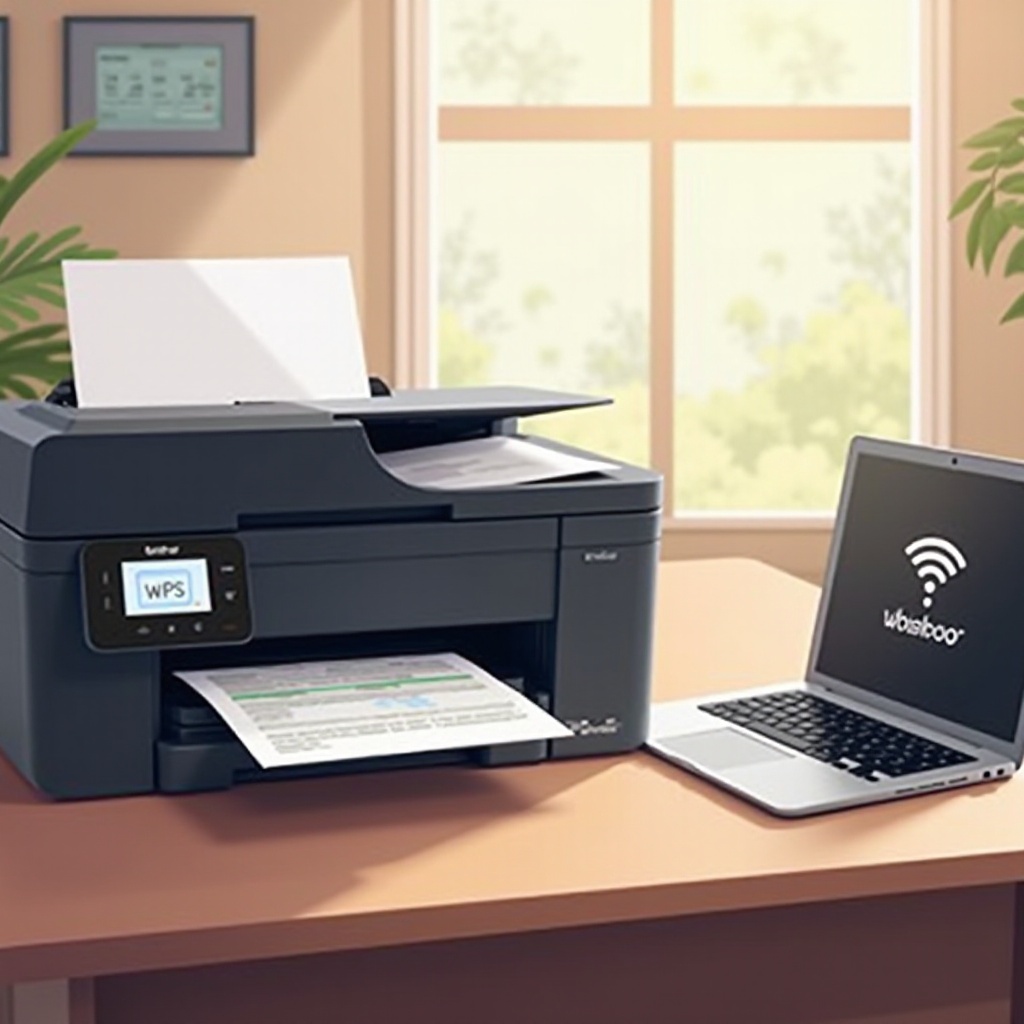
Mikä on WPS-PIN-koodi?
Turvallisen langattoman yhteyden luomiseksi WPS-PIN-koodi on välttämätön. Tämä verkon suojausstandardi mahdollistaa laitteiden yhdistämisen ilman monimutkaisia salasanasyöttöjä. Se yksinkertaistaa prosessia ja vahvistaa verkon tietoturvaa.
WPS:n ymmärtäminen voi säästää aikaa ja varmistaa, että tulostimesi liittyy verkkoon onnistuneesti. PIN-koodi toimii kuin turva-avain, joka mahdollistaa laitteiden välisen viestinnän ja varmistaa, että vain hyväksytyt yhteydet pääsevät langattomaan kokoonpanoosi.
WPS-PIN-koodin löytäminen Brother-tulostimesta
WPS-PIN-koodin löytäminen voi hieman vaihdella Brother-tulostimesi mallista riippuen, mutta yleensä seuraat näitä vaiheita:
-
Siirry tulostimen ohjauspaneeliin: Aloita kytkemällä tulostin päälle ja siirtymällä laitteen ohjauspaneeliin.
-
Avaa verkkosetukset: Siirry kohtaan ’Asetukset’ ja valitse sitten ’Verkkoasetukset’.
-
Valitse WPS-vaihtoehdot: Etsi verkkovalikosta ’WPS’ tai ’WPS PIN-koodilla’.
-
Nouda PIN-koodi: Tulostimesi pitäisi nyt näyttää WPS-PIN-koodi ruudullaan tai tulostaa se.
Nämä vaiheet ovat yleensä soveltuvia, mutta laitteen käyttöohjeen tarkistaminen voi antaa lisäohjeita. Saatuasi PIN-koodin käyttöösi, voit yhdistää laitteesi.
Brother-tulostimen asettaminen WPS-PIN-koodilla
Tulostimen onnistunut yhdistäminen WPS-PIN-koodilla on suoraviivaista ja suurelta osin automatisoitua. Tässä prosessi yksinkertaistettuna:
-
Aktivoi WPS reitittimessäsi: Paina WPS-painiketta reitittimessäsi valmistaaksesi sen laiteyhteyksiin.
-
Syötä WPS-PIN-koodi: Syötä tulostimessasi näytetty tai tulostettu PIN-koodi.
-
Luo yhteys: Odota hetki, kun tulostimesi ja reitittimesi todentavat ja muodostavat yhteyden.
Yhdistämisprosessi kestää vain hetken ja varmistaa turvallisen yhteyden langattomaan verkkoosi, mikä mahdollistaa vaivattoman tulostuksen jatkossa.
Yleisten WPS-PIN-koodin ongelmien vianmääritys
Vaikka prosessi on suurelta osin automatisoitu, saatat kohdata esteitä asennuksen aikana. Tässä on, miten ratkaista yleisiä WPS-ongelmia:
-
Väärä PIN-koodin syöttäminen: Syötä PIN-koodi huolellisesti uudelleen varmistaen, ettei ole virheitä tai kirjoitusvirheitä.
-
Yhteysongelmat: Tarkista ja vähennä esteitä, jotka saattavat häiritä langatonta signaalia laitteiden välillä.
-
Päivitä laiteohjelmisto: Varmista, että tulostimesi laiteohjelmisto on ajan tasalla, mikä estää ohjelmistoon liittyvät yhteysongelmat.
Ymmärtämällä ja ratkaisemalla nämä yleiset ongelmat ylläpidät vakaata langatonta yhteyttä. Jos kohtaat lisää vaikeuksia, älä epäröi ottaa yhteyttä Brotherin asiakaspalveluun saadaksesi tukea.
WPS:n käytön edut Brother-tulostimissa
WPS-ominaisuus tarjoaa useita etuja Brother-tulostimen käyttäjille, parantaen yleistä tulostuskokemusta. Tässä joitakin keskeisiä etuja:
-
Käyttäjäystävällinen asennus: Yksinkertaistaa prosessia käyttäjille, joilla ei ole syvällistä teknistä asiantuntemusta.
-
Turvalliset yhteydet: Käyttää salausta estämään luvaton verkkoon pääsy.
-
Aikasäästö: Automaattiset asetukset säästävät aikaa, joka normaalisti käytetään manuaalisiin asetuksiin.
Yhteenvetona, hyödyntämällä WPS-teknologiaa saat sujuvan ja turvallisen langattoman yhteyden, mikä tekee siitä korvaamattoman työkalun sekä aloittelijoille että kokeneille käyttäjille.
Yhteenveto
WPS-PIN-koodi on yksinkertainen mutta tehokas työkalu, jolla voit varmistaa Brother-tulostimesi sujuvan langattoman integroinnin verkkoosi. Hallitsemalla sen käytön säästät aikaa ja saat mielenrauhan tietäen, että tulostimesi on turvallisesti ja tehokkaasti yhdistetty. Hyödynnä tätä ominaisuutta optimaalisen tulostustehon saavuttamiseksi.
Usein kysytyt kysymykset
Kuinka nollaan WPS-yhteyden Brother-tulostimessani?
Nollataksesi WPS-yhteyden, mene tulostimen ’Verkkoasetuksiin’, valitse ’Nollaa asetukset’, ja seuraa sitten ohjeita uudelleenyhdistämiseksi.
Voivatko kaikki Brother-tulostimet muodostaa yhteyden WPS:n avulla?
Suurin osa moderneista Brother-tulostimista tukee WPS-yhteyksiä. Tarkista oman mallisi käsikirjasta vahvistaaksesi tämä ominaisuus.
Onko WPS turvallinen käyttää langattomassa verkossani?
Kyllä, WPS on suunniteltu turvallisiin yhteyksiin salauksella. Varmista, että sekä tulostimen että reitittimen laiteohjelmisto on päivitetty optimaalista turvallisuutta varten.