
Kuinka tarkistan musteen määrän Canon-tulostimessani: Täydellinen opas
Johdanto
Mustetasojen tarkistus Canon-tulostimessasi on olennaista, jotta tulostus on sujuvaa ja keskeytyksetöntä. Monet unohtavat tämän seikan, mikä johtaa ongelmiin, kun muste loppuu kesken tehtävän. Tässä oppaassa tarkastelemme menetelmiä mustetasojen tarkistamiseen nopeasti ja helposti kaikissa Canon-tulostinmalleissa.
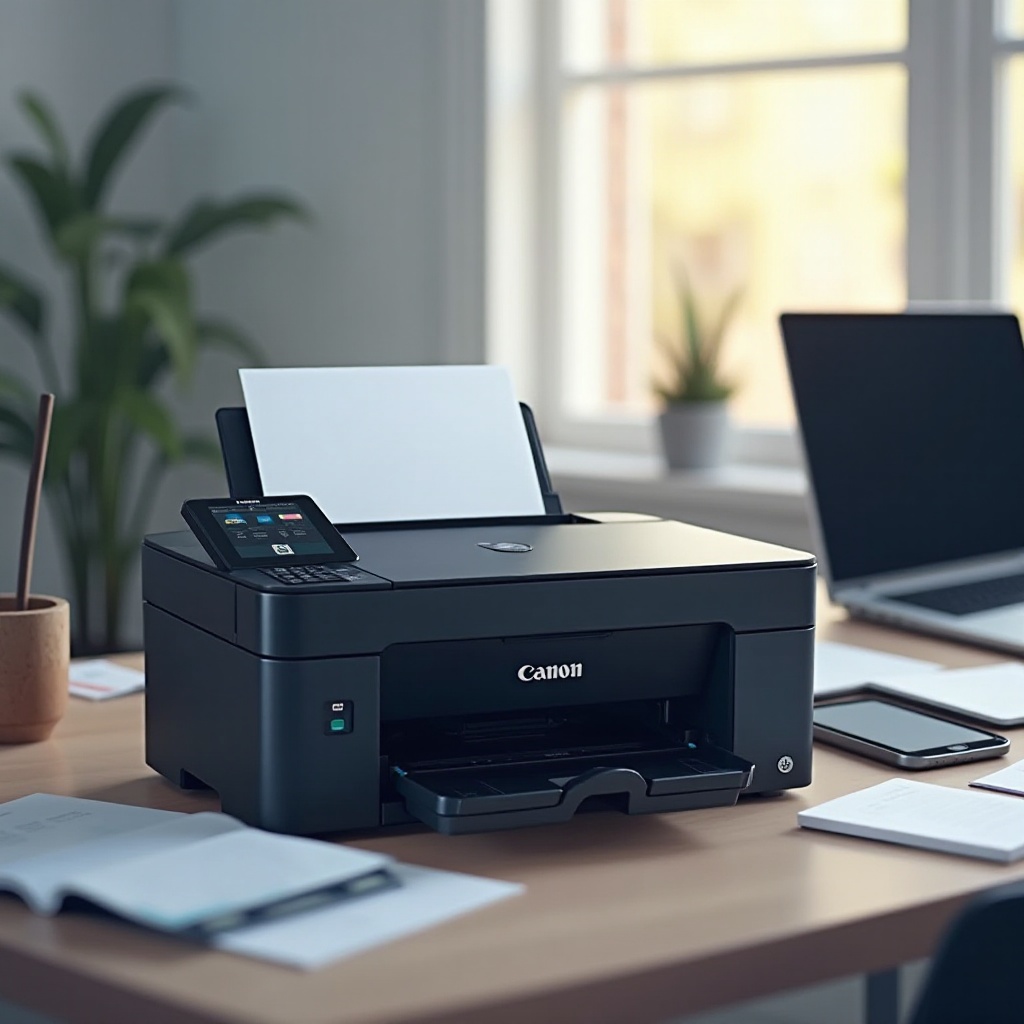
Miksi mustetasojen seuranta on tärkeää
Säännöllinen mustetasojen tarkistus on tärkeää muutamasta pääsyystä. Ensinnäkin se estää turhautumiset, jotka johtuvat musteen odottamattomasta loppumisesta kiireellisten tehtävien aikana. Toiseksi, mustetasojen pitäminen optimaalisina auttaa ylläpitämään tulostuslaatua, välttäen ongelmia, kuten haalentuneita tekstejä tai viiruisia kuvia. Kolmanneksi, kulutuksesi tiedostaminen auttaa hallitsemaan tulostuskustannuksia paremmin.
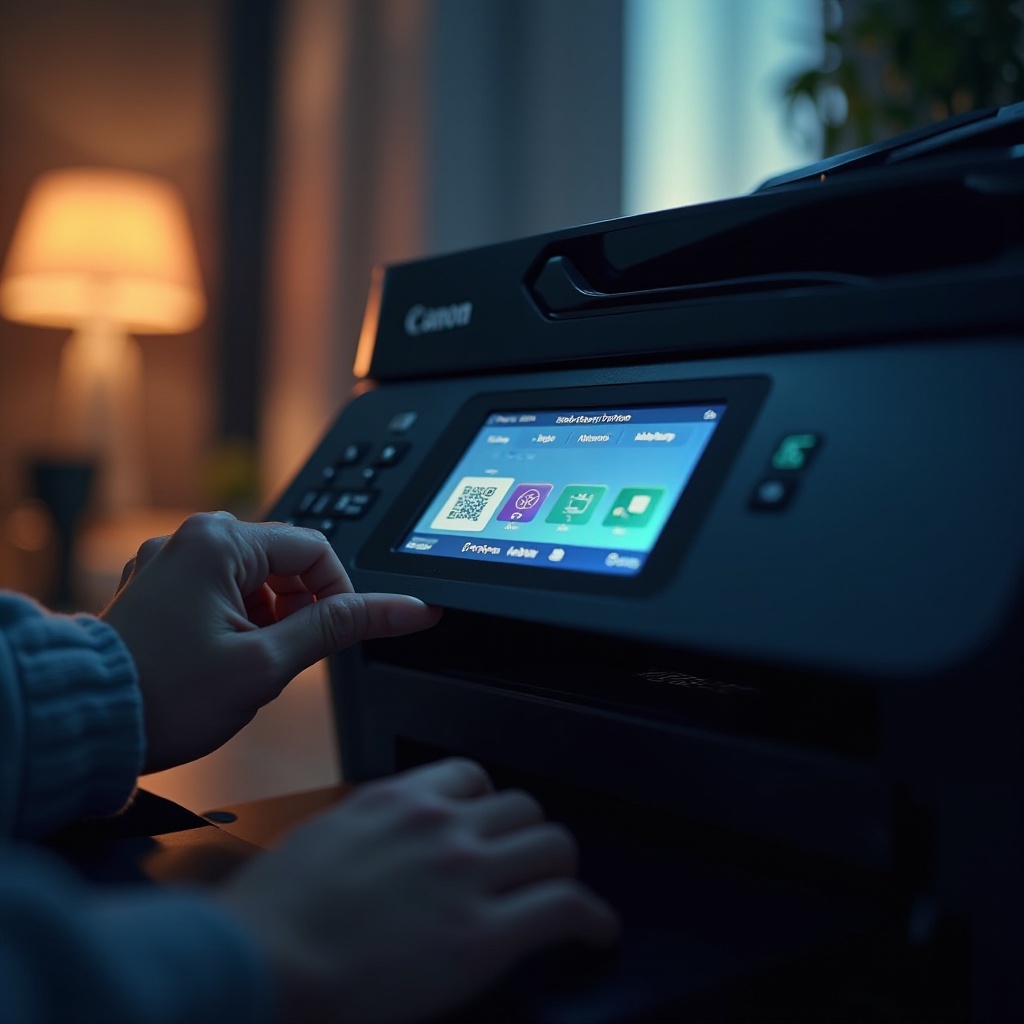
Canon-tulostimesi mallin tunnistaminen tarkkoja tarkistuksia varten
Ennen kuin syvennyt mustetasojen tarkistamiseen, varmista, että tiedät tulostimesi mallin. Canon-tulostimia on erilaisia malleja, joilla jokaisella on omat erityiset menetelmänsä mustetasojen tarkistamiseen. Etsi mallinumero, joka löytyy yleensä laitteen etu- tai sisäkannesta. Tämä vaihe varmistaa, että noudatat oikeaa menettelyä, joka on räätälöity juuri sinun tulostimellesi.
Mustetasojen tarkistus eri Canon-tulostinmalleissa
Canon-mustetulostimet
- Kojelautamenetelmä: Käytä tulostimen hallintapaneelia navigoimalla ja valitsemalla ’Mustetaso’-vaihtoehto tai vastaava asetus. Tämä näyttää nykyiset mustetasot suoraan näytöllä.
- Canon-ohjelmiston kautta: Avaa Canon-ohjelmisto tietokoneellasi, mene ’Laitteen asetuksiin’ ja valitse sitten ’Mustetasot’ nähdäksesi tarvitsemasi tiedot.
Canon-lasertulostimet
- Tulostimen näyttö: Käytä sisäänrakennettua näyttöä löytääksesi ’Tarvikkeiden tila’ ja tarkistaaksesi väriaineen tasot tarkasti.
- Tulostimen ohjelmisto: Pääse tulostinmalliisi liittyvään ohjelmistoon ja etsi väriaineen tasot samankaltaisesti nimetyltä valikolta.
Nämä yksinkertaiset menetelmät on suunniteltu sopimaan sekä muste- että lasertulostinmalleille Canon-valikoimassa.
Canon PRINT-sovelluksen käyttäminen mobiilimustetasojen tarkistamiseen
Heille, jotka arvostavat mobiiliteknologian tarjoamaa mukavuutta, Canon tarjoaa PRINT-sovelluksen. Näin voit käyttää sitä:
– Lataa Canon PRINT -sovellus laitteesi sovelluskaupasta.
– Yhdistä tulostimesi sovellukseen Wi-Fi:n kautta.
– Kun yhteys on muodostettu, napauta ’Laitetiedot’ päästäksesi käsiksi tietoihin, mukaan lukien mustetasot.
Tämä mobiilityökalu antaa käyttäjille joustavuutta hallita tulostustarpeitaan missä tahansa he ovatkin.

Mustetasojen näyttöongelmien vianmääritys
Virheiden kohtaaminen mustetasojen näytössä voi olla hankalaa. Tässä on vaiheita näiden ongelmien vianmääritykseen ja ratkaisuun:
1. Käynnistä tulostin uudelleen: Sammuta ja käynnistä uudestaan nollataksesi mahdolliset väliaikaiset häiriöt.
2. Päivitä ohjaimet: Varmista, että sinulla on uusimmat tulostinohjaimet asennettuna ehkäistäksesi yhteensopivuusongelmat.
3. Asenna kasetit uudelleen: Ottamalla kasetit pois ja laittamalla ne takaisin voi kalibroida mittaukset uudelleen.
4. Nollaa mustetason valvonta: Noudata käsikirjan ohjeita asettaaksesi inkmonitoroinnin hallinan uudelleen.
Pysyvät ongelmat näistä toimenpiteistä huolimatta saattavat vaatia yhteydenottoa Canoniin tukipalvelua varten.
Vinkkejä tulostimesi ylläpitoon ja musteen käytön optimointiin
Musteen käytön optimointi pidentää kasettien käyttöikää ja pitää tulostimen huippukunnossa.
– Valitse aidot mustekasetit: Suunniteltu erityisesti Canon-tulostimille, ne takaavat tasaisen laadun.
– Säännöllinen puhdistus: Aikatauluta säännölliset tulostuspäiden puhdistukset, jotta vältät mustehenkilöt tukkeumat.
– Säädä tulostuslaatuasetuksia: Luonnosmalleissa vaihda talousmoodiin käyttääksesi vähemmän mustetta.
– Vältä pitkää käyttämättömyyttä: Säännöllinen käyttö estää kasettien kuivumisen tai tukkeutumisen.
Noudattamalla näitä ylläpitovinkkejä varmistat pitkäkestoisen suorituskyvyn ja kustannustehokkaan tulostuksen.
Yhteenveto
Canon-tulostimesi mustetasojen seuranta on suoraviivainen mutta kriittinen hallintatehtävä. Tämän oppaan avulla voit välttää tarpeettomat keskeytykset ja ylläpitää tulostettujen asiakirjojesi standardin. Ole valmiina, ja nautit saumattomista tulostustoiminnoista.
Usein Kysytyt Kysymykset
Kuinka voin tarkistaa Canon-tulostimeni mustetason Macilla?
Avaa ’Järjestelmäasetukset’, valitse ’Tulostimet ja skannerit’, valitse Canon-tulostimesi ja napsauta ’Vaihtoehdot ja tarvikkeet’ nähdäksesi mustetason.
Mitä minun pitäisi tehdä, jos Canon-tulostimeni näyttää virheelliset mustetasot?
Käynnistä tulostin uudelleen, päivitä ohjaimet, aseta kasetit uudelleen tai ota yhteyttä Canoniin, jos ongelmat jatkuvat.
Onko mahdollista tarkistaa Canon-mustetasot etänä?
Kyllä, käytä Canon PRINT -sovellusta yhdistääksesi tulostimeen ja nähdäksesi mustetilan etänä laitteestasi.