
Täydellinen opas Android-tulostimen asetuksiin vuonna 2024
Johdanto
Tulostimen asettaminen Android-laitteen kanssa on tehokasta ja yksinkertaisempaa kuin moni saattaa olettaa. Teknologian kehityksen myötä Android-laitteet tarjoavat nyt lukuisia tapoja yhdistää tulostimiin saumattomasti. Tämä opas pyrkii tarjoamaan sinulle yksinkertaiset vaiheet prosessin sujuvoittamiseksi. Etenemällä eteenpäin ymmärrät erilaisia liitäntätapoja, asiaankuuluvia asetuksia ja vianmääritysvinkkejä, jotka varmistavat onnistuneen tulostuskokemuksen.

Valmistautuminen tulostimen asennukseen Androidilla
Valmistautuminen asennukseen on olennaista vaivattoman kokemuksen takaamiseksi. On tärkeää tarkistaa tulostimen yhteensopivuus Android-laitteesi kanssa. Voit varmistaa tämän tutkimalla tulostimen teknisiä tietoja, joissa lukee esimerkiksi ’Android yhteensopiva’ tai ’Google Cloud Print käytössä’. Valmistajan verkkosivustolla vieraileminen on toinen tapa kerätä tarkempia tietoja yhteensopivuudesta.
Kun yhteensopivuus on vahvistettu, varmista, että sekä Android-laitteesi että tulostin ovat yhdistettynä samaan Wi-Fi-verkkoon. Vakaa internetyhteys on avain mahdollisten asennusongelmien minimoimiseksi. Jos tulostimesi tukee Ethernetiä, harkitse sen kytkemistä suoraan reitittimeesi vakauden parantamiseksi. Näillä valmisteluilla voit siirtyä helposti asennusvaiheeseen.
Tulostimen asetus Android-laitteilla
Tulostimen asettaminen Android-laitteelle voidaan tehdä useilla tavoilla, riippuen laitteistasi ja mieltymyksistäsi.
- Wi-Fi-yhteyden kautta:
- Varmista, että tulostimessasi on Wi-Fi-ominaisuus.
- Avaa Android-laitteessasi ’Asetukset’.
- Selaa ’Yhteydet’-osioon ja valitse ’Wi-Fi’.
- Valitse tulostimesi Wi-Fi-verkko saatavilla olevien vaihtoehtojen luettelosta.
-
Noudata näytön ohjeita yhteyden viimeistelemiseksi.
-
Bluetoothin avulla:
- Ota Bluetooth käyttöön sekä tulostimessasi että Android-laitteessasi.
- Siirry ’Asetukset’-valikossa ’Bluetooth’-kohtaan.
- Etsi tulostimesi saatavilla olevista laitteista ja valitse se.
-
Vahvista yhdistämiskoodi yhteyden loppuun saattamiseksi.
-
USB OTG -yhteyksien käyttö:
- Hanki USB OTG -kaapeli, joka on yhteensopiva Android-laitteesi kanssa.
- Yhdistä tulostin Android-laitteeseen OTG-kaapelin avulla.
- Jos kehotetaan, valitse ’OK’ jatkaaksesi tulostimen käyttöä.
Kun asennus on valmis, Androidin tulostusasetukset ovat käytettävissäsi.
Androidin tulostusasetusten tutkiminen
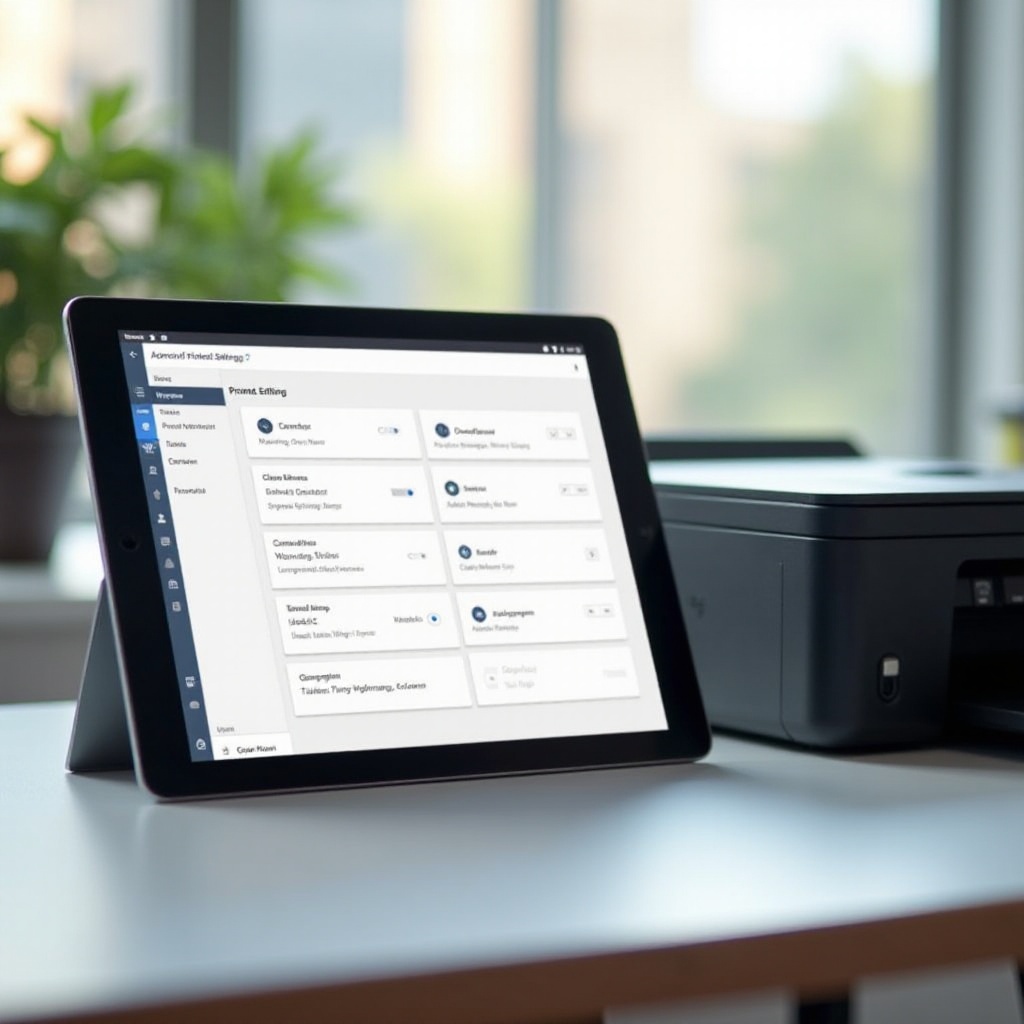
Android-laitteet tarjoavat erilaisia tulostusasetuksia ja -mieltymyksiä, jotka on räätälöity erilaisten tulostustöiden tarpeisiin. Kun olet valmis tulostamaan, ’Tulosta’-vaihtoehto antaa mahdollisuuden säätää tulostuslaatua, kopiomanesin lukumäärää ja muotoiluasetuksia. Tulostinvalmiuksistasi riippuen voit löytää myös kehittyneitä asetuksia.
Lisäksi muista mukauttaa paperikoko ja -suunta asiakirjasi eritelmien mukaisesti. Useimmat Android-laitteet mahdollistavat nämä muutokset suoraan tulostusvalikosta. Näillä muokkausvaihtoehdoilla tutustuen on hyödyllistä tutkia ehdotettuja sovelluksia, jotka voivat edelleen optimoida tulostuksen tehokkuutta.
Suositellut tulostussovellukset Androidille
Sopivien sovellusten käyttäminen voi merkittävästi tehostaa tulostusprosessiasi.
-
Google Print Services:
Entisestä Google Cloud Printin integroinnista tämä vaihtoehto yksinkertaistaa yhteydenpitoa eri tulostimiin. Useimmissa Android-laitteissa on esiasennetut tulostuspalvelut, jotka tarjoavat luotettavan alkuperäisen apuohjelman. -
Valmistajakohtaiset sovellukset:
Useat valmistajat tarjoavat omistettuja sovelluksia, jotka ovat saatavilla Google Play Kaupassa. HP:n, Canonin ja Epsonin sovellukset parantavat toiminnallisuutta ja varmistavat saumattoman integraation Android-laitteesi kanssa. -
Kolmannen osapuolen tulostussovellukset:
Sovellukset, kuten PrinterShare ja Mopria Print Service, tarjoavat laajan tulostimen yhteensopivuuden ja käyttäjäystävälliset käyttöliittymät, tarjoten kattavat tulostusratkaisut.
Hyvin varustautuneena näillä sovelluksilla olet valmis ratkaisemaan esiin tulevia ongelmia.
Yleisten Android-tulostusongelmien vianmääritys
Teknisten ongelmien kohtaaminen on osa kokemusta, mutta tehokkaat ratkaisut ovat helposti saavutettavissa.
- Tulostin ei havaittu:
- Vahvista, että sekä tulostin että Android-laitteesi ovat samassa verkossa.
- Käynnistä molemmat laitteet uudelleen luodaksesi uuden yhteyden.
-
Harkitse tulostinohjaimien tai tulostuspalvelusovellusten asennuksen uudelleen yrittääksesi uudestaan.
-
Yhteyden katkeamisen ratkaiseminen:
- Säilytä läheisyys laitteiden välillä vahvan yhteyden saavuttamiseksi.
-
Varmista, että sekä Android-käyttöjärjestelmä että tulostimen laiteohjelmisto ovat ajan tasalla suorituskyvyn parantamiseksi.
-
Tulostuslaadun ja -nopeuden parantaminen:
- Valitse laadukas paperi ja musteet.
- Puhdista tulostimen tulostuspäät säännöllisesti.
- Säädä tulostimen asetukset suosimaan laatua nopeuden sijaan, kun se on tarpeen.
Hyödynnä näitä vianmääritystekniikoita ja noudata parhaita käytäntöjä ylläpitämään tulostuksen tehokkuutta ja laatua.
Parhaat käytännöt Android-tulostamiseen vuonna 2024
Strategisten käytäntöjen toteuttaminen on tärkeää, jotta tulostustyöskentely säilyy sujuvana ja tehokkaana.
-
Tulostuslaadun maksimoiminen:
Käytä aina suositeltuja materiaaleja ja asetuksia tulostimellesi. Säännöllinen kalibrointi ja ylläpito takaavat pitkäikäisyyden ja saavuttavat korkealaatuisia tulosteita johdonmukaisesti. -
Ympäristöystävällisen tulostuksen ylläpitäminen:
Kaksipuolinen tulostus säästää paperia; luonnosmodien käyttäminen säästää mustetta tai väriainetta, ja käytettyjen kasettien kierrätys auttaa ympäristöystävällisessä lähestymistavassa.
Lopuksi, katsotaan oppaamme päätökseen.
Yhteenveto
Tämä kattava opas tarjoaa oleellisia näkemyksiä tulostimen asettamiseen Android-laitteesi kanssa, valmistautumisesta vianmääritykseen. Näillä työkaluilla ja vinkeillä voit luottaa asennusprosessiin tehokkaasti. Jatka luotettavien sovellusten ja parhaiden käytäntöjen tutkimista varmistaaksesi jatkuvan tulostuksen menestymisen.
Usein kysytyt kysymykset
Kuinka valitsen oikean tulostimen Android-laitteelleni?
Etsi ’Android-yhteensopiva’ merkintöjä ja varmista valmistajien verkkosivustoilta.
Mitä tehdä, jos tulostimeni ei ole yhteensopiva Androidin kanssa?
Harkitse kolmannen osapuolen sovelluksia tai tulostamista liitetyn tietokoneen kautta vaihtoehtona.
Voinko tulostaa asiakirjoja offline-tilassa Androidilla?
Kyllä, USB OTG -yhteyden käyttö mahdollistaa offline-tulostuksen.