
ブラザープリンターのWPS PINコードの見つけ方と使用方法
紹介
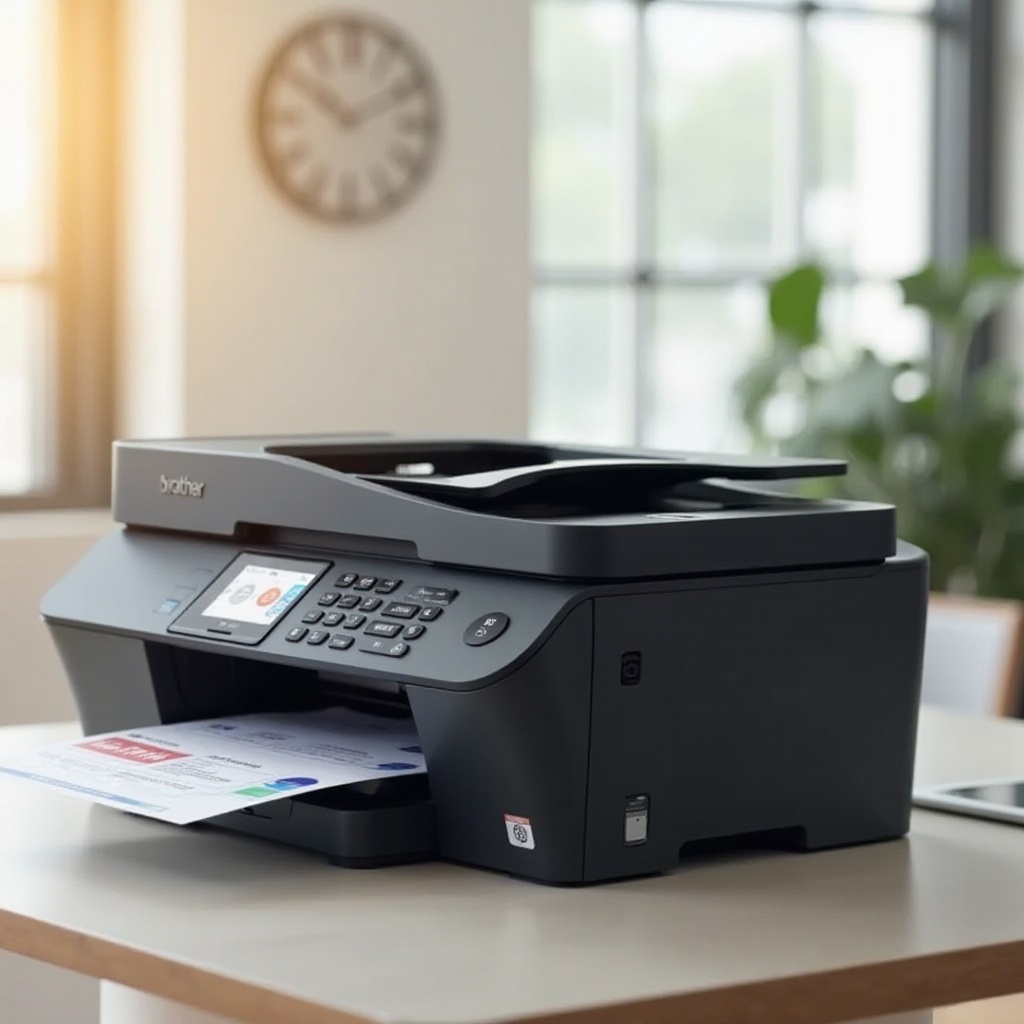
ワイヤレスプリンターを使用することで、自宅やオフィスの生産性を大幅に向上させることができます。ケーブルなしで便利で柔軟な印刷が可能です。Brotherのプリンターは品質と信頼性で知られていますが、ワイヤレス接続の設定は最初は難しく感じるかもしれません。Brotherプリンターをワイヤレスネットワークに迅速かつ安全に接続する簡単な方法の1つが、WPS(Wi-Fi Protected Setup)ピンコードです。このコードを簡単かつ効果的に見つけて使用する方法を探ってみましょう。

WPSピンコードとは?
安全なワイヤレス接続を確立するためには、WPSピンコードが不可欠です。このネットワークセキュリティ標準により、複雑なパスワード入力を必要とせずにデバイスを接続できます。プロセスを簡素化し、ネットワークのセキュリティを強化します。
WPSを理解することで時間を節約し、プリンターがネットワークに正常に参加できることを保証します。ピンコードはセキュリティキーのように機能し、デバイス間の通信を可能にし、ワイヤレス設定への許可された接続のみを保証します。
BrotherプリンターでのWPSピンコードの見つけ方
WPSピンコードを見つけるプロセスは、特定のBrotherプリンターモデルによって若干異なる場合がありますが、一般的には以下の手順に従います:
-
プリンターコントロールパネルにアクセス: プリンターをオンにし、デバイスのコントロールパネルに移動します。
-
ネットワーク設定を開く: ‘設定’に進み、次に’ネットワーク設定’を選択します。
-
WPSオプションを選択: ネットワークメニューで’WPS’または’WPS With Pin Code’を見つけます。
-
ピンコードを取得: プリンターが画面上にWPSピンコードを表示するか、印刷します。
これらの手順は一般的に適用可能ですが、デバイスモデルのマニュアルを参考にすることで、追加のガイダンスを得られる場合があります。ピンコードが手元にあれば、接続の準備が整います。
WPSピンコードを使用したBrotherプリンターの設定
WPSピンを使用してプリンターを接続するプロセスは簡単で、ほとんど自動化されています。ここではプロセスを簡略化しました:
-
ルーターでWPSをアクティブ化: ルーターのWPSボタンを押し、デバイスの接続を準備します。
-
WPSピンコードを入力: プリンターに戻り、表示されたまたは印刷されたピンコードを入力します。
-
接続を確立: プリンターとルーターが認証し、接続が形成されるのを少し待ちます。
ペアリングプロセスにはわずかな時間しかかからず、ワイヤレスネットワークへの安全なリンクを確保し、今後の印刷をスムーズに行えるようにします。
一般的なWPSピンコードの問題のトラブルシューティング
大部分は自動化されていますが、セットアップ中に障害に遭遇することがあります。ここでは一般的なWPS関連の問題に取り組む方法を紹介します:
-
ピンコードの入力ミス: ピンコードを慎重に再入力し、エラーやタイポがないことを確認してください。
-
接続の課題: デバイス間のワイヤレス信号を妨げる可能性のある障害を確認して削減します。
-
ファームウェアの更新: プリンターのファームウェアが最新であることを確認し、ソフトウェア関連の接続問題を防ぎます。
これらの一般的な問題を理解し対処することで、安定したワイヤレス接続を維持できます。さらに問題が発生した場合は、Brotherのカスタマーサービスにサポートを求めることをためらわないでください。
BrotherプリンターでWPSを使用する利点
WPS機能はBrotherプリンターのユーザーにとっていくつかの利点を提供し、全体的な印刷体験を向上させます。主な利点をいくつか紹介します:
-
ユーザーフレンドリーなセットアップ: 深い技術的知識を持たないユーザーにとってプロセスを簡素化します。
-
セキュアな接続: 暗号化を使用して、ネットワークへの不正アクセスを防ぎます。
-
時間の効率: 自動設定により、手動設定に通常かかる時間を節約します。
全体として、WPSテクノロジーを活用することで、スムーズで安全なワイヤレス接続が提供され、初心者から経験豊富なユーザーまで、どちらにも貴重なツールとなります。
結論
WPSピンコードは、Brotherプリンターをネットワークとスムーズにワイヤレス統合するためのシンプルでありながら強力なツールです。使用方法をマスターすることで、プリンターが安全かつ効率的に接続されていることを知って安心して、時間を節約することができます。この機能を活用して、最適な印刷パフォーマンスを実現しましょう。
よくある質問
BrotherプリンターのWPS接続をリセットするにはどうすればいいですか?
WPS接続をリセットするには、プリンターの「ネットワーク設定」にアクセスし、「設定のリセット」を選択して、セットアップガイドに従って再接続してください。
すべてのBrotherプリンターはWPSで接続できますか?
ほとんどの最新のBrotherプリンターはWPS接続をサポートしています。この機能を確認するには、特定のモデルのマニュアルを参照してください。
無線ネットワークにWPSを使用するのは安全ですか?
はい、WPSは暗号化された安全な接続のために設計されています。最適なセキュリティを確保するために、プリンターとルーターのファームウェアを最新の状態にしてください。