
2024年のAndroidプリンターセットアップ完全ガイド
イントロダクション
Androidデバイスでプリンターを効率的にセットアップすることは、多くの人が想像するよりも簡単です。技術の進歩により、Androidデバイスはプリンターにシームレスに接続するための多くの方法を提供しています。このガイドは、プロセスをスムーズにするための簡単な手順を提供することを目的としています。進むにつれて、さまざまな接続方法、関連する設定、および成功する印刷体験を保証するためのトラブルシューティングのヒントを理解することができます。
Androidでのプリンターセットアップの準備
セットアップの準備を整えることは、スムーズな体験のために重要です。あなたのAndroidデバイスとプリンターの互換性を確認することが重要です。この確認は、プリンターの仕様で「Android対応」や「Googleクラウドプリント対応」といったラベルを確認することで行えます。メーカーのウェブサイトを訪れることも、互換性に関する具体的な詳細を収集する方法です。
互換性が確認できたら、Androidデバイスとプリンターの両方が同じWi-Fiネットワークに接続されていることを確認してください。安定したインターネット接続は、潜在的なセットアップの問題を最小限に抑えるために重要です。プリンターがEthernetをサポートしている場合は、安定性を高めるために直接ルーターに接続することを検討してください。これらの準備が整ったら、セットアップフェーズに簡単に移行できます。
Androidデバイスでのプリンターのセットアップ
Androidデバイスでのプリンターのセットアップは、機器や好みに応じて複数の方法でアプローチできます。
- Wi-Fi経由での接続:
- プリンターがWi-Fi機能を持っていることを確認してください。
- Androidデバイスで「設定」を開きます。
- 「接続」セクションに移動して「Wi-Fi」を選択します。
- 利用可能なオプションのリストからプリンターのWi-Fiネットワークを選択します。
-
画面上の指示に従って接続を完了させます。
-
Bluetooth経由でのセットアップ:
- プリンターとAndroidデバイスの両方でBluetoothを有効にします。
- 「設定」から「Bluetooth」に移動します。
- 利用可能なデバイスでプリンターを探して選択します。
-
ペアリングコードを確認して接続を完了させます。
-
USB OTG接続の使用:
- Androidデバイスに対応したUSB OTGケーブルを用意します。
- OTGケーブルを使用してプリンターをAndroidデバイスに接続します。
- プロンプトが表示されたら、「OK」を選択してプリンターの使用を続けます。
セットアップが完了すると、Androidの印刷オプションが利用可能です。
Androidの印刷オプションを探る
Androidデバイスは、さまざまな印刷ジョブのニーズに合わせたさまざまな印刷設定とプリファレンスを提供します。印刷の準備ができたら、「印刷」オプションを使用して、印刷品質、コピー数、およびフォーマットプリファレンスを調整できます。プリンターの能力に基づいて、高度な設定が見つかることもあります。
さらに、ドキュメントの仕様に応じて用紙のサイズと向きをカスタマイズしてください。ほとんどのAndroidデバイスでは、印刷ダイアログから直接これらの調整が可能です。これらのカスタマイズオプションを理解することで、印刷の効率をさらに最適化するために推奨されるアプリを探検することが有益です。
Android用の推奨印刷アプリ
適切なアプリを使用することで、印刷手順を大幅に簡素化できます。
-
Google印刷サービス:
以前はGoogleクラウドプリントを統合していたこのオプションは、さまざまなプリンターとの接続を簡素化します。ほとんどのAndroidデバイスには、事前にインストールされた印刷サービスが付属しており、信頼性の高いネイティブユーティリティを提供します。 -
メーカー固有のアプリ:
HP、Canon、Epsonからのアプリなど、多くのメーカーがGoogle Playストアで利用可能な専用アプリを提供しています。これらのアプリは、機能を拡張し、Androidデバイスとのシームレスな統合を保証します。 -
サードパーティ印刷アプリ:
PrinterShareやMopria Print Serviceなどのアプリは、幅広いプリンターの互換性とユーザーフレンドリーなインターフェースを提供し、包括的な印刷ソリューションを提供します。
これらのアプリを備えれば、発生する可能性のある問題をトラブルシューティングする準備が整っています。
一般的なAndroidプリンターの問題のトラブルシューティング
問題に直面することは技術の経験の一部ですが、効果的な解決策は簡単に得られます。
- プリンターが検出されない:
- プリンターとAndroidデバイスの両方が同じネットワークにあることを確認します。
- 新しい接続を確立するために両方のデバイスを再起動します。
-
プリンタードライバーや印刷サービスアプリを再インストールして再試行してください。
-
接続が切れる問題の解決:
- 安定した接続のためにデバイスの近くに保ってください。
-
Android OSとプリンターファームウェアの両方を最新の状態に保ち、パフォーマンスを向上させます。
-
印刷品質と速度の向上:
- 高品質な紙とインクを選びます。
- 定期的にプリンターの印字ヘッドを清掃します。
- 必要に応じて、速度よりも品質を優先するようにプリンターの設定を調整します。
これらのトラブルシューティング手法を利用し、印刷の効率と品質を維持するためにベストプラクティスに従ってください。
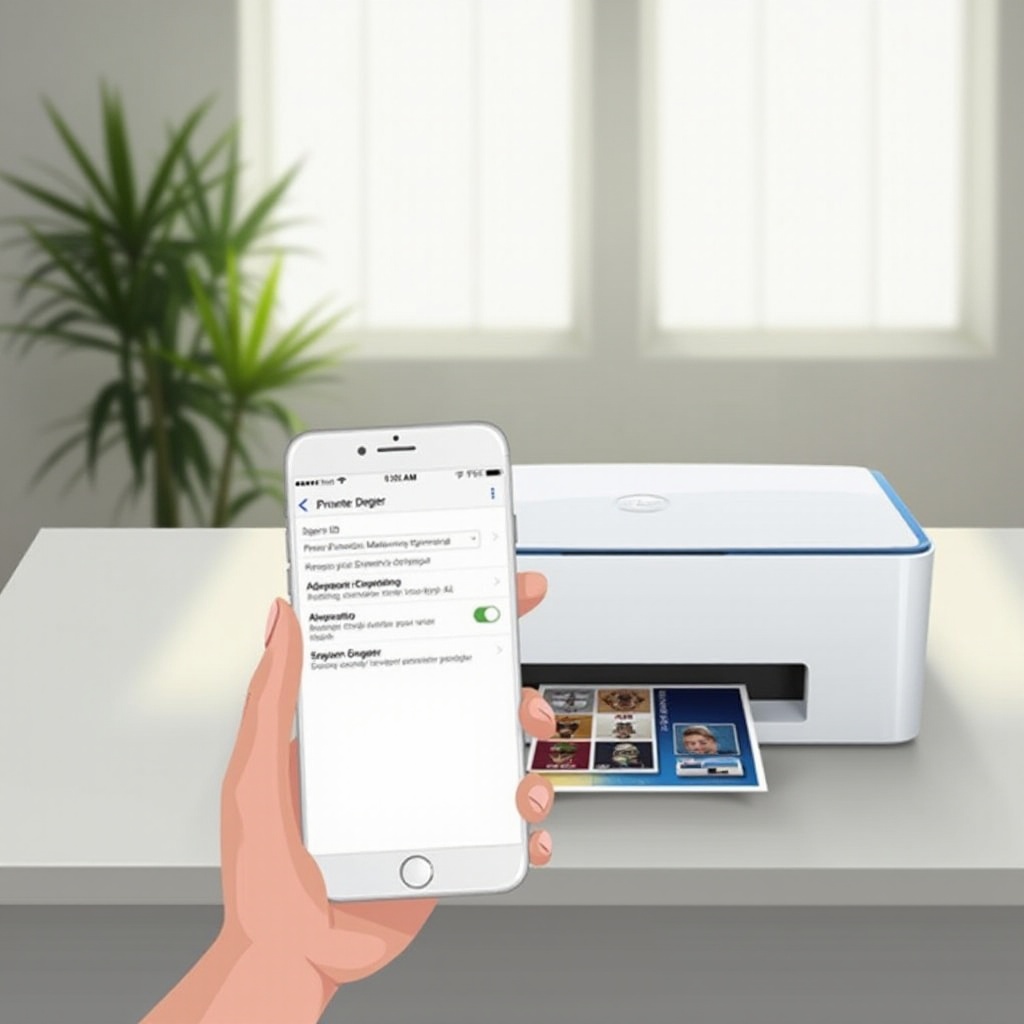
2024年におけるAndroid印刷のためのベストプラクティス
戦略的な実践を実施することは、スムーズで効率的な印刷操作を維持するために不可欠です。
-
印刷品質の最大化:
常に推奨されるメディアと設定をプリンターに使用してください。定期的なキャリブレーションと継続的なメンテナンスは、長寿命を確保し、一貫して高品質な印刷結果を達成します。 -
エコフレンドリーな印刷の維持:
両面印刷は用紙を節約し、ドラフトモードを使用することでトナーやインクを節約し、使用済みカートリッジをリサイクルすることでエコフレンドリーなアプローチを維持します。
最後に、このガイドを締めくくります。
結論
この包括的なガイドは、Androidデバイスでプリンターをセットアップするための基本的な知識を提供します。準備からトラブルシューティングまで、これらのツールとヒントで、セットアッププロセスを自信を持って効果的に進めることができます。信頼できるアプリケーションとベストプラクティスを引き続き探求し、継続的な印刷の成功を確保してください。
よくある質問
Android デバイスに適したプリンターの選び方は?
‘Android 対応’ のラベルを探し、メーカーのウェブサイトで確認してください。
プリンターが Android と互換性がない場合はどうすればいいですか?
サードパーティ製のアプリを検討するか、接続されたコンピュータを介して印刷する代替方法を考えてください。
Android でオフラインで文書を印刷できますか?
はい、USB OTG 接続を使用するとオフライン印刷ができます。