
複数モニター用ラップトップドックの究極ガイド
序論
ラップトップドックは、デジタルワークスペースを拡張しようとするすべての人にとって不可欠なツールです。ドックを接続することで、ラップトップを複数のモニターに簡単にリンクし、生産性を向上させ、ワークフローを合理化できます。このガイドでは、あなたのニーズに最適なドックを選ぶ方法を探り、2024年のトップモデルを強調し、実用的なセットアップ手順を提供します。
ラップトップドックの理解
ラップトップドックを使って生産性を向上させるための基本ステップは、これらのデバイスがどのように動作するかを理解することです。
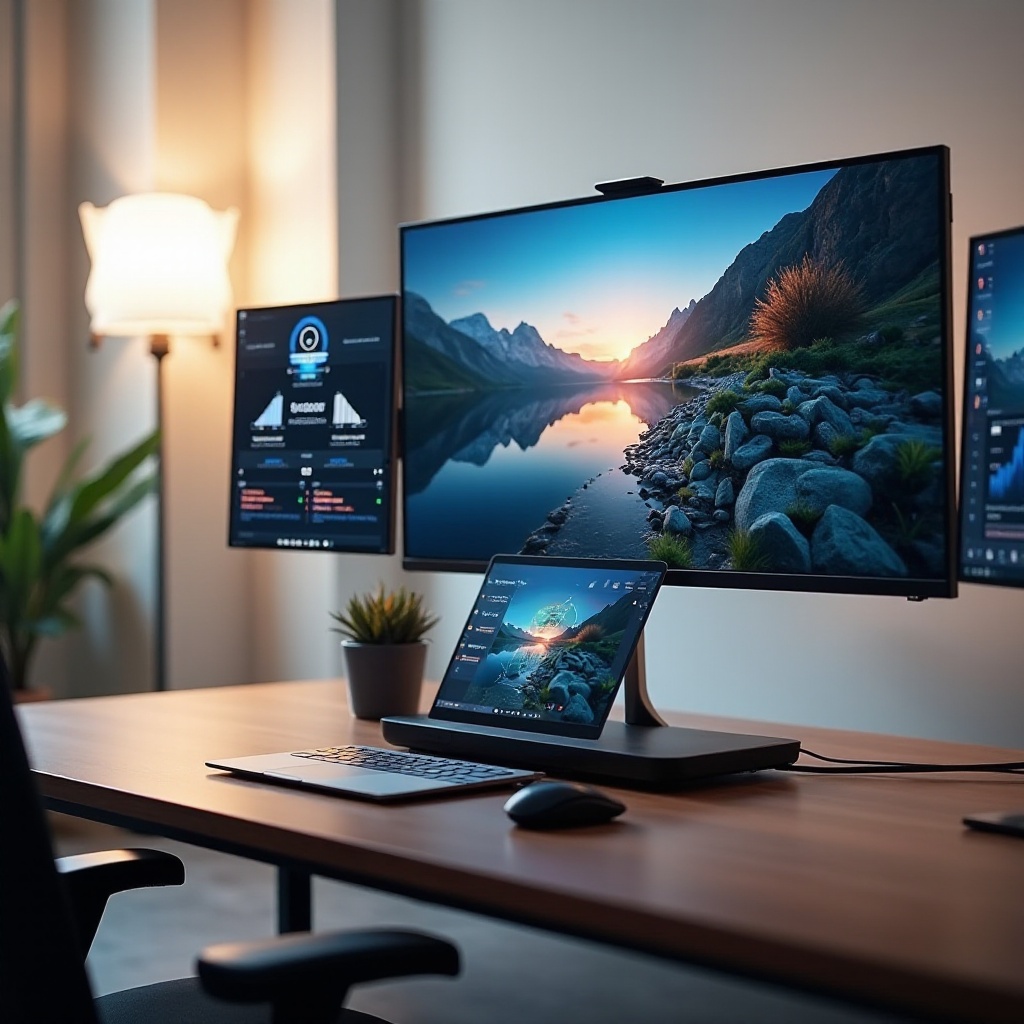
ラップトップドックとは?
ラップトップドックは、モニター、キーボード、外部ドライブなどの周辺機器用の追加ポートを提供することで、ラップトップの接続性を拡張します。 このようなセットアップにより、ラップトップがシームレスに柔軟なデスクトップのようなワークステーションに変わります。
ラップトップドックの種類
各ドックタイプには異なる目的があります:
– USB-C ドック: これらのドックは、データ転送が速く、給電をサポートすることで知られているUSB-Cポートに依存しており、多くのユーザーに人気があります。
– サンダーボルト ドック: サンダーボルト技術を利用しているこれらのドックは、優れた速度を提供し、通常は高解像度のディスプレイが好まれます。
– ユニバーサル ドック: 互換性を考えて設計されており、さまざまなラップトップブランドとモデルに適応し、多種多様な周辺機器を収容します。
ドックの理解からその実際の利点への移行により、複数のモニターを接続する利点が明らかになります。
複数モニタ用ラップトップドック使用の利点
ドッキングステーションを通じて複数のモニターを活用することで、多くの魅力的な利点があります。
生産性の向上
複数の画面がワークスペースを広げ、ウィンドウを頻繁に切り替えることなく、複数のタスクを同時に管理できるため、効率が向上します。
エルゴノミクスの改善
モニターを最適な高さと角度に配置することで、身体的な負担を軽減し、より快適で健康を意識した作業環境に貢献します。
効率的なマルチタスク
特定の画面に異なるアプリケーションやプロジェクトを割り当てることで、マルチタスクがより効率的になり、ワークフローが合理化され、集中力が高まります。
これらの利点を認識することで、ラップトップドックに必要な機能を理解することが次のステップとなります。
ラップトップドックで探すべき重要な機能
ドックがニーズを満たすことを確認するために、いくつかの重要な機能に注意を払う必要があります。
ポートの可用性と多様性
適切なドックには、HDMI、DisplayPort、USBなど、必要なデバイスを面倒なく接続できるように、さまざまなポートが装備されています。
ディスプレイ解像度のサポート
特に高精細モニターを使用する予定がある場合、ディスプレイ品質を維持するために、4K以上の高解像度サポートが重要です。
互換性の考慮
ドックがラップトップのブランドとモデルと互換性があることを確認し、必要なドライバーやソフトウェア要素を含むオペレーティングシステムをサポートしていることを確認します。
この知識を持ったうえで、2024年に利用可能な優れたラップトップドックを探求する時です。
2024年のマルチモニタセットアップに最適なラップトップドック
機能とユーザーエクスペリエンスに基づいて、2024年のラップトップドックのトップ選択肢を以下に示します:
ドック 1:機能と利点
- 豊富なポート: HDMI、Ethernet、給電機能を備えた複数のUSB-Cポートなど、多様な接続を提供します。
- デュアル4Kディスプレイに適しています: 高精細なセットアップをサポートし、モニター全体において鮮明さと鮮やかさを確保します。
- クロスプラットフォーム互換性: MacとWindowsデバイスの両方でシームレスに動作します。
ドック 2:機能と利点
- 先進のサンダーボルト4技術: 高速データ転送を可能にし、2つの5Kディスプレイをサポートし、印象的なビジュアルパフォーマンスを提供します。
- スリムで省スペースのデザイン: 機能性とコンパクトで美しい外観を組み合わせ、デスクの混雑を最小限に抑えます。
- 有名ブランドの信頼性: 信頼できる業界の名前から耐久性と信頼性を提供します。
ドック 3:機能と利点
- 多用途なUSB-Cサポート: さまざまなビデオ出力を使用して最大3台のモニターを接続し、多様なセットアップに対応します。
- 電力統合: 最大100Wの電力を供給し、ラップトップや周辺機器が充電され、正常に動作することを保証します。
- デバイス間での柔軟な使用: さまざまな接続デバイス間で迅速に切り替えが可能で、共有ワークスペースに最適です。
ドックを選択したら、次のステップは最適な使用のためにそれを設定することです。
複数モニター用ラップトップドックのセットアップ方法
以下のステップバイステップの手順に従えば、ラップトップドックのセットアップは簡単です:
- ドックの準備: 提供されたケーブルを使用してラップトップに接続し、適切なポートに確実に接続します。
- モニターをリンク: 各モニターをドックに接続するための適切なケーブルを使用します(HDMI、DisplayPortなど)。
- ディスプレイ設定の構成: ラップトップのディスプレイ設定にアクセスしてモニターを希望のように配置し、解像度と向きを調整します。
- 接続の確認: 各モニターをテストして適切な表示を確認し、接続に必要な調整を行います。
ディスプレイの問題がある場合は、ドライバを更新し、すべての接続が確実であることを確認します。
新しいセットアップを最適化することで、仕事や遊びにおいてより構造化され効率的な環境をもたらすことができます。
マルチモニターセットアップを最適化するためのベストプラクティス
ドッキングされたマルチモニターセットアップを強化するには、いくつかの重要な実践を行うことで、スムーズに動作することを確保できます。
最大効率を目指したモニターの配置
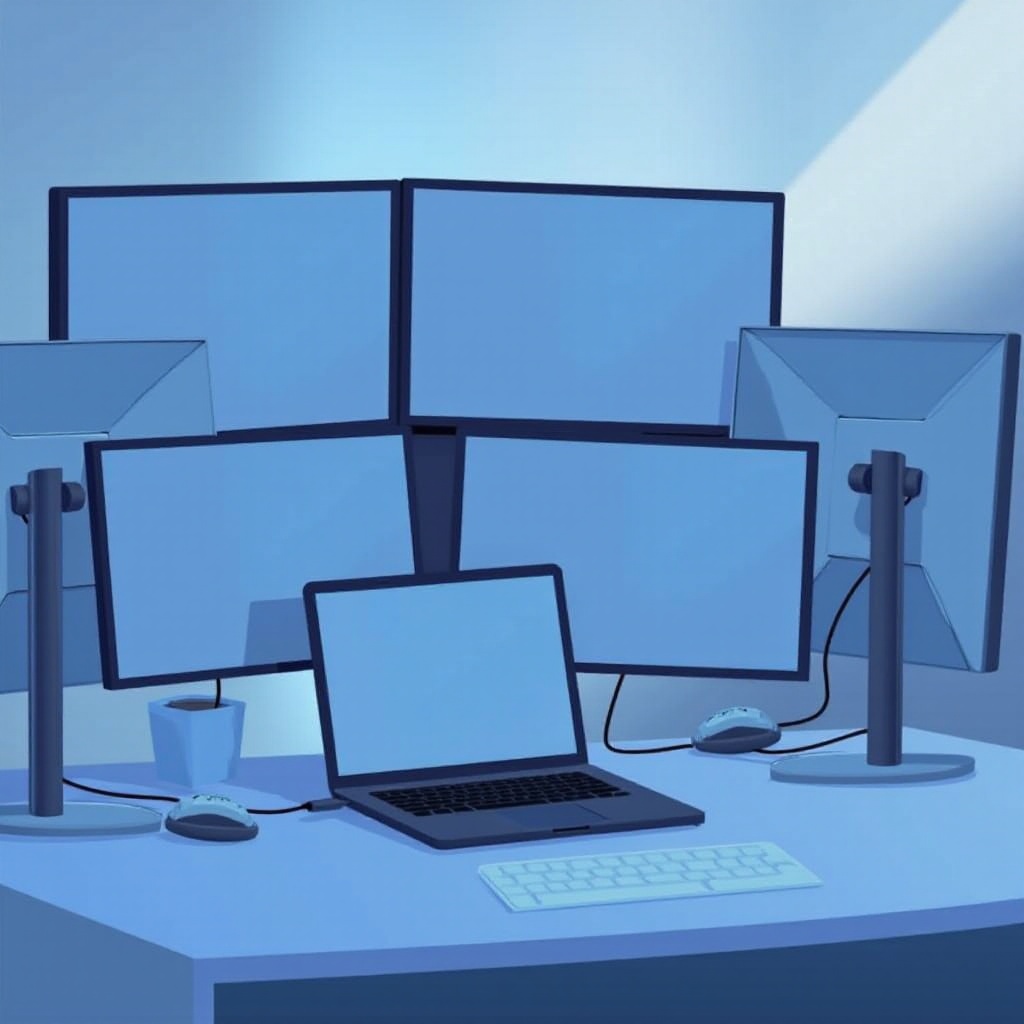
画面間の移行が簡単で、首の負担を最小限に抑えるように、カーブまたは並列配置でモニターを配置します。
ケーブル管理のヒント
ケーブルタイやクリップを使用してケーブルを管理し隠すことで、ワークスペースを整頓し、混乱のない環境を作り上げます。
ドックのメンテナンスと更新
ファームウェアの更新を定期的に確認することにより、ドックを効率的に動作させ続けます。定期的な清掃は、パフォーマンスを損なう可能性のあるほこりの蓄積を防ぎます。
結論
複数モニター用に適切なラップトップドックを選択することで、作業スペースの生産性と快適さが大幅に向上します。重要な機能に集中し、効果的なセットアップ実践を採用することで、ニーズに合わせた最適化された環境を作り上げることができます。
よくある質問
どのノートパソコンでもラップトップドックで使用できますか?
ほとんどのノートパソコンはドックに接続できますが、ドックがノートパソコンのポートやオペレーティングシステムと互換性があることを確認してください。
ラップトップドックには何台のモニターを接続できますか?
これはドックの仕様によります。多くの現代的なドックは2〜3台のモニターをサポートしていますが、それぞれのドックの能力を確認してください。
モニターがドックによって検出されない場合はどうすればよいですか?
まず、すべてのケーブル接続を確認し、ドライバーが最新であることを確認してください。問題が続く場合は、ドックのトラブルシューティングガイドまたはサポートチームに相談してください。