
2024년 노트북용 와이파이 스틱 종합 가이드
Introduction
안정적인 인터넷 연결은 노트북의 생산성과 엔터테인먼트를 위해 매우 중요합니다. 내장 WiFi 모듈은 시간이 지남에 따라 기능이 저하되거나, 까다로운 환경에서 어려움을 겪을 수 있어 WiFi 스틱을 중요하게 고려해야 합니다. 이러한 외부 장치는 개선된 속도, 범위 및 신뢰성을 제공하여 노트북의 연결성을 향상시킵니다. 이 가이드에서는 WiFi 스틱이 무엇인지, 그 장점과 2024년에 사용할 최고의 제품을 선택하는 방법에 대해 알아보겠습니다.

Understanding WiFi Sticks
WiFi 스틱 또는 USB WiFi 어댑터는 USB를 통해 연결하여 노트북의 무선 기능을 업그레이드하는 소형 장치입니다. 특히 내부 WiFi 카드가 구식이거나 오작동하는 경우 매우 유용합니다.
What Are WiFi Sticks?
WiFi 스틱은 무선 신호를 포착하여 노트북을 인터넷에 연결하는 외부 네트워크 인터페이스 역할을 하는 작은 장치입니다. 일반적으로 복잡한 설정이 필요 없는 외부 WiFi 카드와 유사하게 작동합니다.
How Do WiFi Sticks Work with Laptops?
WiFi 스틱을 USB 포트에 꽂아 설치합니다. 그런 다음 사용 가능한 네트워크를 스캔하여 사용자가 내부 어댑터와 마찬가지로 연결할 수 있도록 합니다. 단순하고 플러그앤플레이 방식이 많은 사용자에게 매력적입니다.
Key Features to Consider When Choosing WiFi Sticks
WiFi 스틱을 선택할 때, 요구 사항을 충족시키고 최적의 성능을 발휘하기 위해 고려해야 할 몇 가지 주요 기능이 있습니다. 이를 이해하면 정보에 근거한 구매 결정을 내리는 데 도움이 됩니다.
Compatibility with Operating Systems
WiFi 스틱은 보편적으로 호환되지 않습니다. 설치 문제를 피하기 위해 Windows, macOS 또는 Linux와 같은 운영 체제를 지원하는지 확인해야 합니다.
Speed and Range Specifications
다양한 스틱은 WiFi 5 또는 WiFi 6과 같은 WiFi 표준으로 표시된 다양한 속도를 제공합니다. 더 높은 속도는 더 나은 스트리밍과 게임을 허용합니다. 큰 공간에서 연결을 유지하는 데는 범위도 중요합니다.
Portability and Design
특히 자주 이동하는 경우 스틱의 크기와 디자인을 고려하십시오. 컴팩트한 모델은 노트북 가방에 쉽게 들어갑니다. 회전 커넥터가 있는 모델은 손상을 방지하여 장치의 수명을 연장합니다.
Top WiFi Sticks for Laptops in 2024
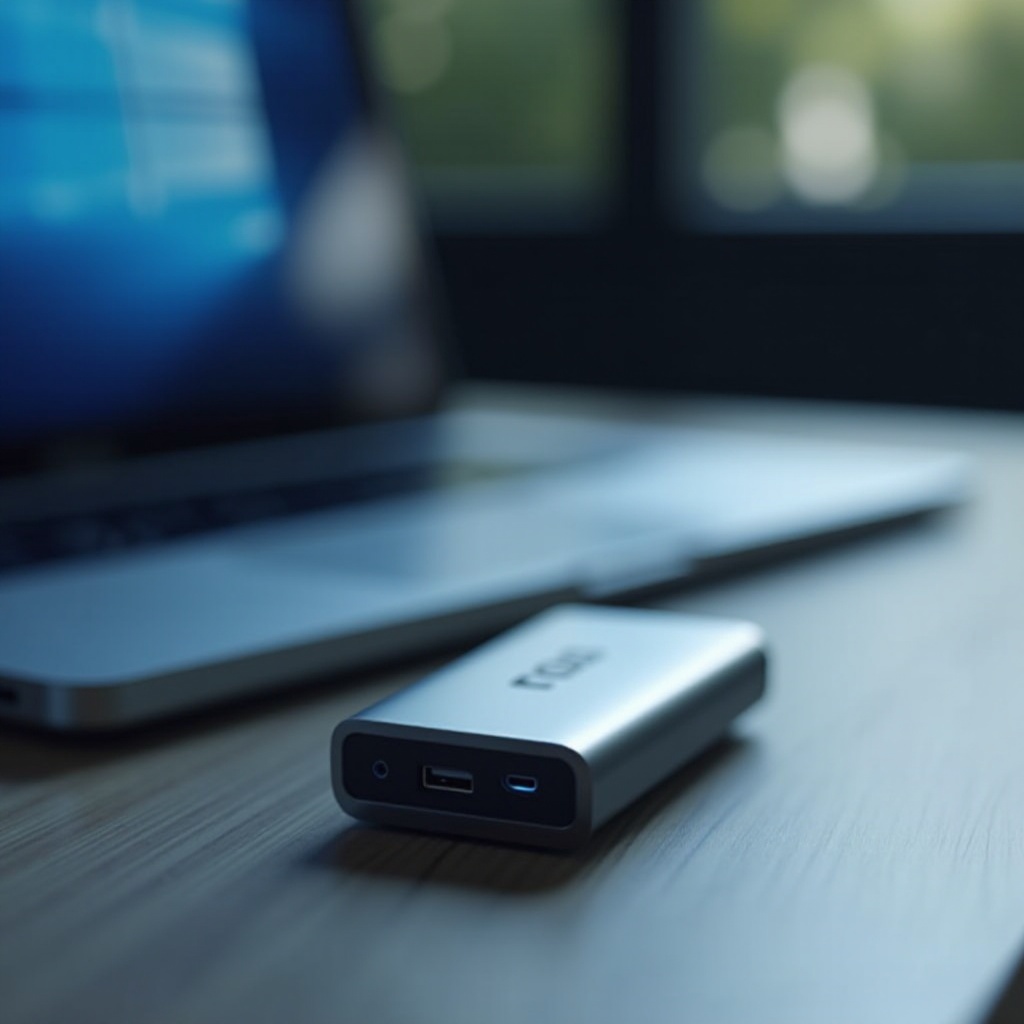
많은 선택지 중에서 몇 가지 WiFi 스틱은 탁월한 성능과 신뢰성으로 두드러집니다. 2024년에 대한 세 가지 최고의 추천 제품을 자세히 살펴보겠습니다.
Product 1: Features and Benefits
[Product Name 1]은 최신 WiFi 6 표준을 지원하는 높은 속도와 범위 기능으로 눈에 띕니다. 간단한 설치 프로세스는 넓은 OS 호환성과 함께 제공되며, 세련된 디자인은 기능적이고 매력적입니다.
Product 2: Features and Benefits
[Product Name 2]는 혼잡한 장소에서도 안정적인 연결을 유지하는 것으로 알려져 있으며, 고속 데이터 전송을 지원하여 게임이나 HD 스트리밍과 같은 일관된 성능이 필요한 활동에 적합합니다.
Product 3: Features and Benefits
[Product Name 3]은 작지만 강력하여 여행객에게 이상적입니다. 내구성 있는 디자인은 강화된 보안을 위한 암호화 기능을 포함하여 데이터 보호에 대해 걱정하는 사람들에게 신뢰할 수 있는 선택입니다.
Installation and Usage Tips
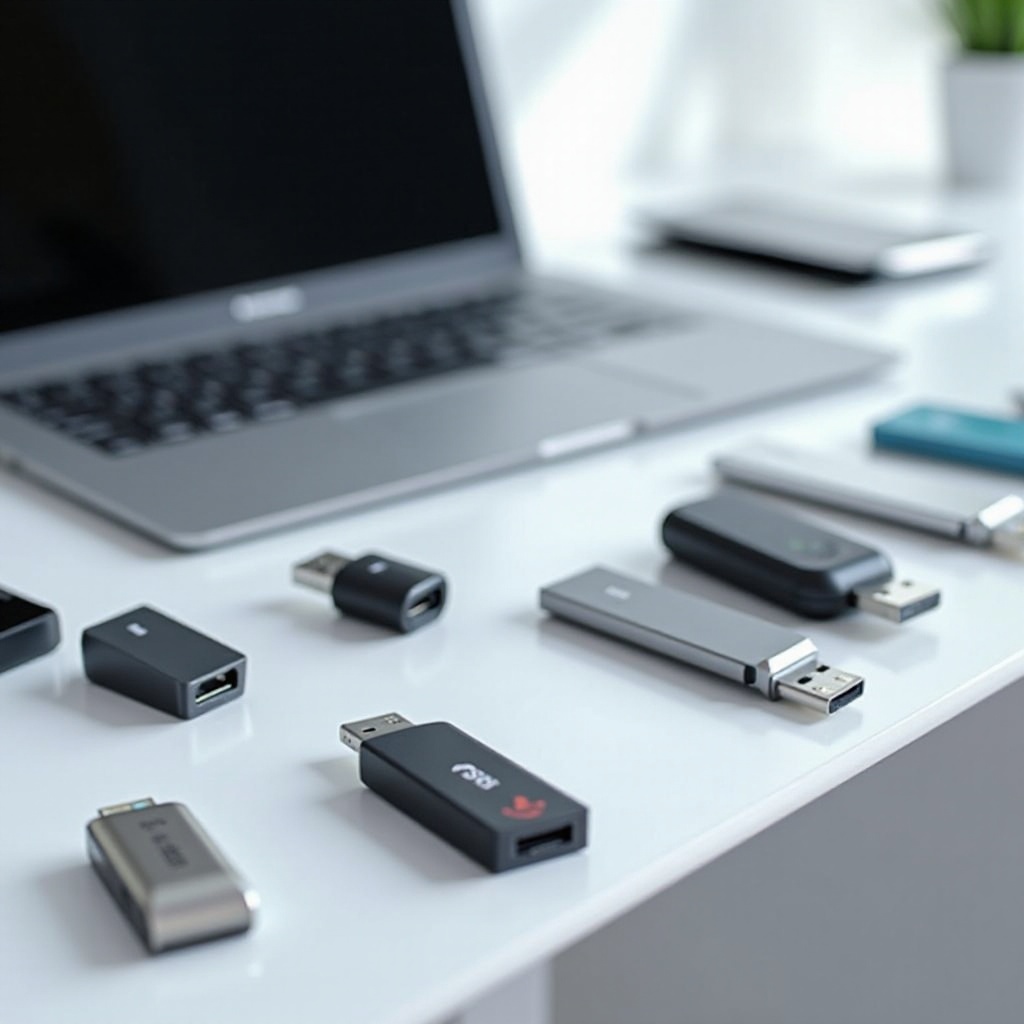
WiFi 스틱을 설정하는 것은 일반적으로 빠르고 간단하지만, 다음 지침을 따르면 효율성을 최대화하는 데 도움이 될 수 있습니다.
Step-by-Step Installation Guide
- WiFi 스틱을 노트북 USB 포트에 꽂습니다.
- 시스템이 장치를 식별하는 동안 기다립니다. 자동 드라이버 설치가 일반적입니다.
- WiFi 아이콘에 액세스하여 네트워크를 확인합니다.
- 비밀번호를 입력하여 네트워크에 연결합니다.
Common Setup Challenges and Solutions
기기가 인식되지 않으면 USB 포트를 변경하거나 노트북을 재시작합니다. 필요한 경우 업데이트된 드라이버를 다운로드합니다. 연결이 약한 경우 스틱 위치를 변경하거나 USB 연장 케이블을 사용합니다.
Pros and Cons of Using WiFi Sticks
WiFi 스틱은 많은 이점을 제공하지만, 몇 가지 고려 사항도 있습니다.
Advantages
- 빠른 설정과 높은 휴대성.
- 내부 부품 교체에 비해 비용 효율적임.
- 약한 신호 지역에서 향상된 연결성 제공.
Disadvantages
- USB 포트를 차지하여 다른 용도를 제한할 수 있음.
- 작은 크기로 인해 분실 위험이 있음.
- 내장 옵션에 비해 약간 증가한 전력 소비.
Future Trends in Laptop Connectivity
WiFi 스틱의 미래는 더 나은 보안 기능과 WiFi 7과 같은 미래 표준에 대한 지원과 같은 예상 개선으로 희망적입니다. 더 작고 강력한 장치를 지향하는 산업 트렌드는 WiFi 스틱이 노트북 연결 솔루션의 핵심 부분으로 남을 것임을 시사합니다.
Conclusion
WiFi 스틱은 노트북 연결성을 향상하는 효과적인 솔루션입니다. 주요 기능과 최신 옵션을 이해함으로써 사용자들은 자신의 특정 요구에 맞는 제품을 선택할 수 있습니다. 기술 발전에 따라 이러한 장치는 다양한 시나리오에서 신뢰할 수 있는 인터넷 접근을 보장하기 위해 더욱 필수적이 될 것입니다.
자주 묻는 질문
WiFi 스틱은 모든 노트북 브랜드에서 작동하나요?
일반적으로, WiFi 스틱은 USB 포트와 호환되는 운영 체제가 있는 모든 노트북과 호환됩니다. 항상 제품 사양에서 호환성을 확인하세요.
WiFi 스틱이 인터넷 속도를 개선할 수 있나요?
WiFi 스틱은 내장 어댑터가 구식일 경우 연결성을 향상시킬 수 있습니다. 그러나 인터넷 공급자의 최대 속도를 초과할 수는 없습니다.
WiFi 스틱의 연결 문제를 어떻게 해결하나요?
드라이버 업데이트를 확인하고 신호 간섭을 피하기 위해 스틱의 위치를 조정하세요. 노트북을 재부팅하거나 USB 포트를 변경하는 것도 문제 해결에 도움이 될 수 있습니다.