
Canon 프린터에서 잉크 잔량을 확인하는 방법: 완벽 가이드
Introduction
Canon 프린터의 잉크 잔량을 확인하는 것은 원활하고 중단 없는 인쇄를 위해 필수적입니다. 많은 사람들이 이 부분을 간과하여 작업 도중 잉크가 떨어졌을 때 문제가 발생합니다. 이 가이드에서는 모든 Canon 프린터 모델에서 잉크 잔량을 빠르고 쉽게 확인하는 방법을 알아보겠습니다.
Why Monitoring Ink Levels Matters
정기적으로 잉크 잔량을 확인하는 것은 몇 가지 주요 이유로 중요합니다. 첫째, 중요한 작업 중 잉크가 갑자기 떨어지는 불편함을 방지할 수 있습니다. 둘째, 잉크 잔량을 최적화하면 인쇄 품질을 유지하는 데 도움이 되어 흐린 텍스트나 줄무늬가 있는 이미지와 같은 문제를 피할 수 있습니다. 마지막으로, 소비를 알고 있으면 인쇄 비용을 더 잘 관리할 수 있습니다.
Identifying Your Canon Printer Model for Accurate Checks
잉크 잔량을 확인하기 전에 프린터 모델을 알아 두십시오. Canon 프린터는 다양한 모델로 제공되며 각 모델에는 잉크 잔량을 확인하는 특정 방법이 있습니다. 일반적으로 장치의 전면이나 커버 안쪽에 있는 모델 번호를 찾으십시오. 이 단계는 특정 프린터에 맞춘 올바른 절차를 따르도록 보장하는 데 도움이 됩니다.
Checking Ink Levels on Different Canon Printer Models
For Canon Inkjet Printers
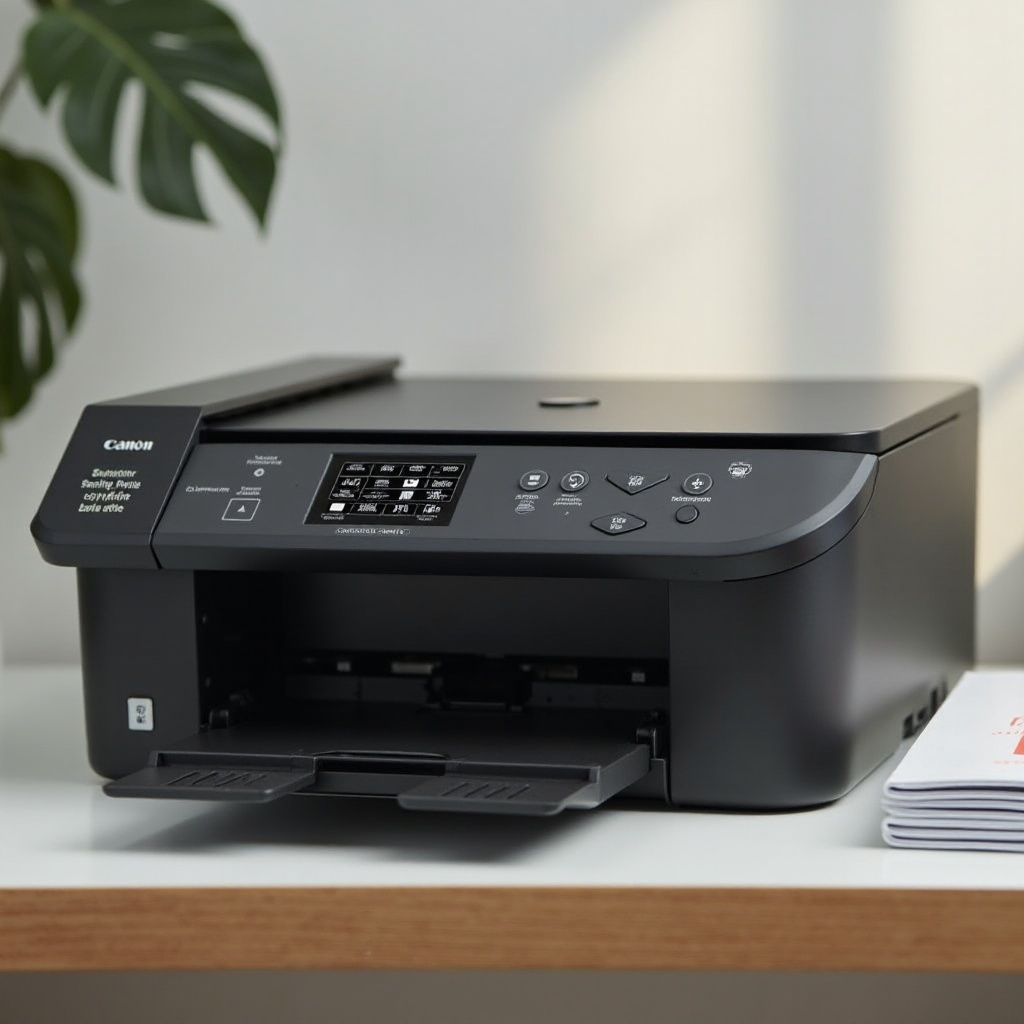
- 제어 패널 방법: 프린터 제어 패널을 사용하여 ‘잉크 잔량’ 옵션이나 이에 상응하는 설정을 선택합니다. 현재 잉크 잔량이 화면에 직접 표시됩니다.
- Canon 소프트웨어 통해: 컴퓨터의 Canon 소프트웨어를 열고 ‘장치 설정’으로 이동한 후 ‘잉크 잔량’을 선택하여 필요한 정보를 확인합니다.
For Canon Laser Printers
- 프린터 디스플레이: 내장된 화면을 사용하여 ‘소모품 상태’를 찾아 정확한 토너 잔량을 확인합니다.
- 프린터 소프트웨어: 프린터 모델에 관련된 소프트웨어에 접속하고 유사한 이름의 메뉴 아래에서 토너 수준을 확인합니다.
이러한 간단한 방법은 Canon 범위의 잉크젯 및 레이저 프린터 모델에 적합하게 설계되었습니다.
Using the Canon PRINT App for Mobile Ink Checks
모바일 기술의 편리함을 선호하는 분들을 위해 Canon은 PRINT 앱을 제공합니다. 사용하는 방법은 다음과 같습니다:
– 장치의 앱 스토어에서 Canon PRINT 앱을 다운로드합니다.
– Wi-Fi를 통해 프린터를 앱에 연결합니다.
– 연결되면 ‘장치 정보’를 탭하여 잉크 잔량을 포함한 세부 정보를 확인합니다.
이 모바일 도구는 사용자가 어디에 있든지 인쇄 요구를 유연하게 관리할 수 있도록 합니다.
Troubleshooting Common Ink Level Display Issues
잉크 잔량 표시 오류를 겪는 것은 성가실 수 있습니다. 문제를 해결하고 해결하기 위한 단계는 다음과 같습니다:
1. 프린터 재부팅: 임시 결함을 재설정하기 위해 전원을 끄고 다시 켭니다.
2. 드라이버 업데이트: 호환성 문제를 방지하기 위해 최신 프린터 드라이버를 설치하세요.
3. 카트리지를 재설치: 카트리지를 빼고 다시 끼우면 측정이 재조정될 수 있습니다.
4. 잉크 잔량 모니터 재설정: 잉크 잔량 모니터링을 제어하는 설정을 재설정하는 절차를 따릅니다.
이러한 조치에도 불구하고 지속적인 문제가 발생하면 Canon 지원에 추가 도움을 요청해야 합니다.
Tips for Maintaining Your Printer and Optimizing Ink Usage
잉크 사용을 최적화하면 카트리지 수명을 연장하고 프린터를 최상의 상태로 유지할 수 있습니다.
– 정품 잉크 카트리지 선택: Canon 프린터에 맞게 설계되어 일관된 품질을 보장합니다.
– 정기적인 청소: 프린터 헤드의 주기적인 청소를 일정에 넣어져 막힘으로 인한 잉크 낭비를 방지합니다.
– 출력 품질 설정 조정: 초안 자료의 경우 경제적인 모드로 전환하여 잉크를 적게 사용합니다.
– 장시간 비활성화 피하기: 정기적인 사용은 카트리지가 건조되거나 막히지 않도록 합니다.
이러한 유지 보수 팁을 따르면 장기간 성능을 보장하고 비용 효율적인 인쇄를 실현할 수 있습니다.
Conclusion
Canon 프린터의 잉크 잔량을 기록하는 것은 간단하면서도 중요한 관리 작업입니다. 이 가이드를 따르면 불필요한 중단을 피하고 인쇄물의 표준을 유지할 수 있습니다. 준비를 철저히 하면 원활한 인쇄 작업을 즐길 수 있습니다.
자주 묻는 질문
Mac에서 Canon 프린터의 잉크 수치를 확인하는 방법은 무엇인가요?
‘시스템 환경설정’을 열고 ‘프린터 및 스캐너’를 선택한 다음 Canon 프린터를 선택하고 ‘옵션 및 용품’을 클릭하여 잉크 수치를 확인하세요.
Canon 프린터가 잘못된 잉크 수치를 표시할 경우 어떻게 해야 하나요?
프린터를 재시작하고 드라이버를 업데이트하거나 카트리지를 다시 장착하거나 문제가 지속되면 Canon 지원에 문의하세요.
Canon 잉크 수치를 원격으로 확인할 수 있는 방법이 있나요?
네, Canon PRINT 앱을 사용하여 프린터에 연결하고 기기에서 잉크 상태를 원격으로 확인할 수 있습니다.