
아마존 파이어 스틱 설정 문제 해결: 종합 2024 가이드
Introduction
Amazon Fire Stick은 스트리밍 플랫폼에 즉시 액세스할 수 있도록 하여 TV 엔터테인먼트를 혁신적으로 변화시킵니다. 그러나 초기 설정은 때때로 스트리밍 즐거움을 지연시킬 수 있는 장애물을 제공합니다. 일반적인 문제로는 HDMI 연결 문제, 전원 공급 문제 및 Wi-Fi 호환성 문제 등이 있습니다. 이 포괄적인 가이드에서는 이러한 설정 문제에 대한 효과적인 해결책을 제공하여 기기를 빠르게 시작하고 가정 엔터테인먼트 시스템을 크게 향상시킬 수 있도록 합니다.
Understanding Common Setup Issues
문제 해결을 시작하기 전에 Amazon Fire Stick 설치에 영향을 미치는 구체적인 장애물을 파악하는 것이 중요합니다. 이러한 문제는 일반적으로 HDMI 연결 문제, 전원 공급 문제 및 Wi-Fi 연결 문제의 세 가지 주요 범주로 나눌 수 있습니다. 각 문제에 대한 명확한 이해는 효율적인 문제 해결에 도움이 됩니다.
HDMI Connection Problems
TV 화면에 신호가 나타나지 않는 경우 HDMI 연결 문제가 원인일 수 있습니다. Fire Stick이 올바른 HDMI 포트에 제대로 꽂혀 있는지, TV 입력이 정확하게 설정되어 있는지 확인하십시오. 간단히 플러그를 뽑았다가 다시 끼우는 동작으로 문제를 해결할 수 있습니다.
Power Supply Troubles
Fire Stick의 기능은 안정적인 전원 공급에 달려 있습니다. 전원 공급이 약하면 기기가 성공적으로 켜지는 것을 방해할 수 있습니다. Fire Stick과 함께 제공되는 USB 케이블 및 전원 어댑터를 사용하여 적절한 전원 수준을 유지하십시오.
Wi-Fi Connectivity Challenges
Wi-Fi 연결 문제는 스트리밍 서비스에 필수적인 Fire Stick의 인터넷 접근성을 방해합니다. Wi-Fi 네트워크가 활성 상태인지, Fire Stick이 라우터의 범위 내에 있는지 확인하십시오. Wi-Fi 자격 증명을 확인하여 연결 실패를 방지하는 것도 중요합니다.
Step-by-Step Troubleshooting Guide
근본적인 문제를 파악한 후 각 요소에 대한 문제 해결을 진행하는 것이 다음으로 논리적인 단계입니다. 이 구조화된 가이드를 따라 각 문제를 해결하세요.
- Fixing HDMI and Display Issues
- TV가 올바른 HDMI 입력에 설정되어 있는지 확인하십시오.
- 케이블 연결이 단단하고 안전한지 확인하십시오.
- 다른 HDMI 포트를 시도하여 기능이 있는지 확인하십시오.
-
문제가 지속되면 HDMI 케이블을 교체하세요.
-
Resolving Power Supply Problems
- Fire Stick과 함께 제공된 원래의 전원 어댑터 및 USB 케이블을 사용하십시오.
- 전원 어댑터가 신뢰할 수 있는 콘센트에 꽂혀 있는지 확인하십시오.
- 문제가 계속되면 다른 전원 콘센트를 사용하여 테스트하십시오.
-
문제가 해결되지 않으면 전원 어댑터를 교체하는 것을 고려하세요.
-
Overcoming Internet Connectivity Barriers
- Wi-Fi 신호를 강화하기 위해 Fire Stick을 라우터 가까이에 위치시킵니다.
- 라우터와 Fire Stick을 재시작하여 연결을 갱신합니다.
- 모든 Wi-Fi 자격 증명이 정확하게 입력되고 일치하는지 확인합니다.
- 가능하다면 어댑터를 통해 유선 이더넷 연결을 사용하여 최적의 안정성을 유지하십시오.
Advanced Solutions and Tips
기본 문제 해결만으로는 항상 설치 문제를 해결할 수 있는 것은 아니며, 기기를 정상적으로 작동시키기 위한 고급 솔루션과 팁을 탐색해야 할 수도 있습니다.
Using an Ethernet Connection
지속적인 Wi-Fi 장애에 대해서는 이더넷 어댑터를 사용하여 라우터와의 안정적인, 지속적인 연결을 쉽게 할 수 있습니다. 이는 많은 Wi-Fi 관련 방해 요소를 제거합니다.
Hard Resetting the Fire Stick
Fire Stick이 계속해서 설치 지침을 거부하는 경우, 하드 리셋을 실행해야 할 수도 있습니다. 리모컨에서 선택 버튼과 재생/일시 정지 버튼을 5초간 눌러 리셋합니다.
Software Updates and Maintenance
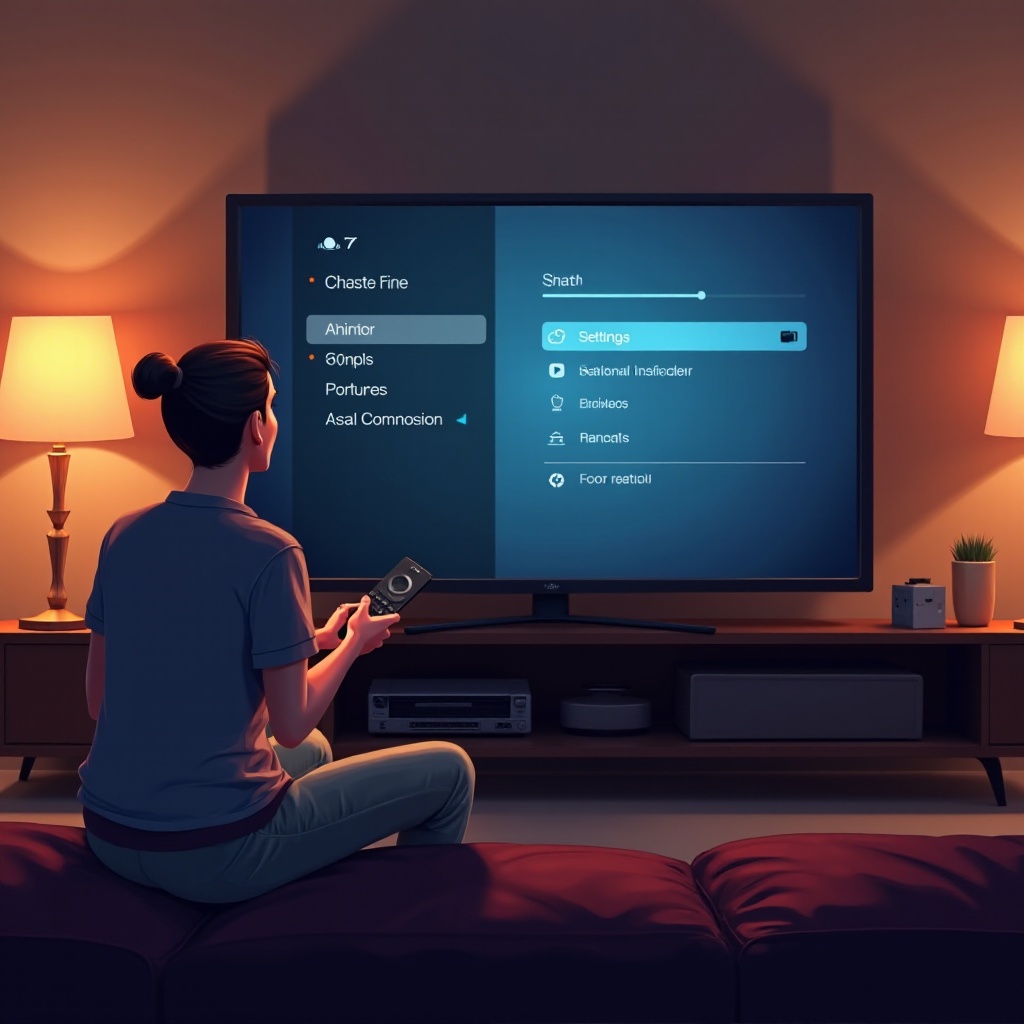
‘설정’ 메뉴를 통해 정기적으로 소프트웨어 업데이트를 확인하고 ‘내 Fire TV’ > ‘정보’ > ‘시스템 업데이트 확인’으로 이동합니다. 기기가 최신 소프트웨어를 실행하는지 확인하여 반복적인 문제를 대폭 줄일 수 있습니다.
Preventive Measures for Future Issues
설치 장애를 극복한 후 예방 조치를 구현하면 Fire Stick의 기능을 향상시키고 재발을 방지할 수 있습니다.
Regular Software Updates
기기의 펌웨어를 최신으로 유지하는 것은 오류를 줄이고 성능을 최적화하는 데 중요합니다.
Maintaining Optimal Device Placement
Fire Stick과 라우터가 개방적이고 장애물 없는 위치에 있도록 하여 명확하고 일관된 신호를 유지하십시오.
Conclusion
Amazon Fire Stick 설정을 매끄럽게 하는 것은 어렵지 않습니다. 일반적인 문제를 식별하고 실용적인 문제 해결 팁과 예방 유지 전략을 적용하여 무사고 기기 작동을 보장할 수 있습니다. 이러한 접근 방법은 Fire Stick이 중단 없는 엔터테인먼트를 제공하고 TV 경험을 변형하는 데 도움을 줄 것입니다.
자주 묻는 질문
설정 중 검은 화면이 나타나면 어떻게 해결하나요?
Fire Stick이 확실히 연결되어 있는지 확인하고, 다른 HDMI 포트를 사용하여 테스트하십시오.
Fire Stick이 Wi-Fi에 연결되지 않으면 어떻게 해야 하나요?
Wi-Fi 자격 증명을 확인하고, 라우터를 다시 시작하거나 Fire Stick을 라우터에 더 가깝게 옮기십시오.
Fire Stick이 오래된 TV 모델에서도 작동하려면 어떻게 해야 하나요?
HDMI 변환기를 사용하거나, TV가 Fire Stick에서 요구하는 필요한 HDMI 지원을 갖추고 있는지 확인하십시오.