
아이폰 활용법: Safari에서 모든 탭 닫기
Introduction
iPhone의 Safari 브라우저에서 탭을 관리하는 것은 원활한 브라우징 경험을 유지하는 데 필수적입니다. 탭이 쌓이면 기기가 느려지고 화면이 어지러워지며 배터리가 소모될 수 있습니다. 이 가이드에서는 iPhone에서 모든 탭을 효율적으로 닫는 단계를 안내하여 기기를 정리하고 최적의 상태로 작동하게 도와드립니다.
Safari의 탭 관리 시스템 이해
Safari는 사용자가 동시에 많은 탭을 열 수 있는 기능을 제공합니다. 이 기능은 멀티태스킹을 지원하지만, 기기의 자원을 부담하는 과도한 수의 탭을 초래할 수도 있습니다. 각 열린 탭은 메모리를 소비하여 성능 저하를 초래할 수 있습니다. Safari가 탭을 처리하는 방식을 이해하는 것이 효과적인 관리의 첫걸음입니다.
Safari 시스템은 탭 간의 쉬운 전환과 백그라운드 페이지 로딩을 허용하지만, 정기적인 감독이 없으면 이러한 이점이 단점이 될 수 있습니다. 이 시스템 내에서의 활용법을 아는 것은 Safari의 기능을 더 효과적으로 사용할 수 있게 합니다.
단계별 가이드: iPhone에서 모든 Safari 탭 닫는 방법
모든 탭을 한 번에 닫으면 브라우징 환경을 크게 정리할 수 있습니다. Safari 경험을 간소화하기 위해 다음 단계를 따르세요:
- iPhone에서 Safari를 실행합니다.
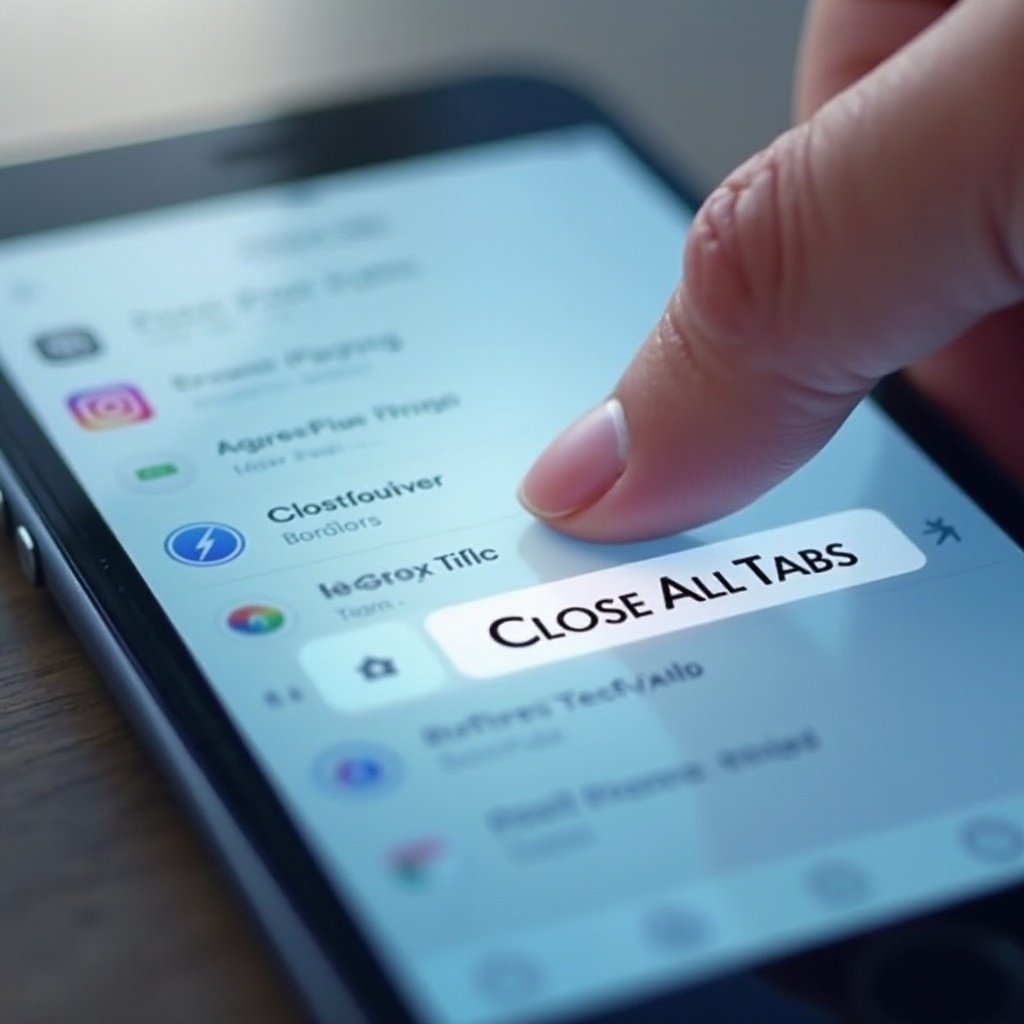
- 화면 오른쪽 하단에 있는 두 개의 겹친 사각형 아이콘을 길게 눌러 탭 개요에 접근하세요.
- 탭 관리 옵션을 제공하는 메뉴가 나타납니다.
- ‘모든 [숫자] 탭 닫기’를 선택합니다. 이 작업은 열려 있는 모든 탭을 빠르게 닫습니다.
- 시스템에서 실수로 닫는 것을 방지하기 위해 메시지가 나타나면 확인합니다.
이 단계를 정기적으로 실행하면 브라우저에서 불필요한 혼잡을 제거하여 보다 매끄럽고 반응성이 뛰어난 브라우징 세션을 위한 길을 열어줍니다.
정기적인 탭 관리의 장점
효율적인 탭 관리는 장치 성능 향상 등 여러 가지 이점을 가져옵니다. 불필요한 탭을 닫으면 중요한 메모리 자원을 확보하여 전화기의 속도와 유연성이 증대됩니다. 이 방법은 또한 배터리 수명을 유지할 수 있습니다. 탭이 줄어들면 에너지 소비도 줄어들기 때문입니다.
게다가 정리된 탭 사용은 불필요한 데이터 사용을 줄여 줍니다. 방치된 탭은 백그라운드에서 새로 고침되어 사용자의 명시적인 행동 없이 데이터를 소비할 수 있습니다. 열린 탭을 깔끔하게 유지함으로써 불필요한 데이터 지출을 줄일 수 있습니다.
정리된 브라우징 경험을 위한 팁
Safari에서 질서를 유지하기 위한 단계는 다음과 같습니다:
- 북마크 사용: 자주 방문하는 웹사이트를 북마크에 저장하세요. 탭을 항상 열어둘 필요 없이 신속한 접근을 도와줍니다.
- 읽기 목록 활용: 다시 방문하고 싶은 기사나 중요 페이지는 Safari의 읽기 목록에 저장하세요. 이는 Apple ID에 연결된 모든 장치에서 동기화됩니다.
- 동시에 열린 탭 최소화: 열린 탭의 수를 관리 가능한 수준으로 유지하세요. 필수 페이지에 집중하고 더 이상 필요하지 않은 페이지는 닫습니다.
이 팁을 구현하면 디지털 활동을 관리하고 탐색하기 쉬운 보다 정리되고 효율적인 브라우징 세션을 촉진합니다.
탭과 관련된 일반 실수 피하기
이러한 전략에도 불구하고 많은 사용자가 탭을 관리할 때 일반적인 실수를 마주합니다. 이를 피하기 위해:
- 정보 손실 방지: 탭을 대량으로 닫기 전에 중요한 페이지를 북마크로 저장하거나 읽기 목록에 추가했는지 확인하세요.
- 브라우저 충돌 방지: 과도한 탭은 충돌을 초래할 수 있으므로 탭 관리를 일관되게 유지하고 열려 있는 탭의 수를 제한해 안정성을 유지하세요.
이러한 일반적인 문제를 직접 다루면 Safari 세션을 효과적으로 유지하고 불편함을 최소화할 수 있습니다.
결론
적극적인 탭 관리는 iPhone을 원활하게 유지하는 데 중요합니다. 불필요한 탭을 꾸준히 닫으면 기기의 성능이 최상으로 유지됩니다. 정기적인 탭 검토 및 닫기는 더 깔끔한 브라우징 경험을 제공할 뿐만 아니라 기기의 성능과 수명 연장에도 기여합니다.
자주 묻는 질문
iPhone에서 닫은 탭을 어떻게 다시 열 수 있나요?
탭을 실수로 닫았다면, 탭 보기에서 ‘+’ 버튼을 길게 눌러 ‘최근 닫은 탭’을 표시하여 다시 열 수 있습니다.
탭을 닫으면 iPhone 배터리가 절약되나요?
네, 탭을 닫으면 리소스 사용이 줄어들어 배터리를 절약할 수 있습니다. 열려 있는 탭이 적을수록 메모리와 CPU 사용량이 줄어들어 배터리 수명이 연장됩니다.
Safari에서 모든 탭을 자동으로 닫을 수 있는 방법이 있나요?
현재 iPhone에는 모든 탭을 닫을 수 있는 내장 자동화 기능이 없습니다. 사용자가 수동으로 탭을 닫아야 하지만, 정기적으로 하면 관리가 쉬워집니다.