
Hoe de WPS-pincode voor uw Brother-printer te vinden en te gebruiken.
Inleiding
Het gebruik van een draadloze printer kan uw productiviteit thuis en op kantoor aanzienlijk verbeteren door gemakkelijk, flexibel en draadloos afdrukken mogelijk te maken. Brother-printers staan bekend om hun kwaliteit en betrouwbaarheid, maar het instellen van een draadloze verbinding kan in eerste instantie ontmoedigend lijken. Een eenvoudige oplossing om uw Brother-printer snel en veilig met een draadloos netwerk te verbinden, is de WPS (Wi-Fi Protected Setup) pincode. Laten we ontdekken hoe u deze code gemakkelijk en effectief kunt vinden en gebruiken voor een naadloze afdrukervaring.
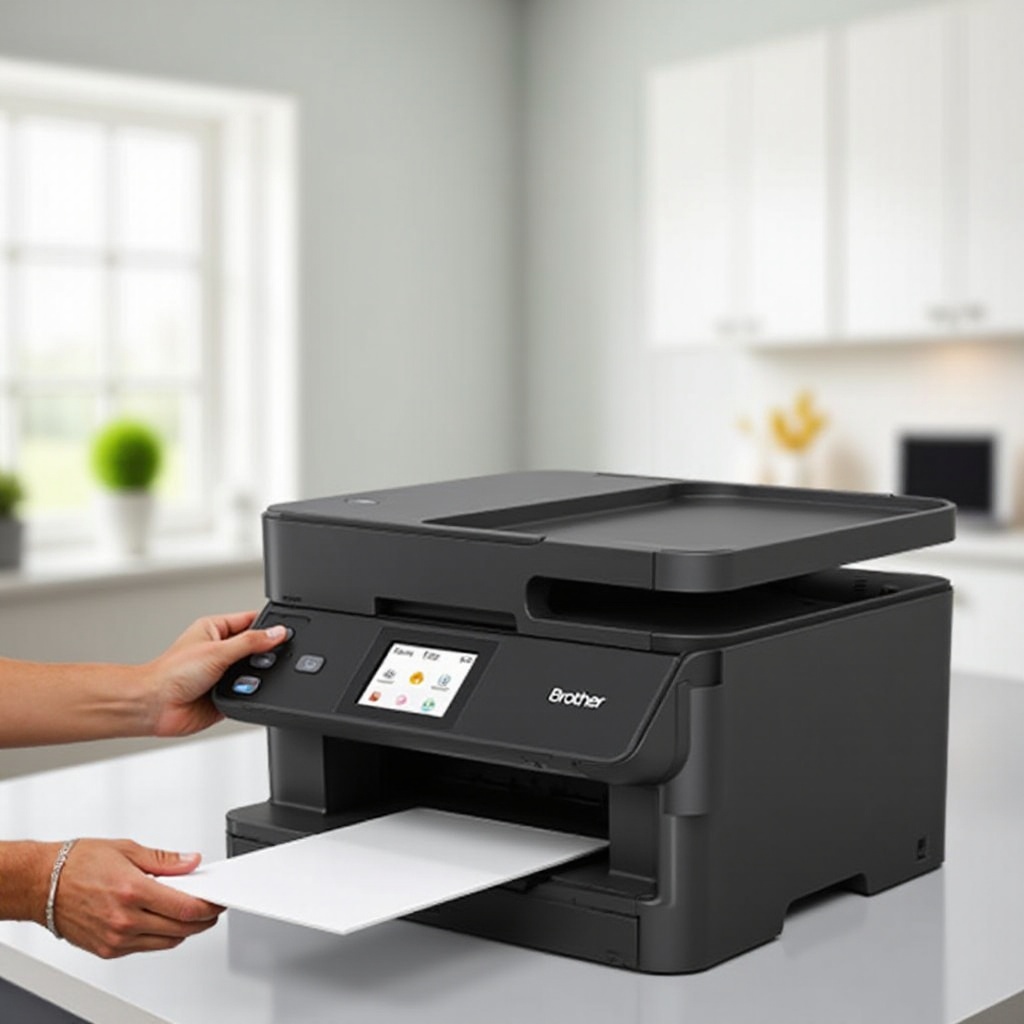
Wat is een WPS-pincode?
Om een veilige draadloze verbinding tot stand te brengen, is de WPS-pincode essentieel. Deze netwerkbeveiligingsstandaard stelt apparaten in staat om verbinding te maken zonder dat complexe wachtwoorden nodig zijn. Het vereenvoudigt het proces en versterkt de beveiliging van uw netwerk.
WPS begrijpen kan tijd besparen en ervoor zorgen dat uw printer succesvol verbinding maakt met het netwerk. De pincode fungeert als een beveiligingssleutel, waarmee communicatie tussen uw apparaten mogelijk is en alleen goedgekeurde verbindingen met uw draadloze setup worden gegarandeerd.
De WPS-pincode vinden op een Brother-printer
Het proces om de WPS-pincode te vinden kan enigszins verschillen, afhankelijk van uw specifieke Brother-printermodel, maar volgt over het algemeen de volgende stappen:
-
Open het printerbedieningspaneel: Begin met het inschakelen van de printer en navigeer naar het bedieningspaneel op het apparaat.
-
Open Netwerkinstellingen: Ga naar ‘Instellingen’ en selecteer vervolgens ‘Netwerkinstellingen’.
-
Kies WPS-opties: Zoek in het netwerkmenu naar ‘WPS’ of ‘WPS met pincode’.
-
Verkrijg de pincode: Uw printer zou nu de WPS-pincode op het scherm moeten tonen of deze afdrukken.
Deze stappen zijn over het algemeen van toepassing, maar raadplegen van de handleiding van uw apparaatmodel kan extra begeleiding bieden. Met de pincode binnen handbereik bent u klaar om verbinding te maken.
Uw Brother-printer instellen met behulp van de WPS-pincode
Het succesvol verbinden van uw printer met behulp van de WPS-pincode is eenvoudig en grotendeels geautomatiseerd. Hier is het proces in vereenvoudigde vorm:
-
Activeer WPS op uw router: Druk op de WPS-knop op uw router om deze gereed te maken voor apparaatverbindingen.
-
Voer de WPS-pincode in: Voer op uw printer de weergegeven of afgedrukte pincode in.
-
Verbinding maken: Wacht even terwijl uw printer en router authenticeren en de verbinding tot stand brengen.
Het koppelingsproces duurt slechts enkele momenten en zorgt voor een veilige verbinding met uw draadloze netwerk, waardoor probleemloos afdrukken in de toekomst mogelijk is.
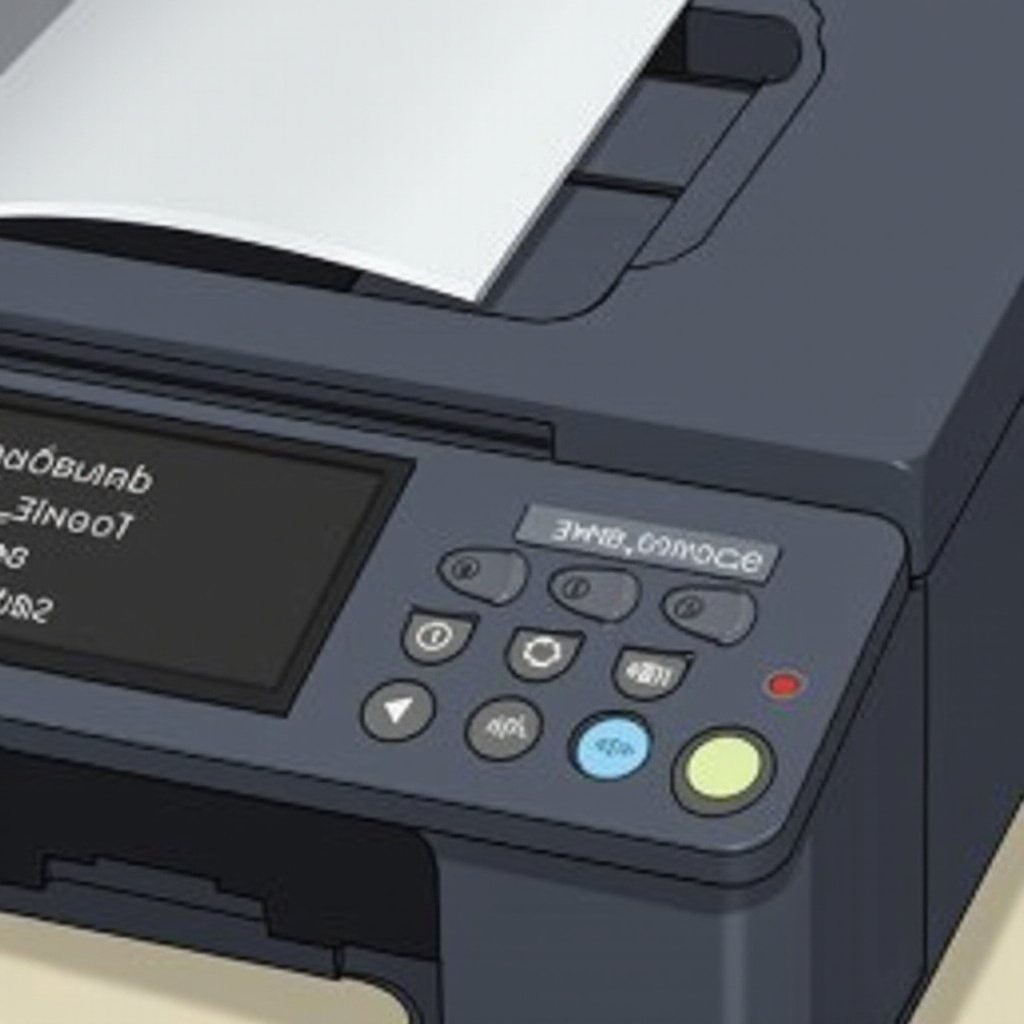
Problemen met veelvoorkomende WPS-pincode oplossen
Hoewel grotendeels geautomatiseerd, kunt u tijdens het instellen obstakels tegenkomen. Hier leest u hoe u veelvoorkomende WPS-gerelateerde problemen kunt aanpakken:
-
Onjuiste invoer van pincode: Voer de pincode zorgvuldig opnieuw in en zorg ervoor dat er geen fouten of typfouten zijn.
-
Verbindingsproblemen: Controleer en verminder obstakels die het draadloze signaal tussen apparaten kunnen belemmeren.
-
Firmware bijwerken: Zorg ervoor dat de firmware van uw printer up-to-date is om softwaregerelateerde verbindingsproblemen te voorkomen.
Door deze veelvoorkomende problemen te begrijpen en aan te pakken, behoudt u een stabiele draadloze verbinding. Als er zich verdere problemen voordoen, aarzel dan niet om contact op te nemen met de klantenservice van Brother voor ondersteuning.
Voordelen van het gebruik van WPS met Brother-printers
De WPS-functie biedt verschillende voordelen voor gebruikers van Brother-printers en verbetert de algehele afdrukervaring. Hier zijn enkele belangrijke voordelen:
-
Gebruiksvriendelijke installatie: vereenvoudigt het proces voor gebruikers zonder diepgaande technische expertise.
-
Veilige verbindingen: gebruikt codering om ongeoorloofde netwerktoegang te voorkomen.
-
Tijdsefficiency: geautomatiseerde instellingen besparen de tijd die normaal gesproken aan handmatige configuraties wordt besteed.
Al met al biedt gebruik van WPS-technologie soepele en veilige draadloze connectiviteit, waardoor het een waardevol hulpmiddel is voor zowel beginnende als ervaren gebruikers.
Conclusie
De WPS-pincode is een eenvoudig maar krachtig hulpmiddel om een soepele draadloze integratie van uw Brother-printer met uw netwerk te garanderen. Door het gebruik ervan onder de knie te krijgen, wint u zowel tijd als gemoedsrust, wetende dat uw printer veilig en efficiënt verbonden is. Profiteer van deze functie voor optimale afdrukprestaties.
Veelgestelde Vragen
Hoe reset ik de WPS-verbinding op mijn Brother printer?
Om de WPS-verbinding te resetten, ga naar ‘Netwerkinstellingen’ op de printer, selecteer ‘Instellingen Resetten’, en volg dan de setup-gids om opnieuw verbinding te maken.
Kunnen alle Brother printers verbinding maken via WPS?
De meeste moderne Brother printers ondersteunen WPS-verbindingen. Controleer de handleiding van uw specifieke model om deze mogelijkheid te bevestigen.
Is WPS veilig om te gebruiken voor mijn draadloze netwerk?
Ja, WPS is ontworpen voor beveiligde verbindingen met encryptie. Zorg ervoor dat de firmware op zowel de printer als de router is bijgewerkt voor optimale beveiliging.