
Hoe controleer ik de inktniveaus op mijn Canon-printer: Een complete gids
Inleiding
Het controleren van de inktniveaus in uw Canon-printer is essentieel voor soepel en ononderbroken printen. Veel mensen negeren dit aspect, alleen om problemen te ondervinden wanneer ze midden in een taak zonder inkt komen te zitten. In deze gids zullen we de methoden verkennen om snel en eenvoudig de inktniveaus op elk Canon-printermodel te controleren.
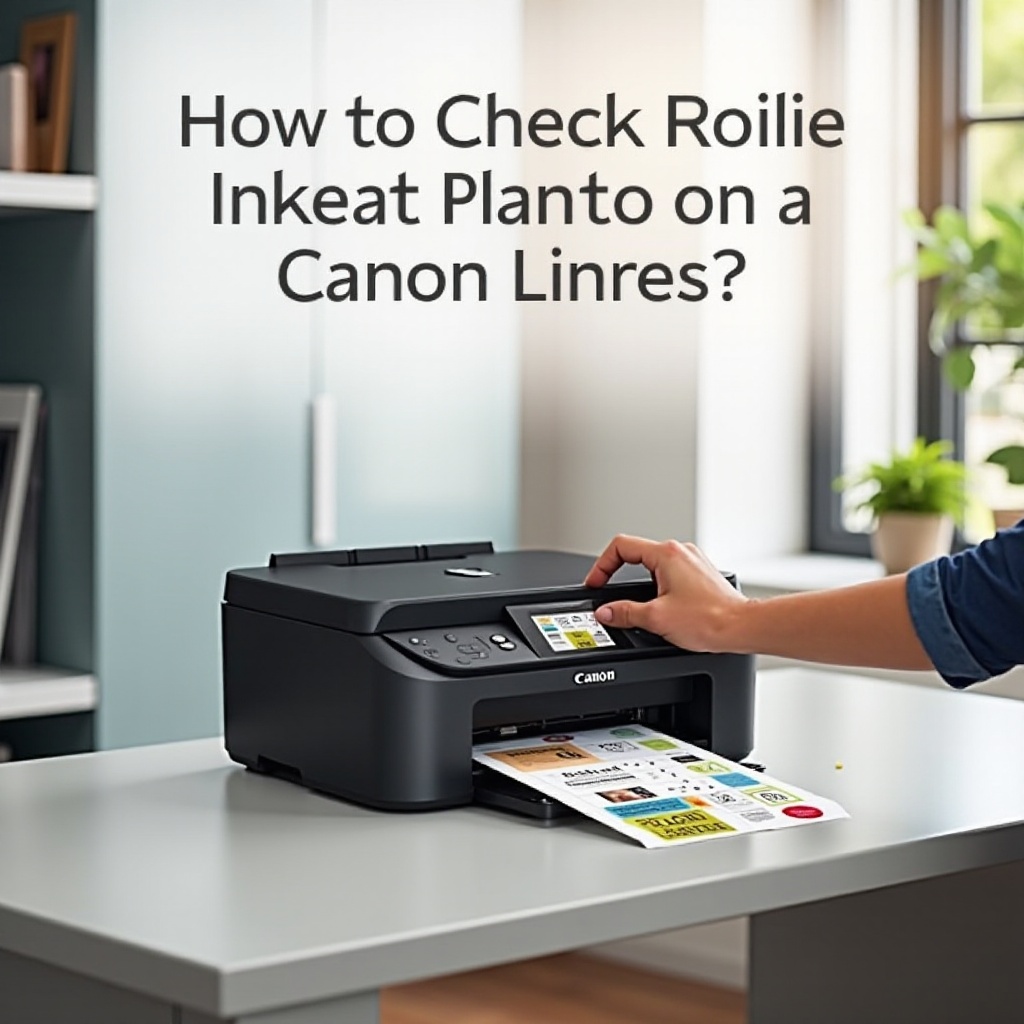
Waarom het monitoren van inktniveaus belangrijk is
Het regelmatig controleren van de inktniveaus is cruciaal om een paar belangrijke redenen. Ten eerste voorkomt het de frustraties van onverwachte inktuitputtingen wanneer u bezig bent met belangrijke taken. Ten tweede helpt het behouden van optimale inktniveaus de printkwaliteit te handhaven, waardoor problemen zoals vervaagde teksten of streperige afbeeldingen worden vermeden. Ten slotte kunt u door bewust te zijn van uw verbruik uw printkosten beter beheren.
Uw Canon-printermodel identificeren voor nauwkeurige controles
Voordat u gaat controleren op inktniveaus, moet u ervoor zorgen dat u uw printermodel kent. Canon-printers zijn verkrijgbaar in verschillende modellen, elk met specifieke methoden voor het controleren van inktniveaus. Zoek uw modelnummer op, dat meestal aan de voorkant of binnenkant van uw apparaat te vinden is. Deze stap helpt ervoor te zorgen dat u de juiste procedure volgt die is afgestemd op uw specifieke printer.
Inktniveaus controleren op verschillende Canon-printermodellen
Voor Canon Inkjet-printers
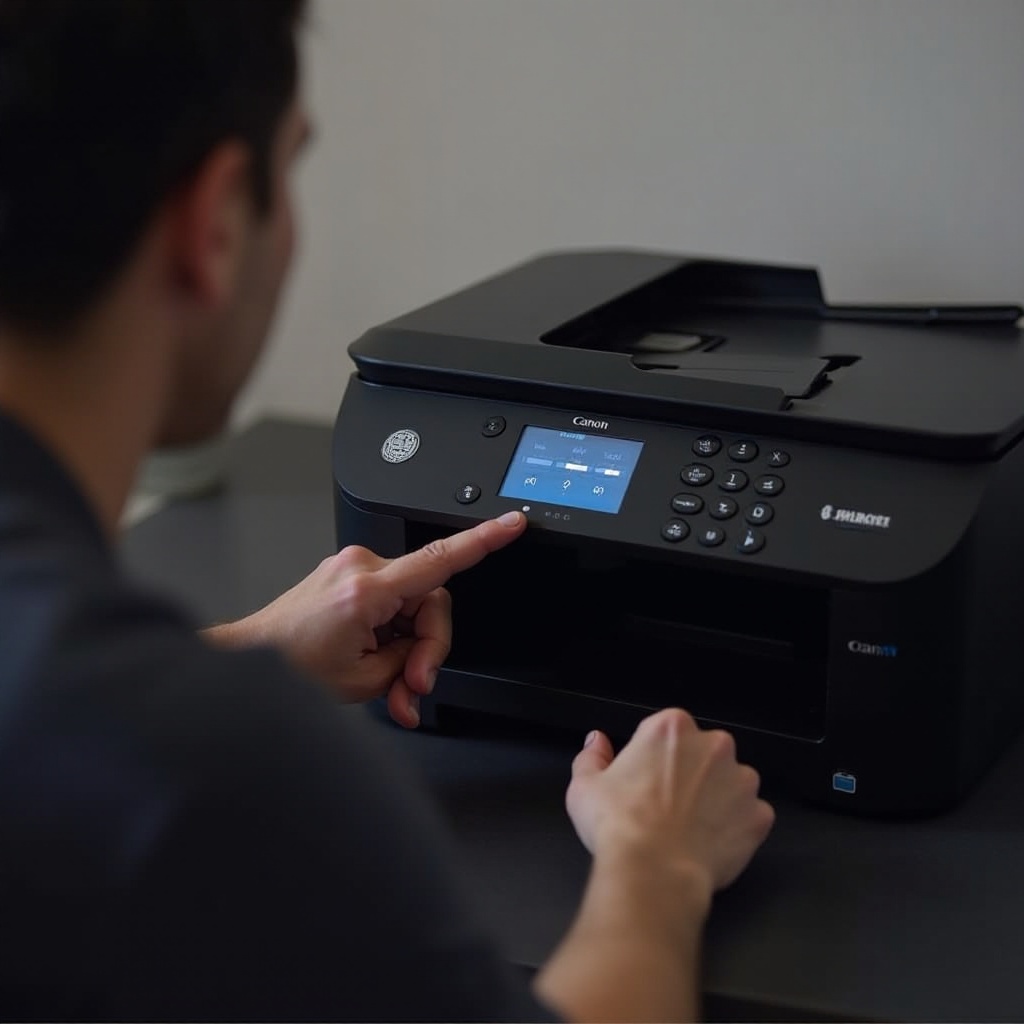
- Bedieningspaneelmethode: Gebruik het bedieningspaneel van de printer om te navigeren en de optie ‘Inktniveau’ of een gelijkwaardige instelling te selecteren. Dit toont de huidige inktniveaus rechtstreeks op het scherm.
- Via Canon-software: Open de Canon-software op uw computer, ga naar ‘Apparaatinstellingen’ en selecteer vervolgens ‘Inktniveaus’ om de informatie te zien die u nodig heeft.
Voor Canon Laserprinters
- Weergave op printer: Gebruik het ingebouwde scherm om ‘Voorraadstatus’ te vinden en controleer de tonerniveaus nauwkeurig.
- Printersoftware: Open de software die bij uw printermodel hoort en zoek naar tonerniveaus onder een vergelijkbare menuoptie.
Deze eenvoudige methoden zijn ontworpen om zowel inkjet- als laserprintermodellen in het Canon-assortiment te passen.
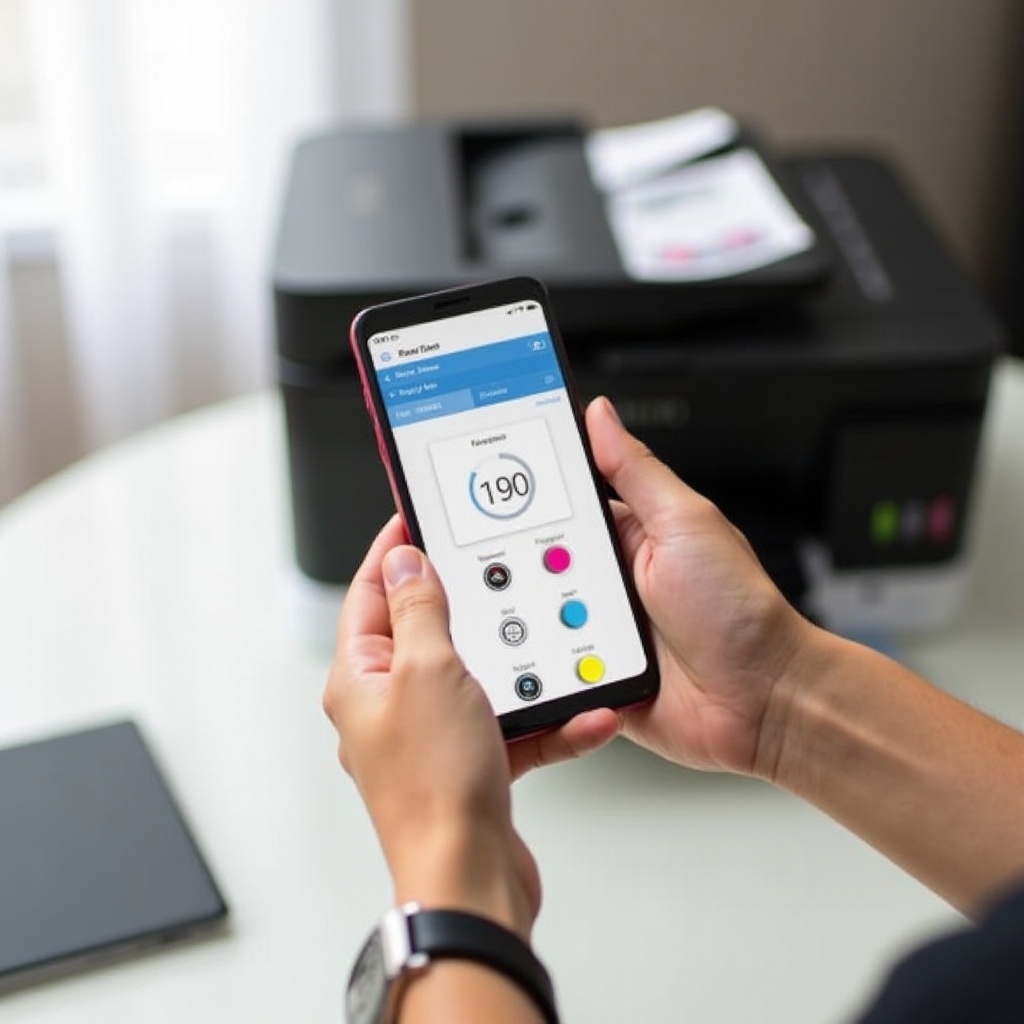
De Canon PRINT-app gebruiken voor mobiele inktcontroles
Voor degenen die de voorkeur geven aan het gemak van mobiele technologie, biedt Canon de PRINT-app. Hier is hoe u deze kunt gebruiken:
– Download de Canon PRINT-app uit de app store van uw apparaat.
– Verbind uw printer met de app via Wi-Fi.
– Zodra de verbinding tot stand is gebracht, tikt u op ‘Apparaatinformatie’ om toegang te krijgen tot details, inclusief inktniveaus.
Deze mobiele tool stelt gebruikers in staat om flexibel om te gaan met hun printbehoeften, waar ze zich ook bevinden.
Problemen met veelvoorkomende inktniveauweergave oplossen
Het kan lastig zijn om fouten in de inktniveauweergave tegen te komen. Hier zijn stappen om deze problemen op te lossen en op te lossen:
1. Start uw printer opnieuw op: Schakel de printer uit en start deze opnieuw op om eventuele tijdelijke storingen te resetten.
2. Werk de stuurprogramma’s bij: Zorg ervoor dat u de nieuwste printerstuurprogramma’s hebt geïnstalleerd om compatibiliteitsproblemen te voorkomen.
3. Installeer de cartridges opnieuw: Door de cartridges te verwijderen en opnieuw te plaatsen, kunnen de metingen opnieuw worden gekalibreerd.
4. Reset de inktniveau-monitor: Volg de stappen in uw handleiding om de instelling die het inktniveau bewaakt opnieuw in te stellen.
Aanhoudende problemen ondanks deze maatregelen kunnen vereisen dat u contact opneemt met Canon-ondersteuning voor verdere hulp.
Tips voor het onderhouden van uw printer en het optimaliseren van het inktgebruik
Het optimaliseren van het inktgebruik verlengt de levensduur van de cartridge en houdt uw printer in topvorm.
– Kies voor originele inktcartridges: Specifiek ontworpen voor Canon-printers, ze zorgen voor een consistente kwaliteit.
– Regelmatig schoonmaken: Plan periodieke reiniging van de printerkoppen om inktverspilling door verstoppingen te voorkomen.
– Pas de printkwaliteitsinstellingen aan: Voor conceptmateriaal schakelt u over naar een economische modus om minder inkt te gebruiken.
– Voorkom langdurige inactiviteit: Regelmatig gebruik voorkomt dat cartridges uitdrogen of verstopt raken.
Door deze onderhoudstips te volgen, zorgt u ervoor dat u langdurige prestaties en kosteneffectief printen heeft.
Conclusie
Het bijhouden van de inktniveaus van uw Canon-printer is een eenvoudige maar cruciale beheertaken. Door deze gids te volgen, kunt u onnodige onderbrekingen voorkomen en de standaard van uw gedrukte documenten handhaven. Wees voorbereid en u zult genieten van naadloze printbewerkingen.
Veelgestelde Vragen
Hoe kan ik de inktniveaus op mijn Canon-printer controleren met een Mac?
Open ‘Systeemvoorkeuren,’ selecteer ‘Printers & Scanners,’ kies je Canon-printer, en klik op ‘Opties & Benodigdheden’ om inktniveaus te bekijken.
Wat moet ik doen als mijn Canon-printer verkeerde inktniveaus aangeeft?
Start je printer opnieuw, update drivers, plaats cartridges opnieuw of neem contact op met Canon-ondersteuning als problemen aanhouden.
Is er een manier om Canon-inktniveaus op afstand te controleren?
Ja, gebruik de Canon PRINT-app om je printer te verbinden en de inktstatus op afstand vanaf je apparaat te bekijken.