
Soundbar en tv niet synchroon: de complete oplossingsgids voor luidsprekers
Inleiding
Niets verpest een filmavond sneller dan stemmen die niet overeenkomen met de lippen. Als je soundbar en TV niet synchroon lopen, heb je te maken met vertraging door verwerking, formaten of de manier waarop je apparaten zijn aangesloten. De meeste lip-syncproblemen hebben eenvoudige oplossingen. Je kunt er veel in enkele minuten oplossen met een stroomreset, het opnieuw aansluiten van een kabel of een snelle instellingenwijziging. Deze gids begint met snelle successen en laat daarna diepere tweaks zien die nauwkeurige synchronisatie vastzetten. Je leert welk verbindingspad je moet kiezen, welke TV- en soundbar-instellingen je moet aanpassen, hoe je test en kalibreert, en wat je moet doen voor streamingboxen en spelconsoles. We behandelen ook merkmenu’s zodat je snel de juiste schakelaars vindt. Begin met het bevestigen van het symptoom zodat je niet het verkeerde probleem achterna zit. Ga vervolgens stap voor stap door de fixes totdat het geluid samenvalt met het beeld.
Herken het probleem: hoe niet-synchroon eruitziet en klinkt
Lip-syncfouten uiten zich op twee manieren. Ten eerste loopt spraak voor op of achter op het beeld. Je ziet de mond bewegen voordat je de woorden hoort, of je hoort woorden voordat de lippen bewegen. Ten tweede komen effecten niet op tijd binnen. Voetstappen, handgeklap, schoten en dichtslaande deuren voelen losgekoppeld. Test met een close-up van een sprekend gezicht. Als de vertraging optreedt in elke app en op elk apparaat, focus dan op de TV- en soundbar-instellingen. Als het alleen bij één bron gebeurt, los dan eerst die box op. Met het probleem geïdentificeerd, pas je snelle fixes toe die de meeste setups snel oplossen.
Snelle 5-minutenoplossingen voordat je dieper duikt
Kleine stappen lossen veel synchronisatieproblemen op. Doe deze in volgorde en test opnieuw na elke wijziging.
Stroom- en kabelhygiëne
- Voer een stroomreset uit op alles: TV, soundbar en bronnen. Haal de stekker er 60 seconden uit. Steek ze erin en schakel in deze volgorde in: eerst de TV, dan de soundbar, daarna de bronnen.
- Sluit HDMI-kabels opnieuw aan: duw elke connector stevig aan. Gebruik voor de soundbar de TV-poort met het label ARC of eARC.
- Vervang de HDMI-kabel: gebruik een gecertificeerde Ultra High Speed HDMI-kabel voor eARC en 4K HDR.
Formaat-schakelaars die de oorzaak blootleggen
- Stel TV-audio in op PCM als test. Als de synchronisatie verbetert, is het probleem een vertraging door decoderen of opnieuw coderen.
- Schakel Passthrough of Bitstream in op de TV. Dit verkort het TV-audiopad zodat de soundbar decodeert.
- Schakel DSP-modi van de soundbar uit, zoals virtueel surround en cinema. Gebruik Standard, Direct of Stereo tijdens het testen.
App- of bronisolatie
- Probeer een andere app of ingang. Als slechts één app achterloopt, sluit die dan geforceerd af en herstart het apparaat.
- Schakel HDMI CEC uit en weer in om ARC of eARC-besturing te resetten. Voer vervolgens nogmaals een stroomreset uit.
Als de vertraging blijft, is het handig te weten waarom die optreedt. Die kennis wijst je naar de juiste verbinding en instellingen.
Waarom audiovertraging optreedt: verwerking, formaten en verbindingen
Audio en video volgen verschillende routes en buffers. TV’s voegen videobewerking toe zoals upscaling, bewegingsinterpolatie en ruisonderdrukking. Elke stap kan milliseconden toevoegen. Audio kan door de TV gaan en vervolgens naar de soundbar, die ook decodering en virtueel surround uitvoert. Dat voegt eigen buffering toe. Wanneer videobewerking vertraging toevoegt maar audio niet, kan audio voorlopen. Wanneer de TV audio decodeert en opnieuw codeert voordat die naar de soundbar wordt gestuurd, kan audio achterlopen.
Formaten doen ertoe. PCM is ongecomprimeerd en vaak snel. Dolby Digital of DTS moeten worden gedecodeerd, wat een kleine vertraging toevoegt in het apparaat dat het afhandelt. Dolby Digital Plus draagt Atmos over ARC en voegt wat extra buffering toe. Dolby TrueHD Atmos heeft eARC nodig maar heeft meestal stabiele timing wanneer het pad schoon is. Verbindingen bepalen ook de mogelijkheden. eARC ondersteunt hogere bandbreedte, meer kanalen en auto-lip-sync-metagegevens. ARC heeft minder bandbreedte en activeert auto-lip-sync niet altijd. Optisch is eenvoudig maar ondersteunt geen Atmos en geen auto-lip-sync. Bluetooth voegt codec-latentie toe die varieert per apparaat, codec en interferentie.
Met de oorzaken duidelijk kies je vervolgens het juiste kabelpad. De verbinding die je kiest bepaalt het formaat en de lip-syncfuncties die je nodig hebt.
Kies de juiste verbinding: HDMI ARC/eARC vs optisch vs Bluetooth
Je kabelpad bepaalt zowel kwaliteit als latentie. Kies de eenvoudigste, meest capabele route die je apparatuur ondersteunt.
Beste tot slechtste verbindingspaden
- HDMI eARC: beste keuze voor stabiliteit en functies. Ondersteunt ongecomprimeerde 5.1 of 7.1, Dolby TrueHD Atmos en auto-lip-sync. Schakel eARC in op zowel TV als soundbar.
- HDMI ARC: goed maar beperkt. Ondersteunt Dolby Digital en Dolby Digital Plus Atmos. Auto-lip-sync kan werken, maar niet altijd. Gebruik Passthrough zodat de soundbar decodeert.
- Optisch TOSLINK: stabiele fallback. Draagt PCM-stereo en Dolby Digital 5.1. Draagt geen Atmos en heeft geen auto-lip-sync-metagegevens. Vaak lagere latentie dan Bluetooth.
- Bluetooth: het meest handig maar met de hoogste en variabele latentie. Alleen gebruiken als bekabelen onmogelijk is.
Wanneer kabels te vervangen
- Vervang oude HDMI door gecertificeerde Ultra High Speed-kabels voor 4K HDR en eARC.
- Over lange afstanden: overweeg actieve of glasvezel-HDMI om uitval te voorkomen die her-synchronisaties veroorzaakt.
Met de verbinding ingesteld, stel je de TV af zodat hij audio met minimale vertraging verzendt en het videopad volgt.
TV-instellingen om als eerste aan te passen: audiodelay, Passthrough, PCM en Match Frame Rate
TV-menu’s regelen de audiorouting en videobewerking. Door ze af te stemmen verminder je vertraging en drift.
Basisuitvoer en sync-regelingen
- Stel Geluidsuitgang of Audio-uitgang in op de soundbar via HDMI ARC of eARC. Zet eARC aan indien beschikbaar.
- Stel Digitale audio-uitgang in op Passthrough of Bitstream zodat de soundbar decodeert.
- Gebruik PCM als tijdelijke test als je nog steeds een lag hoort. Als PCM het oplost, ga terug naar Bitstream met Passthrough en test opnieuw.
- Pas de audiodelay- of lip-sync-schuifregelaar aan. Als audio achterloopt op video, verlaag dan de vertraging. Als audio voorloopt, voeg dan vertraging toe in kleine stappen van bijvoorbeeld 10 tot 30 ms.
Videobewerking die de synchronisatie beïnvloedt
- Schakel sterke bewegingsinterpolatie, de-judder en ruisonderdrukking uit bij kritisch kijken. Deze functies voegen videolatentie toe.
- Schakel Match Frame Rate in op streamingapparaten zodat de beeldcadans en verwerking consistent blijven.
- Schakel voor gamen Game Mode of ALLM in om video- en audiobuffers op de ingang te verminderen.
Met de TV ingesteld op een slank signaalpad, ga je naar de soundbar en verwijder je extra verwerking die latentie toevoegt.
Soundbar-instellingen die ertoe doen: lip-sync, audiodelay, DSP en nachtmodus
Soundbars worden vaak geleverd met surroundverbeteringen die de vertraging vergroten. Strip deze eerst weg en voeg functies pas toe als de synchronisatie behouden blijft.
Laag-latentiemodi en vertraginginstellingen
- Selecteer de HDMI ARC- of eARC-ingang. Vermijd Bluetooth wanneer synchronisatie belangrijk is.
- Zet geluidsmodi op Standard, Direct of Stereo tijdens het testen. Schakel virtueel surround, 3D-geluid, nachtmodus en volume-nivellering uit.
- Gebruik de lip-sync- of audiodelay-instelling van de soundbar voor fijnafstemming. Als stemmen te vroeg arriveren, voeg dan vertraging toe. Als ze te laat arriveren, zet de vertraging op nul.
Formaatbevestiging en updates
- Controleer het display of de app van de bar om te bevestigen dat het het beoogde formaat ontvangt, zoals PCM, Dolby Digital of Atmos.
- Werk de firmware bij via de app of USB. Veel leveranciers verbeteren met updates de ARC/eARC-stabiliteit en A/V-sync in de loop der tijd.
- Voer kalibratie uit indien ondersteund. Sommige systemen meten A/V-sync tijdens de installatie.
Met de kern van de audioketen stabiel stel je streamingapparaten in om schone audio door te geven en frame rates te matchen.
Streamingapparaten: A/V-sync-essentials voor Apple TV, Roku, Fire TV en Google TV
Streamingboxen en -sticks kunnen latentie introduceren door frame rate-mismatches of geluidsverwerking. Configureer elk apparaat om het werk in de TV en soundbar te verminderen.
Apple TV
- Schakel Match Frame Rate en Match Dynamic Range in. Dit houdt de cadans consistent en vermindert videobewerking.
- Zet Audio Format op Auto. Laat de TV en soundbar het beste pad onderhandelen.
- Gebruik Wireless Audio Sync alleen voor Apple-luidsprekers. Stel voor soundbars in plaats daarvan de vertraging op de TV of de bar af.
Roku
- Zet HDMI op Auto Passthrough of een passthroughmodus die de soundbar laat decoderen.
- Schakel volumennivellering en nachtluisteren uit tijdens het testen.
- Herstart na formaatwijzigingen voor een schone handshake.
Fire TV
- Zet Surround Sound op Best Available of Passthrough. Vermijd Always Dolby wanneer dit opnieuw coderen afdwingt.
- Gebruik de AV Sync-tool spaarzaam. Geef de voorkeur aan vertraging op de TV of soundbar zodat de fix voor alle bronnen geldt.
Google TV en Chromecast met Google TV
- Zet Audio Output op de soundbar en schakel Passthrough in wanneer beschikbaar.
- Schakel audioverbeteringen uit tijdens het testen.
Als games kleine timingfouten aan het licht brengen, stel dan consoles af. Gamen vraagt om de laagst mogelijke latentie.
Consoles en gamen: Game Mode, ALLM en VRR
Consoles maken piepkleine vertragingen duidelijk. Gebruik de combinatie van formaten en beeldmodi met de laagste latentie op zowel TV als soundbar.
PlayStation 5
- Schakel ALLM en VRR in als de TV deze ondersteunt. Dit vermindert videolag.
- Zet HDMI Device Type op AV Amplifier. Kies Linear PCM voor minimale latentie. Als je surround verkiest, gebruik dan Bitstream Dolby en test op vertraging.
Xbox Series X of S
- Schakel ALLM en VRR in. Stel de verversingssnelheid waar mogelijk af op de game.
- Zet HDMI Audio op Bitstream out met Dolby Digital of DTS als je soundbar dit ondersteunt. Probeer PCM om latentie te vergelijken.
Nintendo Switch
- Uitvoer is PCM-stereo via HDMI. Latentie komt meestal door TV-verwerking. Schakel Game Mode in op de TV-ingang.
Wanneer formaten deel uitmaken van de keuze, kies dan degene die synchronisatie en immersie voor jouw apparatuur in balans brengt.
Audioformaten en latentie: PCM, Dolby Digital, DTS en Atmos
Formaatkeuzes beïnvloeden zowel kwaliteit als vertraging. Kies degene die past bij het pad dat je hebt ingesteld.
Keuzes met lage latentie
- PCM: vaak het snelste pad omdat het signaal al gedecodeerd is. Over eARC kan PCM 5.1 of 7.1 zowel snelheid als kwaliteit leveren.
- Dolby Digital of DTS: gecomprimeerd surround met bescheiden decodeertijd. Betrouwbaar via ARC en optisch.
Wanneer je Atmos wilt
- Dolby Digital Plus Atmos: werkt via ARC. Voegt wat extra buffering toe maar blijft stabiel wanneer de soundbar het decodeert.
- Dolby TrueHD Atmos: vereist eARC. Biedt de hoogste kwaliteit met stabiele timing wanneer de TV niet opnieuw codeert.
Richtlijn: voor snelheid, probeer PCM over eARC of Bitstream-passthrough zodat de soundbar de decodering afhandelt. Vermijd hercodering aan de TV-kant waar mogelijk.
Merkspecifieke tips: Samsung, LG, Sony, TCL/Hisense en Vizio
Menu’s verschillen per merk. Deze snelle paden helpen je de juiste opties snel te vinden.
Samsung-tv’s
- Sound, Expert Settings: Digital Output Audio Format op Passthrough. eARC Mode op Auto.
- Schakel Auto Volume en Sound Mirroring uit. Gebruik Input Signal Plus op HDMI-poorten.
- Als audio voorloopt, voeg dan vertraging toe in Expert Settings.
LG-tv’s
- Sound Out naar HDMI ARC/eARC. Zet eARC On. Digital Sound Out naar Pass Through.
- Schakel AI Sound Pro uit tijdens het testen. Schakel Instant Game Response in voor consoles.
Sony-tv’s
- Zet eARC On. Stel Pass through mode in op Auto.
- Als je vreemde vertragingen ziet, schakel de A/V-sync-instelling om en test. Reset Bravia Sync als ARC zich misdraagt.
TCL- en Hisense-tv’s
- Stel Digital Audio Format in op Passthrough. Schakel eARC in wanneer aanwezig.
- Schakel volumennivellering en dialoogverbetering uit tijdens het testen. Gebruik Game Mode op de ingang.
Vizio-tv’s
- Zet eARC On. Stel Digital Audio Out in op Bitstream of Auto en vergelijk vervolgens met PCM.
- Schakel DTS Virtual X uit tijdens het testen. Schakel CEC uit en weer in om ARC-besturing te resetten.
Als tweaks niet blijven werken, meet en kalibreer dan zodat je exacte vertragingwaardes kunt instellen.
Testen en kalibreren: lip-syncclips, patronen en apps
Je lost sneller op wanneer je de vertraging kunt meten. Gebruik herhaalbare tests en kleine aanpassingen.
Tools voor herhaalbare resultaten
- Zoek naar AV-sync-testvideo’s met visuele markeringen en klappen.
- Kies enkele scenereferenties met close-updialogen en duidelijke acties in beeld.
- Gebruik ingebouwde kalibratietools op streamingapparaten alleen als ze niet conflicteren met de TV- of barvertraging.
Methode en aantekeningen
- Pas vertraging aan in stappen van 10 tot 20 ms. Test opnieuw met meerdere soorten content.
- Houd een log bij van TV-, soundbar- en apparaatinstellingen. Noteer de datum van firmware-updates.
Als je de kloof kunt meten, kunnen externe tools lastige ketens of oude TV’s stabiliseren.
Geavanceerde tools: eARC-adapters, EDID-regeling, HDMI-switches en AVR’s
Als de TV formaten beperkt of vertraging veroorzaakt, voeg dan speciale hardware toe om het signaalpad te beheersen.
Adapters en extractoren
- eARC-adapters: voeg eARC-functies toe aan een TV die ze mist of stabiliseer ARC. Extraheer audiomet hoge bandbreedte naar de soundbar terwijl je volledige video naar de TV doorstuurt.
Signaalregeling en distributie
- EDID-managers: dwing bronnen om het gewenste formaat uit te sturen, zoals PCM 5.1 of Dolby Digital Plus Atmos. Dit voorkomt hercodering in de TV.
- HDMI-switches of AVR’s: centraliseer bronnen. Stuur video rechtstreeks naar de TV en audio naar de bar, waardoor handshakeproblemen afnemen.
Kabelstrategie en opstartvolgorde
- Gebruik glasvezel-HDMI voor lange trajecten om uitval te voorkomen die her-synchronisaties triggert.
- Hanteer consistent dezelfde opstartvolgorde: eerst de TV, dan de soundbar, vervolgens de bronnen. Een stabiele volgorde vermindert lip-sync-drift.
Als de keten nog steeds wegglijdt, verhullen software en kabelconditie vaak de onderliggende oorzaak. Los die op voordat je apparatuur vervangt.
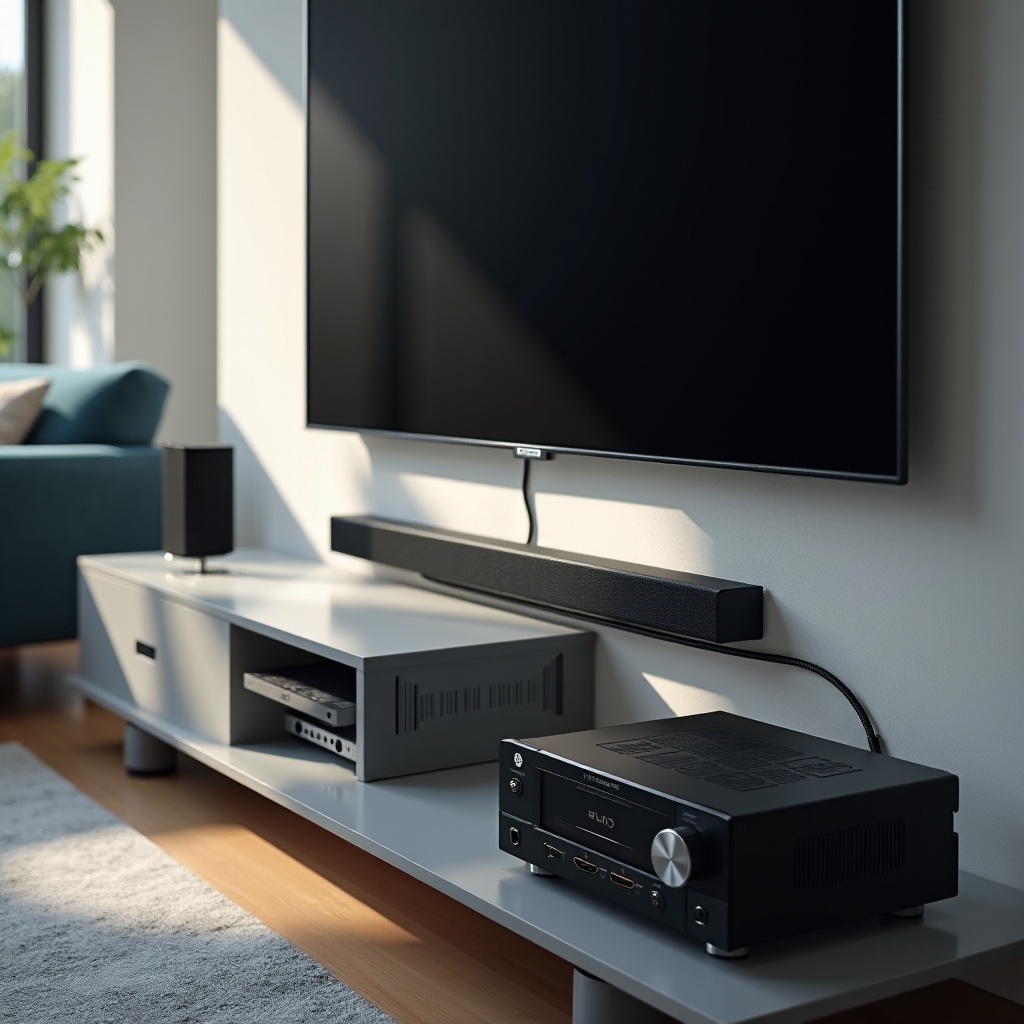
Firmware, resets en kabelkwaliteit: wanneer ze de synchronisatie herstellen
Bugs en slechte kabels veroorzaken veel synchronisatieproblemen. Pak ze systematisch aan.
Updaten en resetten
- Update TV, soundbar en alle bronnen. Leveranciers patchen vaak ARC/eARC-timing en synchronisatie.
- Als een recente update de synchronisatie brak, maak een back-up van instellingen en voer een fabrieksreset uit. Configureer opnieuw met de best practices in deze gids.
- Voer een ARC/eARC-reset uit: schakel CEC en eARC uit, zet alle apparaten uit en haal de stekker er 60 seconden uit, sluit weer aan en schakel vervolgens CEC en eARC opnieuw in.
Kabel- en interferentiecontroles
- Vervang elke rafelige of verdachte HDMI-kabel door een gecertificeerde Ultra High Speed-kabel.
- Vermijd onnodige adapters of koppelstukken.
- Als je Bluetooth moet gebruiken, verminder 2,4 GHz-congestie, zet de bar dichterbij en verwijder obstakels.
Als niets het probleem oplost, neem contact op met support of upgrade een zwakke schakel. Gerichte hulp kan tijd en frustratie besparen.
Wanneer je support moet bellen of hardwarewijzigingen overwegen
Neem contact op met support wanneer je apparaten vertraginginstellingen negeren, ARC- of eARC-handshakes na elke reboot mislukken, of een bepaalde app bekende synchronisatiebugs vertoont op jouw model. Documenteer je configuratie, firmwareversies en de stappen die je hebt geprobeerd. Vraag naar bekende problemen, aankomende patches of bètafirmware. Vraag om begeleiding over servicemenu-opties met betrekking tot A/V-sync en een compatibiliteitslijst voor jouw apparatuur.
Overweeg hardwarewijzigingen als je TV geen eARC heeft maar je wel stabiele Atmos en strakke synchronisatie wilt, je soundbar onvermijdelijke vertraging toevoegt en geen lip-syncregeling biedt, of als je EDID-regeling nodig hebt om schone formaten af te dwingen. Een eARC-adapter, een betere HDMI-switch of een AVR kan het pad vereenvoudigen en timing over apparaten heen stabiliseren.
Conclusie
Een soundbar en TV die niet synchroon lopen, zijn meestal terug te voeren op verwerking, formaten of verbindingslimieten. Begin met stroomresets en kabelcontroles. Geef de voorkeur aan eARC wanneer mogelijk, schakel Passthrough in en schrap onnodige verwerking op de TV en soundbar. Valideer wijzigingen met lip-synctests en houd bij wat werkt. Als ingebouwde tools tekortschieten, voeg eARC- of EDID-hardware toe om het signaal te beheersen. Houd firmware actueel en gebruik gecertificeerde kabels. Met een schone keten en de juiste instellingen vallen dialogen op hun plek, komen effecten op tijd binnen en verdwijnt de afleiding van vertraging.
Veelgestelde vragen
Waarom loopt het geluid van mijn soundbar achter op het tv-beeld en hoe los ik dat op?
Het geluid loopt vaak achter wanneer de tv het geluid decodeert en opnieuw codeert voordat het naar de soundbar wordt gestuurd, of wanneer de beeldverwerking een onregelmatige vertraging veroorzaakt. Schakel Passthrough in zodat de soundbar het geluid decodeert. Probeer PCM als test. Gebruik de lipsynchronisatie-instelling van de soundbar en stel bij in stappen van 10 tot 20 ms. Geef de voorkeur aan HDMI eARC met een gecertificeerde Ultra High Speed-kabel. Schakel bewegingsinterpolatie en extra DSP uit tijdens het testen. Als niets helpt, probeer een optische verbinding om ARC- of eARC-storingen te omzeilen.
Hoe voorkom ik ARC- of eARC-handshakeproblemen die lipsynchronisatievertraging veroorzaken?
Storingen in HDMI-CEC of zwakke kabels kunnen het geluid desynchroniseren. Schakel alle apparaten uit en weer in. Koppel HDMI-kabels los en sluit ze opnieuw aan, of vervang ze. Zet CEC uit en weer aan, en herstart daarna in deze volgorde: tv, soundbar, bronnen. Stel Digitale audio-uitvoer in op Passthrough en eARC op Aan. Werk de firmware bij op tv, soundbar en bronnen. Als de problemen blijven, voeg een eARC-adapter of een EDID-manager toe om de verbinding te stabiliseren. Als noodoplossing kan een optische verbinding de synchronisatie herstellen, maar verliesloze formaten gaan dan verloren.
Is Bluetooth altijd vertraagd, en welke instellingen minimaliseren de vertraging?
Bluetooth voegt codec- en buffervertraging toe. Veel tv’s gebruiken SBC of AAC, wat zichtbare vertraging kan veroorzaken. Om dit te verminderen, plaats de soundbar dichterbij, beperk storingen op 2,4 GHz en schakel audioverbeteringen uit. Als beide apparaten een snellere codec ondersteunen, schakel die dan in. Voor films en games biedt een bekabelde verbinding zoals HDMI eARC of optisch een lagere vertraging en betere stabiliteit dan Bluetooth.