
Hoe reset je een Onn Roku-tv met een zwart scherm
Inleiding
Een zwart scherm op een Onn Roku TV ziet er alarmerend uit, maar in de meeste gevallen zijn er simpele oplossingen. Je kunt het beeld herstellen met een reset, het wisselen van een kabel of een snelle wijziging in de instellingen. Deze gids geeft je een duidelijke route van eenvoudige controles naar diepere resets. Je gebruikt vier betrouwbare methoden: een zachte reset, een blinde systeemherstart met de Roku‑afstandsbediening, een fabrieksreset met de pinhole‑knop en een reset via de Roku‑mobiele app. Je controleert ook HDMI‑apparaten en past instellingen aan om toekomstige zwarte schermen te voorkomen.
We gaan stap voor stap te werk. Begin met snelle controles die geen gegevens wissen. Gebruik vervolgens alleen resets als dat nodig is. Als het scherm na alle softwarestappen donker blijft, leer je een eenvoudige zaklamptest die waarschijnlijk hardwarefouten aan het licht brengt. Met dit plan bespaar je tijd, vermijd je giswerk en bescherm je je gegevens totdat een fabrieksreset het laatste redmiddel wordt.
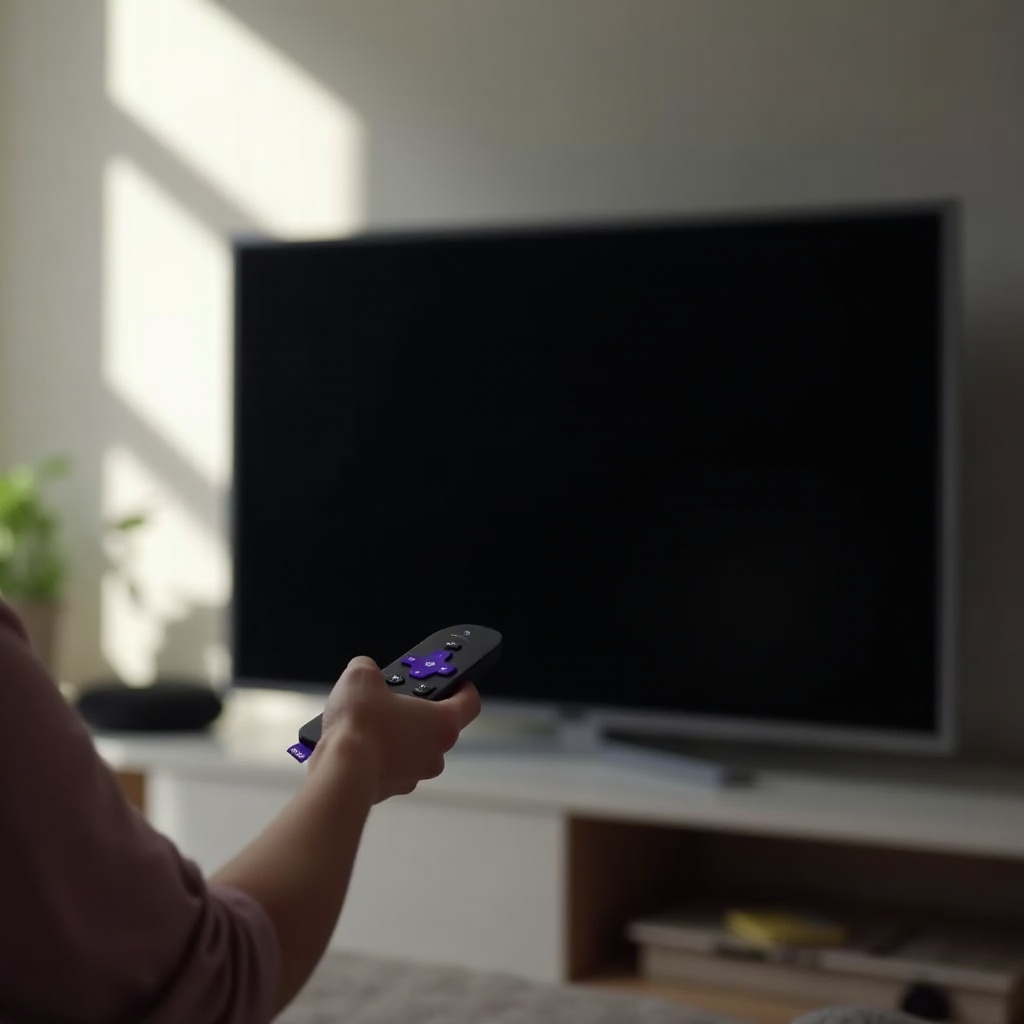
Snelle controles voordat je een reset uitvoert
Voordat je instellingen wist of accounts ontkoppelt, sluit je de veelvoorkomende oorzaken uit. Deze controles kosten minuten en brengen vaak het beeld terug.
- Zorg dat de tv aan staat. Druk op de aan/uit‑knop op de afstandsbediening en op de tv. Let op of de status‑led verandert.
- Probeer een andere ingang. Druk op de Input‑ of Source‑knop om door HDMI‑poorten, TV en AV te bladeren. Wacht een paar seconden bij elke optie.
- Luister naar geluid. Druk op Volume omhoog. Als je menupiepjes of app‑audio hoort, draait het systeem maar licht het scherm mogelijk niet op. Dat wijst op een probleem met de achtergrondverlichting of het weergavemoduspad.
- Koppel accessoires los. Haal alle HDMI‑apparaten, soundbars en splitters los. Een slecht apparaat of een slechte kabel kan het signaal zwart maken.
- Inspecteer en plaats kabels opnieuw. Steek het netsnoer van de tv stevig in het stopcontact. Plaats elke HDMI‑kabel aan beide kanten opnieuw. Probeer een korte, gecertificeerde High Speed‑kabel en een andere HDMI‑poort.
- Probeer de Home‑knop. Druk op Home, wacht drie seconden en druk vervolgens op OK om de eerste tegel te openen. Als er audio start, reageert de tv op commando’s, ook als het scherm donker is.
Als het scherm nog steeds zwart is, niet in paniek raken. Een zachte reset verhelpt tijdelijke storingen zonder instellingen te wijzigen. De volgende sectie helpt je de juiste route te kiezen op basis van wat je hoort en ziet.
Identificeer je symptoom: zwart scherm met geluid vs. zonder geluid
Koppel je symptoom aan de juiste reset. Enkele aanwijzingen vertellen of je te maken hebt met een softwarehapering, een handshake‑probleem of een waarschijnlijke hardwarefout.
- Zwart scherm met geluid: je hoort menupiepjes of streamingaudio maar ziet niets. Dit wijst vaak op uitval van de achtergrondverlichting, een niet‑ondersteund weergavetype of een HDMI‑handshakeprobleem als een extern apparaat actief is.
- Zwart scherm zonder geluid: geen beeld, geen audio en geen menupiepjes. Dit suggereert een stroom‑, firmware‑ of diepere systeemcrash. Begin met een zachte reset.
- Logo flitst en dan zwart: het Onn‑ of Roku‑logo verschijnt en daarna wordt het scherm zwart. Dit kan een firmwarecrash, een instabiele app bij het opstarten of een CEC‑conflict zijn.
- Zwart op slechts één ingang: één HDMI‑ingang blijft zwart terwijl andere werken. Dat wijst op een kabel- of apparaatsfout op die poort.
Kijk naar de status‑led terwijl je knoppen indrukt. Als hij knippert, ontvangt de tv commando’s. Als hij nooit verandert, controleer dan het stopcontact en de aan/uit‑knop van de tv. Met je symptoom in de hand begin je met een zachte reset. Als dat niet helpt, ga dan door met een blinde herstart.
Methode 1: Zachte reset (stroomcyclus) om tijdelijke storingen te verhelpen
Een zachte reset start de tv opnieuw op zonder Wi‑Fi, apps of instellingen te wissen. Het verhelpt veel zwarteschermproblemen veroorzaakt door geheugen- of driverhaperingen.
Doe dit:
1) Zet de tv uit met de afstandsbediening. Ga door als het scherm zwart is.
2) Haal het netsnoer van de tv 60 seconden uit het stopcontact.
3) Houd terwijl de stekker eruit is de fysieke aan/uit‑knop van de tv 10 tot 15 seconden ingedrukt om te ontladen.
4) Steek de stekker weer in het stopcontact en wacht 30 seconden.
5) Druk op Power op de afstandsbediening. Wacht tot twee minuten totdat Roku OS geladen is.
Als het beeld terug is, open Instellingen en voer een systeemupdate uit om stuurprogramma’s te stabiliseren. Als het scherm zwart blijft, probeer dan een blinde systeemherstart. Dat dwingt het besturingssysteem om opnieuw te laden, zelfs zonder zichtbaar menu.
Methode 2: Blinde systeemherstart met de Roku‑afstandsbediening (geen weergave nodig)
Als het scherm donker is, kun je Roku OS nog steeds opdracht geven om te herstarten. Deze blinde reeks herstelt vaak het beeld door services en displaydrivers opnieuw te laden.
Optie A: Herstart met de aan/uit‑knop van de tv
– Houd de fysieke aan/uit‑knop van de tv 10 tot 15 seconden ingedrukt totdat de tv uitschakelt. Wacht 10 seconden en druk dan opnieuw op Power.
Optie B: Afstandsbedieningsreeks voor systeemherstart
– Druk op Home om de focus op het startscherm te verankeren.
– Wacht drie seconden.
– Voer deze reeks langzaam in: Home x5, Omhoog x1, Terugspoelen x2, Snel vooruit x2.
– Wacht tot 60 seconden totdat de tv herstart. Je kunt een relaisklik horen en daarna het opstartgeluid.
Als de herstart het beeld terugbrengt, ga dan later in deze gids door met instellingen aanpassen om toekomstige zwarte schermen te vermijden. Als er niets verandert, is een fabrieksreset met de pinhole‑knop de volgende stap. Die reset wist lokale gegevens en zet de tv terug naar een schone staat.
Methode 3: Fabrieksreset met de fysieke resetknop (pinhole)
Gebruik een fabrieksreset als softwareherladen niet hielp of als de tv elke keer naar een zwart scherm opstart. Deze reset wist Wi‑Fi, apps en instellingen en ontkoppelt de tv van je Roku‑account.
Stappen:
1) Zoek de Reset‑pinhole. Die zit meestal bij de HDMI‑poorten of langs de onderkant of achterkant.
2) Terwijl de tv is ingeschakeld, steek je een rechtgebogen paperclip in de pinhole.
3) Houd de Reset‑knop 10 tot 20 seconden ingedrukt. Blijf vasthouden totdat je een relaisklik of het opstartgeluid hoort.
4) Laat los en wacht tot de tv opnieuw opstart. Het installatiescherm zou moeten verschijnen wanneer de achtergrondverlichting werkt. Als er audio afspeelt maar het scherm donker blijft, ga dan naar de zaklamptest later in deze gids.
Na een geslaagde reset met beeld maak je opnieuw verbinding met Wi‑Fi, koppel je je Roku‑account en installeer je kanalen opnieuw. Als de pinhole moeilijk te bereiken is of je geen paperclip hebt, probeer dan de methode met de Roku‑mobiele app.
Methode 4: Reset zonder afstandsbediening met de Roku‑mobiele app
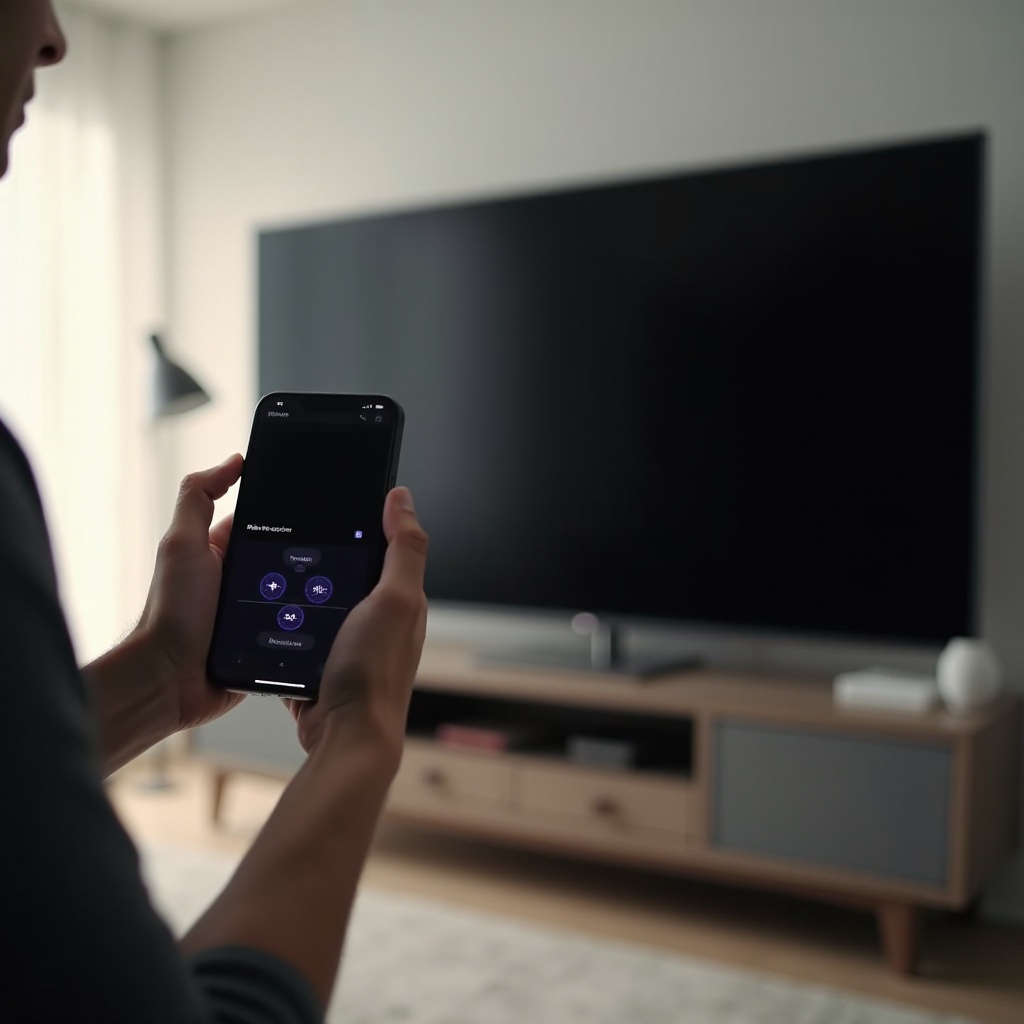
Als je afstandsbediening weg is, niet gekoppeld is of leeg is, kan de Roku‑app fungeren als afstandsbediening. Dit werkt alleen als de tv en je telefoon op hetzelfde netwerk zitten.
Probeer dit:
1) Installeer de Roku‑app op je telefoon of tablet.
2) Verbind je telefoon met hetzelfde Wi‑Fi dat de tv gebruikte vóór het probleem.
3) Open de app, tik op Apparaten, selecteer je Onn Roku TV en tik op Afstandsbediening.
4) Navigeer naar Instellingen > Systeem > Stroom > Systeem opnieuw opstarten. Bevestig de herstart.
5) Als de herstart niet helpt, ga dan naar Instellingen > Systeem > Geavanceerde systeeminstellingen > Fabrieksreset. Bevestig en wacht.
Als de tv niet meer op je huidige Wi‑Fi zit en je geen beeld hebt om een nieuw netwerk te selecteren, stel dan een telefoonhotspot in met dezelfde SSID en hetzelfde wachtwoord dat de tv eerder gebruikte. De tv kan automatisch verbinden, waardoor de app verbinding kan maken. Als dat niet werkt, gebruik dan de pinhole‑reset. Zodra het beeld is hersteld, ga je verder met HDMI‑controles om herhaling van zwarte schermen te voorkomen.
HDMI‑ en externe apparaatproblemen die op een zwart scherm lijken
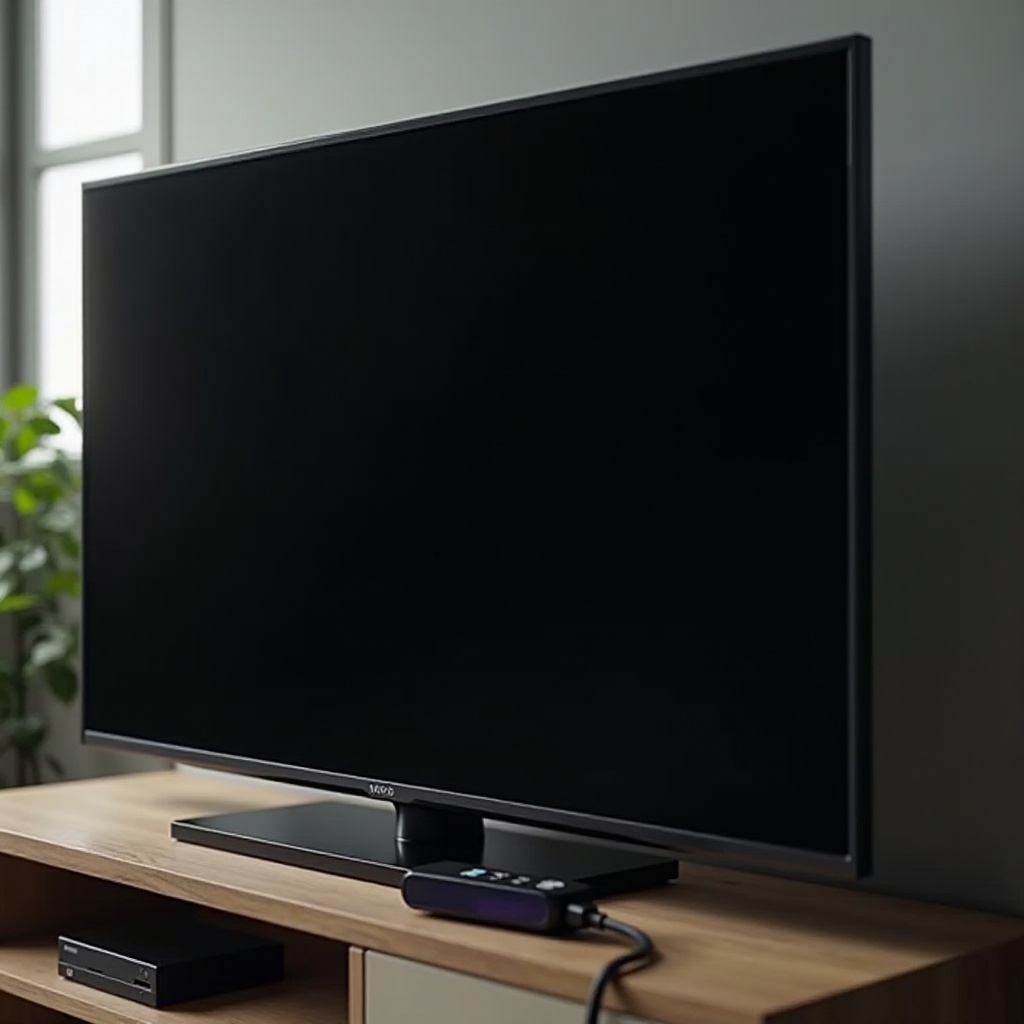
Veel gevallen van zwarte schermen zijn terug te voeren op HDMI‑problemen. Voordat je uitgaat van een paneelstoring, isoleer je de tv van externe apparaten en test je schone verbindingen.
- Slechte kabel of poort: vervang door een korte, gecertificeerde High Speed‑ of Ultra High Speed‑HDMI‑kabel. Probeer een andere HDMI‑poort op de tv.
- Verkeerde ingang: druk op de Input‑ of Source‑knop en blader door elke optie. Wacht drie tot vijf seconden bij elke.
- Resolutie‑ of HDR‑mismatch: consoles en pc’s kunnen een formaat uitsturen dat de tv niet ondersteunt. Stel het apparaat in op 1080p SDR bij 60 Hz. Voeg HDR later toe nadat je stabiliteit hebt bevestigd.
- CEC‑conflicten: een apparaat kan de tv wekken naar een leeg scherm. Koppel alle HDMI‑apparaten los. Zet de tv alleen aan. Als het beeld terugkomt, sluit één apparaat tegelijk weer aan. Schakel CEC uit voor het probleemapparaat in Instellingen > Systeem > Andere apparaten bedienen.
- ARC‑ of eARC‑ketenproblemen: AV‑receivers en soundbars kunnen video vertragen of blokkeren. Test de tv zonder de AVR of soundbar. Verbind bronnen eerst rechtstreeks met de tv.
- PC‑kleurformaat en verversing: stel op een pc of Mac RGB of YCbCr 4:2:0 in op 60 Hz. Vermijd aparte verversingssnelheden tijdens het testen.
Als het beeld terugkeert na deze wijzigingen, lees dan verder voor instellingen die je kunt schakelen om toekomstige conflicten te verminderen. Als HDMI‑controles niet helpen, ga dan door naar de instellingensectie om het ontwaken en het weergavegedrag te stabiliseren.
Instellingen om te schakelen nadat je weer beeld hebt (Fast TV Start, CEC, Display type)
Met het beeld hersteld, kun je instellingen fijn afstellen om terugkeer van het zwarte scherm te voorkomen. Kleine aanpassingen kunnen de betrouwbaarheid bij het ontwaken en de signaaldetectie verbeteren.
- Fast TV Start: ga naar Instellingen > Systeem > Stroom. Als de tv ontwaakt met een leeg scherm, zet Fast TV Start uit zodat de tv een schone start uitvoert. Als je afhankelijk bent van direct ontwaken, test dan zowel aan als uit om te zien wat stabieler is.
- CEC‑bediening: schakel in Instellingen > Systeem > Andere apparaten bedienen de functies one touch play of ARC uit voor apparaten die zwarte schermen veroorzaken. Schakel functies na testen één voor één weer in.
- Display type: ga naar Instellingen > Display type, selecteer Automatisch detecteren en bevestig. Als automatisch detecteren problemen veroorzaakt, kies dan een vaste 1080p‑ of 4K SDR‑modus en test HDR later.
- Energiebesparing en timers: bekijk in Instellingen > Systeem > Stroom de Slaaptimer en Energiebesparing. Zet agressieve energiemodi uit tijdens het testen op stabiliteit.
- Screensaver en thema: gebruik standaardopties tijdens het testen. Sommige add‑ons kunnen crashes of problemen bij het ontwaken veroorzaken.
Met deze instellingen stabiel kun je de afronding na de reset voltooien. Die laatste taken zorgen voor updates, het koppelen van de afstandsbediening en schone kanaalinstallaties.
Na reset instellen: Wi‑Fi, afstandsbediening koppelen, kanalen herinstalleren en updates
Rond deze taken af om het systeem gezond te houden na een reset. Ze verkleinen ook de kans op een nieuw zwart scherm.
- Wi‑Fi: ga naar Instellingen > Netwerk > Verbinding instellen. Maak verbinding met je netwerk. Voer Verbinding controleren uit om snelheid en stabiliteit te verifiëren.
- Afstandsbediening koppelen: voor voice‑afstandsbedieningen open je het batterijvak en druk je vijf seconden op de koppelknop. Wacht op de melding op het scherm ter bevestiging.
- Software‑update: ga naar Instellingen > Systeem > Systeemupdate > Nu controleren. Installeer updates voor fixes voor stuurprogramma’s en weergave.
- Kanalen herinstalleren: voeg alleen de apps toe die je gebruikt. Installeer er een paar en test video voordat je meer laadt. Zo voorkom je dat een slechte app crashes veroorzaakt.
- Aanmeldhygiëne: gebruik sterke wachtwoorden en werk inloggegevens veilig bij. Meld je af bij ongebruikte accounts.
- Volgorde startscherm: plaats je belangrijkste ingangen en apps op de eerste rij. Dit vermindert miskliks en versnelt navigatie tijdens het oplossen van problemen.
Als je tv soepel draait na deze stappen, ben je klaar. Als het beeld opnieuw uitvalt of nooit is teruggekomen, gebruik dan de zaklamptest om software van hardware te onderscheiden.
Als reset faalt: achtergrondverlichting‑zaklamptest en hardwareaanwijzingen
Wanneer alle softwarestappen falen, kan een snelle zaklamptest een defecte achtergrondverlichting onthullen. Dit kost minder dan een minuut.
- Zet de tv aan.
- Maak de kamer donker. Schijn met een felle zaklamp op het scherm vanaf vijf tot zeven centimeter afstand.
- Druk op Home en de pijltjestoetsen terwijl je van dichtbij naar vage beelden zoekt.
Wat het resultaat betekent:
– Vage beelden zichtbaar: het lcd‑paneel tekent het beeld maar de achtergrondverlichting gaat niet aan. Verdacht zijn de ledstrips van de achtergrondverlichting, de driver van de achtergrondverlichting of de voedingsprintplaat.
– Geen vage beelden maar je hoort het opstartgeluid: de T‑Con of hoofdprint (mainboard) kan defect zijn.
– Geen geluid en geen vage beelden en de status‑led reageert nooit: vermoed de voeding of een defecte hoofdprint.
Andere aanwijzingen kunnen helpen:
– De tv klikt herhaaldelijk aan en uit: de beveiliging van de voedingsprint kan actief zijn.
– Eén HDMI‑poort faalt maar andere werken: de hoofdprint kan een poortspecifiek defect hebben.
– Zwart scherm treedt alleen op met één apparaat: het apparaat, de kabel of de instellingen daarvan zijn het probleem, niet de tv.
Als een hardwarefout waarschijnlijk lijkt, open de tv dan niet tenzij je een reparatie plant. Controleer eerst de ondersteuningsopties.
Ondersteuning, garantie en wanneer reparatie zinvol is
Onn‑tv’s hebben vaak een beperkte garantie. Verzamel je bon, modelnummer en een lijst van wat je hebt geprobeerd. Neem contact op met Walmart of Onn‑support voor hardwareproblemen en met Roku‑support voor softwareproblemen. Als je een verlengd plan hebt gekocht, dien dan een claim in en voeg je troubleshooting‑notities toe.
Vergelijk reparatieoffertes met de vervangingskosten. Reparaties aan de achtergrondverlichting kunnen de prijs van een nieuwe budgetset benaderen. Defecten aan hoofdprint of paneel kosten vaak meer dan vervanging. Voordat je terugstuurt, verkoopt of recyclet, voer een fabrieksreset uit om lokale gegevens te verwijderen of koppel de tv via een browser los van je Roku‑account. Als je voor reparatie kiest, vraag om verrekening van de diagnosekosten met de reparatie en vraag om garantie op onderdelen en arbeid.
Conclusie
De meeste zwarte schermen bij Onn Roku TV’s betekenen niet dat de tv dood is. Begin met snelle controles en een zachte reset. Als het scherm donker blijft, gebruik een blinde herstart. Voer indien nodig een fabrieksreset via de pinhole uit of bedien de tv met de Roku‑mobiele app om een reset te bereiken. Zodra het beeld terug is, stel Fast TV Start, CEC en Display type af om problemen met ontwaken en handshakes te verminderen. Zorg voor degelijke HDMI‑kabels en apparaten en rond af met updates en een zorgvuldige herinstallatie van kanalen.
Als deze stappen geen beeld herstellen, kan de zaklamptest wijzen op een probleem met de achtergrondverlichting of printplaten. Gebruik dan de garantieondersteuning of weeg reparatie af tegen vervanging. Door in volgorde van laag risico controles naar diepere resets te gaan, bescherm je je gegevens, vermijd je onnodige fabrieksresets en krijg je het beeld meestal met minimale moeite terug.
Veelgestelde vragen
Hoe voer ik een fabrieksreset uit op een Onn Roku TV als het scherm zwart is en ik geen afstandsbediening heb?
Gebruik het resetgaatje van de tv. Met de tv ingeschakeld houd je de Reset-knop met een paperclip 10 tot 20 seconden ingedrukt totdat je een klik of het opstartgeluid hoort. Laat los en wacht tot de tv opnieuw opstart. Als je het gaatje niet kunt bereiken, installeer dan de mobiele Roku-app en verbind deze met de tv via hetzelfde wifi-netwerk en ga vervolgens naar Instellingen > Systeem > Geavanceerde systeeminstellingen > Fabrieksreset.
Verwijdert een fabrieksreset mijn Roku-account of worden mijn abonnementen opgezegd?
Nee. Een fabrieksreset koppelt de tv los van je Roku-account en wist de gegevens die op de tv zijn opgeslagen, zoals wifi, apps en instellingen. Je Roku-account en abonnementen blijven actief. Koppel na de reset de tv opnieuw aan je account en installeer de kanalen opnieuw. Beheer of beëindig abonnementen via je Roku-account online of bij elke afzonderlijke streamingdienst.
Waarom blijft mijn Onn Roku TV na een reset naar een zwart scherm gaan?
Terugkerende zwarte schermen worden vaak veroorzaakt door HDMI-conflicten, het gedrag bij ontwaken of problemen met de weergavemodus. Probeer deze oplossingen: schakel Snelle tv-start uit, zet CEC uit voor problematische apparaten, stel Beeldtype in op een vaste 1080p- of 4K SDR-modus, vervang HDMI-kabels en update zowel de tv als de aangesloten apparaten. Als je met een zaklamptest vage beelden ziet, kan de achtergrondverlichting of de voedingsprintplaat defect zijn. Neem contact op met de garantieafdeling of vraag een reparatieofferte aan.