
Hoe herstart je de Vivint-deurbelcamera: de complete gids
Inleiding
Een snelle herstart herstelt vaak een Vivint-deurbelcamera die offline gaat, achterloopt of audio verliest. Deze gids loopt door alle veilige methoden: herstarten via de app, het apparaat van stroom halen en weer inschakelen, en de Smart Hub of het paneel opnieuw opstarten. Je krijgt ook netwerktips om sneller opnieuw te verbinden, LED- en gongindicatoren om de status in één oogopslag te lezen, en een zorgvuldige route naar een fabrieksreset wanneer niets anders werkt. Het proces is eenvoudig als je een duidelijke volgorde aanhoudt. Begin met de minst verstorende stap. Schakel pas over op hardware wanneer de app de camera niet kan bereiken. Test na elke oplossing video, audio, gong en beweging. Die aanpak bespaart tijd en beschermt je instellingen en opnames. Laten we beginnen met verduidelijken wat een herstart precies doet en hoe die verschilt van een reset.
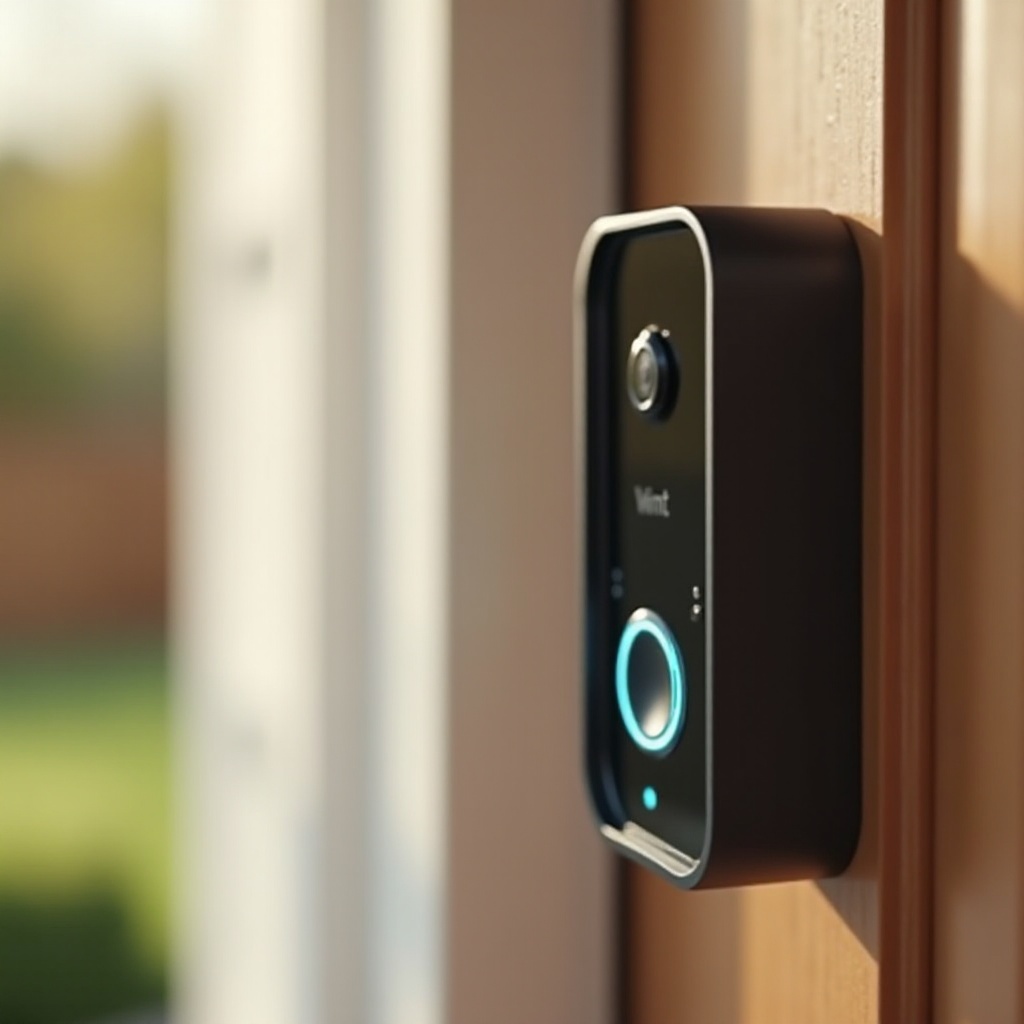
Herstart vs. opnieuw opstarten vs. fabrieksreset: wat is het verschil?
Kies de juiste actie voor het probleem. Gebruik eerst de lichtste ingreep en voer pas zwaardere stappen uit als dat nodig is.
- Herstart of opnieuw opstarten: start services opnieuw en wist tijdelijke haperingen. Dit verwijdert geen apparaatnamen, zones of meldingen. Gebruik dit bij offline status, mislukte liveweergave of vertraging.
- Stroomcyclus (power cycle): haalt de stroom fysiek van het apparaat en herstelt die weer. Het is een sterkere herstart die helpt wanneer de app niet met de deurbel kan communiceren. Gebruik dit als het apparaat vastloopt of opdrachten negeert.
- Fabrieksreset: zet de deurbel terug naar de standaardinstellingen. Je moet hem opnieuw toevoegen in de Vivint-app en wifi, bewegingszones en meldingen opnieuw instellen. Gebruik dit alleen nadat herstarts mislukken, het apparaat niet wil worden toegevoegd of de firmware corrupt lijkt.
Deze volgorde is belangrijk. Een eenvoudige herstart brengt je snel en met minimaal risico weer online. Als dat faalt, dwingt een stroomcyclus een schone start af. Pas als beide mislukken, zou je het apparaat moeten wissen. Voordat je aan instellingen komt, bereid je tools en toegang voor zodat je elke stap zonder onderbrekingen kunt afronden.
Voordat je begint: veiligheid, tools en accounttoegang
Een korte checklist voorkomt valse starts en houdt je huis veilig terwijl je werkt.
- Schakel het beveiligingssysteem uit om alarmen tijdens stroomwijzigingen te voorkomen.
- Bevestig je Vivint-app-inloggegevens en controleer dat je kunt inloggen.
- Houd je wifi-netwerknaam en wachtwoord bij de hand.
- Identificeer je gongtype en locatie. Weet of je een mechanische of digitale gong gebruikt.
- Verzamel een kleine platte schroevendraaier of de ontgrendeltool als je montageplaat een vergrendeling gebruikt.
- Zorg dat je veilig bij de groepenkast (stroomonderbreker) kunt komen en dat de verlichting goed is.
- Plan de timing. Vermijd herstarts tijdens bezorgingen of wanneer er gasten kunnen arriveren.
Deze voorbereiding zorgt voor een soepel verloop. Bevestig daarna je deurbelmodel zodat je de juiste stappen gebruikt en de juiste LED-patronen herkent.
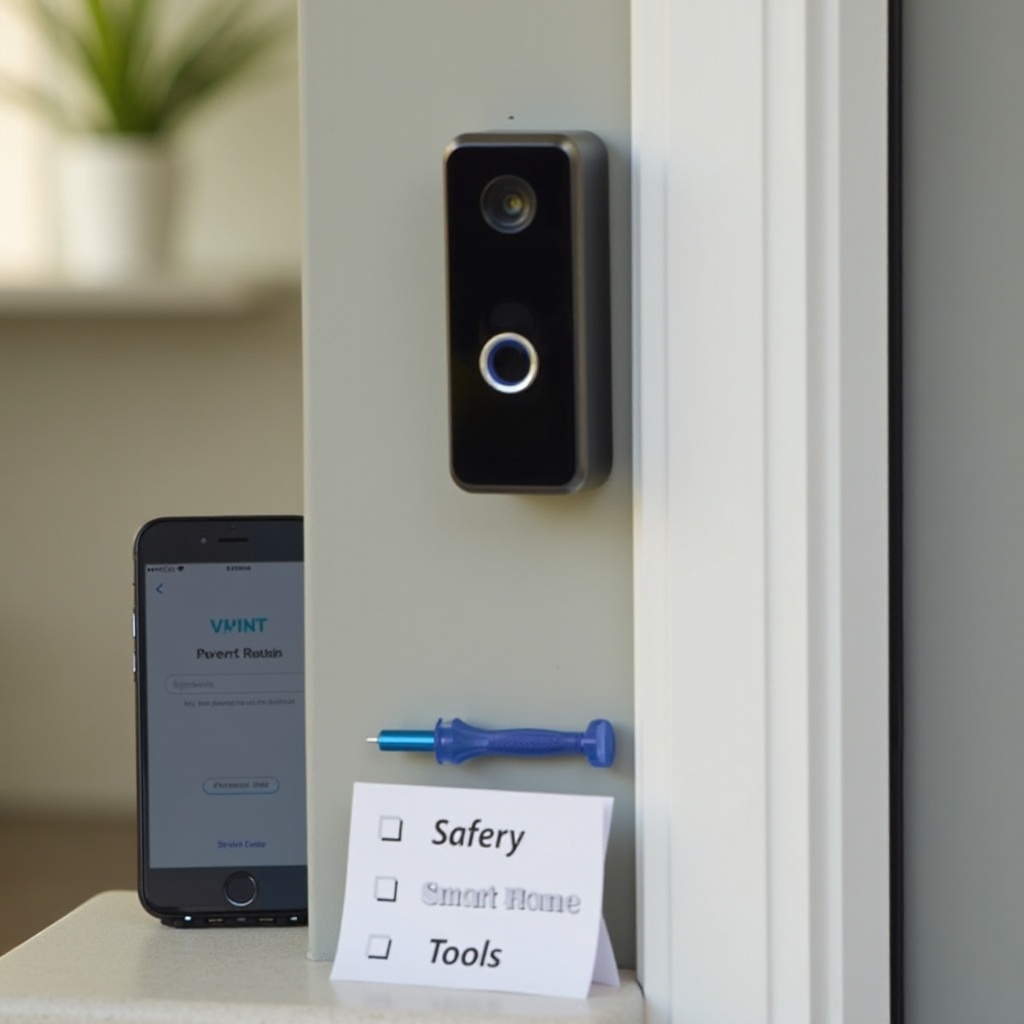
Je Vivint-deurbelmodel identificeren (Doorbell Camera Pro Gen 1 vs Gen 2)
Modeldetails helpen je de juiste knoppen te vinden en de correcte statuslampjes te lezen.
- Open in de Vivint-app Apparaten, selecteer de deurbel en controleer vervolgens Over of Apparaatinfo voor het model en de firmware.
- Verwijder indien nodig de deurbel van de montageplaat om het label aan de achterkant te lezen. Gebruik de ontgrendeltool of een kleine platte schroevendraaier op de vergrendeling.
- Visuele aanwijzingen:
- Doorbell Camera Pro Gen 2 heeft doorgaans een verfijndere frontplaatafwerking en soepelere LED-feedback.
- Eerdere Pro-modellen hebben vergelijkbare lay-outs maar kunnen tijdens opstarten of installatie andere LED-patronen tonen.
- Stroom en montage: de meeste Vivint-deurbellen zijn vast bedraad op de transformator van de woning. Sommige platen hebben veerpennen die stevig moeten aansluiten om stroom te leveren.
- Integratie: de deurbel communiceert met de Smart Hub of het paneel en met de Vivint-app. Het model kennen helpt als je later een specifieke resetvolgorde nodig hebt.
Met het model bevestigd, begin je met de snelste oplossing: een softwareherstart vanuit de app.
Snelle herstart vanuit de Vivint-app (stap voor stap)
Als de app je camera kan zien, is een softwareherstart de snelste en minst verstorende optie.
- Open de Vivint-app en meld je aan.
- Ga naar Apparaten of Camera’s en selecteer de deurbelcamera.
- Tik op het tandwiel voor instellingen of het menu met drie puntjes om apparaatopties te openen.
- Zoek naar een optie Herstarten, Opnieuw opstarten of Vernieuwen. Bevestig de actie.
- Wacht 1 tot 2 minuten terwijl het apparaat opnieuw opstart en opnieuw verbinding maakt.
- Test liveweergave, tweerichtingsaudio en meldingen.
Als je geen herstartschakelaar ziet, probeer dan het volgende:
– Schakel de camera uit en weer in binnen de app, indien beschikbaar.
– Voer de verbindings- of opnieuw-verbindenwizard van de app uit om de koppeling te vernieuwen.
Als de app faalt of de camera opdrachten negeert, dwingt een handmatige stroomcyclus bij het apparaat of via de stroomonderbreker een schone start af. Ga naar de volgende sectie wanneer softwareacties de camera niet kunnen bereiken.
Handmatige stroomcyclus bij de deurbel (bedrade en batterijondersteunde configuraties)
Een stroomcyclus wist vastgelopen processen wanneer de app de deurbel niet kan bedienen.
Voor bedrade installaties:
1. Schakel je systeem uit.
2. Zoek de groep/stroomonderbreker die het deurbelcircuit voedt en zet deze uit.
3. Wacht 30 tot 60 seconden om het apparaat te ontladen.
4. Zet de groep weer aan.
5. Wacht tot 2 minuten tot de deurbel is opgestart en opnieuw verbinding heeft.
6. Open de app en bevestig liveweergave en meldingen.
Als je model een snelontgrendel-montageplaat gebruikt:
– Verwijder de deurbel en plaats hem vervolgens opnieuw om het contact met de stroompennen te verversen. Dit verhelpt onderbroken stroom door een losse montage.
Voor modellen met batterijondersteuning, indien aanwezig:
– Verwijder de batterijkassette om de stroom te onderbreken. Wacht 30 tot 60 seconden en plaats hem dan terug.
Als de deurbel opnieuw opstart maar instabiel blijft, herstart dan de Smart Hub of het paneel om het lokale communicatiepad te verversen.
Herstart de Vivint Smart Hub/paneel om camerastoringen te verhelpen
Het paneel beheert de lokale communicatie voor camera’s en sensoren. Een paneelherstart wist vaak verouderde sessies en verbetert de detectie.
- Schakel je systeem uit.
- Open op de Smart Hub of het paneel Menu en vervolgens Instellingen.
- Voer je pincode in.
- Zoek de optie Herstarten of Opnieuw opstarten onder Paneelinstellingen of Apparaatinstellingen.
- Bevestig de herstart. Het paneel zal uitschakelen en weer inschakelen en terugkeren naar het startscherm.
- Nadat het is opgestart, open de app en test de liveweergave van de deurbel.
Plan deze stap op een rustig moment. Een paneelherstart pauzeert tijdelijk bewaking en meldingen. Als het paneel na de herstart beschikbare updates toont, installeer deze dan. Bijgewerkte services verbeteren vaak de stabiliteit voor camera’s, automatiseringen en meldingen. Met apparaten en paneel ververst, controleer je of de wifi-verbinding van de deurbel sterk en stabiel is.
Opnieuw verbinden met Wi-Fi na een herstart (2,4 GHz vs 5 GHz, SSID, kanalen)
Een sterke 2,4 GHz-verbinding biedt het beste bereik en de beste penetratie door muren voor een deurbelcamera.
- Gebruik 2,4 GHz voor de deurbel. Als je router beide banden onder één SSID combineert en de camera uitvalt, splits dan de banden zodat je 2,4 GHz op naam kunt kiezen.
- Streef naar een RSSI van circa -65 dBm of beter bij de deur. Plaats de router dichterbij of voeg een mesh-knooppunt toe om het signaal te verbeteren.
- Verminder interferentie door kanalen 1, 6 of 11 te kiezen op 2,4 GHz. Vermijd drukke kanalen en beperk overlappende netwerken.
- Schakel AP-isolatie uit op gastnetwerken. Dit kan voorkomen dat de deurbel met het paneel of je telefoon communiceert.
- Open in de Vivint-app de netwerkinstellingen van de deurbel, kies de juiste SSID en voer het wachtwoord zorgvuldig in.
- Als je onlangs SSID of wachtwoord hebt gewijzigd, herstart dan de router zodat alle apparaten hun sessies verversen. Voer daarna een netwerktest uit in de Vivint-app.
Een schone wifi-verbinding voorkomt herhaalde herstarts en helpt bewegingsclips snel te uploaden. Terwijl het netwerk stabiliseert, let op de LED’s en het gonggedrag voor live statusfeedback zonder de app te openen.
LED- en gongindicatoren na een herstart: wat elke status betekent
LED’s en gonggeluiden geven aan wat er gebeurt tijdens het opstarten en opnieuw verbinden.
- Continu of langzaam pulserend wit of blauw: normale werking. De camera is online.
- Knipperend blauw of wit: de deurbel start op of maakt verbinding met wifi en het paneel. Wacht 1 tot 2 minuten.
- Knipperend rood of afwisselende kleuren: netwerk- of koppelingsfout. Controleer de wifi-inloggegevens en voer de verbindingswizard uit.
- Geen LED: stroomprobleem. Controleer de groep, transformator of de contacten van de montageplaat.
- Gonggedrag: een normale druk moet je huisgong laten rinkelen. Als hij niet rinkelt, controleer dan de gonginstellingen in de app en verifieer de gongaansluiting.
Als de indicatoren op een dieper configuratieprobleem wijzen, is een fabrieksreset mogelijk het snelste pad naar een schone setup. Gebruik dit met zorg, want het wist lokale instellingen.
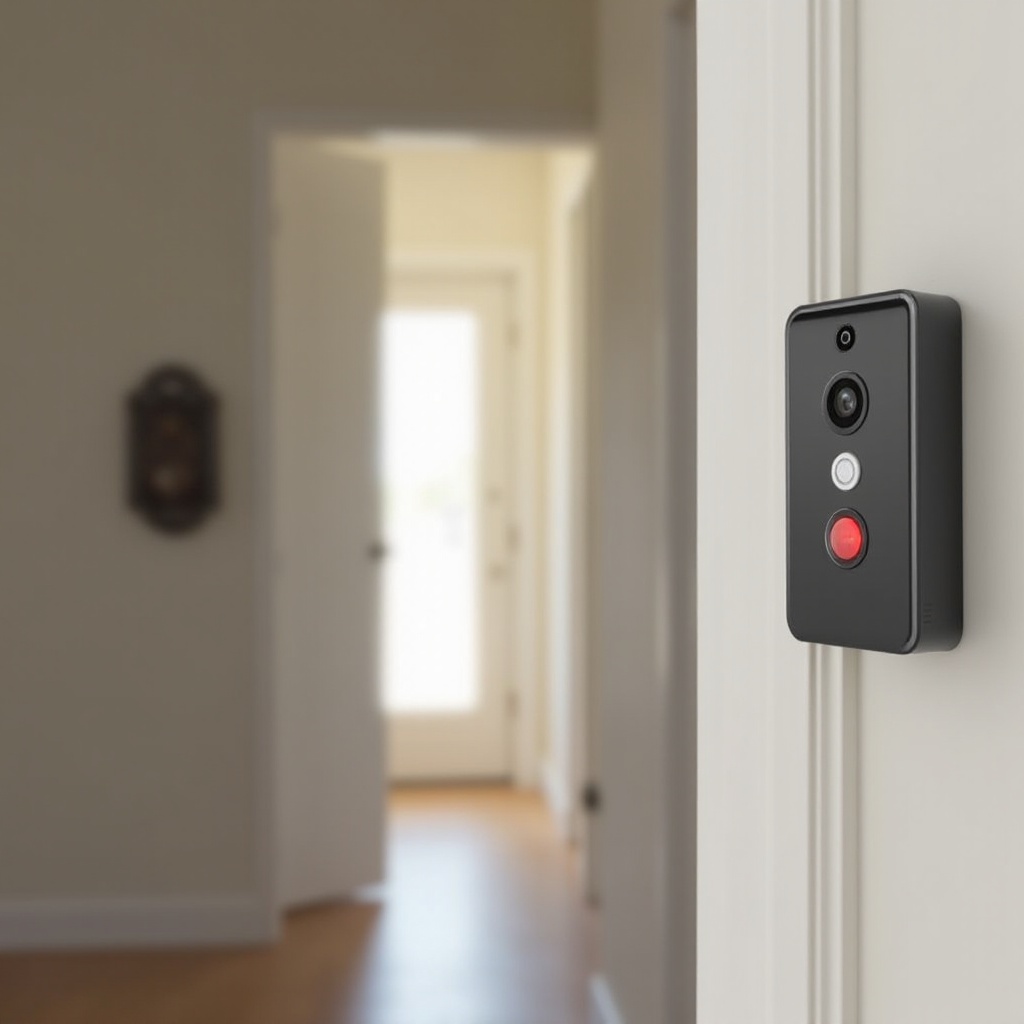
Wanneer en hoe een fabrieksreset uit te voeren (wat je verliest en hoe opnieuw toe te voegen)
Een fabrieksreset is de laatste stap wanneer herstarts en stroomcycli mislukken of de aanmelding vastloopt.
Wat je verliest:
– Lokale instellingen: wifi-inloggegevens, bewegingszones, meldingen en eventuele caches op het apparaat.
– Cloudopnames: deze blijven in je Vivint-account op basis van je abonnement en bewaartermijn. De reset verwijdert geen opgeslagen clips in de cloud.
Stappen voor fabrieksreset
- Verwijder de deurbel uit de Vivint-app: ga naar Apparaten, selecteer de deurbel, open Instellingen en tik vervolgens op Verwijderen of Delete.
- Met de deurbel onder stroom, houd de hoofdknop ongeveer 15 tot 20 seconden ingedrukt tot de LED verandert. Laat los om de installatiemodus te starten.
- Tik in de app op Apparaat toevoegen, kies Deurbelcamera en volg de aanwijzingen voor het toevoegen.
- Selecteer je 2,4 GHz-SSID en voer het wachtwoord in.
- Geef het apparaat een naam en stel vervolgens bewegingszones, meldingsregels en Smart Deter-voorkeuren in.
- Test liveweergave, tweerichtingsaudio en de deurbelgong.
Als aanmelden mislukt, ga dichter bij een mesh-knooppunt of router staan, controleer de RSSI en probeer het opnieuw. Bevestig na een geslaagde reset elke kernfunctie voordat je afrondt.
Checklist voor probleemoplossing na herstart (video, audio, beweging, gong)
Valideer de basis om zeker te zijn dat de oplossing standhoudt.
- Liveweergave: open de app en controleer dat video snel verschijnt. Als er vertraging is, verlaag voor een test de resolutie en controleer de wifi-sterkte.
- Tweerichtingsaudio: druk op de spreekknop en praat. Als audio hapert, verhelp netwerkcongestie of plaats een mesh-knooppunt dichterbij.
- Bewegingsdetectie: loop door het gezichtsveld. Pas bewegingszones en gevoeligheid aan om valse meldingen door wegen of bomen te verminderen.
- Smart Deter: bevestig toon- en lichtgedrag indien ingeschakeld. Pas schema’s aan om nachtelijke verstoringen te voorkomen.
- Gong: druk op de deurbel en luister naar je mechanische of digitale gong. Als er geen geluid is, controleer of het juiste gongtype in de instellingen is geselecteerd.
- Firmware- en paneelupdates: installeer beschikbare updates voor stabiliteit en veiligheid.
- Stroom: controleer of de transformator aan de eisen van de deurbel voldoet, meestal 16 tot 24 VAC. Bel een elektricien als de spanning onbekend of instabiel is.
Als een item faalt, voer nog één snelle herstart uit. Veel kleine problemen verdwijnen na de eerste succesvolle herverbinding.
Preventief onderhoud om frequente herstarts te verminderen
Een beetje zorg houdt de deurbel stabiel en responsief.
- Reserveer een DHCP-adres voor de deurbel in je router om IP-conflicten te voorkomen.
- Houd de firmware van de router actueel en overweeg een maandelijks geplande herstart van de router.
- Scheid SSID’s voor 2,4 en 5 GHz wanneer bandsturing roaming of uitval veroorzaakt.
- Plaats een mesh-knooppunt binnen één of twee kamers van de deur voor een sterker RSSI.
- Reinig de lens en sensoren met een microvezeldoek om de detectienauwkeurigheid te verbeteren.
- Herzie meldingsregels en Smart Deter-schema’s na seizoensveranderingen in licht.
- Plaats de deurbel opnieuw op de montageplaat als je merkt dat hij opnieuw opstart na stoten of temperatuurschommelingen.
Als je na deze stappen nog steeds frequente uitval ziet, verzamel diagnostische gegevens zodat support snel kan helpen.
Wanneer contact opnemen met Vivint Support of een monteur inplannen
Sommige problemen wijzen op bekabeling of hardware die deskundige aandacht vereist.
- De deurbel wordt te warm, start uit zichzelf opnieuw op of blijft urenlang offline.
- LED’s tonen foutpatronen na meerdere herstarts en een schone fabrieksreset.
- De gong werkt niet, zelfs niet nadat je de bekabeling hebt gecontroleerd en het juiste gongtype hebt geselecteerd.
- De transformator lijkt ondergedimensioneerd of de bedrading ziet er beschadigd uit.
- De app toont aanhoudende aanmeldfouten of het paneel detecteert het apparaat niet.
Houd deze gegevens bij de hand: deurbelmodel, firmwarenummer uit de app, RSSI bij de deur, merk en model van de router, en de stappen die je hebt geprobeerd. Deze gegevens verkorten de probleemoplossing en helpen de monteur voorbereid aan te komen.
Conclusie
Een zorgvuldige herstartstrategie herstelt de meeste Vivint-deurbelcamera’s in enkele minuten. Begin met een softwareherstart in de app. Als de camera niet reageert, voer een stroomcyclus op het apparaat uit en herstart vervolgens de Smart Hub of het paneel. Verbind opnieuw met een sterk 2,4 GHz-netwerk en let op LED- en gongindicatoren voor snelle statuscontroles. Bewaar fabrieksresets voor hardnekkige gevallen, voeg daarna opnieuw toe en test elke functie. Pas eenvoudig onderhoud toe om toekomstige uitval te beperken. Als symptomen wijzen op stroom-, bekabelings- of hardwareproblemen, neem contact op met Vivint Support met duidelijke diagnostiek voor snelle, effectieve hulp.
Veelgestelde vragen
Hoe lang duurt het herstarten van een Vivint-deurbelcamera en raak ik opgenomen clips kwijt?
De meeste herstarts duren 1 tot 2 minuten. Een herstart via de app of een stroomcyclus wist geen instellingen of cloudopnames. Een fabrieksreset verwijdert lokale instellingen en vereist opnieuw koppelen, maar je cloudclips blijven in je Vivint-account bewaard, afhankelijk van je abonnement en bewaartermijn.
Waarom blijft mijn Vivint-deurbel offline gaan, zelfs nadat ik hem heb herstart?
Veelvuldige uitval wijst meestal op Wi‑Fi-bereik, interferentie of stabiliteit van de voeding. Verbeter het signaal tot rond -65 dBm, splits de 2,4- en 5‑GHz-SSID’s, gebruik kanalen 1, 6 of 11, reserveer het IP-adres van het apparaat en plaats de deurbel opnieuw stevig op de montageplaat. Als de problemen aanhouden, controleer dan de transformatorspanning of neem contact op met Vivint.
Moet ik eerst de router of het paneel herstarten wanneer mijn deurbelcamera niet reageert?
Hanteer de minst verstorende volgorde. Herstart eerst de deurbel via de app. Als dat nog niet werkt, voer dan een stroomcyclus uit door de deurbel via de zekeringautomaat uit en weer in te schakelen. Herstart daarna het paneel. Start de router als laatste opnieuw op, omdat dat alle apparaten onderbreekt. Controleer daarna de 2,4‑GHz-verbinding en voer de verbindingswizard van de app uit.