
Werkt het geluid van de Ring-deurbel niet? Volledige probleemoplossingsgids voor gong, meldingen en tweerichtingsaudio
Inleiding
Stilte van je Ring kan aanvoelen als een gemiste klop op het slechtste moment. Als het geluid van je Ring-deurbel niet werkt, kun je een bezoeker, een pakket of een belangrijke melding missen. Het goede nieuws: de meeste geluidsproblemen komen door eenvoudige instellingen, zwakke voeding of haperende Wi‑Fi. Je kunt deze problemen thuis oplossen met een paar controles en kleine aanpassingen.
Deze gids legt elk geluidskanaal uit: de luidspreker van de deurbel, je in‑huis gong, Ring Chime of Chime Pro, je telefoon en tweerichtingsspraak. Je test elk kanaal in een slimme volgorde zodat je geen tijd verspilt. Begin met snelle controles, duik daarna in app-instellingen, telefoonregels en modelspecifieke oplossingen. Bevestig vervolgens de gezondheid van netwerk en firmware, controleer op conflicten met Alexa of Google en inspecteer hardware en voeding. Reset indien nodig netjes en verzamel de juiste gegevens voor support. Aan het eind hoor je elke druk en beweging weer.
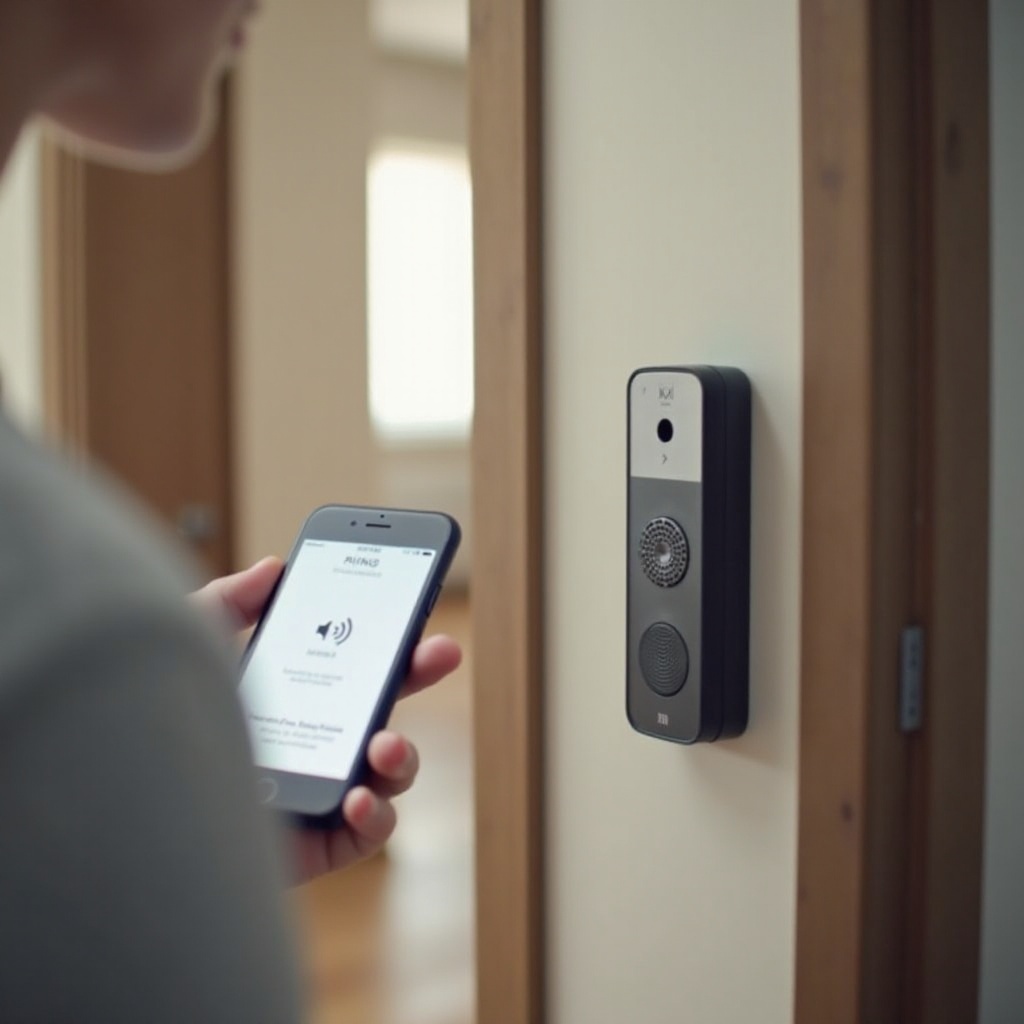
Begrijp hoe het geluid van Ring‑deurbellen werkt (paden, apparaten en waar audio moet worden afgespeeld)
Voordat je iets oplost, breng het geluidspad in kaart. Een druk op de deurbel kan drie dingen activeren: een toon uit de luidspreker van de deurbel, een bel op je in‑huis gong of Ring Chime/Chime Pro, en een telefoniemelding. Live View en tweerichtingsspraak voegen spraak in beide richtingen toe. Weten welk pad faalde vertelt je waar je je op moet richten.
Luidspreker van de deurbel versus in‑huis mechanische of digitale gong
Sommige modellen spelen tonen of spraak af via de luidspreker van het apparaat. Bedrade modellen kunnen je bestaande in‑huis gong activeren als de transformator en bekabeling aan de specificaties voldoen en het type gong in de app overeenkomt. Als de in‑huis gong stil is of zoemt, vermoed dan voeding, bekabeling of een verkeerde gongselectie.
Ring Chime of Chime Pro versus telefoniemeldingen
Ring Chime-apparaten zijn Wi‑Fi-luidsprekers. Ze moeten aan je deurbel worden gekoppeld, tonen toegewezen krijgen en een volume in de app hebben. Je telefoniemeldingen zijn afhankelijk van zowel de Ring-app als de instellingen van het besturingssysteem van je telefoon. Als je telefoon rinkelt maar Chime dat niet doet, is het een koppelings-, toon- of Wi‑Fi-probleem. Als beide stil zijn, controleer dan app- en telefoonregels.
Tweerichtingsspraak en het audiopad van Live View
Tweerichtingsspraak gebruikt de microfoon en luidspreker van je telefoon, de microfoon en luidspreker van de deurbel en je Wi‑Fi. Als je wel video ziet maar geen audio hoort, denk dan aan rechten, Bluetooth-conflicten of een zwak signaal. Echo of oversturing wijst meestal op de netwerkkwaliteit.
Nu je de paden kent, kun je snelle controles uitvoeren om het geluid snel te herstellen en diepe wijzigingen te vermijden tenzij dat nodig is.
Eerst snelle oplossingen: controles van 60 seconden om het geluid te herstellen
Begin met snelle successen. Deze stappen lossen veel gevallen op en geven je aanwijzingen als het probleem blijft.
1) Controleer volume en dempen:
– Open in de Ring‑app je deurbel, ga naar Apparaatinstellingen en vervolgens naar Audio of Algemeen. Verhoog Belvolume en Luidsprekervolume.
– Voor Ring Chime of Chime Pro: open de apparaatinstellingen, zet het volume boven 50 procent en kies een toon.
– Verhoog op je telefoon het systeemvolume en schakel Stiltemodus, Focus of Niet storen uit.
2) Zet belangrijke apparaten uit en weer aan:
– Herstart je telefoon.
– Zet de deurbel uit en weer aan: verwijder de batterij 10 seconden of schakel de stroom 30 seconden uit via de stroomonderbreker en herstel daarna.
– Herstart de router en eventuele mesh-nodes om vastgelopen sessies te wissen.
3) Test gebeurtenistypen:
– Druk op de deurbelknop en noteer welke apparaten rinkelen: telefoon, in‑huis gong en Chime.
– Activeer beweging om bewegingsmeldingen te testen; die kunnen aparte tonen en regels hebben.
– Start Live View en test tweerichtingsspraak. Schakel het microfoonpictogram om en luister naar retouraudio.
4) Controleer connectiviteit:
– Open Apparaatgezondheid in de Ring‑app en controleer RSSI. Waarden dichter bij nul zijn beter. Als de RSSI zeer negatief is, verbeter dan de Wi‑Fi‑plaatsing.
Verbetert het geluid, mooi. Zo niet, controleer dan als volgende stap de app- en telefooninstellingen die meldingen vaak dempen zonder dat je het merkt.
App- en telefooninstellingen die je Ring vaak dempen
Software‑schakelaars verklaren vaak een stille deurbel. Los deze op voordat je aan draden komt of hardware koopt.
Ring‑app: belvolume, bewegingsmeldingen, snooze en modi
- Schakel Meldingen voor beldrukken en Bewegingsmeldingen in bij je deurbelapparaat.
- Schakel Bewegingssnooze uit. Controleer de modi Thuis en Afwezig en bevestig dat ze de gebeurtenissen die je verwacht niet dempen.
- Voor Ring Chime of Chime Pro: open Gekoppelde apparaten, koppel je deurbel, kies tonen voor deurbel en beweging en verhoog het volume.
- Zorg er in de audio-instellingen voor dat tweerichtingsspraak actief is en het luidsprekervolume hoog genoeg staat.
iPhone-instellingen: meldingen, Focus en kritieke meldingen
- Ga naar Instellingen, vervolgens Meldingen, vervolgens Ring. Sta Meldingen toe. Kies Banners of Meldingen, schakel Geluiden en Badges in.
- Ga in Instellingen naar Focus, schakel actieve Focus uit of voeg Ring toe als toegestane app en persoon.
- Schakel Ververs op achtergrond in voor Ring. Sta Mobiele data toe zodat meldingen ook buiten Wi‑Fi binnenkomen.
- Schakel, indien beschikbaar, Kritieke meldingen in om Focus te omzeilen in dringende gevallen.
Android-instellingen: meldingskanalen, Niet storen en batterij-optimalisatie
- Ga naar Instellingen, vervolgens Apps, vervolgens Ring, vervolgens Meldingen. Schakel kanalen in voor Deurbel, Beweging en Apparaatgezondheid.
- Schakel Niet storen uit of voeg Ring toe aan uitzonderingen.
- Zet Ring op Onbeperkt batterijgebruik of sluit het uit van optimalisatie. Sta achtergrondgegevens en -activiteit toe.
- Vergrendel op sommige telefoons Ring in Recente apps zodat het systeem de app niet afsluit.
Als app- en OS-regels goed lijken, stem de oplossing af op je exacte model. Stroombehoeften en geluidsgedrag verschillen per modellijn.
Modelspecifieke oplossingen: batterij, bedraad, Pro en Peephole
Batterij‑deurbellen 2, 3, 4 en Plus
Batterijmodellen vertrouwen voor de meeste hoorbare meldingen op Wi‑Fi en de app.
– Verhoog Luidsprekervolume in de app. Test tweerichtingsspraak om zowel microfoon als luidspreker te bevestigen.
– Verwijder de afdekplaat en maak stof, verf of spinnenwebben van het rooster schoon. Laat vocht drogen voordat je test.
– Bij koud weer kan een lage batterijspanning audio verzwakken. Laat de batterij binnen opwarmen en laad volledig op.
– Als Chime of Chime Pro stil blijft, koppel opnieuw onder Gekoppelde apparaten. Bevestig dezelfde Ring‑account en locatie.
Bedraad, Pro en Pro 2
Bedrade modellen kunnen je bestaande in‑huis gong laten rinkelen als het systeem aan de stroom- en bekabelingsregels voldoet.
– Controleer het label van de transformator of test met een multimeter. Je wilt 16 tot 24 V~ en minstens 30 VA.
– Installeer de Pro Power Kit v2 correct bij de gong als jouw model die vereist.
– Stel in de Ring‑app het type gong in om overeen te komen met je fysieke gong: mechanisch of digitaal. Volg eventuele diodestappen voor digitale gongen.
– Als de gong zoemt, dubbel rinkelt of stil blijft, vermoed dan lage spanning of losse klemmen. Upgrade de transformator of maak verbindingen in orde.
Peephole Cam
Peephole Cam registreert kloppen en drukken via de deur. Als het geluid inconsistent lijkt:
– Pas de klopsensitiviteit aan in de app.
– Bevestig aparte tonen voor beldrukken en bewegingsmeldingen.
– Zorg dat de unit vlak zit en het luidsprekerrooster vrij is van vuil.
Als je model in orde lijkt maar je nog steeds geen gong hoort, ga dan door naar de gongapparaten zelf. Dat beperkt het probleem tot de volgende schakel in de keten.
In‑huis gong en Ring Chime of Chime Pro rinkelen niet
Als je telefoon rinkelt maar het huis stil blijft, focus dan op het gongpad. Scheid bedrade in‑huis gongen van Ring Chime‑apparaten zodat je de juiste oplossing toepast.
De deurbel toewijzen aan een Chime en tonen selecteren
Voor Ring Chime of Chime Pro:
– Open in de Ring‑app het Chime‑apparaat, ga naar Gekoppelde apparaten en koppel je deurbel.
– Kies tonen voor deurbel en beweging. Verhoog het volume.
– Blijft het stil, trek dan de Chime 30 seconden uit het stopcontact, steek hem weer in en wacht tot hij opnieuw verbinding maakt. Controleer Apparaatgezondheid op signaalsterkte.
Bekabeling van mechanische versus digitale gongen en gebruik van diode
Voor bedrade in‑huis gongen:
– Stel in de app het type gong in op Mechanisch of Digitaal, passend bij je hardware.
– Installeer voor veel digitale gongen de aanbevolen diode over de deurbelknop of volg het Ring‑bedradingsdiagram.
– Draai schroefklemmen bij transformator, gong en deurbel aan. Vervang rafelige draden. Losse verbindingen veroorzaken intermitterend rinkelen.
Plaatsing van Chime Pro, RSSI en netwerkuitbreiding
Chime Pro verbetert de dekking maar heeft een goede upstreamverbinding nodig.
– Plaats hem halverwege tussen router en deurbel, weg van metaal en dikke muren.
– Mik op een RSSI beter dan min 60. Is het slechter, verplaats dan de router of voeg een mesh-node toe.
– Vermijd agressieve bandsturing of DFS‑kanalen die uitval veroorzaken. Een aparte 2,4 GHz‑SSID stabiliseert smartapparaten vaak.
Als gongapparaten er gezond uitzien, controleer dan netwerkkwaliteit en firmware. Audio is afhankelijk van stabiele verbindingen met lage latency.
Netwerk- en firmwareoorzaken van geen geluid of uitval
Zelfs perfecte instellingen herstellen een zwakke schakel niet. Audiopakketten hebben constante bandbreedte en lage latency nodig. Firmware houdt apparaten compatibel en betrouwbaar.
RSSI‑doelen, 2,4 versus 5 GHz en kanaalcongestie
- Streef naar een RSSI beter dan min 60 voor de deurbel en Chime. Verplaats de router, zet een mesh-node anders neer of voeg er een toe indien nodig.
- Gebruik 2,4 GHz voor bereik. Reserveer 5 GHz voor apparaten dichtbij. Scheid SSID’s als apparaten zwerven en wegvallen.
- Stel 2,4 GHz in op kanalen 1, 6 of 11. Gebruik 20 MHz kanaalbreedte in drukke omgevingen om interferentie te verminderen.
Firmware- en app-updates en hoe je ze forceert
- Open in de Ring‑app Apparaatgezondheid en controleer de firmwarestatus. Laat het apparaat ingeschakeld en online om te updaten.
- Werk de Ring‑app bij via de appwinkel van je telefoon. Herstart na updates de deurbel en Chime om verouderde sessies te wissen.
Routerinstellingen: bandsturing, QoS en multicast
- Als apparaten tussen banden hoppen, verminder bandsturing of maak aparte SSID’s.
- Schakel QoS in om realtime verkeer te prioriteren. Veel routers hebben een eenvoudige instelling voor videogesprekken of streaming die ook Ring helpt.
- Sta multicast of UPnP toe als je router apparaatdetectie blokkeert. Vermijd firewallregels die benodigde uitgaande poorten blokkeren.
Als netwerk en updates in orde zijn, kijk dan naar je slimme speakers. Assistenten kunnen meldingen dempen zelfs wanneer Ring correct is ingesteld.
Conflicten met slimme assistenten die aankondigingen stil maken
Slimme speakers fungeren vaak als de laatste stap van geluid. Als ze stil blijven, los dan daar de aankondigings- en routine-instellingen op.
Alexa‑aankondigingen, Niet storen en routine‑overschrijvingen
- Schakel in de Alexa‑app Aankondigingen bij beldrukken in voor elke Echo. Stel per apparaat het volume in.
- Schakel Niet storen uit of pas schema’s aan zodat ze overdag geen meldingen dempen.
- Controleer Routines die het volume wijzigen of apparaten op stil zetten. Verwijder alles wat botst met je behoeften.
Volume en routines van Google Home of Nest Hub
- Controleer in Google Home of de Ring‑integratie/skill is gekoppeld. Zet het volume van de Nest Hub boven 50 procent.
- Controleer Routines die het volume verlagen of media pauzeren tijdens cruciale uren.
Wearables en spiegeling van meldingen
- Zorg dat het horloge Ring‑meldingen spiegelt en geluid of haptiek gebruikt.
- Schakel Theater- of Slaapstand uit die meldingen onderdrukken.
- Als de telefoon dempt wanneer het horloge verbindt, pas dan het meldingsgedrag aan zodat er op beide geluid is.
Als assistenten en wearables de stilte niet verklaren, inspecteer dan de fysieke kant. Voeding en hardwarefouten verstoppen zich vaak in het zicht.
Hardware- en stroomproblemen die geluid uitschakelen
Als software er goed uitziet, kijk dan naar de deurbel, bekabeling en transformator. Stabiele voeding en schone hardware maken audio betrouwbaar.
Transformatorspanning en testen met een multimeter
- Controleer voor bedrade en Pro‑modellen 16 tot 24 V~ en minstens 30 VA. Test bij de transformator en bij de klemmen van de deurbel.
- Verouderde of te lichte transformatoren laten de spanning onder belasting zakken, wat gonggeluid dempt of klikken veroorzaakt. Upgrade naar een 16 V‑transformator van 30 tot 40 VA als de spanning inzakt.
Vocht, vuil en blokkering van het luidsprekerrooster
- Inspecteer microfoon- en luidsprekeropeningen. Verwijder stof, verf of webben met een zachte borstel.
- Laat het apparaat na regen of vorst binnenshuis drogen in een warme, droge ruimte. Gebruik geen heteluchtpistool.
- Voeg een weerscherm of hoekmontage toe als regen door wind direct op de deurbel slaat.
Bedradingspolariteit, klemvastzetting en bypassfouten
- Klem draden onder de aansluitklem, niet op kunststof. Trek er zachtjes aan om een stevige pasvorm te bevestigen.
- Als je een oude gong hebt overbrugd, volg dan exact het Ring‑diagram. Een onjuiste overbrugging kan het druksignaal blokkeren en tonen dempen.
Als hardwarecontroles slagen maar het probleem blijft, kan een schone reset en herinstallatie corrupte instellingen en oude koppelingen wissen.
Resetten en opnieuw installeren zonder je configuratie te verliezen
Resetten helpt wanneer de configuratie vastzit. Doe het zorgvuldig zodat je de gegevens behoudt die je nodig hebt.
Zachte reset versus fabrieksreset per model
- Zachte reset: haal 30 seconden de stroom eraf en herstel vervolgens. Dit behoudt instellingen.
- Fabrieksreset: houd de instelknop ingedrukt gedurende de modelspecifieke tijd tot de leds knipperen. Dit wist instellingen.
Opnieuw toevoegen in de Ring‑app en Chime en Alexa opnieuw koppelen
- Open na een fabrieksreset de Ring‑app, tik op Een apparaat instellen en volg de aanwijzingen.
- Koppel Ring Chime of Chime Pro opnieuw onder Gekoppelde apparaten.
- Verbind Alexa‑ of Google‑skills opnieuw en schakel aankondigingen weer in.
Sla videogeschiedenis en instellingen op vóór de reset
- Download belangrijke clips vóór een fabrieksreset.
- Maak screenshots van Apparaatgezondheid, gonginstellingen en Gekoppelde apparaten om snel te kunnen herbouwen.
Als het geluid na een schone installatie nog steeds faalt, neem dan contact op met support met de juiste gegevens bij de hand. Dat verkort de weg naar reparatie of vervanging.
Wanneer contact opnemen met Ring‑support
Support kan diagnoses uitvoeren, compatibiliteit bevestigen en een vervanging regelen als hardware defect is. Bereid details voor zodat je snel hulp krijgt.
Screenshots van Apparaatgezondheid, RSSI en firmwareversie
- Leg Apparaatgezondheid, RSSI, firmwarestatus en Gebeurtenisgeschiedenis vast met tijdstempels van storingen.
Foto’s van bekabeling en transformatorlabel
- Maak duidelijke foto’s van transformatorspecificaties, gongaansluitingen en de klemmen van de deurbel zodat een medewerker de installatie kan verifiëren.
Aankoopbewijs en een korte tijdlijn
- Houd je bon, serienummer en een opsomming van de stappen die je hebt geprobeerd en de resultaten paraat.
Ook nadat support het probleem heeft opgelost, helpt licht onderhoud om het geluid stabiel te houden bij seizoens- en netwerkveranderingen.
Preventietips voor betrouwbaar geluid van de Ring‑deurbel
Een paar gewoonten houden je systeem luid en consistent. Zo voorkom je herhaalde storingen en last‑minute paniek.
Per kwartaal stroom- en Wi‑Fi‑controles
- Inspecteer transformator en bekabeling op warmte, corrosie of losse verbindingen. Draai klemmen opnieuw vast.
- Controleer RSSI in Apparaatgezondheid. Verplaats of voeg een mesh‑node toe als niveaus verslechteren.
Seizoensgebonden weerbestendigheid en droogstappen
- Voeg een weerscherm of hoekmontage toe om water af te voeren.
- Inspecteer na stormen het luidsprekerrooster en laat vocht verdampen voordat je audio test.
Overspanningsbeveiliging en routeronderhoud
- Gebruik overspanningsbeveiliging voor je transformator en netwerkapparatuur.
- Herstart je router maandelijks en installeer firmware‑updates. Houd SSID’s stabiel om herauthenticatieproblemen te voorkomen.
Conclusie
Als je niets van je Ring hoort, traceer dan eerst het geluidspad. Die stap onthult of het probleem in de app, het netwerk, de voeding of je gong zit. Begin met volume, herstarts en schakelaars voor meldingen. Controleer daarna de meldingsregels van de telefoon, modelspecifieke stroomvereisten en de kwaliteit van de Wi‑Fi. Los dempingen door slimme assistenten op en geef je gong zijn volle stem terug. Als niets helpt, reset dan netjes of neem contact op met support met de juiste gegevens. Met deze stappen kun je de zoekterm ‘ring doorbell sound not working’ omzetten in een opgelost probleem en elke klop en beweging hoorbaar houden.
Veelgestelde vragen
Waarom gaat mijn Ring-deurbel wel over op mijn telefoon maar niet op mijn binnenbel?
Je telefoon gebruikt appmeldingen, terwijl de binnenbel afhankelijk is van bekabeling, transformatorvermogen en het beltype in de app. Stel Chime Type correct in, draai alle klemmen vast, controleer op 16–24V AC en minstens 30VA, en plaats indien nodig een diode voor digitale gongen. Als je Ring Chime of Chime Pro gebruikt, koppel deze opnieuw en stel toon en volume in.
Hoe los ik tweerichtingsspraak op wanneer ik wel video zie maar geen audio hoor?
Sta microfoontoegang toe voor de Ring-app, schakel de microfoon in Live View in en verhoog het telefoonvolume. Schakel Bluetooth uit om routering naar een headset te voorkomen. Verbeter de RSSI als deze slechter is dan -60. Herstart de deurbel en de router, werk de firmware en de Ring-app bij, en ga een paar stappen achteruit om echo te verminderen.
Kunnen kou of hitte ervoor zorgen dat het geluid van mijn Ring-deurbel niet meer werkt?
Ja. Kou verlaagt de accuspanning en verzwakt het geluid. Verwarm en laad de accu op. Hitte kan thermische bescherming activeren en de prestaties verminderen. Vocht kan de luidspreker ook dempen totdat deze is opgedroogd. Voeg een weerschild toe, houd het rooster vrij en zorg voor stabiele voeding.