
Wyze Cam geeft ‘Offline’ aan? De probleemoplossingsgids voor 2026 die echt werkt
Inleiding
De melding ‘Wyze Cam is offline’ zien, legt het toezicht meteen stil. Je opent de app, tikt op liveweergave en er wordt niets geladen. In de meeste huishoudens is de oorzaak klein en oplosbaar: zwakke voeding, een Wi-Fi-bandmismatch, een mesh-sturingsregel of een routerinstelling die apparaten isoleert. Je kunt veel gevallen in enkele minuten oplossen als je een beproefde volgorde volgt.
Deze gids begint met snelle controles. Daarna gaan we in op voeding en LED-statussen, Wi-Fi- en encryptiebasics, signaal en interferentie, en routerfuncties die IoT-apparaten vaak blokkeren. Je stemt ook mesh-netwerken af, lost app- en telefoonproblemen op, werkt firmware bij of draait die terug, en sluit microSD-kaartfouten uit. Voor buiten- en batterijmodellen zijn er aparte stappen, plus oplossingen voor veelvoorkomende foutcodes. We eindigen met geavanceerde netwerktweaks, laatste redmiddelen en preventie. Met dat stappenplan in gedachten is de eerste stap te definiëren wat ‘offline’ in de Wyze-app betekent, zodat je symptomen aan de juiste oplossing kunt koppelen.
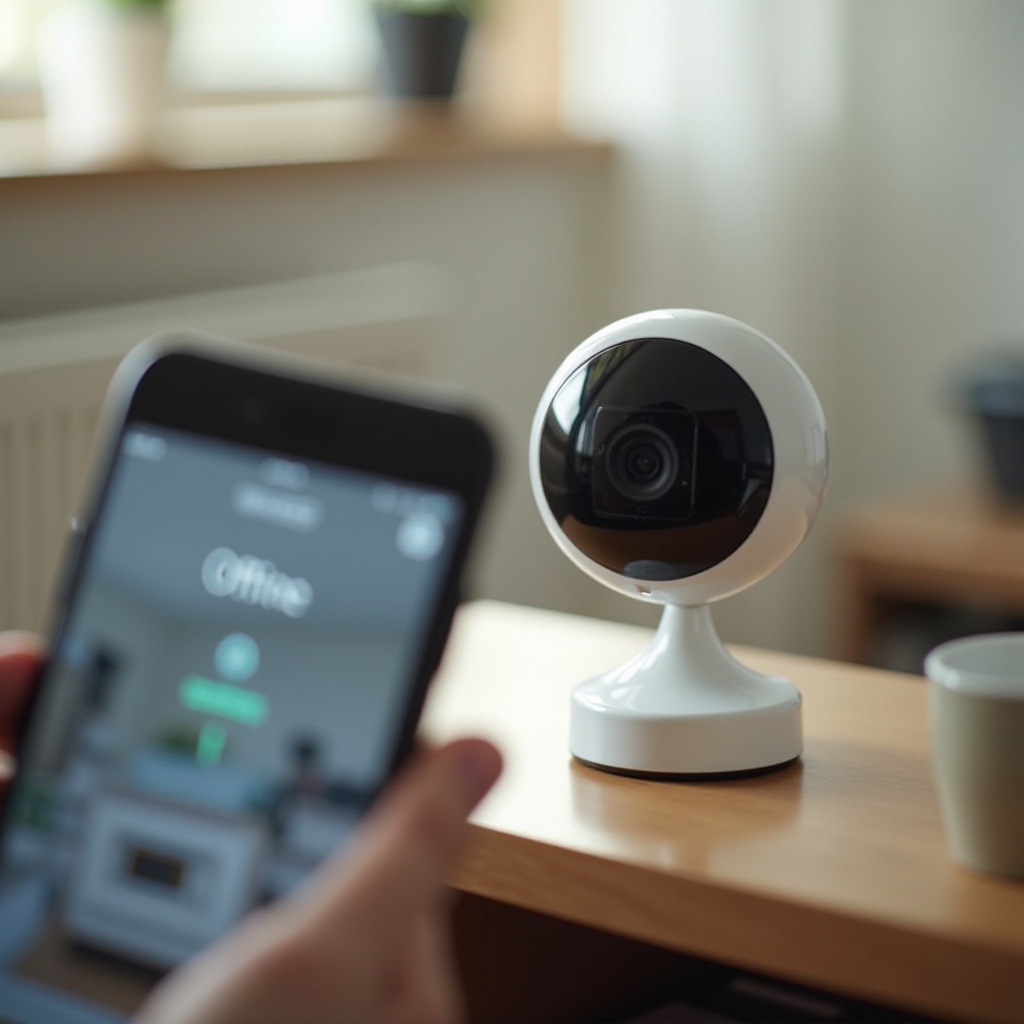
Wat Offline betekent in de Wyze-app
Offline betekent meestal dat de app geen sessie met de camera of de cloud kan opzetten. De camera kan geen voeding hebben, niet aanmelden op Wi‑Fi of geblokkeerd worden door een routerregel. Soms ligt het aan de telefoon of het pad naar de dienst, niet aan de camera zelf.
Statuspictogrammen en kleurcodes
De app toont cloud- en schuine-streep-pictogrammen, draaiende laders of een offline-label. Vergelijk deze met de LED van de camera. De LED onthult opstart- en netwerkfasen, wat oorzaken snel inperkt.
Offline versus niet beschikbaar versus slaapstand
Offline betekent dat de app het apparaat niet kan bereiken. Niet beschikbaar duidt vaak op een korte onderbreking of een druk apparaat. Slaapstand wijst op regels of batterijspaarstanden. Als de LED verbonden toont terwijl de app offline rapporteert, verdenk de telefoon, app-tokens of het routerpad. Met de symptomen gedefinieerd, ga je naar snelle checks om simpele issues uit te sluiten.
Snelle oplossingen: checks van 60 seconden
Snelle checks lossen een groot deel van de offlinemeldingen op. Voer ze in volgorde uit en test na elke stap opnieuw.
1) Stroom uit/aan
– Haal de camera 15 seconden van de stroom en sluit hem daarna weer aan.
– Gebruik je een basisstation, herstart dat dan ook.
– Start de router opnieuw op zodra de camera het opstarten heeft voltooid.
2) Controleer Wi‑Fi op je telefoon
– Verbind je telefoon met dezelfde SSID die je voor de camera-instelling gebruikt bij het opnieuw configureren.
– Controleer of je recent de SSID-naam of het wachtwoord niet hebt gewijzigd.
– Schakel vliegtuigstand en VPN’s op je telefoon uit.
3) Lees de LED
– Een vaste ‘verbonden’ kleur suggereert dat het netwerkpad of de app het probleem kan zijn.
– Een knipperende ‘verbinden’-kleur wijst op problemen met inloggegevens, band of signaal.
– Geen licht betekent een voedingsprobleem.
Als deze checks de verbinding niet herstellen, controleer dan of er een storing bij de dienst of je provider speelt voordat je dieper gaat.
Controleer de Wyze-servicestatus en storingen
Dienstonderbrekingen kunnen lokale fouten nabootsen. Open de Wyze-statuspagina om camera- en gebeurtenisdiensten te verifiëren. Kijk naar onderhoudsmeldingen of recente incidenten. Als het platform gezond lijkt, check dan het portal van je provider of een neutrale storingskaart voor lokale problemen. Je kunt ook een andere internetverbinding testen door je telefoon als hotspot te gebruiken om te zien of de camera bereikbaar wordt. Als je dienstonderbrekingen uitsluit, ga dan verder met stroom en LED-gedrag om te zorgen dat het apparaat elke keer schoon opstart.
Stroom en LED’s: adapters, kabels en statuslampjes
Onstabiele voeding veroorzaakt bootloops en willekeurige uitval die op Wi‑Fi-fouten lijken. Verifieer de voedingskwaliteit voordat je netwerkinstellingen wijzigt.
Adapter-amperage en kabellengte/-kwaliteit
Gebruik de meegeleverde adapter of een degelijke 5 V-adapter die voor de camera is geschikt. Onderbemeten voedingen kunnen te weinig leveren wanneer de IR-lichten aangaan. Vermijd zeer lange of dunne USB-kabels die spanningsval veroorzaken. Test met een kortere, dikkere kabel om te zien of de stabiliteit verbetert.
Betekenis van gele, blauwe en rood of blauwe LED’s
De meeste modellen tonen een vaste gele of vergelijkbare kleur tijdens het opstarten, een knipperend blauw tijdens verbinden en een vaste blauwe kleur wanneer ze online zijn. Sommige knipperen rood en blauw in de instelmodus. Als de LED blijft hangen vóór vaste blauw, verdenk Wi‑Fi-inloggegevens, bandmismatch of DHCP-problemen. Als de voeding is bevestigd, zet dan je Wi‑Fi-basiszaken goed.
Wi‑Fi‑basis: SSID, wachtwoord en 2,4 GHz versus 5 GHz
Veel Wyze-camera’s verbinden alleen met 2,4 GHz-netwerken. Sommige nieuwere modellen kunnen 5 GHz gebruiken, maar niet allemaal. Als je je SSID of wachtwoord hebt gewijzigd, zal de camera niet opnieuw verbinden totdat je hem opnieuw toevoegt met de nieuwe gegevens.
Modelondersteuning voor 2,4 GHz en 5 GHz
- Als je model alleen 2,4 GHz ondersteunt, maak een aparte 2,4 GHz-SSID aan of stel deze zichtbaar in.
- Schakel band steering tijdens de installatie uit zodat de telefoon en camera de juiste band zien.
- Bij dual-bandmodellen: gebruik dezelfde band als tijdens de onboarding voor consistentie.
Best practices voor encryptie en wachtwoordformaten
Gebruik WPA2 AES of WPA2- en WPA3-overgangsmodus als puur WPA3 IoT-apparaten weigert. Houd SSID-namen simpel, zonder spaties aan het einde of ongebruikelijke tekens. Gebruik sterke maar compatibele wachtwoorden met letters, cijfers en gangbare symbolen. Als inloggegevens en banden kloppen, meet dan de signaalsterkte en ruim interferentie op.
Signaal en interferentie: plaatsing, RSSI en kanaalbreedte
Slecht signaal of rumoerige ether veroorzaakt haperingen, time-outs en offlinemeldingen. Je kunt dit vaak oplossen met betere plaatsing en kanaalplanning.
Doel-RSSI-drempels voor stabiliteit
Check de RSSI in je routerapp of gebruik een Wi‑Fi-analyzer bij de camera. Streef naar circa -67 dBm of beter. Zie je -75 dBm of slechter, verplaats dan de router of camera, voeg een nabije node toe of installeer een accesspoint.
Kanalen 1, 6 en 11 met 20 MHz breedte
Gebruik op 2,4 GHz de kanalen 1, 6 of 11. Stel de breedte in op 20 MHz voor stabiliteit. Auto- en 40 MHz-instellingen vergroten overlap en veroorzaken interferentie.
Veelvoorkomende interferentiebronnen om te vermijden
Magnetrons, babyfoons, draadloze telefoons, dikke metselwerk, metalen gevelbekleding en low-E-glas kunnen signaal blokkeren of reflecteren. Kleine verplaatsingen helpen. Plaats de camera hoger, draai hem iets, of verplaats hem een paar meter om de RSSI te verbeteren. Als het signaal goed is, controleer routerfuncties die clients isoleren of oudere IoT-stacks verstoren.
Routerinstellingen die Wyze-cams verstoren
Moderne routers voegen functies toe die de snelheid voor laptops verbeteren, maar IoT-apparaten kunnen destabiliseren. Pas deze aan om camera’s online te houden.
Valkuilen van AP-isolatie en client-isolatie
Zet AP- of client-isolatie uit op de SSID die de camera gebruikt. Isolatie blokkeert apparaten om met elkaar te praten op hetzelfde netwerk, waardoor de telefoon en camera lokaal geen data kunnen uitwisselen.
WPA2 versus WPA3-overgangsmodus
Puur WPA3 kan sommige IoT-radio’s blokkeren. Gebruik WPA2 AES of overgangsmodus. Vermijd WEP en TKIP volledig, want die zijn onveilig en onbetrouwbaar.
MAC-filtering en verborgen SSID’s
Als je MAC-filtering gebruikt, voeg dan het MAC-adres van de camera toe aan de allowlist. Verborgen SSID’s kunnen instabiele herverbindingen veroorzaken; maak de SSID zichtbaar voor onboarding.
DHCP-scopegrootte en leasetijd
Zorg dat je DHCP-pool vrije adressen heeft. Stel leases in op minimaal één dag. Korte leases verhogen churn op drukke netwerken en kunnen camera’s loskoppelen. Met routerregels gecheckt, pak je nu mesh- en extendergedrag aan, omdat roaminglogica vaak low-power apparaten in de war brengt.
Mesh-netwerken en extenders: band steering, node-hoppen, roaming
Meshsystemen geven prioriteit aan snel roamen voor telefoons. Camera’s hebben meer baat bij stabiele verbindingen dan bij frequente overdrachten.
Schakel band steering uit of maak een IoT-SSID
Zet band steering uit op de IoT-SSID zodat 2,4 GHz-apparaten de juiste band kiezen. Je kunt ook een IoT-only SSID zonder steering maken en camera’s daarop verbinden.
Sticky steering en minimale RSSI-drempels
Verminder agressieve roaminginstellingen. Verlaag minimale RSSI-drempels zodat de camera niet tussen nodes blijft wisselen. Als het platform het toelaat, pin of bind de camera aan de dichtstbijzijnde node.
Ethernet-backhaul versus draadloze backhaul
Gebruik waar mogelijk Ethernet-backhaul voor meshnodes. Bedrade backhaul maakt 2,4 GHz-etherruimte vrij voor camera’s en vermindert latentie. Als je extenders gebruikt, test de stabiliteit door de camera binnen het dekkingsgebied van één node te houden. Als meshafstelling de appstatus niet oplost, pak dan de telefoon en app aan.
Oplossingen voor telefoon en app: permissies, cache en versies
Soms is de camera online, maar kan de telefoonapp niet authenticeren of streamen.
Instellingen voor achtergrondgegevens en batterijoptimalisatie
Sta achtergrondgegevens toe voor de Wyze-app. Sluit de app uit van batterijoptimalisatie zodat de telefoon hem niet onderbreekt wanneer het scherm vergrendelt.
Cache wissen versus gegevens wissen
Wis eerst de cache van de Wyze-app. Als problemen blijven, wis dan appgegevens en meld je opnieuw aan. Dit ververst tokens en verwijdert corrupte lokale bestanden.
Compatibiliteit van app- en OS-versies
Werk de Wyze-app en het besturingssysteem van je telefoon bij naar stabiele actuele versies. Als een recente update problemen veroorzaakte, installeer de app opnieuw om permissies en caches te herbouwen. Als de app zich goed gedraagt, controleer dan de firmwaregezondheid op de camera zelf.
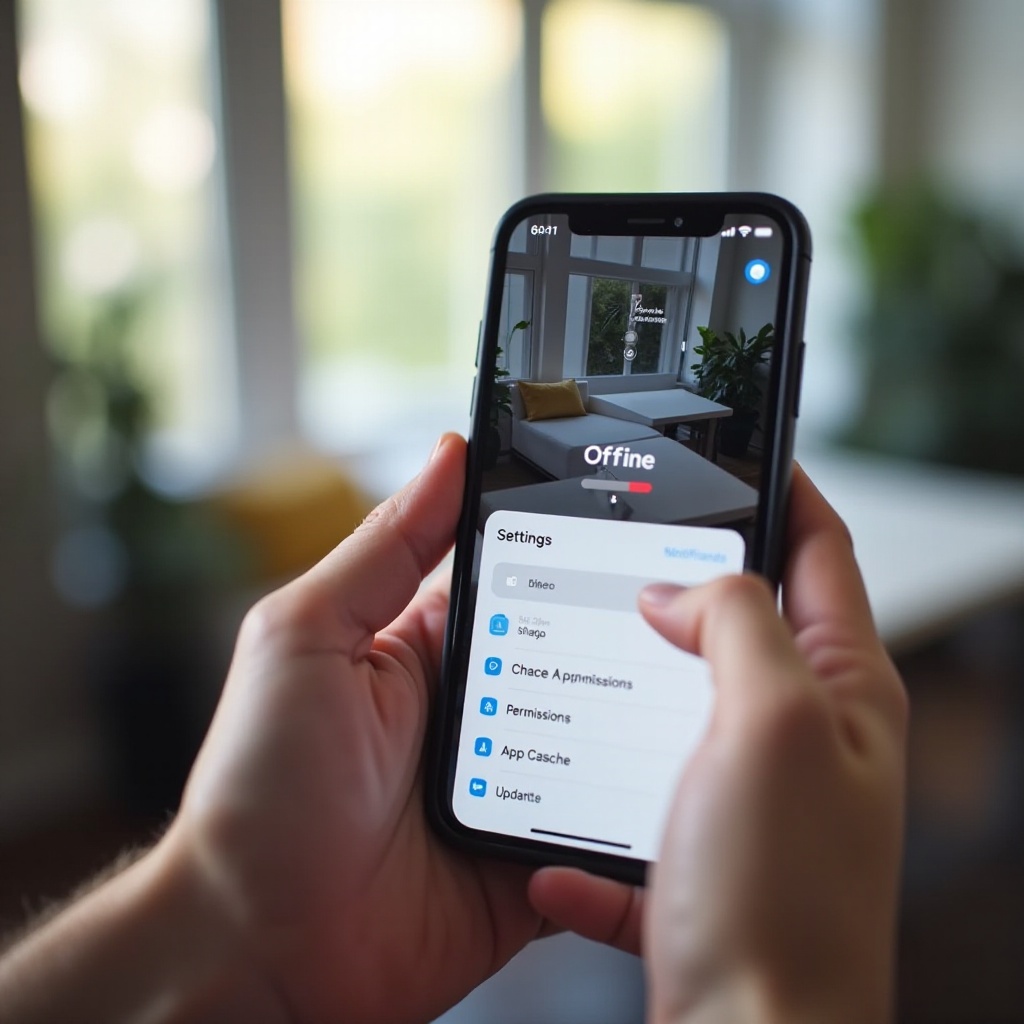
Firmwarestatus: updaten, terugdraaien of beta
Firmware-updates bevatten vaak verbindingsfixes, maar timing is belangrijk.
Wanneer updaten en wanneer wachten
Draai je een oude build, update dan via de app naar de nieuwste stabiele release. Lees de releasenotes voor netwerkfixes. Als uitval direct na nieuwe firmware begon, overweeg terug te gaan naar een eerdere stabiele versie als je model dat ondersteunt.
Veilig terugdraaien als problemen blijven
Gebruik de officiële methode voor je model om een oudere build toe te passen. Onderbreek de stroom niet tijdens updaten of terugdraaien. Test na elke firmwarewijziging liveweergave en gebeurtenisuploads. Als herstarts of vastlopers doorgaan, inspecteer dan de microSD-kaart.
Valkuilen met microSD-kaarten: corruptie, bootloops, formatteren
Een falende kaart kan schrijfbewerkingen corrumperen, het opstarten blokkeren of willekeurige herstarts veroorzaken die op netwerkfouten lijken.
Endurance-kaartkwaliteiten en snelheidsklassen
Gebruik high-endurance microSD-kaarten van betrouwbare fabrikanten. Deze verdragen constante schrijfsessies bij continu opnemen. Kaarten van lage kwaliteit vallen vroegtijdig uit en veroorzaken onvoorspelbare crashes.
FAT32-formattering en gezondheidschecks
Formatteer de kaart naar FAT32 in de app of op een pc. Als de camera online blijft zonder geplaatste kaart, vervang de kaart. Als opslag in orde is, pas dan de stappen toe die uniek zijn voor buiten- en batterijmodellen.
Buiten- en batterijmodellen met basisstations
Batterijgevoede apparaten en hun basisstations vormen een extra schakel die kan falen en als offline kan verschijnen.
Kwaliteit van de basisstationlink en plaatsing
Plaats het basisstation dicht bij je router en weg van metaal of massieve muren. Gebruik Ethernet naar de router voor de beste stabiliteit. Controleer dat de basis-LED een vaste ‘verbonden’ status toont.
Slaapstanden en wektriggers
Batterijcamera’s gaan in slaap om energie te sparen. Ze kunnen tussen gebeurtenissen offline lijken. Activeer beweging of druk op sync om de camera te wekken. Een lage batterij kan de camera ook in diepere slaap dwingen.
Opnieuw synchroniseren na lage-batterijmomenten
Laad de camera volledig op en synchroniseer vervolgens opnieuw met de basis. Als de basis vaak de verbinding verliest, herstart eerst modem en router en voer daarna een stroomcyclus uit op de basis. Met modelspecifiek gedrag behandeld, decodeer je foutcodes om de volgende fix te bepalen.
Veelvoorkomende foutcodes en wat ze betekenen
Foutcodes wijzen op waarschijnlijke oorzaken zonder giswerk.
Fout -90: verbindingsfout
Deze code betekent vaak dat de app geen livestream kan starten. Oorzaken zijn onder meer slecht signaal, door een firewall geblokkeerde poorten, VPN-interferentie of een tijdelijk relayprobleem. Herstart de camera en router en test dan met je telefoon op mobiel internet om je thuis-Wi‑Fi-pad te omzeilen.
Time-out versus authenticatiefouten
Time-outs duiden op pakketverlies, mislukte DNS-lookups of instabiele routes. Authenticatiefouten wijzen op verkeerde Wi‑Fi-wachtwoorden of geweigerde encryptiemodi. Als fouten blijven, pas dan geavanceerde netwerkfixes toe.
Geavanceerde netwerkoplossingen: IP-reserveringen, DNS, VPN’s, adblockers
Als basisstappen falen, verfijn dan het netwerkpad zodat de camera stabiele adressen en betrouwbare naamresolutie gebruikt.
DHCP-reserveringen en valkuilen van statische IP’s
Stel een DHCP-reservering in voor het MAC-adres van de camera zodat die elke keer hetzelfde IP krijgt. Vermijd het hard coderen van een statisch IP aan de camerazijde wanneer je router DHCP beheert; niet-overeenkomende gateways of maskers breken de routing.
DNS-providers, versleutelde DNS en allowlist-vermeldingen
Gebruik betrouwbare DNS zoals die van je provider, Google of Cloudflare. Als je versleutelde DNS, Pi-hole of routerfilters gebruikt, zet vereiste Wyze-domeinen en -endpoints op de allowlist. DNS-blokkades kunnen camera-handshakes en gebeurtenisuploads verhinderen.
VPN, CGNAT, firewallregels en poortoverwegingen
Schakel VPN’s op je telefoon en router uit tijdens tests. Bedrijfsfirewalls of carrier-grade NAT kunnen relayverkeer verstoren. Zorg dat uitgaand HTTPS vanaf je LAN werkt en dat uitgaande firewallregels cameraverkeer naar clouddiensten toestaan. Als alles klopt en offline blijft, voer dan een fabrieksreset uit met een schone onboarding.
Laatste redmiddelen: fabrieksreset, opnieuw toevoegen, logexport naar support
Een schone reset verwijdert corrupte configuraties en tokens. Verzamel bewijs terwijl je bezig bent.
Juiste resetprocedures per model
Verwijder de camera uit de app. Gebruik de modelspecifieke resetknop en aanhoudtijd om de instelmodus te starten. Voeg het apparaat opnieuw toe aan een zichtbare 2,4 GHz-SSID met WPA2 AES en een eenvoudige SSID-naam. Test liveweergave en gebeurtenisuploads voordat je geavanceerde instellingen wijzigt.
Logboeken, tijdstempels en bewijs vastleggen
Exporteer applogs en noteer de exacte tijden waarop offlinemeldingen verschijnen. Leg routerlogs vast en maak screenshots van LED-statussen, firmwareversies en Wi‑Fi-instellingen. Geef dit pakket aan support om de oplostijd te verkorten. Als de camera weer stabiel is, leg dan onderhoudsstappen vast om herhaling te voorkomen.
Preventief onderhoud: schema’s, UPS en netwerkhygiëne
Preventieve gewoonten houden camera’s dag en nacht bereikbaar.
Geautomatiseerde herstarts met smartplugs
Gebruik een smartplug om camera’s op vaste posities wekelijks tijdens daluren van de stroom te halen en weer aan te zetten. Herstart niet constant; het doel is zeldzame geheugellekken weg te nemen zonder churn te creëren.
Overspanningsbeveiliging en UPS-dimensionering
Bescherm modem, router, basisstations en camera’s met overspanningsbeveiligers. Voeg een kleine UPS toe aan modem en router zodat korte spanningsdips opstarten niet corrumperen of herauthenticaties forceren.
Kwartaalcontroles en checklists
Controleer elke paar maanden of kanalen stabiel zijn, verifieer firmware- en app-updates, test liveweergave vanaf lokale en externe netwerken, en inspecteer kabels op slijtage. Houd een document bij met SSID’s, wachtwoorden en DHCP-reserveringen zodat wijzigingen gecontroleerd blijven. Met het onderhoud geregeld, gebruik je gerichte oplossingen voor speciale scenario’s die vaak offlinemeldingen triggeren.
Speciale scenario’s
Offline na stroomuitval: juiste herstartvolgorde en DHCP-reserveringen
Stroomuitval haalt vaak de opstartvolgorde door elkaar. Modems en routers doen er langer over om weer verbinding te maken met internet dan camera’s om op te starten. Los dit op met een strikte volgorde:
1) Trek de stekker uit het modem, de router, switches of mesh-nodes, het basisstation en de camera’s.
2) Sluit het modem aan en wacht op volledige synchronisatie.
3) Zet de router aan en wacht tot Wi‑Fi en internet stabiel zijn.
4) Zet switches en mesh-nodes aan en wacht op vaste statuslampjes.
5) Zet het basisstation aan als je er een gebruikt.
6) Zet de camera’s als laatste aan.
Reserveer IP’s voor camera’s om conflicten na storingen te voorkomen. Voeg een UPS toe aan modem en router om korte onderbrekingen te overbruggen. Controleer de routerklok via NTP zodat TLS-sessies en app-aanmeldingen werken.
Alleen offline als je weg bent: NAT-traversal, relays en blokkades door providers
Als liveweergave thuis werkt maar faalt op mobiel of publiek Wi‑Fi, kan de uitgaande route geblokkeerd zijn. Test drie paden: je thuis-Wi‑Fi, je mobiele dataverbinding en het Wi‑Fi van een vriend of buur. Als alleen mobiel faalt, schakel VPN en databesparing op de telefoon uit. Als publiek Wi‑Fi faalt, blokkeren captive portals vaak relays totdat je voorwaarden accepteert. Thuis: sta uitgaand HTTPS en gerelateerd verkeer toe, en zet Wyze-domeinen op de allowlist als je DNS-filters gebruikt. Sommige providers gebruiken strikte NAT of contentfilters; probeer een andere APN of een hotspot van een andere telefoon om te bevestigen.
Offline ‘s nachts: IR-stroomverbruik, schema’s en router-eco-standen
Rond zonsondergang verbruiken IR-LED’s meer stroom. Zwakke adapters of lange kabels laten de spanning zakken en herstarten de camera. Vervang de adapter en verkort de kabel als test. Controleer regels en schema’s die meldingen kunnen dempen of apparaten uitschakelen. Schakel router-eco- of Wi‑Fi-optimalisatiestanden uit die ‘s nachts het zendvermogen verlagen. ‘s Avonds neemt de Wi‑Fi-congestie toe; zet 2,4 GHz vast op kanaal 1, 6 of 11 met 20 MHz. Als alleen nachtelijke opnamen falen, verwijder tijdelijk de microSD-kaart om schrijfpieken uit te sluiten. Met speciale gevallen behandeld, kun je een consistent onderhoudsplan toepassen om camera’s online te houden.
Conclusie
‘Wyze cam is offline’ voelt vaag, maar het pad naar de oplossing is rechtlijnig. Begin met voeding en LED-statussen. Bevestig de juiste SSID, band en het juiste wachtwoord. Verbeter het signaal, kies schone kanalen en zet routerisolatie uit die IoT-apparaten blokkeert. Stem mesh-gedrag af zodat camera’s niet blijven roamen, en houd app, telefoon-OS en firmware op stabiele versies. Vervang falende microSD-kaarten. Controleer voor batterij- en basisstationmodellen de plaatsing en slaapstanden. Reserveer indien nodig IP’s, stel betrouwbare DNS in en test zonder VPN’s of blockers. Als problemen blijven, voer een schone reset uit en verzamel logs voor support. Met enkele gerichte aanpassingen en eenvoudige preventieve routines verbinden je camera’s snel opnieuw en blijven ze online wanneer je ze het meest nodig hebt.
Veelgestelde vragen
Waarom geeft mijn Wyze Cam “offline” aan terwijl Wi‑Fi werkt?
Je telefoon kan wel Wi‑Fi hebben terwijl de camera de verbinding verliest. Veelvoorkomende oorzaken zijn een zwak 2,4‑GHz‑signaal bij de camera, band steering, cliëntisolatie op de SSID of DHCP‑wisselingen. Controleer de LED‑status, vergrendel 2,4 GHz op kanaal 1, 6 of 11 met 20 MHz kanaalbreedte, schakel band steering uit tijdens de installatie en reserveer het IP‑adres van de camera. Als de LED aangeeft dat er verbinding is maar de app nog steeds “offline” meldt, wis de cache van de app, meld je af en weer aan, en test zonder VPN’s of DNS‑filters.
Werken Wyze‑camera’s met 5‑GHz‑Wi‑Fi in 2026?
Veel Wyze‑modellen gebruiken nog uitsluitend 2,4 GHz, terwijl sommige nieuwere modellen 5 GHz ondersteunen. Controleer de specificaties van je model. Als je camera alleen 2,4 GHz ondersteunt, maak dan een aparte 2,4‑GHz‑SSID en verbind je telefoon tijdens de installatie met die SSID. Schakel band steering uit totdat de installatie is voltooid, zet je telefoon daarna terug naar je hoofd‑SSID terwijl de camera op 2,4 GHz blijft.
Hoe voorkom ik dat Wyze offline gaat na een stroomuitval?
Gebruik de juiste herstartvolgorde: modem, router, switches of mesh‑nodes, basisstation en daarna de camera’s. Stel DHCP‑reserveringen in zodat camera’s dezelfde IP‑adressen terugkrijgen. Voeg een kleine UPS toe aan het modem en de router om korte onderbrekingen op te vangen. Vermijd zeer lange of dunne USB‑kabels die spanningsval veroorzaken wanneer de IR‑verlichting aangaat. Controleer na herstel de tijdsynchronisatie en DNS van de router, zodat authenticatie en streaming betrouwbaar werken.