
De uitgebreide gids voor WiFi-sticks voor laptops in 2024
Inleiding
Een stabiele internetverbinding is cruciaal voor productiviteit en entertainment op laptops. Ingebouwde WiFi-modules kunnen na verloop van tijd falen of moeilijkheden ondervinden in uitdagende omgevingen, waardoor WiFi-sticks een essentiële overweging zijn. Deze externe apparaten verbeteren de connectiviteit van je laptop door verbeterde snelheid, bereik en betrouwbaarheid te bieden. Deze gids verkent wat WiFi-sticks zijn, hun voordelen en hoe je de beste kiest voor jouw behoeften in 2024.
WiFi-sticks begrijpen
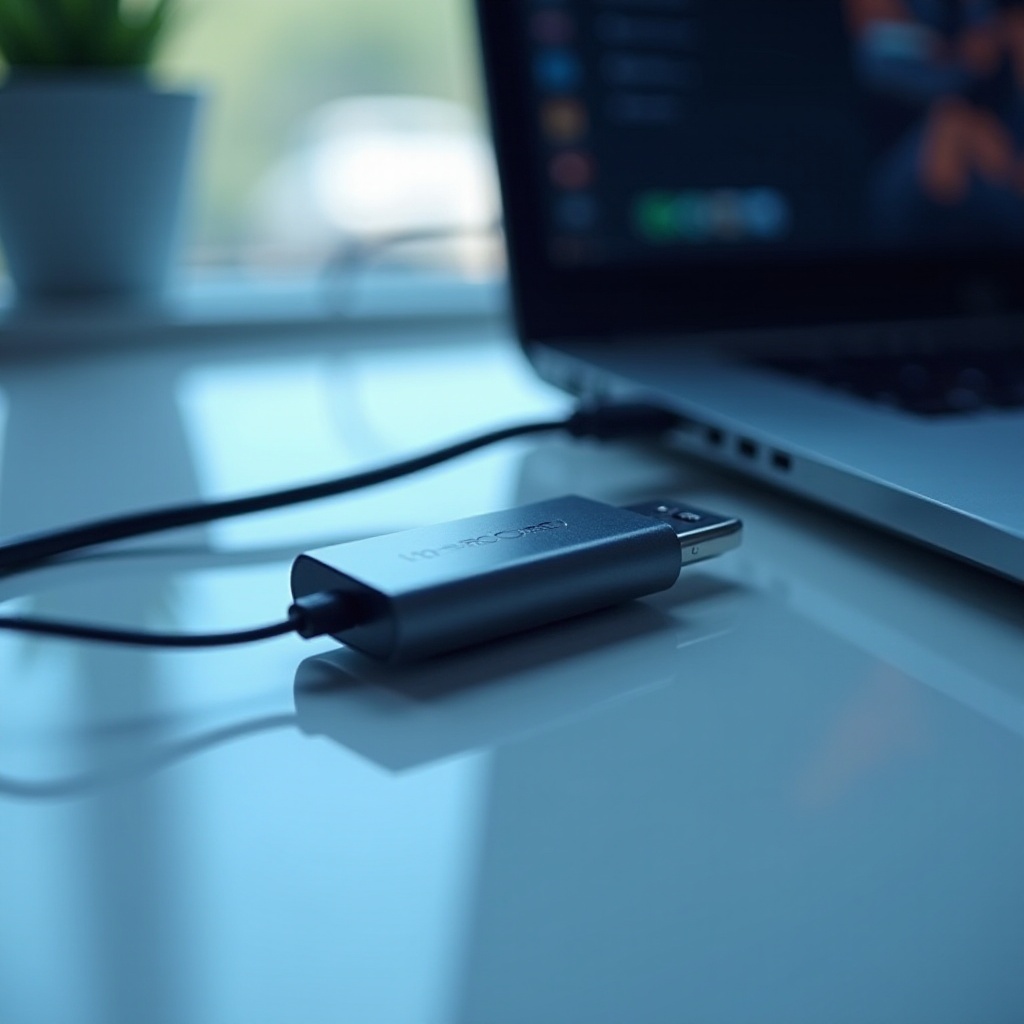
WiFi-sticks, of USB-WiFi-adapters, zijn compacte apparaten die via USB verbinding maken om de draadloze mogelijkheden van je laptop te upgraden. Ze zijn vooral nuttig als je interne WiFi-kaart verouderd of defect is.
Wat zijn WiFi-sticks?
WiFi-sticks zijn kleine apparaten die fungeren als externe netwerkaansluitingen en draadloze signalen opvangen om je laptop met internet te verbinden. Ze functioneren op dezelfde manier als externe WiFi-kaarten, vaak zonder complexe installatie.
Hoe werken WiFi-sticks met laptops?
Installeer een WiFi-stick door deze in een USB-poort te steken. Het scant vervolgens naar beschikbare netwerken, waardoor gebruikers verbinding kunnen maken zoals ze dat met een interne adapter zouden doen. De eenvoud en plug-and-play natuur maken WiFi-sticks aantrekkelijk voor veel gebruikers.
Belangrijke kenmerken om te overwegen bij het kiezen van WiFi-sticks
Verschillende kenmerken zijn cruciaal bij het selecteren van een WiFi-stick om ervoor te zorgen dat deze aan je behoeften voldoet en optimaal presteert. Het begrijpen hiervan helpt je een weloverwogen aankoop te doen.
Compatibiliteit met besturingssystemen
WiFi-sticks zijn niet universeel compatibel. Zorg ervoor dat degene die je kiest je besturingssysteem ondersteunt, of het nu Windows, macOS of Linux is, om installatieproblemen te voorkomen.
Snelheid en bereik specificaties
Verschillende sticks bieden variërende snelheden, aangeduid door WiFi-standaarden zoals WiFi 5 of WiFi 6. Hogere snelheden zorgen voor betere streaming en gaming. Bereik is ook cruciaal om verbindingen in grotere ruimtes te behouden.
Draagbaarheid en ontwerp
Overweeg de grootte en het ontwerp van de stick, vooral als je vaak onderweg bent. Compacte modellen passen gemakkelijk in laptoptassen. Modellen met roterende connectoren helpen schade te voorkomen, waardoor de levensduur van het apparaat wordt verlengd.
Top WiFi-sticks voor laptops in 2024
Te midden van talrijke keuzes onderscheiden verschillende WiFi-sticks zich door superieure prestaties en betrouwbaarheid. Hier is een nadere blik op drie topaanbevelingen voor 2024.
Product 1: Kenmerken en voordelen
[Product Naam 1] is opmerkelijk vanwege zijn hoge snelheid en bereik mogelijkheden en ondersteunt de nieuwste WiFi 6 standaard. Het eenvoudige installatieproces wordt aangevuld door brede OS-compatibiliteit en zijn slanke ontwerp is zowel functioneel als aantrekkelijk.
Product 2: Kenmerken en voordelen
Bekend om het behouden van stabiele verbindingen, zelfs op drukke locaties, ondersteunt [Product Naam 2] snelle gegevensoverdracht, perfect voor activiteiten die consistente prestaties vereisen, zoals gamen of HD-streaming.
Product 3: Kenmerken en voordelen
[Product Naam 3] is compact maar krachtig, ideaal voor reizigers. Het duurzame ontwerp bevat encryptie functies voor verbeterde beveiliging, waardoor het een betrouwbare keuze is voor degenen die zich zorgen maken over gegevensbescherming.
Installatie en gebruikstips
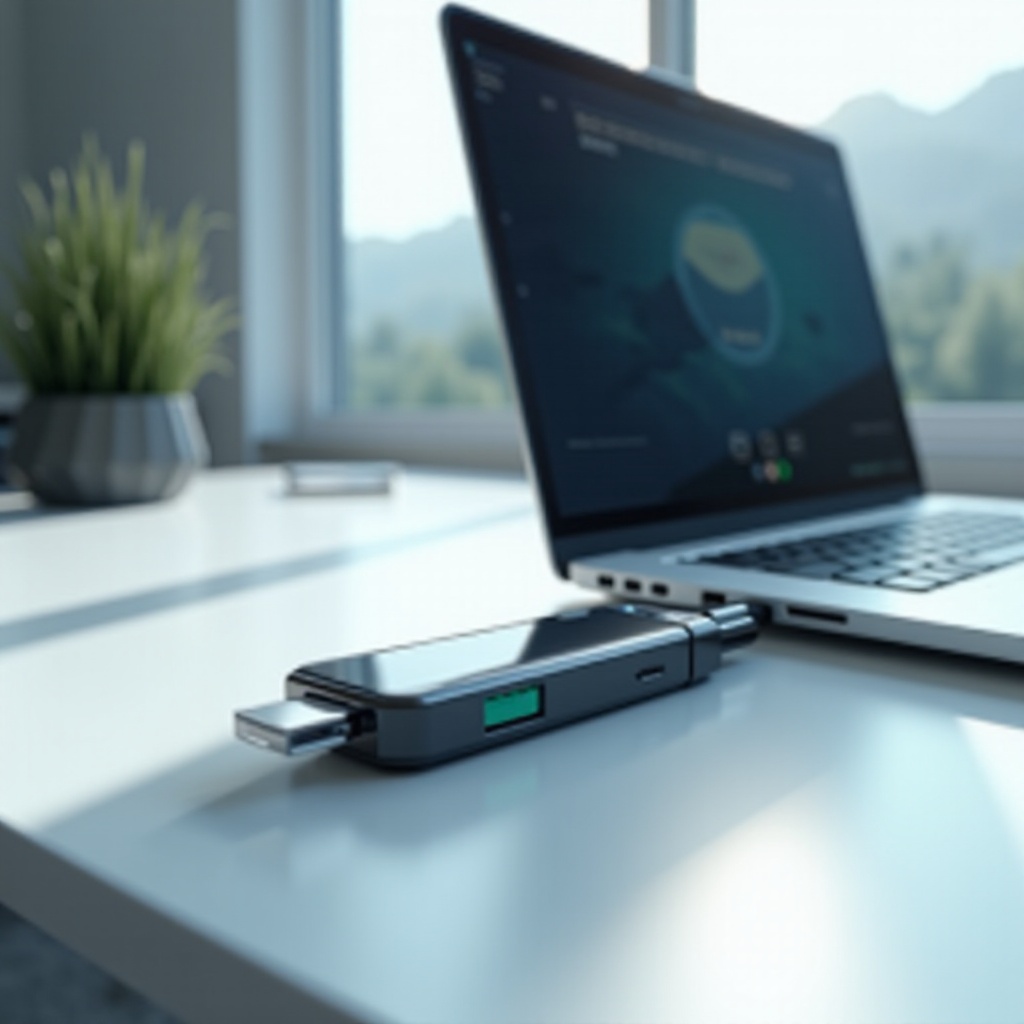
Het instellen van een WiFi-stick is doorgaans snel en eenvoudig, maar het volgen van deze richtlijnen kan helpen om de efficiëntie ervan te maximaliseren.
Stapsgewijze installatiegids
- Plaats de WiFi-stick in een USB-poort van de laptop.
- Wacht terwijl het systeem het apparaat identificeert. Automatische installatie van stuurprogramma’s is gebruikelijk.
- Toegang tot het WiFi-icoon om netwerken te bekijken.
- Verbind met je netwerk door het wachtwoord in te voeren.
Veelvoorkomende installatie-uitdagingen en oplossingen
Wanneer het apparaat niet wordt gedetecteerd, overweeg dan om van USB-poort te wisselen of de laptop opnieuw op te starten. Download indien nodig bijgewerkte stuurprogramma’s. Als de connectiviteit zwak is, verplaats de stick dan of gebruik een USB-verlengkabel.
Voors en tegens van het gebruik van WiFi-sticks
WiFi-sticks bieden tal van voordelen, hoewel er overwegingen zijn om in gedachten te houden.
Voordelen
- Snelle installatie en hoge draagbaarheid.
- Kosteneffectief in vergelijking met het vervangen van interne componenten.
- Verbeterde connectiviteit in gebieden met zwak signaal.
Nadelen
- Bezet een USB-poort, wat mogelijk andere toepassingen beperkt.
- Gevaar voor verlies door de kleine omvang.
- Iets hoger stroomverbruik vergeleken met ingebouwde opties.
Toekomstige trends in laptopconnectiviteit
De toekomst van WiFi-sticks is veelbelovend met verwachte verbeteringen zoals betere beveiligingsfuncties en ondersteuning voor toekomstige standaarden zoals WiFi 7. De trend van de industrie naar kleinere en krachtigere apparaten suggereert dat WiFi-sticks een belangrijk onderdeel zullen blijven van laptopconnectiviteitsoplossingen.
Conclusie
WiFi-sticks zijn een effectieve oplossing voor het verbeteren van de connectiviteit van laptops. Door de belangrijkste kenmerken en de nieuwste opties te begrijpen, kunnen gebruikers een product selecteren dat aan hun specifieke vereisten voldoet. Naarmate de technologie vordert, zullen deze apparaten nog crucialer worden om betrouwbare internettoegang in verschillende scenario’s te garanderen.
Veelgestelde vragen
Werken WiFi-sticks met alle laptopmerken?
Over het algemeen zijn WiFi-sticks compatibel met elke laptop die een USB-poort en een compatibel besturingssysteem heeft. Controleer altijd de compatibiliteit in de productspecificaties.
Kan een WiFi-stick mijn internetsnelheid verbeteren?
Een WiFi-stick kan uw connectiviteit verbeteren, vooral als uw ingebouwde adapter verouderd is. Het zal echter niet de maximale snelheid van uw internetprovider overschrijden.
Hoe los ik verbindingsproblemen met een WiFi-stick op?
Controleer op stuurprogramma-updates en pas de positie van de stick aan om signaalinterferentie te voorkomen. Het herstarten van de laptop of het veranderen van USB-poorten kan ook helpen problemen op te lossen.