
De Ultieme Gids voor Laptopdocks voor Meerdere Monitoren
Inleiding
Laptopdocks zijn essentiële hulpmiddelen voor iedereen die zijn digitale werkruimte wil uitbreiden. Door een dock aan te sluiten, kun je je laptop gemakkelijk verbinden met meerdere monitoren, waardoor de productiviteit verbetert en je werkstroom wordt gestroomlijnd. Deze gids onderzoekt hoe je de ideale dock voor jouw behoeften kunt kiezen, belicht topmodellen voor 2024 en biedt praktische installatie-instructies.

Begrip van Laptopdocks
Een fundamentele stap in het verbeteren van de productiviteit met een laptopdock is inzicht in hoe deze apparaten functioneren.
Wat is een Laptopdock?
Een laptopdock breidt de connectiviteit van je laptop uit door extra poorten te bieden voor randapparatuur zoals monitoren, toetsenborden en externe drives. Deze opstelling transformeert je laptop naadloos in een veelzijdig desktopachtig werkstation.
Verschillende Soorten Laptopdocks
Elk type dock dient verschillende doelen:
– USB-C Docks: Deze docks vertrouwen op USB-C-poorten, bekend om snelle gegevensoverdracht en ondersteuning voor stroomlevering, waardoor ze een populaire keuze zijn voor veel gebruikers.
– Thunderbolt Docks: Met behulp van Thunderbolt-technologie leveren deze docks superieure snelheid en worden ze meestal geprefereerd vanwege hun hoge resolutie ondersteunde weergave.
– Universele Docks: Ontworpen met compatibiliteit in gedachten, passen deze docks zich aan verschillende laptopmerken en modellen aan, en accommoderen een breed scala aan randapparatuur.
Overgaand van begrip van docks naar hun praktische voordelen, worden de voordelen van het verbinden van meerdere monitoren duidelijk.
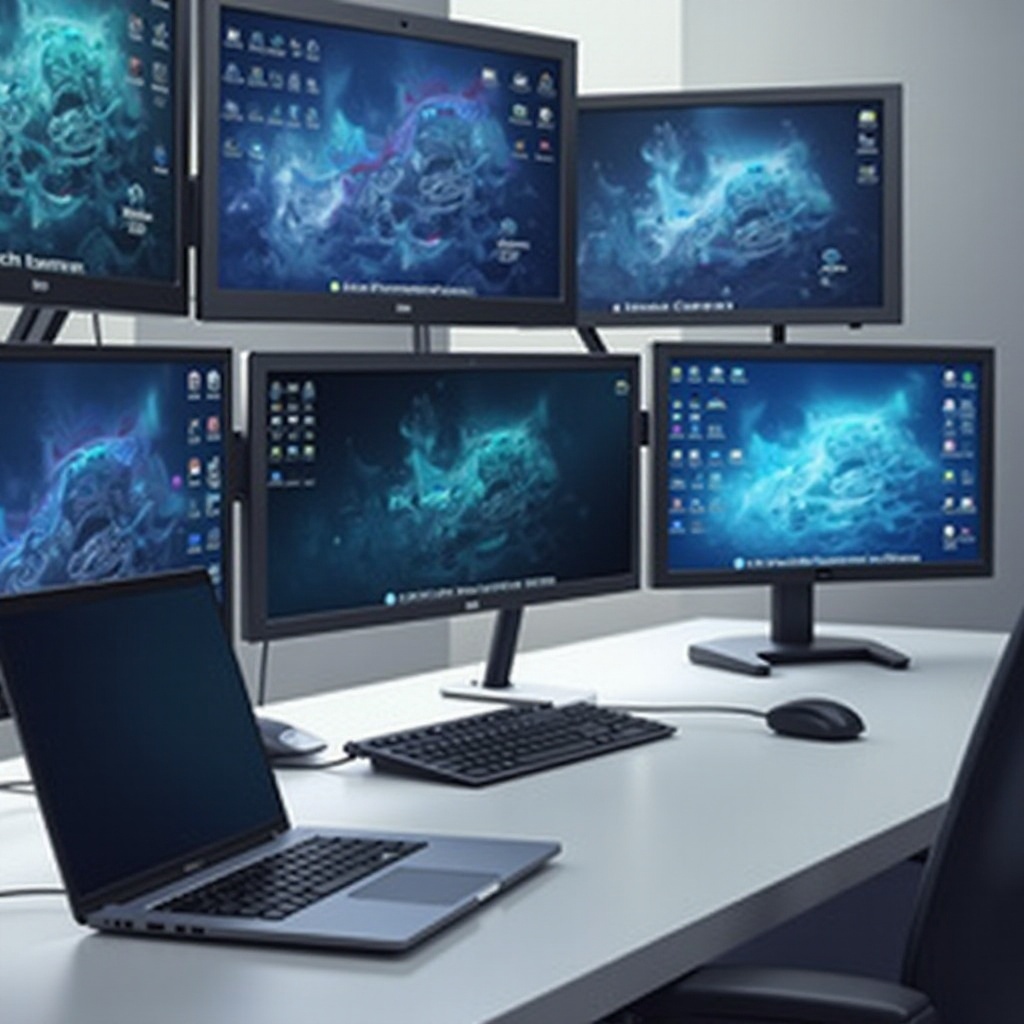
Voordelen van het Gebruiken van Laptopdocks voor Meerdere Monitoren
Het gebruik van meerdere monitoren via een dockingstation biedt verschillende aantrekkelijke voordelen.
Verbeterde Productiviteit
Meerdere schermen breiden je werkruimte uit, zodat je meerdere taken tegelijkertijd kunt beheren zonder constant tussen vensters te schakelen, wat de efficiëntie verhoogt.
Verbeterde Ergonomie
Het plaatsen van monitoren op optimale hoogten en hoeken vermindert fysieke spanning, wat bijdraagt aan een comfortabelere en gezondheidsbewuste werkruimte.
Efficiënt Multitasken
Door specifieke schermen toe te wijzen aan verschillende applicaties of projecten, wordt multitasken efficiënter, wat de werkstroom stroomlijnt en de concentratie bevordert.
Als je deze voordelen erkent, is het begrijpen welke kenmerken essentieel zijn in een laptopdock de volgende stap.
Belangrijke Kenmerken om Naar te Kijken in een Laptopdock
Om ervoor te zorgen dat je dock aan je behoeften voldoet, verdienen verschillende belangrijke kenmerken aandacht.
Beschikbaarheid en Variatie van Poorten
Een geschikt dock is uitgerust met diverse poorten, zoals HDMI, DisplayPort en USB, om probleemloos alle benodigde apparaten te verbinden.
Ondersteuning voor Weergaveresolutie
Ondersteuning voor hoge resoluties, vooral 4K of hoger, is cruciaal als je van plan bent om high-definition monitoren te gebruiken, waarbij de weergavekwaliteit over schermen behouden blijft.
Compatibiliteitsoverwegingen
Bevestig de compatibiliteit van het dock met het merk en model van je laptop en zorg ervoor dat het je besturingssysteem ondersteunt, inclusief noodzakelijke stuurprogramma’s en software-elementen.
Gewapend met deze kennis is het tijd om de opvallende laptopdocks die in 2024 beschikbaar zijn te verkennen.
Top Laptopdocks voor Meerdere Monitoropstellingen in 2024
Op basis van kenmerken en gebruikerservaring zijn hier onze topkeuzes van laptopdocks voor 2024:
Dock 1: Kenmerken en Voordelen
- Overvloed aan Poorten: Biedt een diverse reeks verbindingen, waaronder HDMI, Ethernet en meerdere USB-C-poorten met stroomleveringsmogelijkheden.
- Geschikt voor Dubbele 4K Weergaven: Ondersteunt high-definition opstellingen, wat garant staat voor helderheid en levendigheid over monitoren.
- Kruisplatformcompatibiliteit: Functioneert naadloos met zowel Mac- als Windows-apparaten.
Dock 2: Kenmerken en Voordelen
- Geavanceerde Thunderbolt 4 Technologie: Faciliteert snelle gegevensoverdracht en ondersteunt twee 5K-schermen, levert indrukwekkende visuele prestaties.
- Strak, Ruimtebesparend Ontwerp: Combineert functionaliteit met een compact, esthetisch aangenaam ontwerp, minimaliseert rommel op het bureau.
- Vertrouwde Merkwaardigheid: Biedt duurzaamheid en betrouwbaarheid van een vertrouwde naam in de industrie.
Dock 3: Kenmerken en Voordelen
- Veelzijdige USB-C Ondersteuning: Verbindt tot drie monitoren met een verscheidenheid aan video-uitgangen, geschikt voor diverse opstellingen.
- Stroomintegratie: Levert tot 100W vermogen, waardoor je laptop en randapparatuur opgeladen en operationeel blijven.
- Flexibel Gebruik op Apparaten: Wisselt snel tussen verschillende aangesloten apparaten, perfect voor gedeelde werkruimtes.
Met je dock geselecteerd is de volgende stap om het optimaal in te stellen voor gebruik.
Hoe een Laptopdock voor Meerdere Monitoren in te Stellen
Het instellen van je laptopdock is eenvoudig met deze stapsgewijze instructies:
- Bereid de Dock voor: Verbind het met je laptop met de meegeleverde kabels, zorg voor een veilige verbinding met de juiste poort.
- Verbind Je Monitoren: Gebruik de juiste kabels om elke monitor met het dock te verbinden (HDMI, DisplayPort, etc.).
- Configureer Weergave-instellingen: Open de weergave-instellingen op je laptop om je monitoren naar wens te ordenen en de resolutie en oriëntatie aan te passen.
- Controleer Verbindingen: Test elke monitor om ervoor te zorgen dat ze correct worden weergegeven, en maak indien nodig aanpassingen aan de verbindingen.
Voor eventuele weergaveproblemen, zorg ervoor dat de stuurprogramma’s up-to-date zijn en alle verbindingen veilig zijn.
Optimalisatie van je nieuwe opstelling leidt tot een meer gestructureerde en efficiënte omgeving voor werk of ontspanning.
Beste Praktijken voor het Optimaliseren van je Multi-Monitoropstelling
Het verbeteren van je gedockte multi-monitoropstelling omvat enkele sleutelpraktijken om ervoor te zorgen dat het soepel verloopt.
Monitoren Rangschikken voor Maximale Efficiëntie
Plaats monitoren in een gebogen of naast elkaar configuratie om eenvoudige overgangen tussen schermen te garanderen en nekbelasting te minimaliseren.
Kabelbeheer Tips
Houd je werkruimte netjes door gebruik te maken van kabelbinders of clips om kabels te beheren en te verstoppen, waardoor een georganiseerd, rommelvrij milieu wordt gecreëerd.
Het Onderhouden en Updaten van je Dock
Regelmatige controles voor firmware-updates zullen je dock efficiënt houden. Regelmatig schoonmaken voorkomt stofophoping die de prestaties kan belemmeren.

Conclusie
Het selecteren van de juiste laptopdock voor meerdere monitoren kan de productiviteit en het comfort op je werkplaats aanzienlijk verhogen. Door te focussen op kritieke kenmerken en het aannemen van effectieve set-up praktijken, kun je een geoptimaliseerde omgeving creëren die is afgestemd op jouw behoeften.
Veelgestelde vragen
Kan elke laptop worden gebruikt met een laptopdock?
Hoewel de meeste laptops op een dock kunnen worden aangesloten, moet u ervoor zorgen dat het dock compatibel is met de poorten en het besturingssysteem van uw laptop.
Hoeveel monitoren kan ik aansluiten op een laptopdock?
Dit hangt af van de specificaties van het dock. Veel moderne docks ondersteunen twee tot drie monitoren, maar controleer de capaciteiten van het individuele dock.
Wat moet ik doen als mijn monitoren niet worden gedetecteerd door het dock?
Controleer eerst alle kabelverbindingen en zorg ervoor dat de stuurprogramma’s up-to-date zijn. Als de problemen aanhouden, raadpleeg de probleemoplossingsgids of het ondersteuningsteam van het dock.