
Vizio-soundbar via Bluetooth koppelen: de volledige stapsgewijze gids voor 2026
Inleiding
Een Vizio-soundbar via Bluetooth koppelen kost slechts een paar minuten als je duidelijke stappen volgt. Deze gids loodst je door het hele proces op iPhone, Android, Windows, macOS en populaire smart-tv’s. Je leert hoe je de koppelmodus activeert, correct verbindt op elk apparaat, ingangen wisselt en audio bevestigt. Gaat er iets mis, dan vind je ook eenvoudige oplossingen voor detectieproblemen, stiltes, uitval en vertraging.
Bluetooth werkt goed voor muziek en casual kijken, maar kan vertraging geven bij films en games. Je ziet hoe je lag minimaliseert en wanneer je beter overschakelt naar HDMI ARC of optisch voor betere lipsynchronisatie. Tot slot krijg je praktische tips voor huishoudens die meerdere apparaten gebruiken. Aan het einde kun je Vizio-soundbarhardware met Bluetooth met vertrouwen koppelen en weet je precies wat je moet doen als iets zich misdraagt. Met dat doel voor ogen, bereiden we je apparatuur voor zodat het koppelen soepel verloopt.
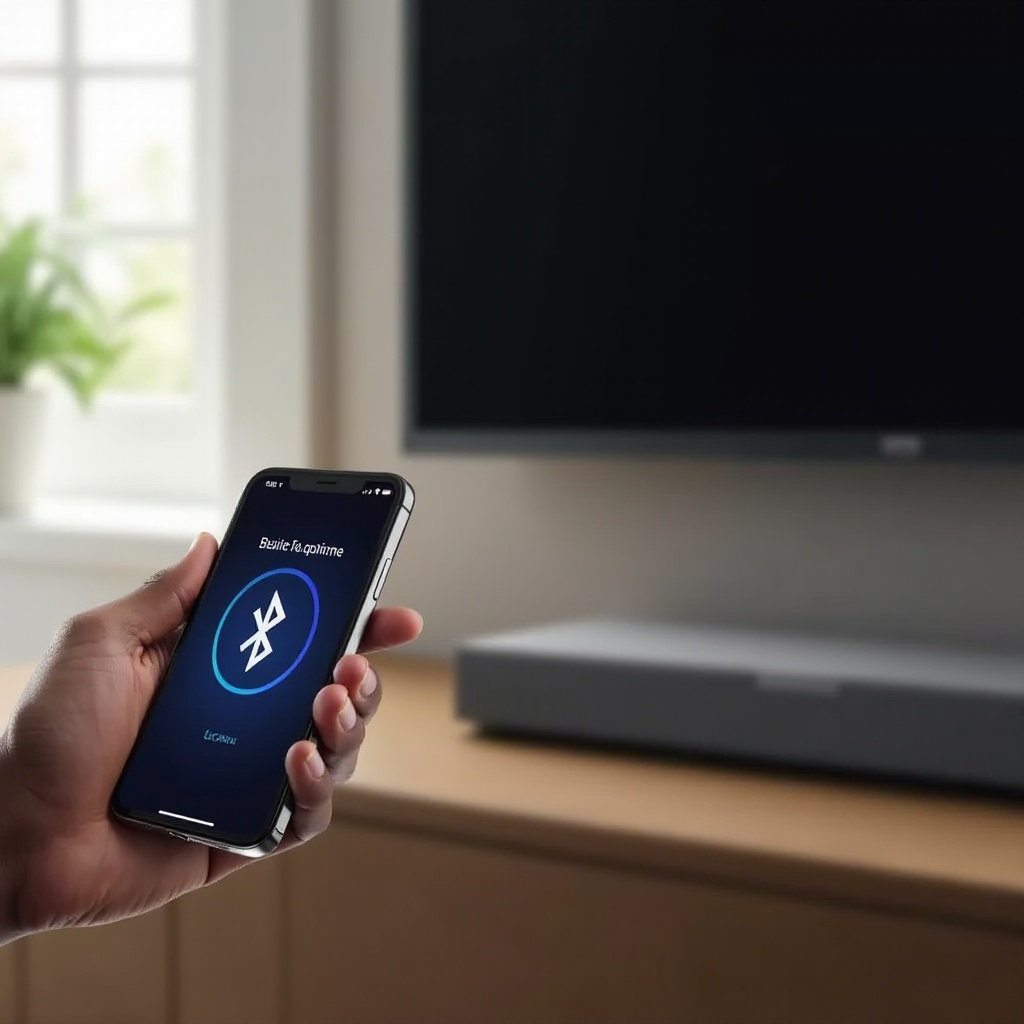
Wat je nodig hebt voordat je begint
Een soepele setup begint met een korte check. Bevestig dat je Vizio-soundbar Bluetooth-audio-invoer ondersteunt. De meeste recente Vizio-soundbars werken als Bluetooth-ontvanger voor audio van telefoons, laptops en sommige tv’s. Ze zenden geen Bluetooth-audio uit naar koptelefoons. Wil je draadloze koptelefoons, dan heb je een tv nodig die dit ondersteunt of een externe zender.
Pak de afstandsbediening en zoek de knoppen Input en Bluetooth. Op de bediening op de soundbar zelf fungeert het Bluetooth-pictogram vaak ook als ingangskeuze. Let op het LED- of displaygedrag dat koppelmodus aangeeft, meestal een knipperend BT-lampje of scrollende leds. Houd je telefoon of computer binnen 3–6 voet voor de eerste koppeling en beperk andere draadloze ruis tijdens de setup.
Als je soundbar firmware-updates ondersteunt via de Vizio-app of SmartCast, voer die dan uit. Laad je apparaten op of sluit ze aan. Haal de stekker uit het stopcontact en verplaats apparatuur die de soundbar verdringt, zoals routers of settopboxen. Met deze basis op orde ben je klaar om de soundbar in de koppelmodus te zetten en de eerste verbinding zonder haperingen te maken.
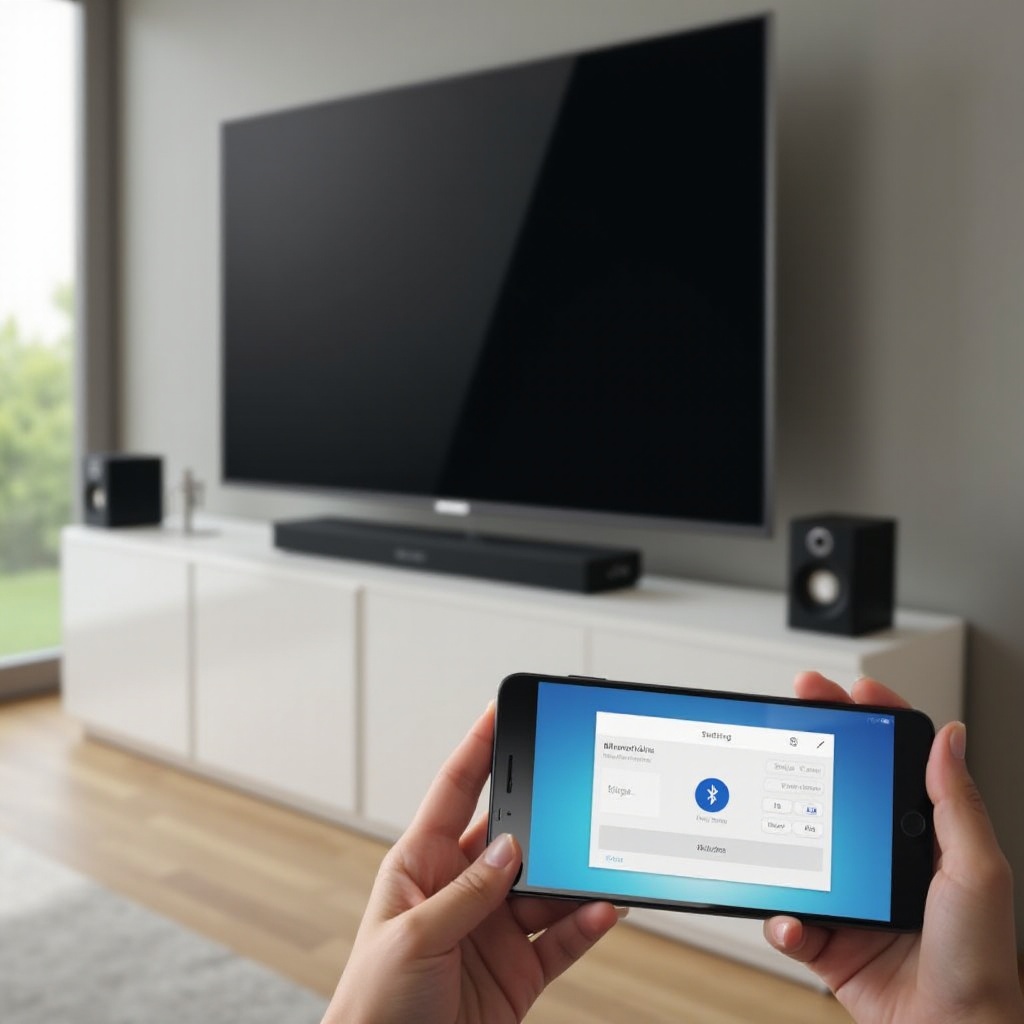
Zet de Vizio-soundbar in de Bluetooth-koppelmodus
Je hebt zojuist de essentials gecontroleerd, dus de volgende stap is de soundbar detecteerbaar maken. De meeste Vizio-soundbars maken koppelen eenvoudig. Gebruik een van deze gangbare methoden:
– Met de afstandsbediening:
1) Zet de soundbar aan.
2) Druk op Input tot je Bluetooth (BT) bereikt.
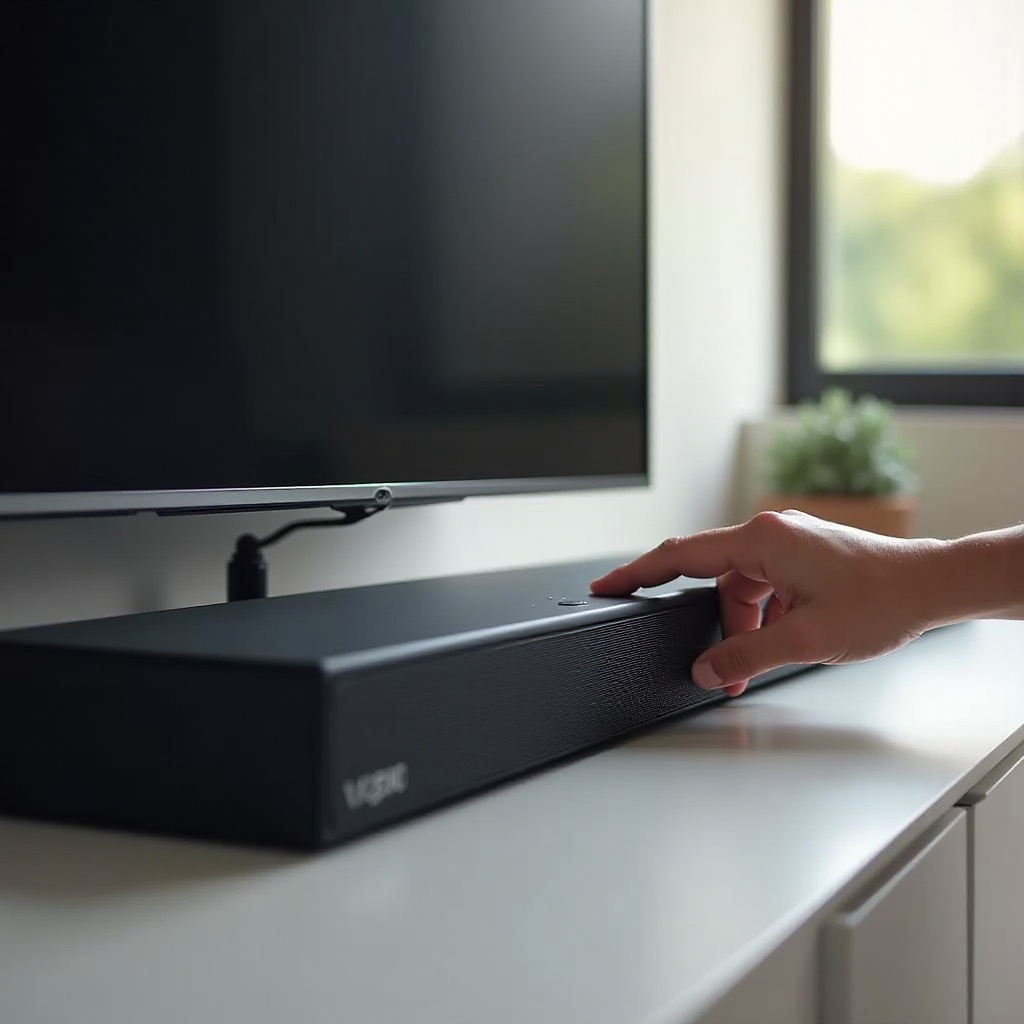
3) Houd de Bluetooth-knop enkele seconden ingedrukt tot de BT-indicator knippert: dit is de koppelmodus.
– Met knoppen op de soundbar:
1) Zet de soundbar aan.
2) Tik herhaaldelijk op Input om Bluetooth te selecteren.
3) Houd de Bluetooth- of Input-knop ingedrukt tot het BT-lampje knippert.
Als je telefoon of computer de soundbar niet kan zien, moet je mogelijk oude koppelingen wissen. Veel Vizio-soundbars ondersteunen het wissen van het Bluetooth-geheugen of een volledige fabrieksreset. De exacte knopcombinatie verschilt per model. Veelvoorkomende opties zijn enkele seconden Bluetooth + Volume omlaag indrukken of Input + Volume omhoog. Raadpleeg je handleiding of Vizio-ondersteuning voor de reeks van jouw model.
Zodra het BT-lampje knippert, is de soundbar korte tijd detecteerbaar. Houd je bronapparaat in de buurt en ga vanuit de Bluetooth-instellingen van dat apparaat koppelen. Met de koppelmodus actief kun je je eerste apparaat koppelen, te beginnen met iPhone en iPad.
Koppelen met iPhone en iPad (iOS/iPadOS)
Nu de soundbar wacht op een verbinding, koppel je je Apple-apparaat. Volg deze stappen:
1) Open Instellingen en tik op Bluetooth.
2) Zet Bluetooth aan als het uit staat.
3) Wacht tot de soundbar verschijnt, meestal als VIZIO SB gevolgd door het model.
4) Tik op de naam van de soundbar. Accepteer eventuele koppelingsmelding.
5) Nadat de status verbonden aangeeft, open je Instellingen > Geluiden & Haptiek (of het Bedieningspaneel) en bevestig je dat de soundbar de actieve audio-uitvoer is.
6) Speel een nummer of video af om te testen. Pas het volume aan op de telefoon en op de soundbar.
Zie je de soundbar niet, ververs dan door Bluetooth uit en weer aan te zetten. Tik op de i-knop naast een oude Vizio-vermelding en kies Dit apparaat vergeten, scan daarna opnieuw. Houd de telefoon dicht bij de soundbar tijdens de eerste koppeling. Als je audio hoort en het BT-lampje van de soundbar stopt met knipperen of vast brandt, is je iOS-apparaat gekoppeld en klaar. Geef je de voorkeur aan Android, dan staat het vergelijkbare proces in de volgende sectie.
Koppelen met Android-telefoons en -tablets
Als je Android gebruikt, lijkt de flow op iOS met kleine menuniveaus. Doe dit:
1) Open Instellingen > Bluetooth of Instellingen > Verbonden apparaten.
2) Zet Bluetooth aan en tik vervolgens op Nieuw apparaat koppelen of Apparaat toevoegen.
3) Wacht tot je Vizio-soundbar verschijnt en tik erop.
4) Bevestig eventuele koppelingsaanvraag.
5) Zorg er in de Bluetooth-instellingen voor dat Media-audio is ingeschakeld voor het Vizio-apparaat.
6) Speel audio af om geluid te bevestigen en stel het volume in op beide apparaten.
Je kunt ook lang op de Bluetooth-tegel in Snelle instellingen drukken om direct naar koppelen te gaan. Als de soundbar niet verschijnt, zet Bluetooth uit en weer aan, of tik op de apparaatnaam en kies Vergeten om oude vermeldingen te verwijderen. Verplaats je tijdens de eerste verbinding uit drukke 2,4 GHz-omgevingen. Eenmaal gekoppeld, maken Android-apparaten doorgaans automatisch opnieuw verbinding wanneer de ingang van de soundbar op Bluetooth staat en de telefoon binnen bereik is. Gebruik je vaak een laptop, dan volgen nu de stappen voor Windows.
Koppelen met Windows 11-laptops en -pc’s
Na telefoons en tablets koppelen veel mensen een laptop voor muziek of streaming. Windows maakt dit eenvoudig:
1) Ga naar Instellingen > Bluetooth & apparaten.
2) Klik op Apparaat toevoegen > Bluetooth.
3) Selecteer je Vizio-soundbar in de lijst en wacht tot de status verbonden aangeeft.
4) Open Instellingen > Systeem > Geluid en kies de Vizio-soundbar als je Uitvoerapparaat.
5) Als je meerdere profielen ziet, kies dan de Stereo- of A2DP-optie voor de beste kwaliteit.
6) Speel een track af om audio te bevestigen en pas het volume aan in de taakbalk en op de soundbar.
Verschijnt de soundbar niet, zorg dan dat hij nog in de koppelmodus staat, wissel de Bluetooth-ingang van de soundbar en probeer opnieuw. Je kunt ook oude vermeldingen verwijderen door op de drie puntjes naast een Vizio-apparaat te klikken onder Instellingen > Bluetooth & apparaten en vervolgens Apparaat verwijderen te kiezen. Houd je laptop binnen enkele voeten voor de eerste koppeling om time-outs te voorkomen. Gebruik je een Mac, dan vind je de equivalente stappen in de volgende sectie.
Koppelen met macOS (MacBook en iMac)
Nu Windows is behandeld, kunnen macOS-gebruikers net zo snel verbinden. Doe dit:
1) Open Systeeminstellingen > Bluetooth.
2) Zorg dat Bluetooth aan staat en wacht tot de Vizio-soundbar verschijnt onder Apparaten in de buurt.
3) Klik op Verbinden en keur eventuele melding goed.
4) Ga naar Systeeminstellingen > Geluid > Uitvoer en kies de Vizio-soundbar.
5) Speel audio af om te testen. Pas het volume aan in de menubalk en op de soundbar.
Zegt je Mac dat hij verbonden is maar speelt er geen geluid af, schakel dan naar een andere uitvoer en terug, of zet de ingang van de soundbar van Bluetooth naar een andere ingang en daarna terug. Je kunt ook oude koppelingen verwijderen door op het infopictogram naast de soundbar onder Bluetooth te klikken en Vergeten te kiezen. Houd de Mac dichtbij tijdens de eerste koppeling. Zodra de Mac en de soundbar sleutels uitwisselen, verbinden ze doorgaans opnieuw zodra je Bluetooth op de soundbar selecteert. Met computers klaar, zijn tv’s de volgende stap.
Koppelen met een tv die Bluetooth-audio-uitvoer ondersteunt
Na het koppelen van telefoons en computers wil je misschien tv-audio via Bluetooth. Veel tv’s ondersteunen Bluetooth-afstandsbedieningen of gamecontrollers, maar geen Bluetooth-audio. Controleer voordat je probeert te koppelen of je tv Bluetooth-audio-uitvoer naar luidsprekers van derden ondersteunt. Zo ja, dan kun je je Vizio-soundbar verbinden als Bluetooth-luidspreker. Zo niet, overweeg dan HDMI ARC of optisch voor betere resultaten. De stappen variëren per platform en merk.
Samsung Tizen-tv’s
- Druk op Home > Instellingen > Geluid > Geluidsuitvoer.
- Selecteer Bluetooth-luidsprekerlijst of Bluetooth-luidspreker.
- Zet de Vizio-soundbar in de koppelmodus en selecteer deze zodra hij verschijnt.
- Kies Koppelen en verbinden. Bevestig geluid door een video of een appstream af te spelen.
Kun je het menu niet vinden, update dan de tv-firmware en herhaal de stappen. Wanneer de soundbar verbindt, stel je Geluidsuitvoer in op de soundbar voor toekomstige sessies.
LG webOS-tv’s
- Druk op Instellingen (tandwiel) > Alle instellingen > Geluid > Geluid uit.
- Kies Bluetooth-apparaat.
- Zet de soundbar in de koppelmodus. Selecteer je Vizio-model en klik op Verbinden.
- Stel Geluid uit in op je soundbar. Test met een stream of live kanaal.
Als de verbinding wegvalt, schakel Geluid uit terug naar tv-luidsprekers en daarna weer naar Bluetooth-apparaat om de link te vernieuwen.
Roku TV (TCL/Hisense/Onn en andere)
Ondersteuning varieert per model. Sommige Roku-tv’s bieden Bluetooth-audio voor luidsprekers in:
– Instellingen > Afstandsbedieningen & apparaten > Bluetooth > Bluetooth-apparaat koppelen.
Zie je dit menu niet, dan ondersteunt je tv mogelijk alleen privéluisteren via de Roku-mobiele app en Bluetooth-koptelefoons die met je telefoon verbonden zijn. Gebruik in dat geval HDMI ARC of optisch om je Vizio-soundbar aan te sluiten, of voeg een externe Bluetooth-zender met lage latentie toe aan de optische uitgang van de tv als je per se Bluetooth wilt gebruiken.
Fire TV-toestellen
- Ga naar Instellingen > Controllers & Bluetooth-apparaten > Andere Bluetooth-apparaten.
- Kies Bluetooth-apparaten toevoegen.
- Zet de Vizio-soundbar in de koppelmodus, selecteer deze en bevestig de verbinding.
- Stel de tv in om audio naar de soundbar te sturen en test de weergave met een app.
Zodra je tv is verbonden, verifieer je dat de soundbar op de juiste ingang staat en dat audio zonder uitval wordt afgespeeld. De volgende sectie legt uit hoe je ingangen wisselt en geluid bevestigt.
Schakel ingangen en controleer audio op de soundbar
Na het koppelen moet de soundbar de Bluetooth-ingang gebruiken om geluid af te spelen. Gebruik de Input-knop op de Vizio-afstandsbediening om Bluetooth te selecteren. Op sommige soundbars brandt de BT-indicator vast wanneer er verbinding is en knippert hij bij zoeken. Als je soundbar een led-array heeft, zie je mogelijk een patroon of de letters BT.
Speel een nummer of trailer af om te bevestigen en stel een comfortabel volume in. Hoor je niets, zorg dan dat het bronapparaat de soundbar als uitvoer heeft geselecteerd en dat het volume van de soundbar niet is gedempt. Schakel voor tv’s interne luidsprekers uit of zet Geluidsuitvoer op je Bluetooth-apparaat indien nodig. Zodra je audio bevestigt, kun je de EQ of modus op de soundbar fijn afstellen voor muziek, films of spraakhelderheid. Met het geluid bevestigd, maken we opnieuw verbinden en dagelijks gebruik moeiteloos.
Opnieuw verbinden met een eerder gekoppeld apparaat
Wanneer je teruggaat naar Bluetooth, wil je meteen geluid. Vizio-soundbars onthouden meestal meerdere apparaten en verbinden automatisch opnieuw met het laatst actieve apparaat wanneer je overschakelt naar de Bluetooth-ingang. Als het verkeerde apparaat de verbinding pakt, heb je opties:
– Zet Bluetooth uit op het apparaat dat je niet wilt gebruiken.
– Open op het apparaat dat je wél wilt gebruiken de Bluetooth-instellingen en tik op de Vizio-soundbar om een verbinding te forceren.
– Schakel de Bluetooth-ingang van de soundbar uit en weer in om opnieuw te scannen.
Als automatisch opnieuw verbinden lastig wordt, vergeet de soundbar dan op apparaten die je zelden gebruikt, zodat ze niet meer overnemen. Je kunt ook het koppelgeheugen van de soundbar wissen en alleen je primaire apparaten opnieuw koppelen. Deze schonelei-aanpak voorkomt verrassende overnames en maakt wisselen soepeler. Blijven problemen bestaan, dan vind je in de volgende sectie snelle oplossingen.
Snelle oplossingen als koppelen niet werkt (probleemoplossing)
Als er iets misgaat, begin dan eenvoudig. Zet de soundbar en het bronapparaat uit en weer aan. Zet Bluetooth uit en weer aan. Ga binnen een paar voet afstand staan en verminder interferentie van wifi-routers, magnetrons of drukke 2,4 GHz-apparaten. Probeer vervolgens de gerichte fixes hieronder, die de meest voorkomende symptomen aanpakken.
Soundbar niet te vinden in Bluetooth
- Zorg dat de soundbar op de Bluetooth-ingang staat en in koppelmodus is, aangegeven door een knipperend BT-lampje.
- Wis oude koppelingen op de bron en scan opnieuw.
- Wis het Bluetooth-geheugen van de soundbar of voer een fabrieksreset uit als hij een volle lijst opslaat.
- Probeer een andere telefoon of laptop om een apparaat-specifiek probleem uit te sluiten.
- Update firmware op de soundbar en de bron als updates beschikbaar zijn.
Gekoppeld maar geen geluid
- Stel de soundbar in als actieve uitvoer op de telefoon, computer of tv.
- Verhoog het volume op beide apparaten en schakel dempen uit.
- Schakel de soundbar naar een andere ingang en terug naar Bluetooth.
- Kies op Windows of macOS het Stereo- of A2DP-profiel in plaats van Headset of HFP indien beschikbaar.
- Stel voor tv’s digitale audio in op PCM als gecomprimeerde formaten stilte veroorzaken via Bluetooth.
Uitval, haperingen of verbroken verbindingen
- Verminder obstakels en houd de bron binnen 10–20 voet in zichtlijn.
- Verplaats de soundbar of router om 2,4 GHz-interferentie te verminderen; probeer andere wifi-kanalen.
- Plaats de soundbar niet achter een metalen tv-meubel of in een kast.
- Schakel energiebesparing of batterijoptimalisatie uit die Bluetooth op telefoons pauzeert.
- Als problemen aanhouden op een tv, schakel dan over naar HDMI ARC of optisch voor een stabielere link.
Met de basisstabiliteit hersteld is de volgende stap het verminderen van vertraging en het fijn afstellen van prestaties voor films en games.
Vertraging en uitval verminderen: beste instellingen en betere alternatieven
Bluetooth voegt verwerkingstijd toe die lip-synchronisatieproblemen kan veroorzaken, vooral op tv’s. Je kunt de impact verminderen met slimme instellingen en, indien nodig, kiezen voor een betere verbindingstype. De volgende tips helpen je het maximale uit je setup te halen en te weten wanneer een bekabelde link de verstandigere keuze is.
Tv-audiovertraging en game- of lage-latentiemodi
- Veel tv’s bieden een instelling voor Audiovertraging of lip-synchronisatie. Verlaag de vertraging tot stemmen bij lippen passen.
- Schakel Game-modus of een lage-latentiemodus in voor bronnen zoals consoles om de keten te verkorten.
- Houd op telefoons en computers slechts één actieve Bluetooth-uitvoer en sluit zware apps.
- Als je tv eARC met audiosynchronisatie biedt, gebruik dit dan met HDMI voor de strakste timing.
Wifi-kanaal en interferentietips
- Plaats de router enkele voeten weg van de soundbar. Vermijd het stapelen van routers, settopboxen en de soundbar bij elkaar.
- Gebruik 5 GHz-wifi voor streaming wanneer mogelijk om 2,4 GHz-ruimte voor Bluetooth vrij te maken.
- Wijzig het 2,4 GHz-kanaal van je router naar 1, 6 of 11 om overlap met buren te minimaliseren.
- Houd USB 3.0-harde schijven en -hubs uit de buurt van de soundbar en tv, want die kunnen ruis uitstralen.
Wanneer HDMI ARC of optisch te gebruiken
- Kijk je snelle actiefilms, sport of game je, geef dan de voorkeur aan HDMI ARC of eARC voor strakke lipsynchronisatie en geavanceerde formaten. Stel tv-audio in op PCM of Dolby Digital, zoals ondersteund.
- Optisch, ook wel TOSLINK, is een stabiele fallback als ARC of eARC niet beschikbaar is. Je verliest mogelijk CEC-volumesynchronisatie in sommige setups, maar wint aan betrouwbaarheid.
- Bluetooth blinkt nog steeds uit voor snelle muzieksessies vanaf telefoons. Gebruik bekabelde links voor serieuze kijk- of game-avonden.
Met de latentie onder controle kun je plannen hoe je de soundbar met meerdere apparaten deelt zonder constante conflicten.
Geavanceerde tips voor huishoudens met meerdere apparaten
Het delen van één soundbar tussen telefoons, laptops en tv’s wordt makkelijker als je koppelgeheugen begrijpt en reconnects beheerst. Met een beetje planning voorkom je dat de telefoon van een gezinslid de verbinding kaapt midden in een programma.
Hoe koppelgeheugen werkt en de beperkingen
De meeste Vizio-soundbars slaan meerdere recente apparaten op, maar verbinden met één tegelijk. De soundbar probeert doorgaans eerst opnieuw te verbinden met het laatst actieve apparaat. Wanneer de koppelingslijst vol is, kunnen nieuwe koppelingen de oudste vermelding vervangen. Als een apparaat weigert te verbinden, wis de lijst en koppel je belangrijkste apparaten opnieuw in de volgorde waarin je ze gebruikt om prioriteit te bepalen.
Ongewenst automatisch verbinden voorkomen
Telefoons en laptops verbinden vaak automatisch zodra ze de soundbar zien. Om overnames te stoppen:
– Vergeet de soundbar op secundaire apparaten of schakel Bluetooth uit wanneer je ze niet gebruikt.
– Hernoem de soundbar op apparaten zodat je hem snel herkent in drukke lijsten.
– Laat de soundbar op een niet-Bluetooth-ingang staan tot je Bluetooth wilt gebruiken.
– Wijs in gedeelde ruimtes één primair apparaat toe en verbind andere alleen wanneer nodig.
Snel schakelen tussen telefoon, laptop en tv
Als je van bron wilt wisselen:
– Start afspelen op het apparaat dat je wilt gebruiken en selecteer daarna de soundbar in de Bluetooth-instellingen om een verbinding te forceren.
– Tik op Input op de soundbar of afstandsbediening om Bluetooth opnieuw te openen en de detectie te vernieuwen.
– Als wisselen tussen tv en telefoon lastig is via Bluetooth, wijs ARC of optisch toe aan de tv en reserveer Bluetooth voor mobiele apparaten. Deze hybride setup voorkomt constant opnieuw koppelen en voorkomt lag bij video.
Met deze gewoonten voelt je soundbar responsief en betrouwbaar aan voor elk gezinslid.
Conclusie
Je kunt Vizio-soundbarhardware met Bluetooth binnen enkele minuten koppelen aan telefoons, computers en ondersteunde tv’s. Begin met het activeren van de koppelmodus, verbind vervolgens vanuit je apparaat en stel Bluetooth in als actieve ingang. Als detectie mislukt of audio uitvalt, gebruik dan de snelle oplossingen om oude koppelingen te wissen en interferentie te verminderen. Voor woonkamers gericht op films en games leveren HDMI ARC of optisch een strakkere lipsynchronisatie en grotere stabiliteit. Bewaar Bluetooth voor ontspannen luisteren en bediening onderweg. Met de stappen en tips in deze gids krijg je betrouwbare verbindingen, sneller schakelen en beter geluid telkens wanneer je op play drukt.
Veelgestelde vragen
Waarom kan mijn Vizio-soundbar niet via Bluetooth worden gevonden?
De soundbar staat mogelijk niet in de koppelmodus. Selecteer de Bluetooth-ingang en houd de Bluetooth-knop ingedrukt totdat het indicatielampje knippert. Houd je telefoon in de buurt en scan opnieuw. Als hij nog steeds niet verschijnt, vergeet dan oude Vizio-vermeldingen op je apparaat en probeer het opnieuw. Het wissen van het koppelgeheugen van de soundbar of het uitvoeren van een fabrieksreset lost vaak detectieproblemen op die worden veroorzaakt door een volle of beschadigde lijst.
Veroorzaakt Bluetooth lipsynchronisatievertraging met mijn tv en hoe los ik dat op?
Bluetooth voegt verwerkingstijd toe, dus enige vertraging is normaal bij video. Verminder dit door de Spelmodus in te schakelen, de audiovertraging van de tv te verlagen en te zorgen voor een schone, korte Bluetooth-verbinding. Als stemmen en lippen tijdens sport of gamen nog steeds niet gelijklopen, gebruik dan HDMI ARC of eARC voor de soundbar. Een optische verbinding werkt ook goed als ARC niet beschikbaar is. Gebruik Bluetooth bij voorkeur voor muziek of informeel kijken, waar timing minder kritisch is.
Kan ik een Vizio-soundbar tegelijk met meerdere apparaten koppelen?
De meeste Vizio-soundbars onthouden meerdere apparaten, maar maken slechts met één tegelijk verbinding. De soundbar maakt meestal opnieuw verbinding met het laatst actieve apparaat. Om van apparaat te wisselen, selecteer je de soundbar in de Bluetooth-instellingen van het nieuwe apparaat om een verbinding te forceren, of schakel de Bluetooth-ingang van de soundbar om. Om ongewenste overnames te voorkomen, vergeet de soundbar op apparaten die je zelden gebruikt, of wis de koppelingslijst van de soundbar en koppel je primaire apparaten opnieuw in volgorde van prioriteit.