
Waarom zegt mijn PS5 ‘PlayStation Network Failed’? Probleemoplossing en oplossingen die werken
Inleiding
Een plotselinge PSN-aanmeldingsfout stopt downloads, multiplayer en cloudopslag onmiddellijk. Als je hebt gezocht naar waarom mijn PS5 aangeeft dat PlayStation Network is mislukt, heb je snelle, duidelijke stappen nodig die de echte oorzaak isoleren. Deze gids biedt dat pad. Je begint met snelle controles die minuten duren. Daarna test je je verbinding en schakel je over op Ethernet om giswerk met wifi te vermijden. Je stemt DNS-, MTU- en NAT-instellingen af die meestal hardnekkige aanmeldingsfouten verhelpen. Je bekijkt routerbeveiligingsfuncties die PSN-verkeer stilletjes blokkeren. Je controleert ook de status van je PSN-account en tweeledige verificatie. Tot slot gebruik je consoletools zoals Cache wissen en Database opnieuw opbouwen om systeemfouten op te schonen. Tussen elke sectie door krijg je advies over wat je daarna moet proberen op basis van je resultaten. Volg de volgorde en je achterhaalt de hoofdoorzaak zonder tijd te verspillen.

Wat de melding ‘Aanmelden bij PlayStation Network mislukt’ werkelijk betekent
De melding betekent dat je PS5 geen beveiligde handshake met de servers van Sony kon voltooien. Die fout kan op verschillende lagen optreden. PSN kan een storing hebben. Je router kan verkeer blokkeren of wijzigen. Je wifi kan pakketten laten vallen of latentie toevoegen. DNS-opzoekingen kunnen falen. MTU-instellingen kunnen aanmeldingspakketten fragmenteren. Je NAT kan te strikt zijn. Je account heeft mogelijk een wachtwoordreset of 2FA-goedkeuring nodig. Bepaal eerst de reikwijdte. Als een PSN-storing de regio treft, helpt niets wat je thuis verandert totdat de service herstelt. Als internet werkt maar PSN-aanmelding mislukt, focus dan op DNS, MTU, NAT en routerfilters. Als webaanmelding op je telefoon of pc mislukt, heeft het account aandacht nodig. Door deze vertakkingen in kaart te brengen, vermijd je willekeurige tweaks en los je het juiste probleem op.
Snelle triage: oplossingen om in de eerste 5 minuten te proberen
Begin met laagdrempelige stappen die veel gevallen oplossen:
1) Start de PS5 opnieuw. Druk op de PS-knop, kies Energie en vervolgens PS5 opnieuw starten.
2) Voer een stroomreset uit van modem en router. Haal beide 60 seconden van de stroom. Sluit eerst het modem aan, wacht op stabiele lampjes, dan de router en start vervolgens de PS5 op.
3) Controleer de PSN-servicestatus op een telefoon via mobiele data. Als PSN problemen aangeeft, wacht op de oplossing en probeer later opnieuw.
4) Synchroniseer de klok van de console. Ga naar Instellingen > Systeem > Datum en tijd > Automatisch instellen.
5) Meld je af en weer aan. Instellingen > Gebruikers en accounts > Gebruikers > Afmelden, meld je daarna weer aan met je gegevens.
6) Test een ander netwerk, zoals een telefoonhotspot. Als aanmelden werkt via de hotspot, heeft je thuisnetwerk aanpassingen nodig.
Als een van de stappen werkt, stop dan. Zo niet, dan moet je problemen aan de dienstkant scheiden van die in je netwerk.
PSN of jouw netwerk? Zo zie je het snel
Controleer of de oorzaak bij PSN ligt, bij je verbinding met internet of bij je PSN-account. Verifieer eerst de PSN-status met je telefoon op mobiel netwerk om gecachete resultaten of lokale DNS-problemen te vermijden. Voer daarna een PS5-verbindingstest uit: Instellingen > Netwerk > Verbindingsstatus > Internetverbinding testen. Controleer de drie stappen: IP-adres verkregen, Internet en Aanmelden bij PlayStation Network. Als IP en Internet slagen maar PSN-aanmelding faalt, wordt het pad van thuis naar PSN onderbroken door DNS, MTU, NAT of een filter. Als Internet faalt, herstel dan eerst je router of ISP-verbinding. Probeer ook aan te melden bij je PSN-account op playstation punt com op een telefoon of pc. Als dat faalt, focus dan op account- en 2FA-oplossingen. Met die duidelijkheid kies je de meest betrouwbare manier om dieper te testen.
Wifi of Ethernet: kies en test de beste verbinding
Ethernet elimineert draadloze variabelen, dus gebruik eerst een kabel als het kan. Verbind de PS5 rechtstreeks met de hoofdrouter en test PSN-aanmelding opnieuw. Als bekabeld werkt maar wifi faalt, heb je een probleem met draadloze stabiliteit. Als zowel bekabeld als draadloos faalt, zit het probleem in netwerkinstellingen, routerregels of accountstatus. Als een kabel niet praktisch is, geef dan de voorkeur aan 5 GHz-wifi. Zet de PS5 dichter bij de router en verminder obstakels zoals dikke muren en metaal. Voer de verbindingstest opnieuw uit. Deze stap vertelt je waar je de volgende moeite in moet steken: wifi-optimalisatie of tuning op netwerkniveau.
Optimaliseer je thuis-wifi voor PS5‑stabiliteit
Als wifi de boosdoener lijkt, verminder interferentie en ruis. Volg deze tips:
– Kies 5 GHz. Dat heeft minder interferentie en hogere doorvoersnelheid dan 2,4 GHz.
– Plaats de router centraal en verhoogd. Houd hem weg van magnetrons, DECT-telefoons en dikke betonwanden.
– Gebruik schone kanalen. Stel 5 GHz-kanalen in het bereik 36–48 of 149–161 in. Als je router voortdurend van kanaal wisselt, probeer dan een vast kanaal om kanaalwisselingen te beperken.
– Schakel clientisolatie of AP-isolatie uit die apparaatverkeer kan beperken.
– Houd bij mesh-systemen nodes binnen twee kamers en vermijd ketens. Gebruik indien mogelijk bekabelde backhaul.
– Vervang zwakke extenders. Die voegen vaak vertraging en pakketverlies toe.
– Controleer het signaal op de PS5 onder Instellingen > Netwerk > Verbindingsstatus. Streef naar een sterk signaal en weinig ruis.
Als wifi nog steeds pakketten verliest of latentie piekt, ga dan door naar netwerkaanpassingen die de aanmeldingsbetrouwbaarheid verbeteren.
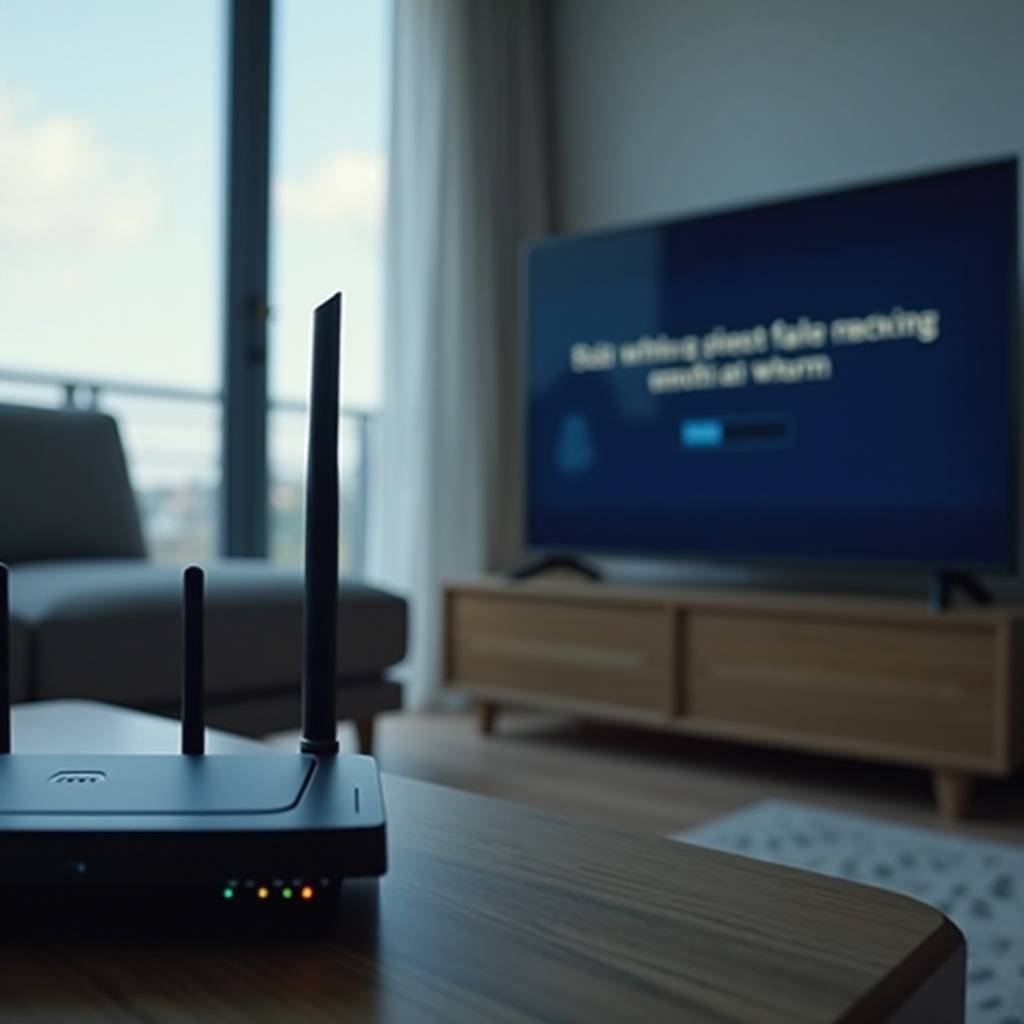
DNS-, MTU- en IPv6-aanpassingen die PSN‑aanmelding stabiliseren
PSN-aanmelding is afhankelijk van snelle naamsomzetting en nette pakketgroottes. Begin met handmatige DNS. Ga naar Instellingen > Netwerk > Internetverbinding instellen > jouw netwerk > Geavanceerde instellingen. Zet DNS op Handmatig en probeer Cloudflare 1.1.1.1 als primair en Google 8.8.8.8 als secundair. Dit haalt vaak trage of verkeerd geconfigureerde ISP-DNS uit het pad. Stel vervolgens MTU handmatig in. Begin met 1473; als problemen aanhouden, probeer 1450. Deze waarden helpen als je ISP of route de maximale pakketgrootte verlaagt. Test na elke wijziging PSN-aanmelding opnieuw en noteer de resultaten. Overweeg tot slot IPv6. Sommige routers en ISP’s leveren instabiele IPv6-implementaties. Schakel IPv6 tijdelijk uit op de router, of laat het op de PS5 zoals het is en vertrouw op IPv4. Als aanmelden stabiliseert na het uitschakelen van IPv6, laat het uit totdat je ISP of routerfabrikant firmware bijwerkt. Als de resultaten niet verbeteren, bekijk dan hoe je router verkeer vertaalt en doorstuurt.
NAT-typen, UPnP en poortdoorsturing voor PSN
Je PS5 werkt het liefst met NAT-type 2, wat veiligheid en bereikbaarheid in balans brengt. NAT-type 3 kan PSN-functies, partychat of aanmelden blokkeren. Test NAT door de PS5-verbindingstest uit te voeren. Om NAT te verbeteren:
– Schakel UPnP in op je router. Zo kan de console vereiste poorten dynamisch openen.
– Elimineer dubbele NAT. Heb je een modem/router-combinatie plus je eigen router, zet het modem dan in brugmodus. Of plaats je router in de DMZ of exposed host van de modem-gateway.
– Als UPnP niet helpt, stuur de poorten handmatig door naar het gereserveerde IP van de PS5:
• TCP: 80, 443, 3478–3480
• UDP: 3478–3479
– Reserveer een DHCP-lease voor de PS5 zodat de doorgestuurde regels altijd naar het juiste apparaat wijzen.
– Start na wijzigingen zowel router als PS5 opnieuw op.
Wanneer NAT naar type 2 gaat en aanmelden slaagt, laat die instellingen zo. Als aanmelden nog steeds faalt met een goede NAT, kijk dan naar filtering en beveiligingsregels.
Routerfirewalls, dubbele NAT, VPN’s en blockers die PSN verstoren
Beveiligingslagen kunnen PSN-handshakes verstoren. Bekijk de router en de netwerkstack op functies die storen:
– Firewallniveau op Hoog of Strikt. Zet op Middel of het standaardprofiel.
– DNS-filtering, gezinsfilters of Veilig browsen die vereiste domeinen blokkeren. Schakel tijdelijk uit en test.
– Netwerkbrede advertentieblokkers of Pi-hole die PSN-domeinen naar null-routes sturen. Zet PSN-services op de allowlist of schakel ze tijdens tests uit.
– VPN’s op routerniveau, Smart DNS of proxy-instellingen die je locatie wijzigen. Zet ze uit voor de PS5.
– Dubbele NAT door gekaskadeerde routers. Los op met brugmodus of DMZ.
– MAC-filtering of wifi-clientisolatie. Zorg dat de console is toegestaan en niet geïsoleerd.
Voer na elke wijziging de PS5-verbindingstest uit en probeer aan te melden. Als een functie de boosdoener blijkt, laat die uit tijdens het gamen of verfijn de regels. Als beveiligingscontroles slagen maar aanmelden nog steeds niet lukt, controleer het PSN-account.
Account- en beveiligingscontroles die aanmeldfouten kunnen veroorzaken
Accountproblemen lijken vaak op netwerkfouten. Werk ze één voor één af:
– Inloggegevens: Meld je aan op playstation punt com op je telefoon of pc. Als inloggen niet lukt, reset het wachtwoord en test op de console.
– Tweeledige verificatie: Zorg dat de tijd in de authenticatorapp klopt. Als je prompts ziet die je niet kunt voltooien, gebruik back-upcodes. Werk herstel-e-mail en telefoonnummer bij.
– Schorsingen, terugboekingen of beleidssignalen: Controleer Accountbeheer en e-mail op meldingen. Los eventuele factureringsproblemen op voordat je het opnieuw probeert.
– Gezins- en kinderaccounts: Een gezinsbeheerder kan online functies of aanmeldingen beperken. Bekijk gezinsbeperkingen en pas ze zo nodig aan.
– Vertrouwde apparaten: Verwijder oude consoles en browsers uit de apparatenlijst van je account. Autoriseer de PS5 opnieuw.
– Regio- of VPN-mismatches: Als je een andere regio gebruikt, vermijd VPN’s of Smart DNS die vertrouwenscontroles kunnen activeren.
Zodra het account in orde is, probeer opnieuw aan te melden. Als de fout aanhoudt en je een foutcode ziet, koppel die code aan een waarschijnlijke oorzaak om de volgende stappen te bepalen.
Belangrijke foutcodes en wat ze meestal betekenen
PS5- en PSN-foutcodes kunnen het pad naar een oplossing verkorten:
– NW‑102650‑4: Netwerkverbinding mislukt. Vaak DNS-, MTU- of NAT-gerelateerd.
– CE‑109506‑1: PSN-aanmelding mislukt. Controleer PSN-status, accountgegevens en 2FA.
– CE‑112840‑6: Verbinding met server verbroken. Let op wifi-stabiliteit of storingen bij je ISP.
– WS‑116522‑7: PSN-aanmelding tijdelijk beperkt. Waarschijnlijk service- of accountprobleem.
Noteer de exacte code en wat je aan het doen was. Als DNS en NAT in orde lijken, ga terug naar wifi-kwaliteit of routerfilters. Als codes op accountvertrouwen wijzen, herhaal de webaanmelding en controleer meldingen. In complexe of zwaar beheerde thuisomgevingen kun je speciale obstakels tegenkomen die een andere aanpak vereisen.
Speciale netwerkgevallen: hotels, studentenkamers en gedeelde/CGNAT‑ISP’s
Openbare en provider-netwerken leggen regels op die consoles blokkeren. Pak ze als volgt aan:
– Hotels of studentenkamers met captive portals: Tijdens de wifi-instelling op de PS5, druk op de Options-knop om de portalpagina te openen als die beschikbaar is. Verschijnt de portal nooit, verbind dan een laptop, rond de portal af en registreer het MAC-adres van de PS5 bij de locatie. Als geavanceerde methode kun je het MAC-adres van een geautoriseerd apparaat klonen naar de PS5, maar doe dit alleen waar het beleid dit toestaat.
– Bedrijfs- of campusnetwerken: Apparaatisolatie, NAC of firewallregels kunnen PSN blokkeren. Vraag IT om een game-exceptie, een open VLAN of een aparte poort.
– CGNAT bij 4G-, 5G- of draadloze ISP’s: Meerdere klanten delen één publieke IPv4, wat een strikte NAT afdwingt. Vraag de ISP om een publieke IPv4 of een add-on voor een statisch IP. Probeer als snelle test een andere ISP of een telefoonhotspot ter bevestiging.
Als de console werkt op een hotspot maar niet op het doelnetwerk, heb je bewijs dat netwerkbeleid of providerontwerp het obstakel is. Gebruik dat bewijs om wijzigingen te vragen.
Consolegerichte oplossingen: updates, cache wissen en Database opnieuw opbouwen
Als netwerk en account er goed uitzien, ververs dan de systeemstatus van de console:
– Systeemsoftware bijwerken: Instellingen > Systeem > Systeemsoftware > Bijwerken. Start na updates opnieuw op.
– Cache wissen en database opnieuw opbouwen:
1) Schakel de PS5 volledig uit.
2) Houd de aan/uit-knop ingedrukt tot je een tweede piep hoort om naar de Veilige modus te gaan.
3) Selecteer Cache wissen en Database opnieuw opbouwen. Laat het proces afronden.
– Verwijder en voeg je account opnieuw toe: Instellingen > Gebruikers en accounts > Gebruikers.
– Reset en maak de netwerkverbinding opnieuw. Vergeet het oude wifi-profiel en voeg het opnieuw toe.
– Zorg voor voldoende opslagruimte. Houd enkele gigabytes vrij zodat het systeem updates en logs kan beheren.
Deze stappen verwijderen corrupte tijdelijke data en herstellen de reactiesnelheid van het systeem. Als aanmelden nog steeds faalt, escaleer dan met het juiste bewijs.
Wanneer Sony of je ISP contacteren en wat te leveren
Escaleer naar Sony wanneer je accountflags vermoedt, 2FA-problemen die je niet kunt voltooien, of hardnekkige aanmeldfouten bij een gezond netwerk. Bereid het volgende voor:
– PSN-ID, serienummer van de console en je regio.
– Foutcodes, tijdstippen en screenshots van PS5-verbindingstests.
– Een overzicht van de stappen die je hebt geprobeerd en de resultaten.
Neem contact op met je ISP als je PS5 internetfouten toont, een strikte NAT na correcte UPnP of poortdoorsturing, of consistent pakketverlies en jitter. Lever aan:
– Routermodel, firmwareversie en of je brugmodus of DMZ gebruikt.
– Je WAN-IP en of dit overeenkomt met publieke IP-controles, wat CGNAT kan onthullen.
– Ping- en traceroute-resultaten naar publieke hosts die verlies of hoge latentie tonen.
Duidelijke details verkorten de tijd tot een oplossing en helpen support te voorkomen dat ze stappen herhalen die je al hebt uitgevoerd.
Checklist preventie voor langdurige PSN‑betrouwbaarheid
Borg een stabiele setup om toekomstige verstoringen te verminderen:
– Gebruik waar mogelijk Ethernet voor de PS5. Zo niet, zorg dan voor sterke 5 GHz-wifi.
– Reserveer een DHCP-adres voor de PS5 en houd UPnP ingeschakeld.
– Gebruik betrouwbare DNS zoals 1.1.1.1 of 8.8.8.8 en een geteste MTU.
– Verwijder dubbele NAT door gateways te bridgen of DMZ te gebruiken.
– Houd firmware van router en PS5 up-to-date.
– Schakel QoS in en geef de PS5 prioriteit, vooral wanneer anderen uploaden of streamen.
– Vermijd VPN’s op de router en agressieve adblockers op het gamenetwerk.
– Houd je account op orde: sterk wachtwoord, 2FA en bijgewerkte herstelopties.
Deze gewoonten verminderen willekeurige fouten en maken probleemoplossing eenvoudiger als er weer iets optreedt.

Conclusie
Een methodische aanpak verandert een vage PSN-fout in een oplosbare taak. Je verifieerde de PSN-status en je internetlink, gebruikte vervolgens Ethernet of een hotspot om draadloze ruis te isoleren. Je optimaliseerde wifi en stemde DNS, MTU, IPv6 en NAT af. Je controleerde firewalls en filters, loste accounthobbels op en ververste het consolesysteem. Indien nodig bereidde je precies bewijs voor voor Sony of je ISP. Zie je de melding de volgende keer, herhaal dit pad. Het is sneller dan giswerk en brengt je sneller terug naar potjes, downloads en vrienden. Houd de preventiestappen in stand en je PS5 zou betrouwbaar moeten aanmelden wanneer je hem aanzet.
Veelgestelde vragen
Waarom zegt mijn PS5 dat PSN is mislukt, terwijl het internet op mijn telefoon wel werkt?
Je telefoon bewijst dat je basis-internettoegang hebt, maar aanmelden bij PSN vereist schone DNS, een juiste MTU en een bereikbare NAT. Probeer Ethernet of een telefoonhotspot om Wi‑Fi-problemen te isoleren. Stel daarna DNS in op 1.1.1.1 en 8.8.8.8, stel de MTU in op 1473 of 1450, schakel UPnP in en schakel VPN’s, advertentieblokkers en strikte firewallmodi uit. Als webaanmelding op een telefoon of pc mislukt, los dan eerst wachtwoord- of tweestapsverificatieproblemen met het account op.
Heeft het wijzigen van DNS of MTU invloed op de online gameprestaties op PS5?
Ja, het kan helpen. Snellere, betrouwbare DNS versnelt het opzoeken van services en aanmeldingen. Een juiste MTU voorkomt fragmentatie die logins en partychat kan laten falen. Test Cloudflare 1.1.1.1 of Google 8.8.8.8 en een MTU rond 1473. Meet de resultaten met de PS5-verbindingstest en de stabiliteit in het spel. Als de prestaties dalen of er niets verbetert, maak de wijzigingen ongedaan.
Hoe weet ik of de CGNAT van mijn internetprovider PSN-aanmeldproblemen veroorzaakt?
Je zult een strikte NAT zien, zelfs met UPnP en correcte poortdoorschakeling. Het WAN-IP-adres van je router komt niet overeen met het publieke IP-adres dat IP-controlesites tonen. Partychat of hosten kan mislukken. Vraag je internetprovider of je achter CGNAT zit en vraag, als het kan, om een publiek IPv4-adres. Als snelle test: probeer een telefoonhotspot of een andere provider; als PSN daar wel werkt, is CGNAT of de routing van de provider waarschijnlijk de oorzaak.