
Jak sprawdzić poziom tuszu w mojej drukarce Canon: Kompletny przewodnik
Introduction
Sprawdzanie poziomów tuszu w drukarce Canon jest kluczowe dla płynnego i nieprzerwanego drukowania. Wiele osób pomija ten aspekt, co prowadzi do problemów, gdy tusz kończy się w trakcie wykonywania zadania. W tym przewodniku omówimy metody szybkiego i łatwego sprawdzania poziomów tuszu w dowolnym modelu drukarki Canon.
Dlaczego monitorowanie poziomów tuszu jest ważne
Regularne sprawdzanie poziomów tuszu ma kluczowe znaczenie z kilku głównych powodów. Po pierwsze, zapobiega frustracjom wynikającym z niespodziewanego braku tuszu podczas wykonywania ważnych zadań. Po drugie, utrzymanie optymalnych poziomów tuszu pomaga zachować jakość wydruków, unikając problemów takich jak wyblakłe teksty czy smugi na obrazach. Po trzecie, świadomość swojego zużycia pozwala lepiej zarządzać wydatkami związanymi z drukiem.
Identyfikacja modelu drukarki Canon dla dokładnych kontroli
Przed przystąpieniem do sprawdzania poziomów tuszu upewnij się, że znasz model swojej drukarki. Drukarki Canon występują w różnych modelach, z których każdy ma określone metody sprawdzania poziomów tuszu. Zlokalizuj numer modelu, który zazwyczaj znajduje się na przedniej stronie lub we wnętrzu obudowy urządzenia. Ten krok pomoże zapewnić, że zastosujesz odpowiednią procedurę dostosowaną do Twojej konkretnej drukarki.
Sprawdzanie poziomów tuszu w różnych modelach drukarek Canon
Dla drukarek atramentowych Canon
- Metoda panelu sterowania: Użyj panelu sterowania drukarki, aby przejść i wybrać opcję ‘Poziom tuszu’ lub równoważne ustawienie. To wyświetli aktualne poziomy tuszu bezpośrednio na ekranie.
- Za pomocą oprogramowania Canon: Otwórz oprogramowanie Canon na komputerze, przejdź do ‘Ustawień urządzenia’, a następnie wybierz ‘Poziomy tuszu’, aby zobaczyć potrzebne informacje.
Dla drukarek laserowych Canon
- Wyświetlacz na drukarce: Użyj wbudowanego ekranu, aby znaleźć ‘Status materiałów eksploatacyjnych’ i dokładnie sprawdzić poziomy tonera.
- Oprogramowanie drukarki: Uzyskaj dostęp do oprogramowania związanego z Twoim modelem drukarki i poszukaj poziomów tonera w podobnie nazwanym menu.
Te proste metody zostały zaprojektowane tak, aby pasowały zarówno do modeli drukarek atramentowych, jak i laserowych w asortymencie Canon.
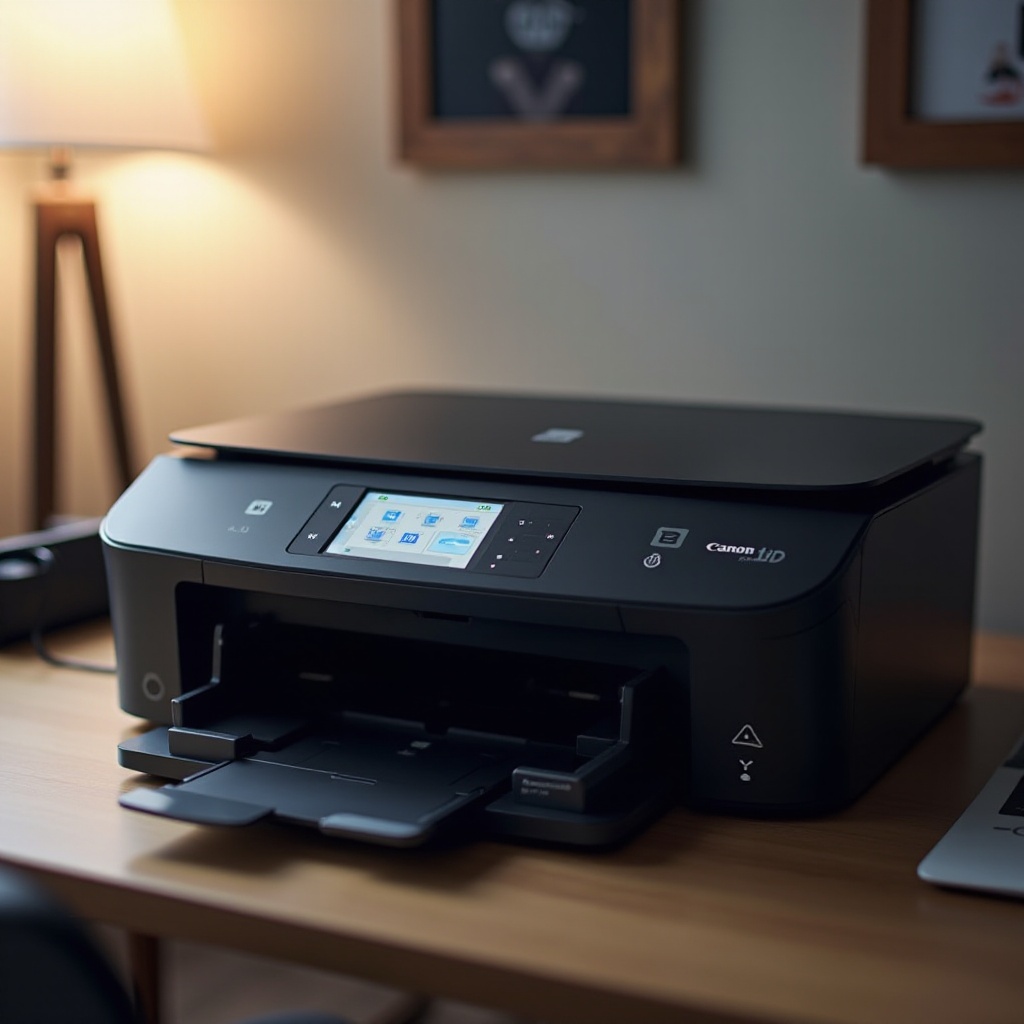
Korzystanie z aplikacji Canon PRINT do mobilnego sprawdzania tuszu
Dla tych, którzy preferują wygodę technologii mobilnych, Canon oferuje aplikację PRINT. Oto, jak możesz z niej skorzystać:
– Pobierz aplikację Canon PRINT ze sklepu z aplikacjami Twojego urządzenia.
– Podłącz drukarkę do aplikacji przez Wi-Fi.
– Po połączeniu, naciśnij ‘Informacje o urządzeniu’, aby uzyskać dostęp do szczegółów, w tym poziomów tuszu.
To mobilne narzędzie umożliwia użytkownikom elastyczne zarządzanie swoimi potrzebami drukarskimi w każdym miejscu.
Rozwiązywanie problemów z wyświetlaniem poziomów tuszu
Napotykanie błędów w wyświetlaniu poziomów tuszu może być niepokojące. Oto kroki, by rozwiązać i naprawić te problemy:
1. Uruchom ponownie drukarkę: Wyłącz i włącz ponownie, aby zresetować chwilowe usterki.
2. Zaktualizuj sterowniki: Upewnij się, że masz zainstalowane najnowsze sterowniki drukarki, aby uniknąć problemów z kompatybilnością.
3. Zainstaluj ponownie wkłady: Wyjęcie i ponowne włożenie wkładów może przekalibrować pomiary.
4. Zresetuj monitor poziomu tuszu: Postępuj zgodnie z instrukcją obsługi, aby zresetować ustawienia zarządzające monitorowaniem poziomu tuszu.
Uporczywe problemy pomimo tych działań mogą wymagać skontaktowania się z pomocą techniczną Canon w celu uzyskania dalszej pomocy.
Porady dotyczące utrzymania drukarki i optymalizacji zużycia tuszu
Optymalizacja zużycia tuszu przedłuża życie wkładów i utrzymuje drukarkę w doskonałej kondycji.
– Wybierz oryginalne wkłady z tuszem: Zaprojektowane specjalnie dla drukarek Canon, zapewniają one spójną jakość.
– Regularne czyszczenie: Planuj okresowe czyszczenie głowic drukarki, aby uniknąć marnowania tuszu z powodu zatorów.
– Dostosuj ustawienia jakości druku: Dla materiałów roboczych przełącz na tryb ekonomiczny, aby zużywać mniej tuszu.
– Unikaj długotrwałej nieaktywności: Regularne użytkowanie zapobiega wysychaniu lub zatykania się wkładów.
Stosując te wskazówki dotyczące konserwacji, zapewniasz długowieczność działania i ekonomiczne drukowanie.
Wnioski
Śledzenie poziomów tuszu w drukarce Canon to proste, lecz istotne zadanie zarządzania. Dzięki temu przewodnikowi możesz uniknąć niepotrzebnych przerw i utrzymać standard swoich wydrukowanych dokumentów. Bądź przygotowany, a będziesz cieszyć się bezproblemowym działaniem drukarki.
Najczęściej Zadawane Pytania
Jak sprawdzić poziom tuszu w drukarce Canon na komputerze Mac?
Otwórz ‘Preferencje Systemowe’, wybierz ‘Drukarki i Skanery’, wybierz swoją drukarkę Canon i kliknij ‘Opcje i Materiały’, aby zobaczyć poziom tuszu.
Co zrobić, jeśli drukarka Canon pokazuje nieprawidłowy poziom tuszu?
Zrestartuj drukarkę, zaktualizuj sterowniki, ponownie zamocuj wkłady lub skontaktuj się z pomocą techniczną Canon, jeśli problem nadal występuje.
Czy istnieje sposób na zdalne sprawdzenie poziomu tuszu w drukarce Canon?
Tak, użyj aplikacji Canon PRINT, aby połączyć drukarkę i zdalnie sprawdzić stan tuszu ze swojego urządzenia.