
Najlepszy przewodnik po stacjach dokujących do laptopów dla wielu monitorów
Wprowadzenie
Stacje dokujące do laptopów są niezbędnymi narzędziami dla każdego, kto chce rozszerzyć swoją cyfrową przestrzeń roboczą. Po podłączeniu stacji dokującej można łatwo połączyć laptopa z wieloma monitorami, zwiększając produktywność i usprawniając przepływ pracy. Ten przewodnik omawia, jak wybrać idealną stację dokującą do swoich potrzeb, przedstawia najlepsze modele na rok 2024 i oferuje praktyczne instrukcje konfiguracji.
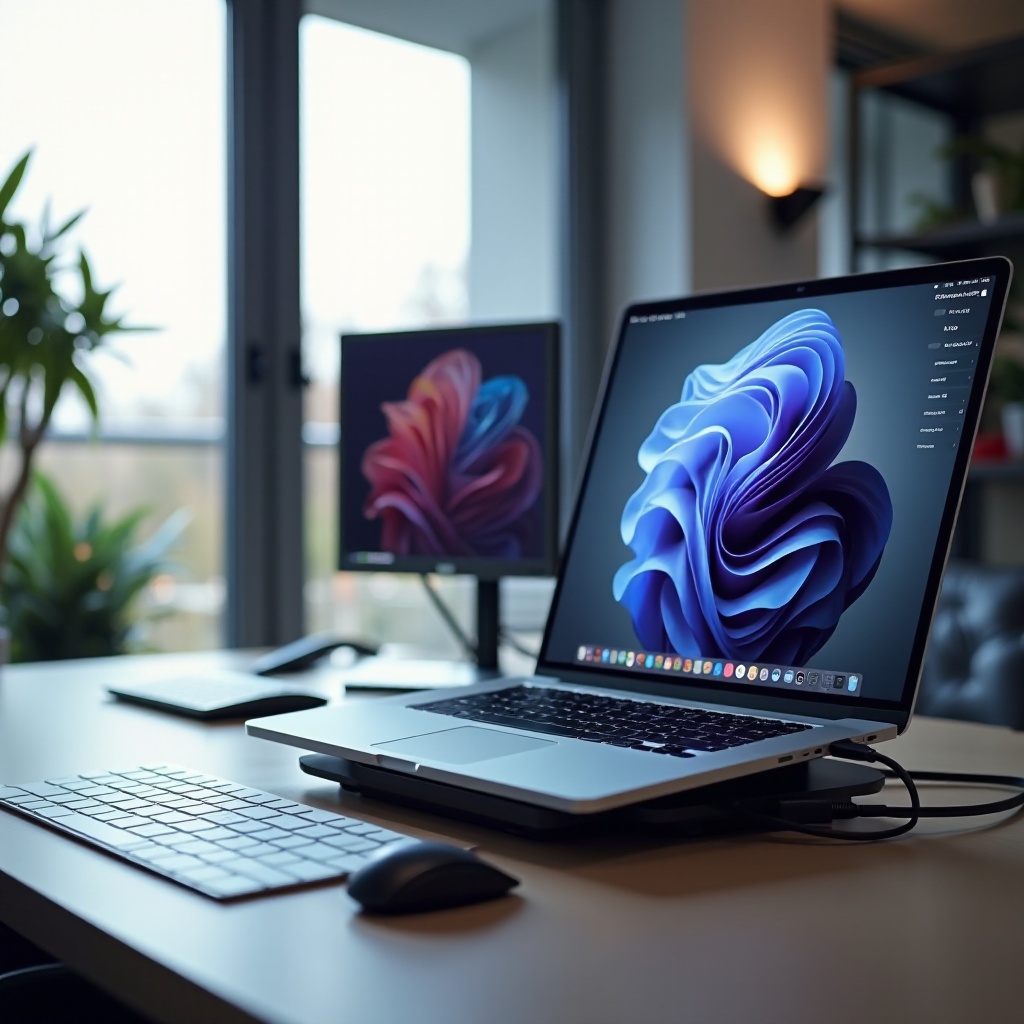
Zrozumienie Stacji Dokujących do Laptopów
Podstawowym krokiem w zwiększaniu produktywności za pomocą stacji dokującej do laptopa jest zrozumienie, jak te urządzenia działają.
Czym jest Stacja Dokująca do Laptopa?
Stacja dokująca do laptopa rozszerza łączność laptopa, zapewniając dodatkowe porty dla urządzeń peryferyjnych, takich jak monitory, klawiatury i zewnętrzne dyski. Taki układ przekształca laptopa w wszechstronne stanowisko robocze przypominające desktop.
Różne Rodzaje Stacji Dokujących do Laptopów
Każdy typ stacji dokującej spełnia inne cele:
– Stacje USB-C: Te stacje opierają się na portach USB-C, znanych z szybkiego transferu danych i obsługi zasilania, co czyni je popularnym wyborem dla wielu użytkowników.
– Stacje Thunderbolt: Wykorzystując technologię Thunderbolt, te stacje oferują doskonałą prędkość i są zazwyczaj preferowane ze względu na wysokie rozdzielczości wyświetlania.
– Stacje Uniwersalne: Zaprojektowane z myślą o kompatybilności, te stacje dostosowują się do różnych marek i modeli laptopów, obsługując szeroką gamę urządzeń peryferyjnych.
Przechodząc od zrozumienia stacji dokujących do ich praktycznych korzyści, zalety podłączania wielu monitorów stają się oczywiste.
Zalety Korzystania ze Stacji Dokujących do Obsługi Wielu Monitorów
Korzystanie z wielu monitorów za pośrednictwem stacji dokującej wiąże się z kilkoma atrakcyjnymi korzyściami.
Zwiększona Produktywność
Wiele ekranów rozszerza przestrzeń roboczą, pozwalając na jednoczesne zarządzanie kilkoma zadaniami bez stałego przełączania się między oknami, co zwiększa efektywność.
Poprawiona Ergonomia
Ustawienie monitorów na optymalnej wysokości i kącie zmniejsza napięcie fizyczne, co przyczynia się do bardziej komfortowego i zdrowotnie świadomego miejsca pracy.
Efektywne Wielozadaniowość
Dedykowanie określonych ekranów różnym aplikacjom lub projektom zwiększa efektywność wielozadaniowości, usprawniając przepływ pracy i pomagając w koncentracji.
Uznając te korzyści, zrozumienie, jakie cechy są kluczowe w stacji dokującej do laptopa, jest następnym krokiem.
Kluczowe Cechy, na Które Warto Zwrócić Uwagę w Stacji Dokującej do Laptopa
Aby zapewnić, że stacja dokująca spełnia Twoje potrzeby, należy zwrócić uwagę na kilka kluczowych cech.
Dostępność i Różnorodność Portów
Odpowiednia stacja jest wyposażona w różnorodne porty, takie jak HDMI, DisplayPort i USB, aby podłączać wszystkie niezbędne urządzenia bez problemów.
Wsparcie dla Rozdzielczości Wyświetlania
Wsparcie wysokiej rozdzielczości, zwłaszcza 4K lub wyższej, jest kluczowe, jeśli planujesz używać monitorów o wysokiej rozdzielczości, zachowując jakość wyświetlania na ekranach.
Kwestie Zgodności
Potwierdź zgodność stacji dokującej z marką i modelem Twojego laptopa oraz upewnij się, że obsługuje ona Twój system operacyjny, w tym niezbędne sterowniki i elementy oprogramowania.
Uzbrojony w tę wiedzę, nadszedł czas, aby zbadać wyróżniające się stacje dokujące do laptopów dostępne w 2024 roku.

Najlepsze Stacje Dokujące do Obsługi Wielu Monitorów w 2024 Roku
Na podstawie cech i doświadczeń użytkowników przedstawiamy nasze najlepsze propozycje stacji dokujących do laptopów na rok 2024:
Stacja 1: Cechy i Zalety
- Obfitość Portów: Oferuje różnorodne połączenia, w tym HDMI, Ethernet i wiele portów USB-C z możliwością dostarczania zasilania.
- Odpowiednia do Podwójnych Wyświetlaczy 4K: Obsługuje konfiguracje o wysokiej rozdzielczości, zapewniając klarowność i nasycenie na monitorach.
- Zgodność między Platformami: Działa bezproblemowo zarówno z urządzeniami Mac, jak i Windows.
Stacja 2: Cechy i Zalety
- Zaawansowana Technologia Thunderbolt 4: Umożliwia szybki transfer danych i obsługę dwóch wyświetlaczy 5K, zapewniając imponującą wydajność wizualną.
- Elegancki, Przyjazny dla Przestrzeni Design: Łączy funkcjonalność z kompaktową, estetyczną formą, minimalizując bałagan na biurku.
- Renomowana Wiarygodność Marki: Oferuje trwałość i niezawodność od zaufanej marki branżowej.
Stacja 3: Cechy i Zalety
- Wszechstronna Obsługa USB-C: Łączy do trzech monitorów z różnorodnymi wyjściami wideo, dostosowując się do różnorodnych konfiguracji.
- Integracja Zasilania: Dostarcza do 100 W mocy, zapewniając, że Twój laptop i urządzenia peryferyjne pozostaną naładowane i działające.
- Elastyczne Użytkowanie na Różnych Urządzeniach: Szybko przełącza się między różnymi podłączonymi urządzeniami, idealne dla współdzielonych miejsc pracy.
Po wybraniu odpowiedniej stacji następnym krokiem jest jej skonfigurowanie do optymalnego użytku.
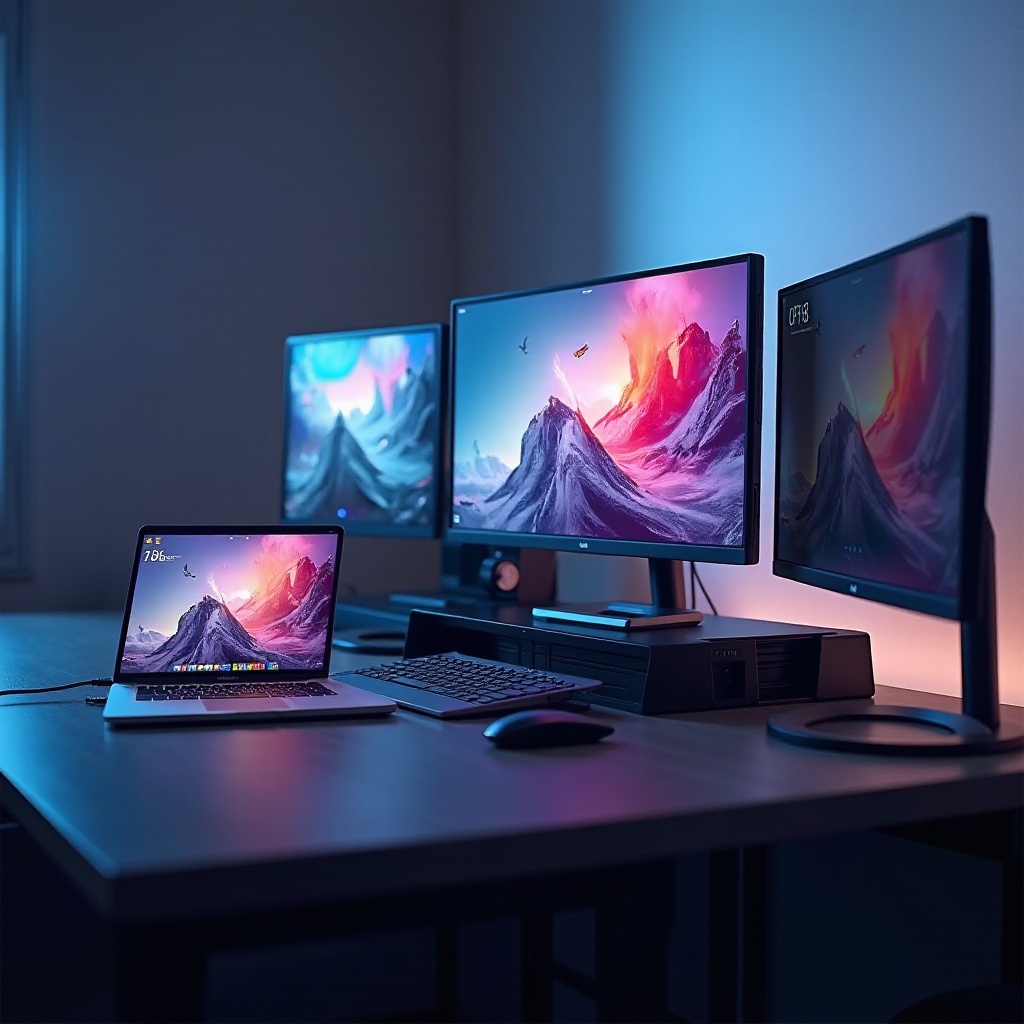
Jak Skonfigurować Stację Dokującą do Laptopa do Obsługi Wielu Monitorów
Konfigurowanie stacji dokującej do laptopa jest proste dzięki tym krok po kroku instrukcjom:
- Przygotuj Stację: Podłącz ją do laptopa za pomocą dostarczonych kabli, zapewniając bezpieczne połączenie do odpowiedniego portu.
- Połącz Swoje Monitory: Użyj odpowiednich kabli, aby podłączyć każdy monitor do stacji dokującej (HDMI, DisplayPort itp.).
- Skonfiguruj Ustawienia Wyświetlania: Wejdź do ustawień wyświetlania laptopa, aby ułożyć monitory według własnych potrzeb, dostosowując rozdzielczość i orientację.
- Zweryfikuj Połączenia: Przetestuj każdy monitor, aby upewnić się, że działa poprawnie, w razie potrzeby dokonując odpowiednich korekt połączeń.
W przypadku problemów z wyświetlaniem upewnij się, że sterowniki są aktualne i że wszystkie połączenia są bezpieczne.
Optymalizacja nowej konfiguracji prowadzi do bardziej uporządkowanego i wydajnego środowiska pracy lub rozrywki.
Najlepsze Praktyki Optymalizacji Ustawień Wielu Monitorów
Ulepszanie konfiguracji stacji dokującej z wieloma monitorami obejmuje kilka kluczowych praktyk, aby zapewnić jej płynne działanie.
Ułożenie Monitorów dla Maksymalnej Wydajności
Ustaw monitory w układzie zakrzywionym lub obok siebie, aby zapewnić łatwe przejścia między ekranami i zminimalizować napięcie karku.
Wskazówki Dotyczące Zarządzania Kabli
Utrzymanie porządku na stanowisku pracy dzięki użyciu opasek zaciskowych lub klipsów do zarządzania i ukrywania kabli, tworząc zorganizowane, wolne od zatorów środowisko.
Utrzymanie i Aktualizacja Stacji Dokującej
Rutynowe kontrole aktualizacji oprogramowania zapewnią, że stacja dokująca działa wydajnie. Regularne czyszczenie zapobiega gromadzeniu się kurzu, które mogłoby wpływać na wydajność.
Podsumowanie
Wybór odpowiedniej stacji dokującej do laptopa do obsługi wielu monitorów może znacznie zwiększyć produktywność i komfort w miejscu pracy. Skupiając się na kluczowych cechach i wdrażając skuteczne praktyki konfiguracji, można stworzyć zoptymalizowane środowisko dostosowane do własnych potrzeb.
Często zadawane pytania
Czy każda laptop może być używany z stacją dokującą?
Chociaż większość laptopów może być podłączona do stacji dokującej, upewnij się, że stacja jest kompatybilna z portami i systemem operacyjnym Twojego laptopa.
Ile monitorów mogę podłączyć do stacji dokującej?
Zależy to od specyfikacji stacji. Wiele nowoczesnych stacji obsługuje od dwóch do trzech monitorów, lecz sprawdź możliwości indywidualnej stacji.
Co zrobić, jeśli moje monitory nie są wykrywane przez stację dokującą?
Najpierw sprawdź wszystkie połączenia kablowe i upewnij się, że sterowniki są aktualne. Jeśli problemy nadal się pojawiają, zapoznaj się z przewodnikiem rozwiązywania problemów stacji lub skontaktuj się z zespołem wsparcia.