
Kompletny przewodnik po konfiguracji drukarki Android w 2024 roku.
Wprowadzenie
Skuteczne konfigurowanie drukarki za pomocą urządzenia z Androidem jest prostsze, niż wielu mogłoby przypuszczać. Dzięki postępowi technologicznemu urządzenia z Androidem oferują obecnie wiele sposobów na płynne połączenie z drukarkami. Niniejszy przewodnik ma na celu dostarczenie prostych kroków, które uproszczą ten proces. Przechodząc dalej, zrozumiesz różne metody połączenia, odpowiednie ustawienia i wskazówki dotyczące rozwiązywania problemów, aby zapewnić udane doświadczenie drukowania.
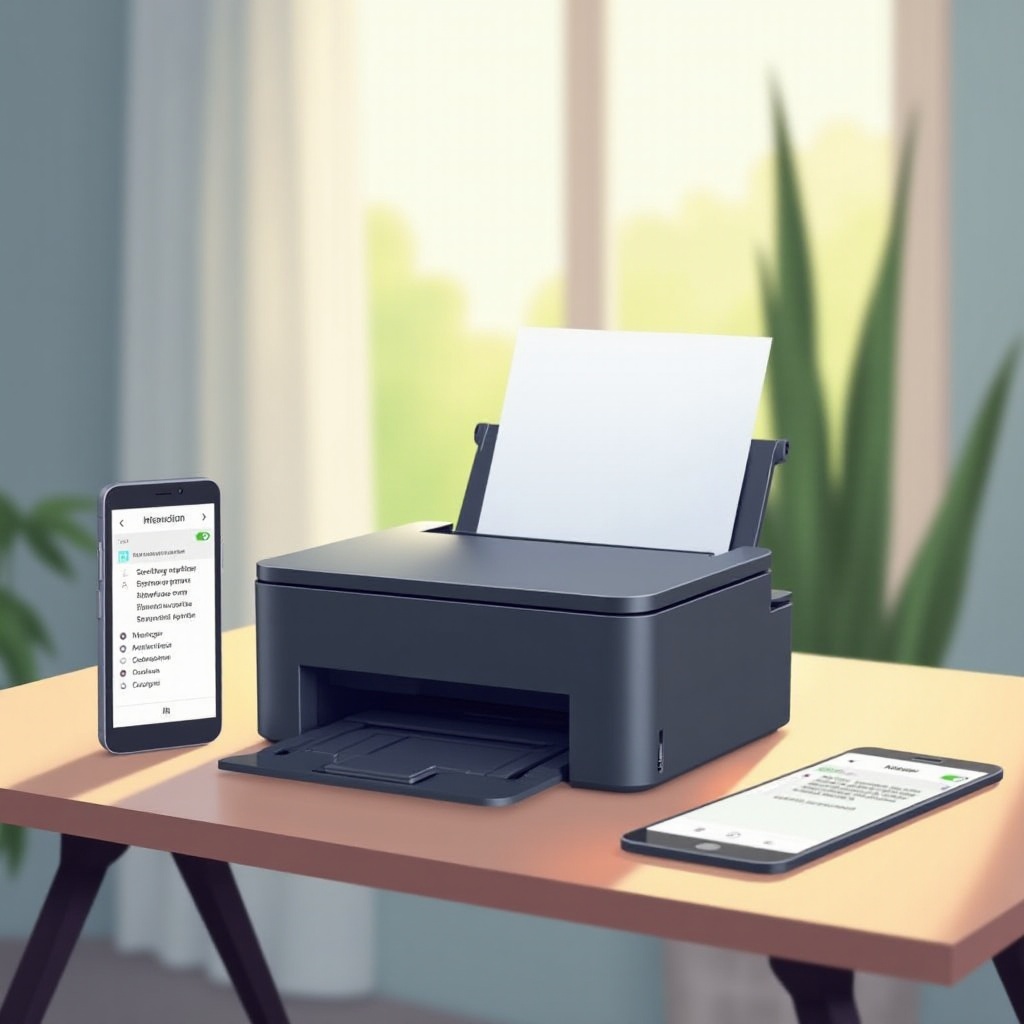
Przygotowanie do konfiguracji drukarki na Androidzie
Przygotowanie do konfiguracji jest kluczowe dla bezproblemowej obsługi. Istotne jest sprawdzenie kompatybilności drukarki z urządzeniem z systemem Android. Można to zweryfikować, sprawdzając specyfikacje drukarki pod kątem etykiet takich jak “kompatybilny z Androidem” lub “Google Cloud Print Enabled”. Odwiedzenie strony producenta to kolejny sposób na zgromadzenie konkretnych informacji na temat kompatybilności.
Po potwierdzeniu kompatybilności upewnij się, że zarówno urządzenie z Androidem, jak i drukarka są podłączone do tej samej sieci Wi-Fi. Stabilne połączenie internetowe jest kluczowe w minimalizowaniu potencjalnych problemów z konfiguracją. Jeśli drukarka obsługuje Ethernet, rozważ podłączenie jej bezpośrednio do routera w celu zwiększenia stabilności. Wyposażony w te przygotowania, możesz łatwo przejść do fazy konfiguracji.
Konfigurowanie drukarki na urządzeniach z Androidem
Konfiguracja drukarki na urządzeniu z Androidem może być realizowana na kilka sposobów, w zależności od sprzętu i preferencji.
- Połączenie przez Wi-Fi:
- Upewnij się, że drukarka ma funkcje Wi-Fi.
- Otwórz „Ustawienia” na swoim urządzeniu z Androidem.
- Przejdź do sekcji „Połączenia” i wybierz „Wi-Fi”.
- Wybierz sieć Wi-Fi swojej drukarki z listy dostępnych opcji.
-
Postępuj zgodnie z instrukcjami wyświetlanymi na ekranie, aby zakończyć łączenie.
-
Konfiguracja przez Bluetooth:
- Włącz Bluetooth zarówno na drukarce, jak i urządzeniu z Androidem.
- Z “Ustawień” przejdź do “Bluetooth”.
- Zlokalizuj swoją drukarkę na liście dostępnych urządzeń i wybierz ją.
-
Potwierdź kod parowania, aby sfinalizować połączenie.
-
Korzystanie z połączeń USB OTG:
- Zdobyć kabel USB OTG kompatybilny z urządzeniem z systemem Android.
- Podłącz drukarkę do urządzenia z Androidem za pomocą kabla OTG.
- Jeśli pojawi się monit, wybierz „OK”, aby kontynuować korzystanie z drukarki.
Po zakończeniu konfiguracji opcje drukowania na Androidzie są dostępne.
Eksplorowanie opcji drukowania na Androidzie
Urządzenia z Androidem oferują różne ustawienia druku i preferencje dostosowane do potrzeb różnych zadań drukowania. Gdy jesteś gotowy do drukowania, opcja “Drukuj” pozwala dostosować jakość druku, liczbę kopii i preferencje dotyczące formatu. W zależności od możliwości drukarki możesz również znaleźć zaawansowane ustawienia.
Co więcej, pamiętaj o dostosowaniu rozmiaru papieru i orientacji zgodnie ze specyfikacjami dokumentu. Większość urządzeń z Androidem umożliwia te ustawienia bezpośrednio z poziomu okna dialogowego drukowania. Zrozumienie tych opcji dostosowywania pozwala zapoznać się z zalecanymi aplikacjami, które mogą dodatkowo zoptymalizować wydajność drukowania.
Zalecane aplikacje do drukowania na Androidzie
Użycie odpowiednich aplikacji może znacząco usprawnić procedurę drukowania.
-
Google Print Services:
Poprzednio integrując Google Cloud Print, ta opcja upraszcza łączność z różnymi drukarkami. Większość urządzeń z Androidem jest dostarczana z preinstalowanymi usługami drukowania, zapewniając niezawodne, natywne narzędzia. -
Aplikacje specyficzne dla producenta:
Wielu producentów oferuje dedykowane aplikacje dostępne w Sklepie Google Play. Aplikacje firm HP, Canon i Epson zwiększają funkcjonalność i zapewniają płynną integrację z urządzeniem z Androidem. -
Aplikacje do drukowania innych firm:
Aplikacje takie jak PrinterShare i Mopria Print Service oferują szeroką kompatybilność z drukarkami i przyjazne dla użytkownika interfejsy, oferując kompleksowe rozwiązania do drukowania.
Dobrze wyposażony w te aplikacje, jesteś gotowy na rozwiązanie wszelkich problemów, które mogą się pojawić.
Rozwiązywanie powszechnych problemów z drukarką na Androidzie
Napotykanie problemów jest częścią doświadczenia z technologią, ale dostępne są skuteczne rozwiązania.
- Drukarka nie jest wykrywana:
- Potwierdź, że zarówno drukarka, jak i urządzenie z Androidem znajdują się w tej samej sieci.
- Uruchom ponownie oba urządzenia, aby nawiązać nowe połączenie.
-
Rozważ ponowną instalację sterowników drukarki lub aplikacji usług drukowania w celu nowej próby.
-
Rozwiązywanie problemów z przerywaniem połączeń:
- Zachowaj bliskość między urządzeniami dla solidnego połączenia.
-
Upewnij się, że zarówno system operacyjny Android, jak i oprogramowanie układowe drukarki są aktualne, aby zwiększyć wydajność.
-
Poprawa jakości i szybkości druku:
- Wybierz wysokiej jakości papier i tusze.
- Regularnie czyść głowice drukujące drukarki.
- Dostosuj ustawienia drukarki, aby w razie potrzeby priorytetowo traktować jakość nad szybkością.
Wykorzystaj te techniki rozwiązywania problemów i stosuj się do najlepszych praktyk, aby utrzymać wydajność i jakość drukowania.
Najlepsze praktyki drukowania na Androidzie w 2024 roku
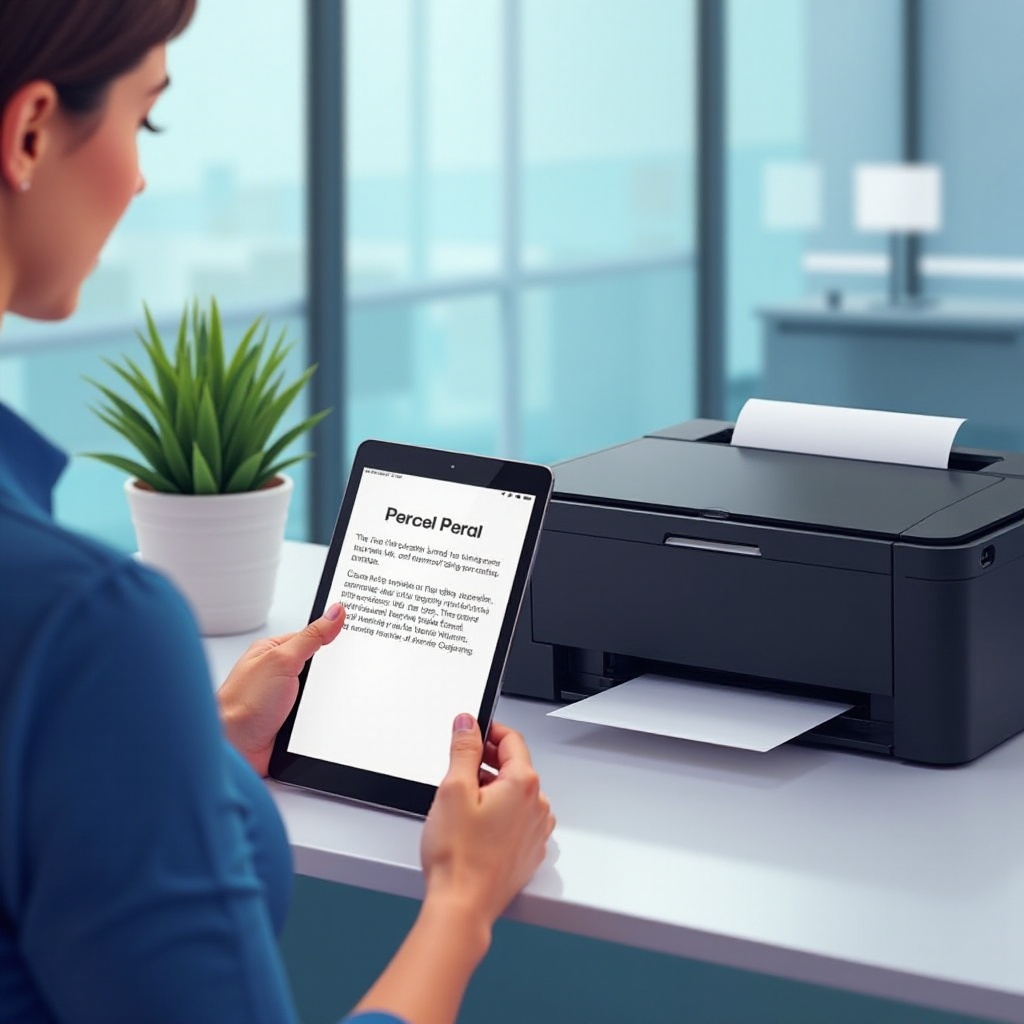
Zastosowanie strategicznych praktyk jest kluczowe, aby utrzymać płynne i wydajne operacje drukowania.
-
Maksymalizacja jakości wydruków:
Zawsze używaj zalecanych nośników i ustawień dla swojej drukarki. Rutynowa kalibracja i regularna konserwacja zapewniają długowieczność i osiąganie wysokiej jakości wyników drukowania. -
Utrzymywanie przyjaznego dla środowiska drukowania:
Drukowanie dwustronne oszczędza papier; tryby robocze oszczędzają toner lub tusz, a recykling zużytych wkładów pomaga utrzymać ekologiczne podejście.
Na zakończenie podsumujmy nasz przewodnik.
Podsumowanie
Ten kompleksowy przewodnik dostarcza niezbędnych informacji dotyczących konfigurowania drukarki za pomocą urządzenia z Androidem, począwszy od przygotowań po rozwiązywanie problemów. Dzięki tym narzędziom i wskazówkom możesz pewnie i skutecznie poruszać się po procesach instalacji. Kontynuuj poznawanie godnych zaufania aplikacji i najlepszych praktyk, aby zapewnić sobie sukces w zakresie drukowania w przyszłości.
Najczęściej Zadawane Pytania
Jak wybrać odpowiednią drukarkę dla mojego urządzenia z Androidem?
Sprawdź etykiety ‘zgodny z Androidem’ i zweryfikuj na stronach producentów.
Co zrobić, jeśli moja drukarka jest niezgodna z Androidem?
Rozważ aplikacje firm trzecich lub drukowanie przez podłączony komputer jako alternatywy.
Czy mogę drukować dokumenty offline przez Androida?
Tak, użycie połączenia USB OTG umożliwia drukowanie offline.