
Zrozumienie, dlaczego twój komputer wolno się uruchamia
Wprowadzenie
Doświadczenie wolnego uruchamiania komputera może zakłócić produktywność, powodując frustrację i marnowanie czasu. Szybkość czasu uruchamiania odnosi się do tego, jak długo trwa, zanim komputer będzie gotowy do użycia po włączeniu zasilania. Różne problemy, zarówno związane ze sprzętem, jak i oprogramowaniem, mogą przyczyniać się do tego opóźnienia. Zrozumienie tych czynników upoważnia do znacznego skrócenia czasu uruchamiania. Niezależnie od tego, czy wynika to z ograniczeń sprzętowych, czy też zbędnych procesów programowych, identyfikacja przyczyny to pierwszy kluczowy krok. Przeanalizujmy powody wolnego uruchamiania i skuteczne strategie, aby je rozwiązać.

Typowe przyczyny wolnego uruchamiania
Wolne uruchamianie może wynikać zarówno z problemów sprzętowych, jak i oprogramowania. W zakresie sprzętu winowajcą mogą być przestarzałe lub niewystarczające komponenty, takie jak pamięć RAM i dyski twarde. Powody związane z oprogramowaniem obejmują wiele niepotrzebnych programów startowych i przestarzałe sterowniki, które spowalniają proces uruchamiania. Rozpoznanie tych typowych podejrzanych jest kluczowe do skutecznego rozwiązania i rozwiązania problemu z wolnym uruchamianiem.

Problemy sprzętowe wpływające na czas uruchamiania
Komponenty sprzętowe odgrywają kluczową rolę w określaniu szybkości procesu uruchamiania komputera. Kiedy sprzęt nie działa optymalnie, czas uruchamiania jest dotknięty, prowadząc do opóźnień.
Niewystarczająca ilość RAM
RAM lub pamięć o losowym dostępie jest kluczowa dla płynnego działania komputera. Niewystarczająca ilość RAM oznacza, że komputer ma problemy z przetwarzaniem, co prowadzi do wolniejszego uruchamiania. Uaktualnienie pamięci RAM może znacznie poprawić wydajność i prędkość uruchamiania.
Dysk twardy vs. SSD
Tradycyjne dyski twarde (HDD) są zauważalnie wolniejsze niż nowoczesne dyski SSD (Solid State Drives). Dyski HDD obejmują mechaniczne obracające się dyski, co hamuje prędkość, podczas gdy dyski SSD wykorzystują pamięć flash, oferując szybsze i płynniejsze doświadczenie uruchamiania. Modernizacja do SSD to bardzo skuteczna strategia przyspieszania czasu uruchamiania.
Ograniczenia procesora
Procesor lub CPU określa, jak szybko twój komputer może przetwarzać dane. Przestarzały lub niskowydajny procesor może mieć trudności z obsługą nowoczesnych aplikacji i systemów operacyjnych, co skutkuje wolniejszym czasem uruchamiania. Chociaż modernizacja procesora może być kosztowna, często prowadzi do znacznych popraw w szybkości.
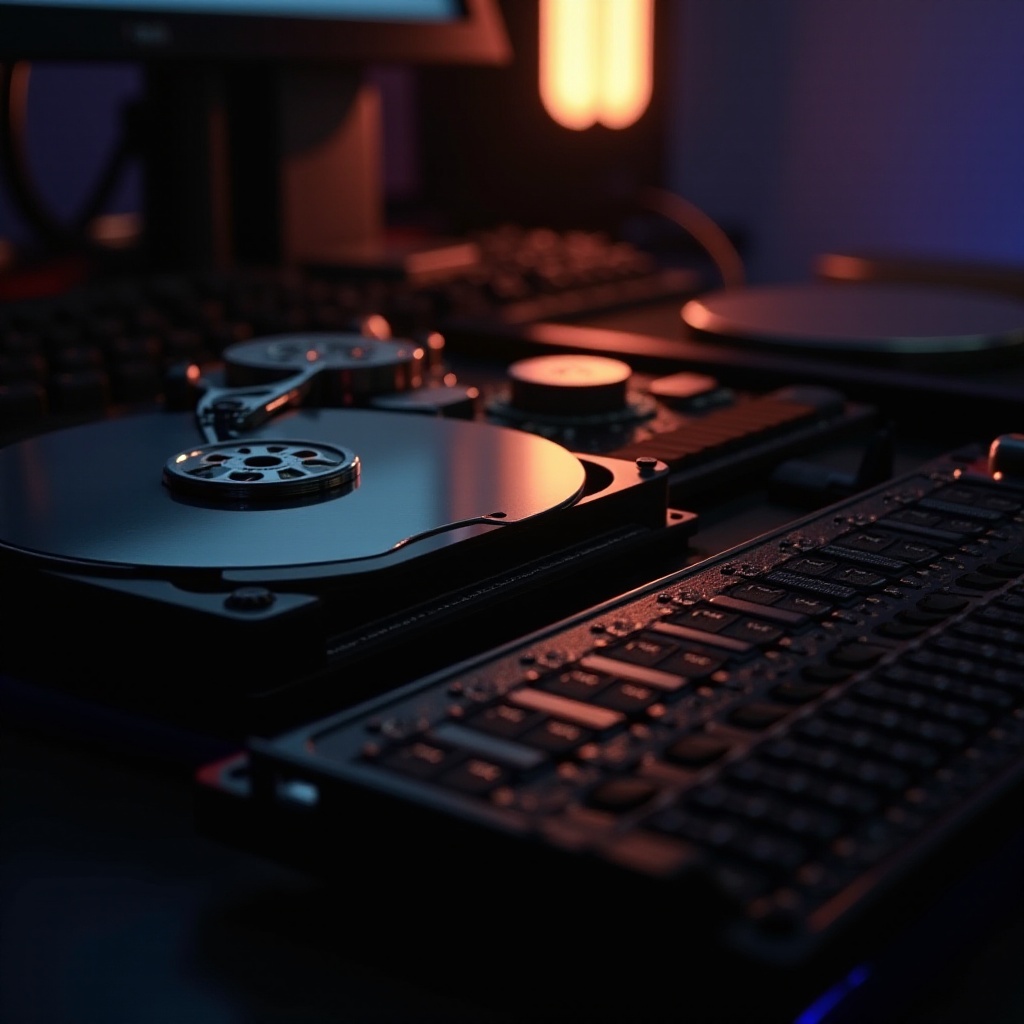
Przyczyny związane z oprogramowaniem, które powodują wolne uruchamianie
Nawet przy odpowiednim sprzęcie, błędne konfiguracje oprogramowania mogą prowadzić do wolnego uruchamiania. Rozwiązanie tych problemów z oprogramowaniem jest kluczowe do optymalizacji prędkości uruchamiania.
Programy i usługi startowe
Wiele aplikacji jest skonfigurowanych do automatycznego uruchamiania, co konsumuje zasoby systemowe i wydłuża czas uruchamiania. Ocena i wyłączenie zbędnych programów startowych może znacznie skrócić czasy uruchamiania i poprawić wydajność.
Przestarzałe sterowniki i aktualizacje systemu
Przestarzałe lub uszkodzone sterowniki mogą powodować konflikty, utrudniając procesy uruchamiania. Utrzymywanie sterowników i systemu zaktualizowanych zapewnia skuteczną komunikację między sprzętem a oprogramowaniem, minimalizując opóźnienia w uruchamianiu. Regularne aktualizacje często rozwiązują te problemy.
Aplikacje w tle
Aplikacje uruchamiane w tle konsumują zasoby bez wyraźnych powiadomień. Te procesy w tle mogą wydłużać czas uruchamiania. Zarządzanie lub wyłączanie zasobożernych aplikacji w tle zwiększa efektywność uruchamiania.
Skuteczne rozwiązania przyspieszające czas uruchamiania
Wdrożenie poniższych rozwiązań może znacznie poprawić prędkość uruchamiania komputera, rozwiązując wydajnościowe problemy sprzętowe i programowe.
Zarządzanie programami startowymi
Aby zarządzać programami startowymi:
1. Naciśnij Ctrl + Shift + Esc aby otworzyć Menedżera zadań.
2. Przejdź do karty Uruchamianie.
3. Przejrzyj wymienione programy i wyłącz te, które nie są potrzebne natychmiast po uruchomieniu.
Przełączanie na SSD
Przełączanie na SSD wiąże się z wymianą istniejącego dysku twardego. Zaleca się wykonanie kopii zapasowej danych przed przystąpieniem do:
1. Zakup kompatybilnego SSD.
2. Skopiowanie istniejącego dysku na nowy SSD.
3. Wymiana starego dysku na SSD zgodnie z instrukcjami producenta.
Aktualizacja oprogramowania i sterowników
Aktualizacja sterowników i oprogramowania obejmuje:
1. Otworzenie Ustawień i wybranie opcji Aktualizacje i bezpieczeństwo.
2. Kliknięcie Sprawdź aktualizacje.
3. Instalacja dostępnych aktualizacji zapewnia optymalną komunikację sprzętowo-programową.
Najlepsze praktyki konserwacyjne dla szybszego uruchamiania
Stała konserwacja pomaga zapobiegać spowolnieniom, zapewniając płynne działanie komputera.
Regularne aktualizacje systemu
Utrzymywanie zaktualizowanego systemu operacyjnego chroni przed lukami i zwiększa wydajność. Ustaw automatyczne aktualizacje, aby upewnić się, że nie przegapisz żadnych aktualizacji.
Kontrole pod kątem złośliwego oprogramowania i wirusów
Regularnie skanuj w poszukiwaniu wirusów lub złośliwego oprogramowania przy użyciu niezawodnego oprogramowania antywirusowego. Te zagrożenia mogą spowalniać czasy uruchamiania i pogarszać ogólną wydajność.
Oczyszczanie dysku
Regularnie wykonuj oczyszczanie dysku, aby usunąć zbędne pliki, zwalniając zasoby systemowe. Używaj wbudowanych narzędzi, takich jak Oczyszczanie dysku lub oprogramowanie firm trzecich do dokładnego czyszczenia.
Podsumowanie
Rozwiązywanie problemów z wolnym uruchamianiem poprzez świadome strategie może znacznie poprawić czas uruchamiania komputera. Rozumiejąc ograniczenia sprzętowe i zarządzając ustawieniami oprogramowania, efektywnie optymalizujesz wydajność. Dobre praktyki konserwacyjne, połączone z skutecznymi rozwiązaniami, umożliwiają działanie urządzenia na najwyższym poziomie.
Najczęściej Zadawane Pytania
Jak wyłączyć programy startowe w systemie Windows?
Aby wyłączyć programy startowe w systemie Windows: 1. Naciśnij `Ctrl + Shift + Esc`, aby otworzyć Menedżera zadań. 2. Przejdź do zakładki Uruchamianie. 3. Kliknij prawym przyciskiem myszy na programach, które chcesz wyłączyć, i wybierz Wyłącz.
Czy dodanie większej ilości pamięci RAM przyspieszy czas uruchamiania?
Dodanie większej ilości pamięci RAM może poprawić czas uruchamiania, szczególnie jeśli obecna pamięć RAM jest niewystarczająca dla wymagań systemu operacyjnego. Dodatkowa pamięć RAM zapewnia więcej zasobów do efektywnego zarządzania wieloma zadaniami.
Czy istnieje sposób na mierzenie poprawy czasu uruchamiania po wprowadzeniu zmian?
Tak, narzędzia takie jak BootRacer lub Podgląd zdarzeń systemu Windows mogą pomóc w mierzeniu ulepszenia czasu uruchamiania. Te narzędzia oferują wgląd w czas trwania uruchamiania po zmianach, pomagając skutecznie śledzić poprawę.