
คู่มือการตั้งค่าเครื่องพิมพ์ Android ที่สมบูรณ์ในปี 2024
บทนำ
การตั้งค่าการเชื่อมต่อเครื่องพิมพ์กับอุปกรณ์ Android ของคุณสามารถทำได้อย่างมีประสิทธิภาพ และง่ายกว่าที่หลายคนคิด ด้วยความก้าวหน้าของเทคโนโลยี อุปกรณ์ Android จะมีวิธีการเชื่อมต่อกับเครื่องพิมพ์ได้อย่างหลากหลาย และราบรื่น คู่มือฉบับนี้จะมอบขั้นตอนที่เข้าใจง่าย เพื่อทำให้กระบวนการเชื่อมต่อเป็นไปอย่างราบรื่น เมื่อคุณดำเนินการต่อไป คุณจะเข้าใจถึงวิธีการเชื่อมต่อที่หลากหลาย การตั้งค่าที่เกี่ยวข้อง และคำแนะนำในการแก้ไขปัญหา เพื่อให้แน่ใจว่าคุณจะมีประสบการณ์การพิมพ์ที่ประสบความสำเร็จ
การเตรียมความพร้อมสำหรับการตั้งค่าเครื่องพิมพ์บน Android
การเตรียมความพร้อมสำหรับการตั้งค่ามีความสำคัญเพื่อให้มีประสบการณ์ที่ปราศจากปัญหา จำเป็นต้องตรวจสอบว่าเครื่องพิมพ์ของคุณเข้ากับอุปกรณ์ Android ของคุณหรือไม่ โดยคุณสามารถตรวจสอบได้จากการดูสเปคของเครื่องพิมพ์ว่ามีป้ายกำกับว่า ‘Android compatible’ หรือ ‘Google Cloud Print Enabled’ หรือไม่ นอกจากนี้การเยี่ยมชมเว็บไซต์ของผู้ผลิตก็เป็นอีกหนึ่งวิธีในการรวบรวมรายละเอียดเกี่ยวกับความเข้ากันได้
เมื่อยืนยันความเข้ากันได้แล้ว ให้ตรวจสอบว่าอุปกรณ์ Android ของคุณและเครื่องพิมพ์เชื่อมต่อกับเครือข่าย Wi-Fi เดียวกัน การมีการเชื่อมต่ออินเทอร์เน็ตที่เสถียรจะช่วยลดโอกาสเกิดปัญหาในการตั้งค่า หากเครื่องพิมพ์ของคุณรองรับ Ethernet ให้นำมาต่อกับเราเตอร์ของคุณเพื่อเพิ่มความเสถียร เมื่อต้องเตรียมการเหล่านี้แล้ว คุณสามารถดำเนินการสู่ขั้นตอนการตั้งค่าได้อย่างง่ายดาย
การตั้งค่าเครื่องพิมพ์บนอุปกรณ์ Android
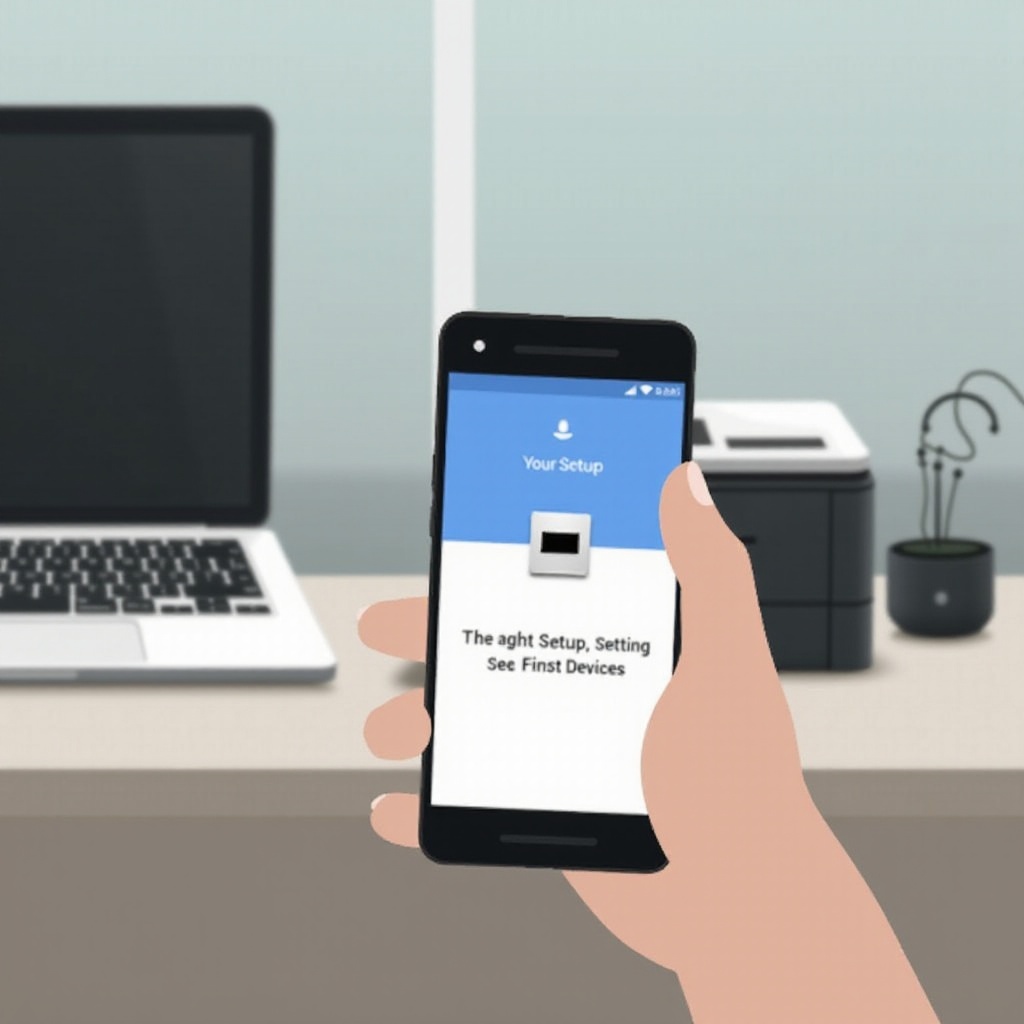
การตั้งค่าเครื่องพิมพ์บนอุปกรณ์ Android สามารถทำได้ผ่านหลากหลายวิธี ขึ้นอยู่กับอุปกรณ์และความต้องการของคุณ
- การเชื่อมต่อผ่าน Wi-Fi:
- ตรวจสอบว่าเครื่องพิมพ์ของคุณมีความสามารถ Wi-Fi
- เปิด ‘การตั้งค่า’ บนอุปกรณ์ Android ของคุณ
- ไปที่ส่วน ‘การเชื่อมต่อ’ และเลือก ‘Wi-Fi’
- เลือกรายการเครือข่าย Wi-Fi ของเครื่องพิมพ์ของคุณจากตัวเลือกที่มีให้
-
ทำตามคำแนะนำบนหน้าจอเพื่อทำการเชื่อมต่อให้เสร็จสิ้น
-
การตั้งค่าผ่าน Bluetooth:
- เปิดใช้งาน Bluetooth ทั้งบนเครื่องพิมพ์และอุปกรณ์ Android ของคุณ
- จาก ‘การตั้งค่า’ ไปที่ ‘Bluetooth’
- ค้นหาเครื่องพิมพ์ของคุณจากอุปกรณ์ที่มีแล้วเลือก
-
ยืนยันรหัสจับคู่เพื่อสิ้นสุดการเชื่อมต่อ
-
การเชื่อมต่อด้วย USB OTG:
- หาสาย USB OTG ที่เข้ากันได้กับอุปกรณ์ Android ของคุณ
- เชื่อมต่อเครื่องพิมพ์กับอุปกรณ์ Android ด้วยสาย OTG
- หากมีข้อความแจ้ง เลือก ‘ตกลง’ เพื่อดำเนินการใช้เครื่องพิมพ์ต่อ
เมื่อการตั้งค่าเสร็จสิ้นแล้ว ตัวเลือกการพิมพ์ของ Android ก็พร้อมใช้งาน
การสำรวจตัวเลือกการพิมพ์บน Android
อุปกรณ์ Android มีการตั้งค่าและตัวเลือกการพิมพ์ที่หลากหลายที่ตอบสนองต่อความต้องการของงานพิมพ์ต่างๆ เมื่อพร้อมที่จะพิมพ์ ตัวเลือก ‘พิมพ์’ จะช่วยให้คุณปรับแต่งคุณภาพการพิมพ์ จำนวนสำเนา และการตั้งค่าฟอร์แมตได้ ตามความสามารถของเครื่องพิมพ์ของคุณ คุณยังอาจพบตัวเลือกการตั้งค่าขั้นสูงได้อีกด้วย
นอกจากนี้ ต้องมั่นใจว่าคุณได้ปรับแต่งขนาดกระดาษและทิศทางให้ตรงตามสเปกของเอกสารของคุณ โดยอุปกรณ์ Android ส่วนใหญ่จะสามารถปรับแต่งเหล่านี้ได้โดยตรงจากช่องพิมพ์ การเข้าใจตัวเลือกการปรับแต่งเหล่านี้จะเป็นประโยชน์ในการสำรวจแอพที่แนะนำเพื่อเพิ่มประสิทธิภาพการพิมพ์ได้อีก
แอพการพิมพ์ที่แนะนำสำหรับ Android
การใช้แอพที่เหมาะสมสามารถทำให้กระบวนการพิมพ์ของคุณเป็นระเบียบเรียบร้อยมากขึ้นอย่างมีนัยสำคัญ
-
Google Print Services:
เดิมการผสานการทำงานกับ Google Cloud Print ตัวเลือกนี้ทำให้การเชื่อมต่อกับเครื่องพิมพ์ต่างๆ ง่ายขึ้น อุปกรณ์ Android ส่วนใหญ่มาพร้อมกับบริการพิมพ์ที่ติดตั้งล่วงหน้า ให้ผู้ใช้ได้ใช้ประโยชน์อย่างสมบูรณ์ได้อย่างเสถียร -
แอพเฉพาะจากผู้ผลิต:
ผู้ผลิตหลายรายมีแอพเฉพาะที่สามารถดาวน์โหลดได้จาก Google Play Store แอพจาก HP, Canon และ Epson ช่วยเพิ่มประสิทธิภาพและให้การผสานการทำงานที่ราบรื่นกับอุปกรณ์ Android ของคุณ -
แอพพิมพ์จากผู้พัฒนาที่สาม:
แอพเช่น PrinterShare และ Mopria Print Service มีความเข้ากันได้กับเครื่องพิมพ์ที่กว้างขวางและอินเตอร์เฟซผู้ใช้ที่ใช้งานง่าย เสนอโซลูชันการพิมพ์ที่ครบถ้วน
ด้วยแอพเหล่านี้ คุณจะสามารถแก้ไขปัญหาที่อาจเกิดขึ้นได้
การแก้ไขปัญหาการพิมพ์บน Android ที่พบบ่อย
การพบปัญหาเป็นส่วนหนึ่งของประสบการณ์กับเทคโนโลยี แต่โซลูชันที่มีประสิทธิผลก็ไม่ยากที่จะหา
- เครื่องพิมพ์ไม่ถูกตรวจพบ:
- ยืนยันว่าเครื่องพิมพ์และอุปกรณ์ Android ของคุณอยู่ในเครือข่ายเดียวกัน
- รีสตาร์ททั้งสองอุปกรณ์เพื่อสร้างการเชื่อมโยงใหม่
-
พิจารณาลบและติดตั้งไดรเวอร์หรือแอพบริการพิมพ์ใหม่เพื่อความพยายามรอบใหม่
-
การแก้ไขการตัดการเชื่อมต่อ:
- รักษาความใกล้ชิดระหว่างอุปกรณ์เพื่อการเชื่อมต่อที่มั่นคง
-
ตรวจสอบให้อุปกรณ์ Android และเฟิร์มแวร์เครื่องพิมพ์ได้รับการอัปเดตเพื่อช่วยปรับปรุงประสิทธิภาพ
-
เพิ่มประสิทธิภาพคุณภาพและความเร็วการพิมพ์:
- เลือกใช้กระดาษและหมึกคุณภาพสูง
- ทำความสะอาดหัวพิมพ์ของเครื่องพิมพ์เป็นประจำ
- ปรับแต่งการตั้งค่าเครื่องพิมพ์ให้ให้คุณภาพมากกว่า ความเร็วหากจำเป็น
ใช้เทคนิคการแก้ไขปัญหาเหล่านี้และปฏิบัติตามแนวทางการปฏิบัติที่ดูแลให้ได้พิมพ์อย่างมีประสิทธิภาพและคุณภาพ
แนวทางการปฏิบัติที่ดีที่สุดสำหรับการพิมพ์ด้วย Android ในปี 2024
การปฏิบัติตามแนวทางเชิงกลยุทธ์เป็นสิ่งสำคัญที่ทำให้ปฏิบัติการพิมพ์เรียบง่ายและมีประสิทธิภาพ
-
การเพิ่มประสิทธิภาพคุณภาพการพิมพ์:
ใช้สื่อพิมพ์และการตั้งค่าที่แนะนำสำหรับเครื่องพิมพ์ของคุณอยู่เสมอ การปรับเทียบเป็นประจำและการบำรุงรักษาให้ประสิทธิภาพสูงสุดและอายุยืนยาวและได้ผลลัพธ์การพิมพ์ที่มีคุณภาพสูงอย่างสม่ำเสมอ -
การพิมพ์อย่างรักษ์สิ่งแวดล้อม:
การพิมพ์แบบสองหน้า ช่วยประหยัดกระดาษ การใช้โหมดร่างช่วยประหยัดโทนเนอร์หรือหมึก และการรีไซเคิลตลับสึกหรอเป็นการดูแลโลกให้อยู่อย่างรักษ์สิ่งแวดล้อม
สุดท้าย มาปิดท้ายแนวทางของเรากันเถอะ
สรุป
คู่มือครอบคลุมนี้ได้มอบข้อมูลที่จำเป็นทั้งหมดในการตั้งค่าเครื่องพิมพ์กับอุปกรณ์ Android ของคุณ ตั้งแต่การเตรียมความพร้อมจนถึงการแก้ไขปัญหา ด้วยเครื่องมือและคำแนะนำเหล่านี้ คุณสามารถดำเนินกระบวนการตั้งค่าด้วยความมั่นใจและประสิทธิผล อย่าลืมสำรวจแอพพลิเคชันที่เชื่อถือได้และแนวทางการปฏิบัติที่ดีที่สุดเพื่อให้การพิมพ์ประสบความสำเร็จอย่างต่อเนื่อง
คำถามที่พบบ่อย
ฉันจะเลือกเครื่องพิมพ์ที่เหมาะสมสำหรับอุปกรณ์ Android ของฉันได้อย่างไร?
มองหาป้าย ‘เข้ากันได้กับ Android’ และตรวจสอบผ่านเว็บไซต์ของผู้ผลิต
ต้องทำอย่างไรหากเครื่องพิมพ์ของฉันไม่เข้ากันกับ Android?
พิจารณาแอปพลิเคชันของบุคคลที่สามหรือพิมพ์ผ่านคอมพิวเตอร์ที่เชื่อมต่อเป็นทางเลือก
ฉันสามารถพิมพ์เอกสารแบบออฟไลน์ผ่าน Android ได้หรือไม่?
ได้ การใช้การเชื่อมต่อ USB OTG ช่วยในการพิมพ์แบบออฟไลน์