
คู่มือที่สมบูรณ์แบบสำหรับแท่นวางแล็ปท็อปสำหรับจอภาพหลายจอ
บทนำ
แท่นวางแล็ปท็อปเป็นเครื่องมือที่สำคัญสำหรับผู้ที่ต้องการขยายพื้นที่ทำงานดิจิทัลของตน โดยการเชื่อมต่อแท่นวาง คุณสามารถเชื่อมโยงแล็ปท็อปของคุณไปยังจอภาพหลายจอได้ง่ายดาย เพิ่มประสิทธิภาพและกระชับโครงงานทำงานของคุณ คู่มือนี้สำรวจวิธีการเลือกแท่นวางที่เหมาะสมสำหรับความต้องการของคุณ เน้นรุ่นที่ดีที่สุดในปี 2024 และเสนอคำแนะนำการติดตั้งจริง

ทำความเข้าใจแท่นวางแล็ปท็อป
ขั้นตอนพื้นฐานในการเพิ่มประสิทธิภาพด้วยแท่นวางแล็ปท็อปคือต้องเข้าใจวิธีการทำงานของอุปกรณ์เหล่านี้
แท่นวางแล็ปท็อปคืออะไร?
แท่นวางแล็ปท็อปขยายการเชื่อมต่อของแล็ปท็อปของคุณโดยการให้พอร์ตเพิ่มเติมสำหรับอุปกรณ์ต่อพ่วง เช่น จอภาพ คีย์บอร์ด และไดร์ฟภายนอก การตั้งค่าแบบนี้จะเปลี่ยนแล็ปท็อปของคุณให้เป็นสถานีงานแบบเดสก์ท็อปอย่างหลากหลายอย่างง่ายดาย
ประเภทที่แตกต่างกันของแท่นวางแล็ปท็อป
แต่ละประเภทของแท่นวางมีวัตถุประสงค์ที่แตกต่างกัน:
– แท่นวาง USB-C: แท่นวางเหล่านี้พึ่งพาพอร์ต USB-C ซึ่งเป็นที่รู้จักในด้านการถ่ายโอนข้อมูลที่รวดเร็วและรองรับการจ่ายไฟ ทำให้เป็นตัวเลือกยอดนิยมสำหรับผู้ใช้หลายคน.
– แท่นวาง Thunderbolt: ใช้เทคโนโลยี Thunderbolt แท่นวางเหล่านี้ให้ความเร็วที่ยอดเยี่ยมและถูกนิยมในเรื่องของความละเอียดจอภาพสูง.
– แท่นวางสากล: ถูกออกแบบมาพร้อมความสามารถในการเข้ากันได้ แท่นวางเหล่านี้ปรับให้เข้ากับแบรนด์และรุ่นแล็ปท็อปต่างๆ รองรับอุปกรณ์ต่อพ่วงหลายชนิด.
การเปลี่ยนจากการทำความเข้าใจแท่นวางไปสู่ประโยชน์ที่เป็นประโยชน์ ประโยชน์ของการเชื่อมต่อจอภาพหลายจอจะชัดเจน.
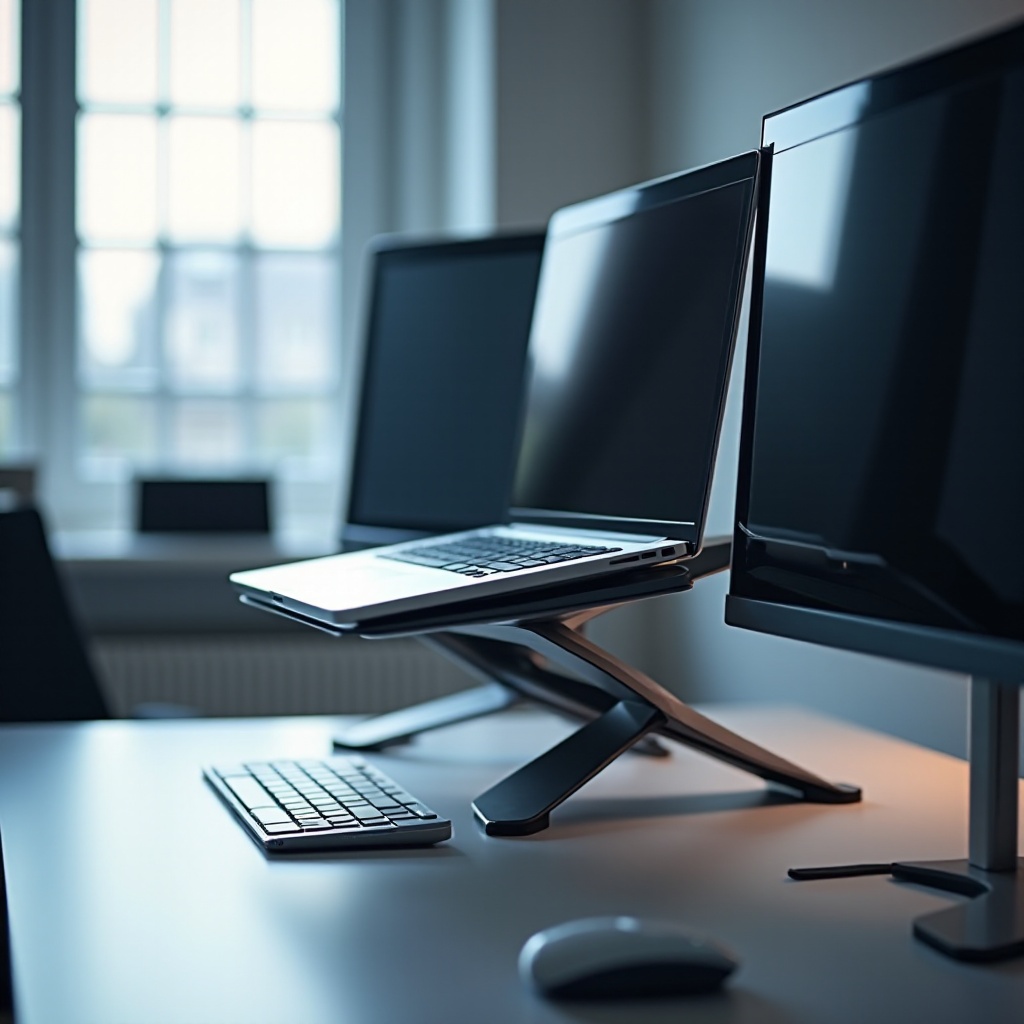
ประโยชน์ของการใช้แท่นวางแล็ปท็อปสำหรับจอภาพหลายจอ
การใช้จอภาพหลายจอผ่านที่ตั้งแท่นวางมีประโยชน์ที่น่าสนใจหลายอย่าง
ประสิทธิภาพที่เพิ่มขึ้น
จอภาพหลายจอขยายพื้นที่ทำงานของคุณ ช่วยให้คุณจัดการงานหลายอย่างได้พร้อมกันโดยไม่ต้องสลับหน้าต่างบ่อยๆ จึงเพิ่มประสิทธิภาพ.
สรีระที่ดียิ่งขึ้น
การวางตำแหน่งจอภาพที่ความสูงและมุมที่เหมาะสมลดความเครียดทางกาย ช่วยให้พื้นที่ทำงานที่สะดวกสบายและใส่ใจสุขภาพมากขึ้น.
การทำงานหลายอย่างอย่างมีประสิทธิภาพ
โดยการอุทิศจอภาพที่เฉพาะเจาะจงให้แอพพลิเคชันหรือโครงการต่างๆ การทำงานหลายอย่างมีประสิทธิภาพมากขึ้น ช่วยให้คล่องตัวงานและช่วยสมาธิ.
เมื่อคุณเห็นด้วยกับประโยชน์เหล่านี้ การทำความเข้าใจว่าคุณสมบัติใดสำคัญในแท่นวางแล็ปท็อปคือต่อไป.
คุณสมบัติสำคัญที่ควรมองหาในแท่นวางแล็ปท็อป
เพื่อให้แน่ใจว่าแท่นวางของคุณตรงตามความต้องการ มีคุณสมบัติสำคัญหลายข้อที่ควรให้ความสนใจ
ความพร้อมใช้งานและความหลากหลายของพอร์ต
แท่นวางที่เหมาะสมต้องมีพอร์ตที่หลากหลาย เช่น HDMI, DisplayPort และ USB เพื่อเชื่อมต่ออุปกรณ์ที่จำเป็นทั้งหมดโดยไม่มีความยุ่งยาก.
การรองรับความละเอียดจอภาพ
การรองรับความละเอียดสูง โดยเฉพาะ 4K หรือสูงกว่า เป็นสิ่งสำคัญหากคุณวางแผนที่จะใช้จอภาพความละเอียดสูง เพื่อรักษาคุณภาพการแสดงผลระหว่างจอ.
ข้อควรพิจารณาด้านความเข้ากันได้
ยืนยันความเข้ากันได้ของแท่นวางกับแบรนด์และรุ่นของแล็ปท็อปของคุณ และแน่ใจว่าแท่นวางรองรับระบบปฏิบัติการของคุณ รวมถึงไดร์ฟเวอร์และซอฟต์แวร์ที่จำเป็น.
ด้วยความรู้นี้ มาสำรวจแท่นวางแล็ปท็อปที่โดดเด่นในปี 2024.

แท่นวางแล็ปท็อปที่ดีที่สุดสำหรับการตั้งค่าจอภาพหลายจอในปี 2024
จากคุณสมบัติและประสบการณ์ผู้ใช้ นี่คือคำแนะนำที่ดีที่สุดของเราสำหรับแท่นวางแล็ปท็อปในปี 2024:
แท่น 1: คุณสมบัติและข้อดี
- พอร์ตหลากหลาย: จัดหาการเชื่อมต่อหลากหลาย รวมถึง HDMI, Ethernet และพอร์ต USB-C หลายพอร์ตที่มีความสามารถในการจ่ายไฟ.
- เพียงพอสำหรับจอภาพคู่ 4K: รองรับการตั้งค่าความละเอียดสูง เพื่อให้มั่นใจในความชัดเจนและความสดใสระหว่างจอ.
- ความเข้ากันข้ามแพลตฟอร์ม: ทำงานได้ราบรื่นกับอุปกรณ์ทั้ง Mac และ Windows.
แท่น 2: คุณสมบัติและข้อดี
- เทคโนโลยี Thunderbolt 4 ขั้นสูง: ช่วยในการถ่ายโอนข้อมูลความเร็วสูงและรองรับจอภาพ 5K สองจอ มอบประสิทธิภาพภาพที่น่าประทับใจ.
- การออกแบบที่เรียบหรูและประหยัดพื้นที่: ผสมผสานการทำงานกับพื้นที่ที่กะทัดรัดและดึงดูดสายตา ลดความยุ่งเหยิงบนโต๊ะทำงาน.
- ความน่าเชื่อถือของแบรนด์ที่มีชื่อเสียง: มอบความทนทานและความน่าเชื่อถือจากชื่อที่เชื่อถือได้ในอุตสาหกรรม.
แท่น 3: คุณสมบัติและข้อดี
- การรองรับ USB-C ที่หลากหลาย: เชื่อมต่อจอภาพได้ถึงสามจอด้วยเอาต์พุตวิดีโอที่หลากหลาย รองรับการตั้งค่าหลากหลาย.
- การบูรณาการพลังงาน: จ่ายพลังงานได้ถึง 100W เพื่อให้แล็ปท็อปและอุปกรณ์ต่อพ่วงของคุณยังคงชาร์จและใช้งานได้อยู่.
- การใช้งานที่ยืดหยุ่นผ่านอุปกรณ์ต่างๆ: สลับระหว่างอุปกรณ์ที่เชื่อมต่อได้อย่างรวดเร็ว เหมาะสำหรับพื้นที่ทำงานที่ใช้ร่วมกัน.
หลังจากเลือกแท่นวางแล้ว ขั้นตอนถัดไปคือการตั้งค่าเพื่อการใช้งานที่ดีที่สุด.
วิธีการตั้งค่าแท่นวางแล็ปท็อปสำหรับจอภาพหลายจอ
การตั้งค่าแท่นวางแล็ปท็อปของคุณเป็นเรื่องง่ายด้วยคำแนะนำทีละขั้นตอนเหล่านี้:
- เตรียมแท่นวาง: เชื่อมต่อกับแล็ปท็อปของคุณโดยใช้สายเคเบิลที่ให้มา ตรวจสอบให้แน่ใจว่าเชื่อมต่ออย่างปลอดภัยกับพอร์ตที่ถูกต้อง.
- เชื่อมต่อจอภาพของคุณ: ใช้สายเคเบิลที่เหมาะสมเชื่อมต่อแต่ละจอเข้ากับแท่นวาง (HDMI, DisplayPort, ฯลฯ).
- กำหนดค่าการตั้งค่าจอภาพ: เข้าถึงการตั้งค่าจอภาพของแล็ปท็อปของคุณเพื่อจัดเรียงจอภาพตามความต้องการ ปรับความละเอียดและการตั้งค่าทิศทางตามที่ต้องการ.
- ตรวจสอบการเชื่อมต่อ: ทดสอบแต่ละจอภาพเพื่อให้แน่ใจว่าการแสดงผลถูกต้อง ปรับการเชื่อมต่อหากจำเป็น.
สำหรับปัญหาที่เกี่ยวข้องกับการแสดงผล ให้แน่ใจว่าไดร์ฟเวอร์ได้รับการอัปเดต และการเชื่อมต่อทั้งหมดแน่นหนา.
การเพิ่มประสิทธิภาพการตั้งค่าใหม่ของคุณจะนำไปสู่สภาพแวดล้อมที่มีโครงสร้างและมีประสิทธิภาพมากขึ้นสำหรับการทำงานหรือเล่น.
วิธีที่ดีที่สุดในการเพิ่มประสิทธิภาพการตั้งค่าจอภาพหลายจอของคุณ
การปรับปรุงการตั้งค่าจอภาพหลายจอที่เชื่อมต่อด้วยแท่นวางรวมถึงวิธีปฏิบัติหลักสองสามข้อเพื่อให้แน่ใจว่าจะทำงานได้ราบรื่น.
การจัดเรียงจอภาพเพื่อประสิทธิภาพสูงสุด
วางจอภาพในลักษณะโค้งหรือข้างกันเพื่อให้มั่นใจในความง่ายในการเปลี่ยนระหว่างจอภาพและลดความเครียดที่คอ.
เคล็ดลับการจัดการสายเคเบิล
รักษาพื้นที่ทำงานของคุณให้เป็นระเบียบโดยใช้ที่รัดสายหรือคลิปหนีบสายเพื่อจัดการและซ่อนสายเคเบิล สร้างสภาพแวดล้อมที่เรียบร้อยและปราศจากความยุ่งเหยิง.
การบำรุงรักษาและอัพเดตแท่นวางของคุณ
การตรวจสอบการอัพเดตเฟิร์มแวร์เป็นประจำจะช่วยให้แท่นวางของคุณทำงานได้อย่างมีประสิทธิภาพ การทำความสะอาดบ่อยครั้งจะป้องกันการสะสมของฝุ่นที่อาจทำให้ประสิทธิภาพลดลง.
สรุป
การเลือกแท่นวางแล็ปท็อปที่เหมาะสมสำหรับจอภาพหลายจอสามารถเพิ่มผลิตภาพและความสะดวกสบายในพื้นที่ทำงานของคุณได้อย่างมาก โดยการมุ่งเน้นที่คุณสมบัติที่สำคัญและการนำนโยบายการตั้งค่าที่มีประสิทธิภาพไปใช้ คุณสามารถสร้างสภาพแวดล้อมที่ปรับให้เหมาะสมสำหรับความต้องการของคุณ.
คำถามที่พบบ่อย
แล็ปท็อปใดสามารถใช้ร่วมกับแท่นวางแล็ปท็อปได้บ้าง?
แม้ว่าแล็ปท็อปส่วนใหญ่สามารถเชื่อมต่อกับแท่นวางได้ แต่ต้องแน่ใจว่าแท่นวางนั้นเข้ากันได้กับพอร์ตและระบบปฏิบัติการของแล็ปท็อปของคุณ
ฉันสามารถเชื่อมต่อจอภาพกี่จอกับแท่นวางแล็ปท็อป?
ขึ้นอยู่กับคุณสมบัติของแท่นวาง แท่นวางสมัยใหม่หลายแบบรองรับจอภาพสองถึงสามจอ แต่ควรตรวจสอบความสามารถของแท่นวางแต่ละอัน
ควรทำอย่างไรหากจอภาพไม่ถูกตรวจพบโดยแท่นวาง?
ขั้นแรก ตรวจสอบการเชื่อมต่อสายทั้งหมดและตรวจสอบให้แน่ใจว่าไดรเวอร์เป็นปัจจุบัน หากปัญหายังคงอยู่ ให้ดูคู่มือการแก้ไขปัญหาหรือทีมสนับสนุนของแท่นวาง