
Blink-ovikello vilkkuu punaisena ja sinisenä: merkitykset ja ratkaisut (2026-opas)
Johdanto
Vilkkuva ovikello kiinnittää huomion, erityisesti kun se vuorottelee punaisen ja sinisen välillä. Nämä värit ovat tilakoodeja. Blink-ovikellosi käyttää LED-kuvioita ilmaistakseen asetusten tilan, todennuksen epäonnistumiset, alhaisen virran, käynnissä olevat päivitykset tai aktiivisen tallennuksen. Tunnistamalla kuvion voit ratkaista ongelmat ilman arvailua.
Tämä opas alkaa kääntämällä yleisimmät punaiset ja siniset kuviot. Sitten siirrytään nopeisiin tarkistuksiin, jotka korjaavat monia ongelmia minuuteissa. Sen jälkeen saat vaiheittaiset verkon korjaukset, virta- ja johdotuskorjaukset, turvalliset nollausmenettelyt sekä edistyneet reititinvinkit mesh-verkoille. Jokainen osio rakentuu edellisen päälle, jotta voit lopettaa heti, kun valo selkiytyy. Kun olet valmis, ovikellosi näyttää rauhallista sinistä vain live-näkymän tai tallennuksen aikana ja pysyy muulloin hiljaa.
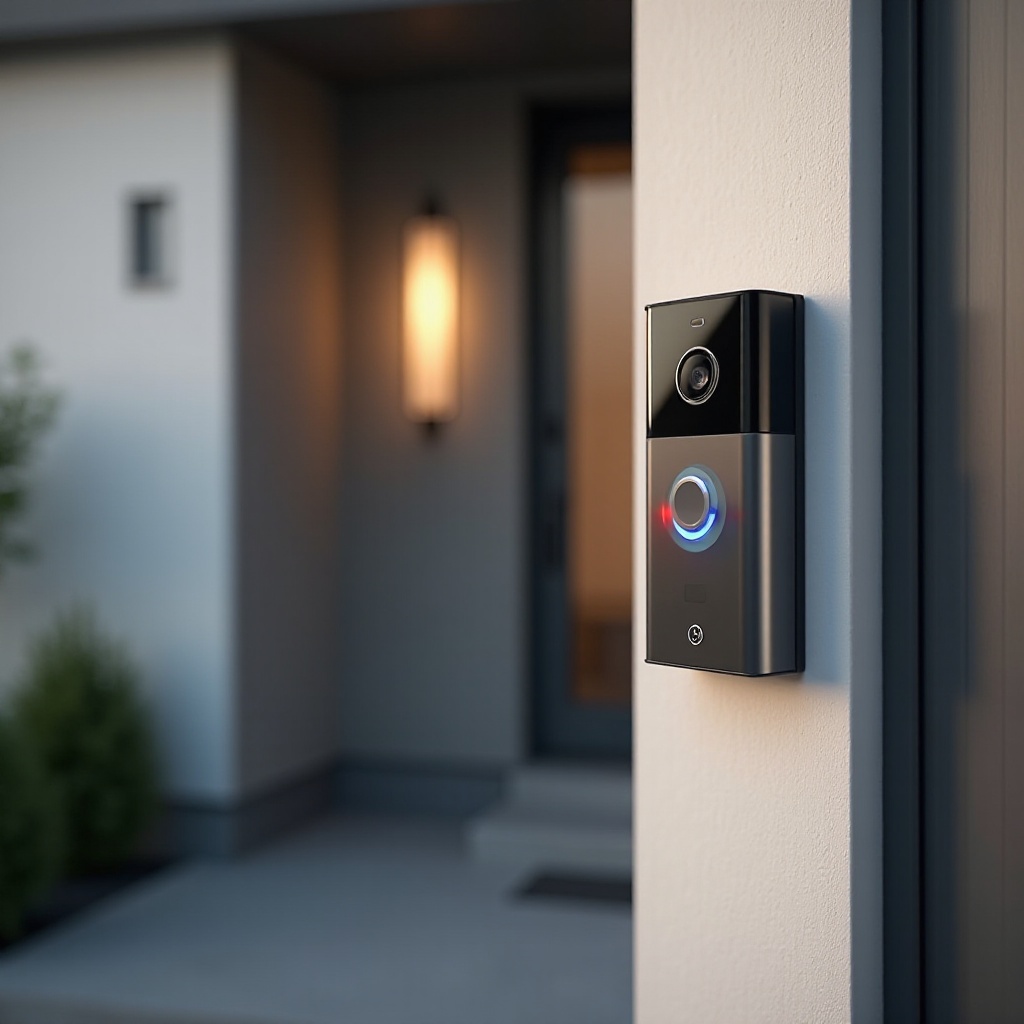
Mitä punaiset ja siniset Blink-kuviot tarkoittavat
Perusasiat hallussa, kartoitetaan kuviot syihin. LEDin yhdistäminen oikeaan luokkaan estää tarpeettomat nollaukset ja uudelleenjohdotukset. Tarkista sovellus samalla kun luet. Laitteen kunto ja signaalilukemat antavat taustan, joka vahvistaa LEDin kertoman.
Nopea punainen vilkkuminen
Nopeat punaiset välähdykset tarkoittavat yleensä, ettei ovikello tavoita Wi‑Fi-verkkoasi tai Blinkin palvelimia. Se voi myös varoittaa alhaisesta paristotasosta paristokäyttöisissä kokoonpanoissa, erityisesti kylmällä säällä. Jos sovellus näyttää Offline, käsittele sitä ensisijaisesti verkko-ongelmana. Jos sovellus näyttää Alhainen paristotaso, keskity virtaan. Vältä toistuvia painalluksia, kun punainen vilkkuminen ilmenee. Jokainen painallus kuluttaa virtaa ja voi heikentää marginaalisen pariston tai muuntajan jännitettä entisestään.
Punaisen ja sinisen vuorottelu
Punaisen ja sinisen vuorottelu näkyy usein käyttöönoton aikana tai epäonnistuneen Wi‑Fi-muutoksen jälkeen. Se voi myös näkyä, kun laiteohjelmistopäivitys ei valmistunut. Jos se jatkuu muutamaa minuuttia pidempään, ovikello ei todennäköisesti onnistunut todennuksessa verkkoon tai menetti virran päivityksen aikana. Älä katkaise virtaa kesken päivityksen. Anna useita minuutteja. Jos kuvio jatkuu, siirry verkko- ja nollausosioihin.
Yhtenäinen sininen vs. hidas sininen pulssi
Yhtenäinen sininen ilmaisee aktiivista tallennusta, ovikellon painallusta tai live-näkymää. Hidas sininen pulssi voi näkyä parituksen aikana tai tiettyjen sovelluskäskyjen jälkeen. Jos tasainen sininen jatkuu ilman tapahtumia, sinulla saattaa olla jumissa oleva live-näkymä tai viivästynyt laiteohjelmiston viimeistely. Sulje mahdollinen live-näkymä, odota minuutti ja tarkista sovelluksesta uusin tila.
Nopeat tarkistukset ennen vianmääritystä
Tiedät, mitä valo vihjaa. Poista nyt yksinkertaiset häiriöt ennen syvemmälle sukeltamista. Nämä tarkistukset vievät hetken ja palauttavat usein normaalin toiminnan. Jos LED pysyy punaisena tai punasinisenä, siirryt kohdennettuihin verkko- ja virtakorjauksiin.
Internetin ja reitittimen tila
- Varmista, että internet toimii puhelimella, joka on yhdistetty samaan Wi‑Fi-verkkoon.
- Käynnistä reititin ja modeemi uudelleen: irrota virtajohto 30 sekunniksi, kytke takaisin ja odota 2 minuuttia.
- Jos käytät Sync Module -laitetta, irrota ja kytke se uudelleen, kun reititin on täysin verkossa.
- Varmista, että puhelimesi avaa Blink-sovelluksen ja että pääset laiteluetteloon.
Paristotaso ja oikea paikalleen asettuminen
- Avaa ovikello ja tarkista, että molemmat AA-paristot istuvat napakasti ja että koskettimet ovat puhtaat.
- Tarkastele paristotilaa sovelluksessa. Vaihda heikot paristot tuoreisiin, laadukkaisiin AA-litiumparistoihin.
- Jos käytössä on kaapelointi, varmista, että etulevy on tiukasti paikallaan, liittimet ovat tukevasti kiinni eikä johtoja ole löysällä.
Sovellus- ja laiteohjelmistopäivitykset
- Päivitä Blink-sovellus uusimpaan versioon sovelluskaupastasi.
- Laitteen asetuksissa tarkista laiteohjelmistopäivitykset ja asenna ne, kun sovellus kehottaa.
- Älä keskeytä virtaa tai Wi‑Fi-yhteyttä päivitysten aikana.
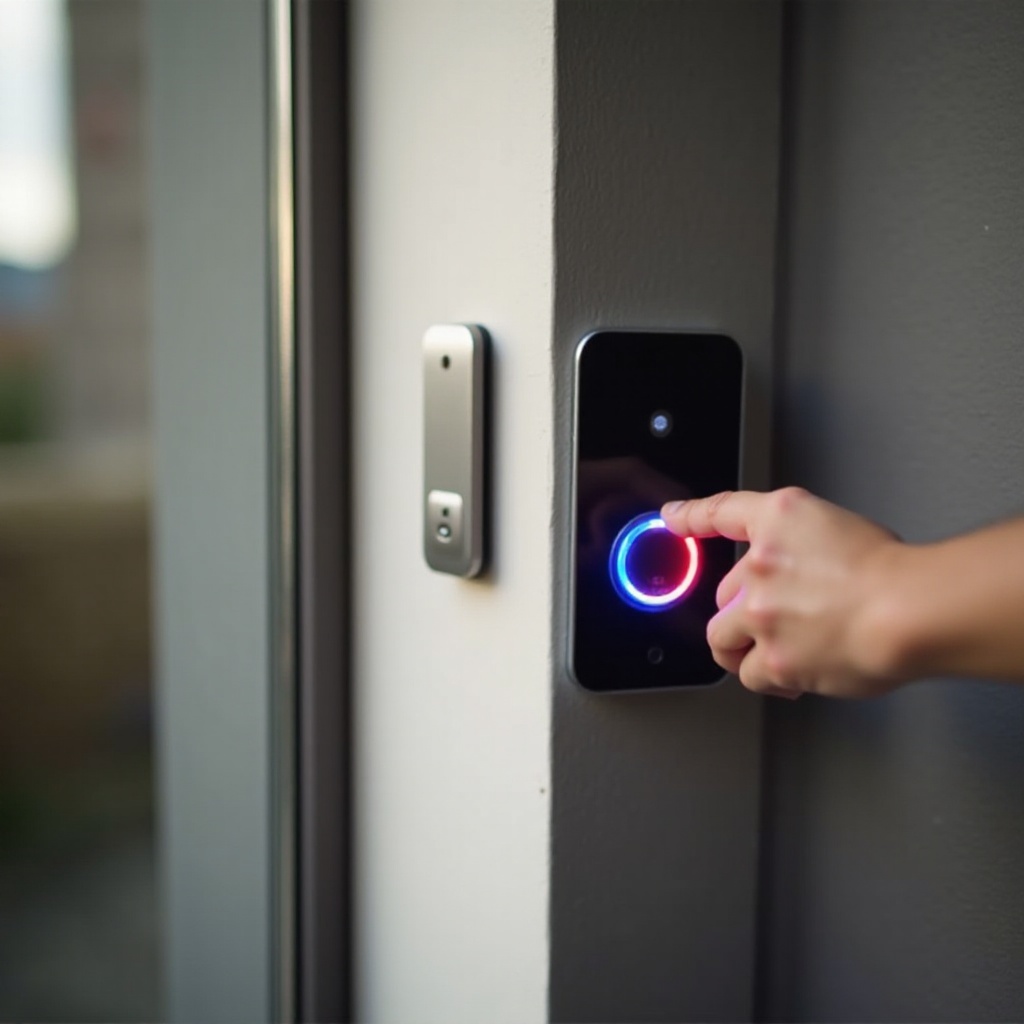
Korjaa yhteysongelmien syyt
Jos nopeat tarkistukset eivät poista valoa, käsittele Wi‑Fi-yhteys. Blink-ovikello on riippuvaisempi vahvasta 2,4 GHz:n signaalista kuin pelkästä nopeudesta. Oikea SSID-valinta, siistit kanava-asetukset ja asianmukainen todennus korjaavat useimmat punaisen vilkkumisen silmukat. Odota kunkin muutoksen jälkeen jopa minuutti uudelleenyhdistämistä ennen seuraavaa vaihetta.
2,4 GHz SSID ja oikea salasana
- Varmista, että ovikello käyttää 2,4 GHz:n taajuutta. Se ei liity 5 GHz:iin.
- Jos reitittimesi yhdistää 2,4 ja 5 GHz:n saman nimen alle, jaa ne tilapäisesti tai poista kaistojen ohjaus käytöstä käyttöönoton ajaksi.
- Suorita sovelluksessa verkon vaihto -toiminto ja syötä salasana huolellisesti uudelleen. Yksi väärä merkki pitää ovikellon punaisen vilkkumisen silmukassa.
- Vältä erikoismerkkejä SSID-nimissä käyttöönoton aikana vähentääksesi jäsennysvirheitä.
Kanavaruuhka ja RSSI-signaalin voimakkuus
- Avaa Laitteen kunto sovelluksessa ja tarkista RSSI. Tavoittele vahvaa ja vakaata lukemaa.
- Siirrä reititin lähemmäs ovea tai lisää mesh-solmu tai toistin sisäänkäynnin läheisyyteen.
- Aseta reitittimen 2,4 GHz:n kanavaleveys 20 MHz:iin ja suosi kanavia 1, 6 tai 11.
- Pidä ovikello erossa metallisista postiluukuista, tiilionkaloista tai tiiviistä folioeristeistä, jotka estävät signaaleja.
Vierailijaverkot, captive-portaalit ja MAC-satunnaistus
- Älä käytä vierasverkkoja, jotka eristävät laitteet. Eristys estää ovikellon ja Sync Module -laitteen välisen yhteydenpidon.
- Vältä verkkoja, jotka vaativat kirjautumisen selaimen kautta. Ovikello ei pysty suorittamaan captive-portaalin kehotteita.
- Parituksen aikana poista puhelimestasi käytöstä yksityinen MAC tai MAC-osoitteen satunnaistus, jotta tunnistetiedot eivät mene ristiin. Voit ottaa sen myöhemmin uudelleen käyttöön puhelimen normaalikäyttöä varten.
Korjaa virta- ja johdotusongelmat
Vahva Wi‑Fi ei auta, jos virta romahtaa. Jos näet yhä punaista tai punasinistä verkkomuutosten jälkeen, tarkista virta. Ovikello voi toimia paristoilla tai ovikellomuuntajalla. Heikot tai kylmät paristot tai muuntaja, jonka jännite tai VA-arvo on riittämätön, voivat aiheuttaa epävakaata toimintaa. Tee muutokset, testaa ja varmista, että LED selkiytyy.
Vain paristokäyttöinen kokoonpano ja lämpötilarajat
- Käytä tuoreita AA-litiumparistoja tunnetulta merkiltä. Vältä alkaliparistoja, jotka voivat painua kuormituksessa.
- Kylmä sää laskee paristojännitettä kuormituksessa ja voi laukaista punaisen vilkkumisen. Tuo laite sisälle lämpenemään, vaihda paristot ja testaa uudelleen.
- Vähennä virrankulutusta vianetsinnän aikana: lyhennä klippien pituutta, laske liiketunnistuksen herkkyyttä ja vältä nopeita live-näkymätestejä.
- Tarkista, että paristokoskettimet ovat puhtaat eikä jousia ole vääntynyt.
Johdotettu kokoonpano ja muuntajan vaatimukset
- Varmista, että muuntajan jännite ja VA-arvo täyttävät ovikellon tarpeet. Monissa kodeissa käytetään 16–24 VAC -muuntajaa, jonka VA riittää älyovikelloille.
- Jos päivitit soittokellon tai lisäsit lisävarusteita, tarkista yhteensopivuus uudelleen sovelluksessa.
- Käytä yleismittaria ovikellon ruuveista. Jos jännite laskee painaessasi nappia, muuntaja voi olla alimitoitettu tai johdotuksessa voi olla vastusta.
- Vaihda vanhat muuntajat, jotka käyvät kuumina tai eivät pidä jännitettä kuormituksessa.
Soittokellon yhteensopivuus ja johdotuksen tarkistukset
- Noudata Blinkin johdotusohjeita mekaanisille ja digitaalisille soittokelloille.
- Kiristä liittimien ruuvit ja tarkista korroosio. Puhdista kevyesti tarvittaessa.
- Varmista, että mahdollinen ohitus- tai virtasarja on oikeassa paikassa ja että sen liittimet lukittuvat kunnolla.
- Varmista, ettei johtojen eriste jää liitinlevyjen alle.
Päivitä tai vaihda Wi‑Fi virheittä
Monet punasiniset silmukat alkavat Wi‑Fi-muutoksen jälkeen. Voit välttää ne selkeällä SSID-nimeämisellä, oikealla suojauksella ja oikealla sovelluksen sisäisellä toiminnolla. Jos muutos epäonnistuu, voit silti palautua menettämättä leikkeitä tai järjestelmääsi.
Valmistele verkko ja nimeä SSID:t
- Käytä selkeää 2,4 GHz:n SSID:tä ilman erikoisia symboleja.
- Poista tilapäisesti kaistojen ohjaus käytöstä tai luo erillinen 2,4 GHz:n nimi käyttöönottoa varten.
- Aseta suojaus WPA2:ksi tai WPA2/WPA3-sekatilaan. Vältä pelkkää WPA3:a vanhempien IoT-laitteiden yhteensopivuuden vuoksi.
- Tallenna muutokset ja käynnistä reititin uudelleen, jotta asetukset tulevat voimaan.
Verkon vaihto sovelluksessa vaihe vaiheelta
1) Avaa Blink-sovellus ja valitse ovikello.
2) Siirry Laitteen asetukset -kohtaan, sitten Verkko ja valitse Vaihda Wi‑Fi.
3) Aseta ovikello asennustilaan, kun sovellus kehottaa.
4) Valitse 2,4 GHz:n SSID ja syötä salasana täsmälleen oikein.
5) Odota onnistumisvahvistusta. Älä sulje sovellusta liian aikaisin.
6) Testaa live-näkymä varmistaaksesi vakaan yhteyden.
Ovikellon lisääminen uudelleen tarvittaessa
- Jos valo vuorottelee punaisen ja sinisen välillä muutoksen jälkeen, poista laite järjestelmästäsi.
- Lisää ovikello uudelleen plus-symbolista, skannaa koodi ja seuraa ohjeita.
- Liitä se olemassa olevaan Sync Module -laitteeseen ja määritä oikeaan soittokelloon.
- Testaa ovikellon painallus ja liiketapahtuma.
Nollaa ja lisää uudelleen turvallisesti
Jos verkko ja virta vaikuttavat kunnossa mutta LED jatkaa, nollaa ohjelmistotilat. Aloita vähiten häiritsevästä vaihtoehdosta. Pilvileikkeet pysyvät tililläsi, ja paikallinen tallennus säilyy Sync Module -laitteessa, kunhan et nollaa tai poista sitä.
Pehmeä uudelleenkäynnistys Blink-sovelluksesta
- Kytke Laitteen asetuksissa ovikello pois ja takaisin päälle tai valitse uudelleenkäynnistys.
- Odotta jopa minuutti, että se yhdistää uudelleen. Tarkkaile LEDin muutoksia.
- Testaa live-näkymä ja painallus.
Poista ja lisää uudelleen Sync Moduleen
- Poista sovelluksessa ovikello, mutta pidä Sync Module paikoillaan.
- Lisää laite uudelleen plus-kuvakkeesta ja seuraa paritusvaiheita.
- Varmista, että se liittyy aiottuun järjestelmään ja Wi‑Fi-verkkoon.
- Luo uudelleen mukautetut liikealueet ja ilmoitusasetukset.
Leikkeiden ja asetusten säilyttäminen
- Pilvileikkeet ovat käytettävissä, kunhan tilisi on voimassa.
- Sync Module -laitteen USB:llä olevat paikalliset leikkeet säilyvät, ellet nollaa tai poista moduulia.
- Tallenna asetuksesi muistiin ennen poistoa, jotta määritys käy nopeammin.
Edistyneet verkkokorjaukset
Jotkin ympäristöt ovat meluisia tai monimutkaisia, erityisesti mesh-järjestelmien ja lukuisten naapureiden kanssa. Jos perusvaiheet eivät riitä, hienosäädä verkkoa. Tee yksi muutos kerrallaan ja testaa, jotta tiedät, mikä auttoi.
DHCP-varaus ja luotettava DNS
- Varaa ovikellolle vakio-IP reitittimessäsi IP-ristiriitojen estämiseksi.
- Aseta reitittimeen luotettavat DNS-palvelimet, joko operaattorisi tai tunnetut julkiset DNS:t.
- Tallenna ja käynnistä sen jälkeen reititin, sitten Sync Module ja lopuksi ovikello uudelleen.
Palomuurin portit, UPnP ja NAT-asetukset
- Vältä estämästä ulospäin menevää liikennettä, jota signalointi ja video vaativat.
- Ota UPnP käyttöön, jos laite kamppailee yhteyksien muodostamisessa tiukan NAT-ympäristön vuoksi.
- Kytke pois päältä AP-eristys SSID:ssä, jossa ovikello on.
Reitittimen eristys, kaistojen ohjaus ja mesh-vinkit
- Sijoita mesh-solmu ulko-oven lähelle parantamaan 2,4 GHz:n peittoa.
- Pidä 2,4 GHz:n kanavaleveys 20 MHz:ssä paremman kantaman ja pienemmän päällekkäisyyden vuoksi.
- Poista aggressiivinen kaistojen ohjaus käytöstä käyttöönoton aikana. Ota se uudelleen käyttöön vasta, kun laite on vakaa.
- Jos reitittimesi käyttää Smart Connect -toimintoa, testaa se pois päältä varmistaaksesi 2,4 GHz -liittymisen.
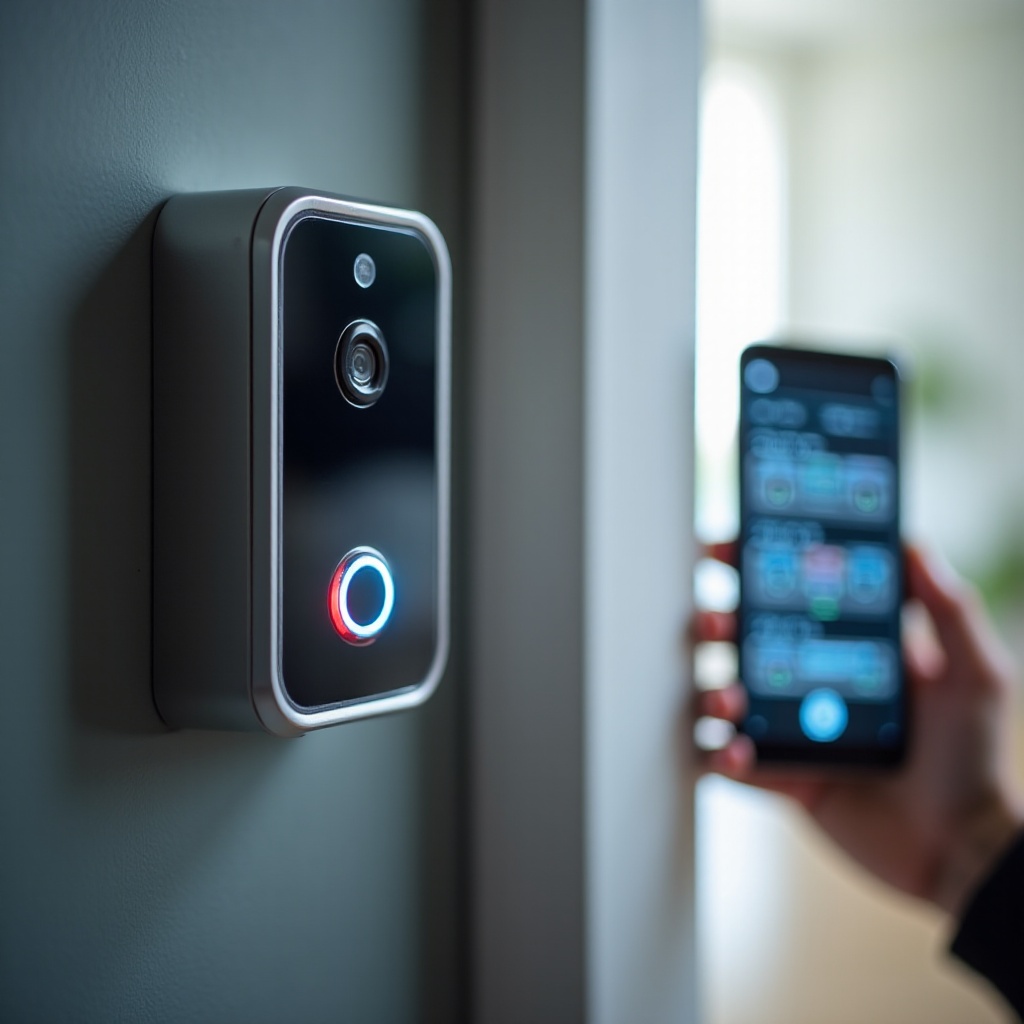
Kun sovellus näyttää Online, mutta LED yhä vilkkuu
Edistyneen hienosäädön jälkeen jotkut käyttäjät näkevät yhä vilkkuvan LEDin, vaikka sovellus näyttää Online. Tämä tarkoittaa yleensä väliaikaista tilaa eikä todellista katkosta. Poista tila ennen lisämuutoksia. Jos se jatkuu, palaa edellisiin osioihin.
Liiketapahtuman jumitilat
- Avaa leikeluettelo ja tarkista, latautuuko jokin tapahtuma parhaillaan.
- Sulje live-näkymä. Odota vähintään 60 sekuntia, että LED selkiytyy.
- Jos se jatkuu, käynnistä pehmeä uudelleenkäynnistys sovelluksesta.
Laiteohjelmiston viimeistely ja odotusikkuna
- Päivityksen jälkeen LED voi vilkkua laitteen viimeistellessä tehtäviä.
- Anna 5–10 minuuttia painamatta nappia tai katkomatta virtaa.
- Jos vilkkuminen jatkuu, suorita verkon vaihto -toiminto uudelleen.
Uudelleenkäynnistysjärjestys reitittimelle, Sync Modulelle ja ovikellolle
- Käynnistä virrat uudelleen tässä järjestyksessä: reititin, sitten Sync Module, sitten ovikello.
- Odota, että kukin laite on täysin verkossa ennen seuraavan käynnistämistä.
- Testaa live-näkymä ja ovikellon painallus varmistaaksesi puhtaan tilan.
Estä tulevat LED-virheet
Kun LED on selkeä, lukitse luotettavuus. Muutamat tottumukset minimoivat tulevat silmukat ja nopeuttavat palautumista, jos ongelmat palaavat. Tämä valmistaa sinut viimeiseen osioon tuesta, jos mikään korjauksista ei pysy.
Reitittimen asetusten tarkistuslista Blink-laitteille
- Pidä erillinen 2,4 GHz:n SSID aina saatavilla.
- Käytä WPA2:ta tai WPA2/WPA3-sekatilaa ja vältä enterprise-verkkoja tai captive-portaaleja.
- Suosi kanavia 1, 6 tai 11, kanavaleveys 20 MHz, häiriöiden rajoittamiseksi.
Virta- ja soittokellon johdotuksen tarkistuslista
- Käytä litium-AA-paristoja paristokäytössä ja vaihda ne ensimmäisen alhaisen tason varoituksen jälkeen.
- Varmista muuntajan jännite ja VA-vaatimusten täyttyminen, jos käytössä on kaapelointi.
- Pidä liittimet puhtaina ja tiukkoina. Tarkista uudelleen suurten lämpötilavaihteluiden tai remonttien jälkeen.
Huoltotahti ja päivityshygienia
- Tarkista kuukausittain Laitteen kunto -kohdasta signaali- ja paristomittarit.
- Asenna laiteohjelmisto- ja sovelluspäivitykset viipymättä, ja odota valmiiksi ennen testaamista.
- Vältä pitkiä, toistuvia live-näkymäjaksoja, jotka kuormittavat paristoja ja kaistaa.
Milloin ottaa yhteyttä tukeen
Jos punainen tai punasininen vilkkuminen jatkuu verkko- ja virtakorjausten jälkeen, ota yhteyttä Blink-tukeen. Pitkittyneet virhekuviot, toistuvat käyttöönoton epäonnistumiset tai LEDit, jotka eivät koskaan selkiydy, voivat viitata laitteistovikaan. Tuki voi tarkastella laitteen kuntotietoja, vahvistaa yhteensopivuuden ja järjestää tarvittaessa vaihtolaitteen takuun puitteissa.
Laitteistovian merkit ja pysyvät koodit
- Sama virhekuvio toistuu nollausten ja uudelleenlisäysten jälkeen
- Laite ylikuumenee tai sammuu yksinkertaisten testien aikana
- Ei muutosta, vaikka virta ja Wi‑Fi ovat varmasti kunnossa
RMA ja takuun perusteet
- Pidä ostotosite ja laitteen sarjanumero valmiina
- Varaudu kuvailemaan, mitä vaiheita kokeilit
- Lähetä vain pyydetyt osat viivästysten välttämiseksi
Tiedot, jotka kannattaa kerätä ennen tukeen soittamista
- Kuvat johdotuksesta ja muuntajan tarrasta, jos kyseessä on kaapelointi
- Kuvakaappaukset RSSI:stä ja Laitteen kunto -näkymästä
- Reitittimen merkki ja malli sekä luettelo tekemistäsi muutoksista
Yhteenveto
Vilkkuva punainen tai punasininen LED kertoo, että ovikello tarvitsee apua, mutta korjaus on usein yksinkertainen. Lue kuvio, tee nopeat tarkistukset ja ratkaise ensin Wi‑Fi- tai virtaongelmat. Jos valo ilmestyy verkkomuutoksen jälkeen, päivitä Wi‑Fi sovelluksessa tai lisää laite uudelleen. Nollaa vain tarpeen mukaan ja suojaa leikkeesi pitämällä Sync Module koskemattomana. Vaativissa ympäristöissä edistynyt verkkoviritys parantaa vakautta. Jos mikään näistä vaiheista ei selkiytä LEDiä, kerää tiedot ja ota yhteyttä tukeen mahdollisen laitteistovian ratkaisemiseksi. Selkeällä suunnitelmalla ovikellosi voi palata tasaisen luotettavaan käyttöön muutamassa minuutissa.
Usein kysytyt kysymykset
Miksi Blink-ovikelloni vilkkuu punaisena ja sinisenä Wi‑Fi:n vaihtamisen jälkeen?
Ovikello menetti tallennetun verkon. Sovelluksessa valitse Vaihda Wi‑Fi, valitse 2,4 GHz:n SSID ja syötä salasana huolellisesti. Jos se yhä vilkkuu, poista ja lisää laite uudelleen sekä testaa Live View -toiminto.
Voiko heikko muuntaja aiheuttaa punaista tai sinistä vilkkumista johdollisessa Blink-ovikellossa?
Kyllä. Alhainen jännite tai pieni VA-arvo aiheuttaa katkoksia, kun painat painiketta tai aloitat tallennuksen. Tarkista muuntajan tekniset tiedot, kiristä liitännät ja vaihda tehokkaampaan muuntajaan, jos jännite laskee kuormituksessa.
Poistaako Blink-ovikelloni tehdasasetusten palautus tallenteeni?
Ei, jos pidät Blink-tilisi ja Sync-moduulin ennallaan. Pilviklipit pysyvät tililläsi. Sync-moduulissa olevat paikalliset klipit säilyvät, ellei moduulia palauteta tai poisteta.