
Eikö Fitbit seuraa maileja? Täydellinen vianmääritysopas
Johdanto
0,00 mailin näkeminen kävelyn tai juoksun jälkeen vie motivaation ja sotkee harjoituslokit. Jos Fitbit ei seuraa matkaa -ongelma on ilmestynyt tai jatkunut, voit korjata sen jäsennellyllä lähestymistavalla. Tämä opas näyttää, miten Fitbit muuntaa askeleet ja GPS-pisteet matkaksi, mitkä asetukset useimmiten aiheuttavat nollamatkan ja mitä kannattaa muuttaa kellossa ja puhelimessa, jotta saat takaisin tarkat mailit.
Käyt läpi nopeat korjaukset, GPS-tilat, puhelimen käyttöluvat ja sisäkalibroinnin. Säädät myös SmartTrackin ja Auto-Pausen, korjaat yksiköt ja profiilitiedot sekä siivoat synkronoinnin ja välimuistin. Jokainen osio liittyy seuraavaan, jotta ratkaiset juurisyyn etkä jahtaa oireita. Aloita nopeimmista tarkistuksista, siirry sitten GPS:ään ja käyttöoikeuksiin ja päätä yhden mailin kontrollitestillä vahvistaaksesi korjauksen. Ensin ymmärrä, miten Fitbit laskee matkan ja miksi se joskus näyttää nollan.
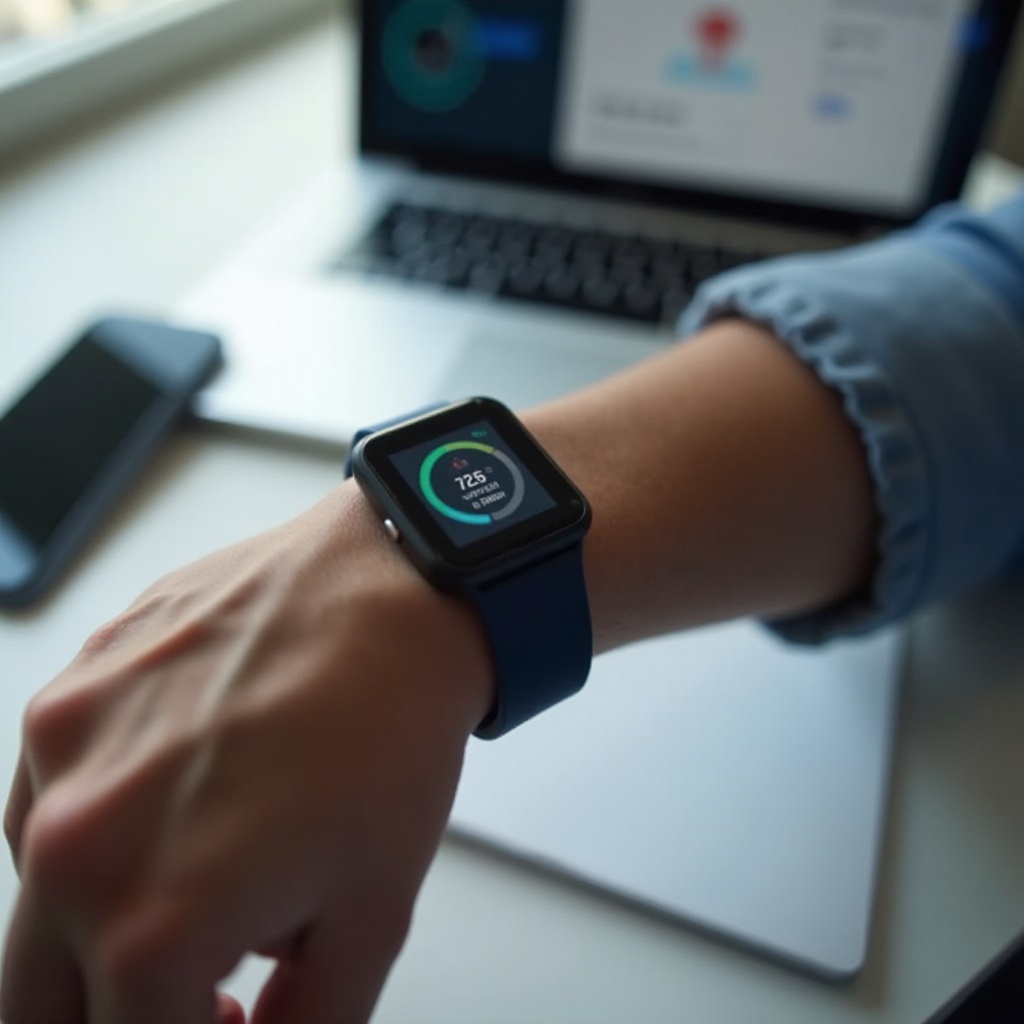
Miten Fitbit laskee matkan — ja miksi se näyttää 0,00 mailia
Fitbit mittaa matkaa kahdella ensisijaisella tavalla. Koko päivän matka muuntaa askeleet maileiksi käyttäen pituuttasi ja askelpituutta. Tämä menetelmä tuottaa päivittäiset kokonaisluvut ja suurimman osan sisäkävelystä. Harjoituksen matka käyttää GPS:ää, joko kellon sisäänrakennettua tai puhelimen kautta yhdistettyä GPS:ää, ulkotreeneissä kuten kävely, juoksu tai pyöräily. Kun GPS toimittaa tasaisesti pisteitä, reitti näyttää siistiltä ja matka on tarkka.
Nolla mailia ilmestyy, kun laite kirjaa askeleita mutta ei koskaan saa GPS-dataa tilassa, jossa GPS on pakollinen, kun valitset ulkoprofiilin sisäharjoitukseen tai kun puhelimen käyttöluvat estävät sijainnin yhdistetylle GPS:lle. Sitä tapahtuu myös, kun Auto-Pause tai SmartTrack käynnistyy liian myöhään tai päättyy liian aikaisin, tai kun yksikköasetukset kätkevät odotetut arvot. Erottamalla askelperusteisen matkan GPS-pohjaisesta matkasta kohdistat korjauksen oikeaan järjestelmään.
Nyt kun tunnet mekanismit, aloita yksinkertaisista toimista, jotka ratkaisevat monia tapauksia muutamassa minuutissa ennen syvemmälle asetuksiin sukeltamista.
Nopeat korjaukset ensin
Käy läpi nämä nopeat vaiheet. Ne palauttavat luotettavan matkaseurannan monilla käyttäjillä ilman raskasta vianmääritystä:
1) Käynnistä kaikki uudelleen: Käynnistä Fitbit ja puhelin uudelleen yhteyksien ja palveluiden nollaamiseksi.
2) Vaihda Bluetooth: Laita Bluetooth pois ja takaisin päälle, avaa sitten Fitbit-sovellus pakottaaksesi uuden yhteyden.
3) Päivitä ja synkronoi: Asenna uusin Fitbit-sovellus ja laitteen laiteohjelmisto. Avaa sovellus ja synkronoi, kunnes se on valmis.
4) Valitse oikea harjoitus: Käytä Outdoor Walk tai Run ulkona ja Treadmill tai Indoor Walk sisällä.
5) Odota lukitusta: Ennen ulkona aloittamista avaa harjoitus kellossa ja odota GPS-lukitusta tai yhdistetty-merkintää.
6) Vahvista yksiköt: Aseta mailit, jos odotat maileja. Varmista pituus, paino ja ranteen valinta.
7) Poista virransäästö: Kytke virransäästötilat pois päältä sekä kellossa että puhelimessa treenin ajaksi.
8) Tee puhdas testi: Kävele tunnettu maili avoimen taivaan alla ja vertaa karttatyökaluun.
Jos matka näyttää edelleen nollaa tai on liian lyhyt, GPS-lähde voi olla väärin määritetty. Vahvista, mitä GPS-tilaa mallisi tukee, ja aseta se oikein.
GPS-matka ei tallennu: sisäänrakennettu vs. yhdistetty GPS
Fitbit-laitteet tukevat sisäänrakennettua GPS:ää, puhelinta hyödyntävää yhdistettyä GPS:ää tai dynaamista GPS:ää, joka vaihtaa niiden välillä. Malleissa, joissa on sisäänrakennettu GPS, ota se käyttöön harjoitusasetuksista, jotta kello tallentaa matkan ilman puhelinta. Malleissa ilman sisäistä GPS:ää kanna puhelinta mukana ja myönnä Fitbit-sovellukselle täydet sijaintioikeudet.
Tee näin vaiheittain:
– Kellossa: Avaa Exercise-asetukset. Valitse harjoitus. Aseta GPS tilaan sisäänrakennettu, puhelin tai dynaaminen sen mukaan, mitä on saatavilla.
– Hanki lukitus ensin: Mene avoimen taivaan alle. Odota 30–60 sekuntia lukitusta tai yhdistetty-ilmaisinta.
– Pidä puhelin lähellä: Yhdistetyllä GPS:llä pidä puhelin avattuna tai hiljattain avattuna ja muutaman jalan päässä.
– Huomio Pixel Watch: Varmista, että Fitbit Exercise -sovelluksella kellossa on sijaintilupa ja että kellon sijainti on päällä.
Jos kello kamppailee lukituksen saamisessa tai kadottaa yhteyden, todennäköinen syyllinen on puhelimen käyttöluvat tai akunhallinta. Korjaa ne vakauttaaksesi GPS-matkan.
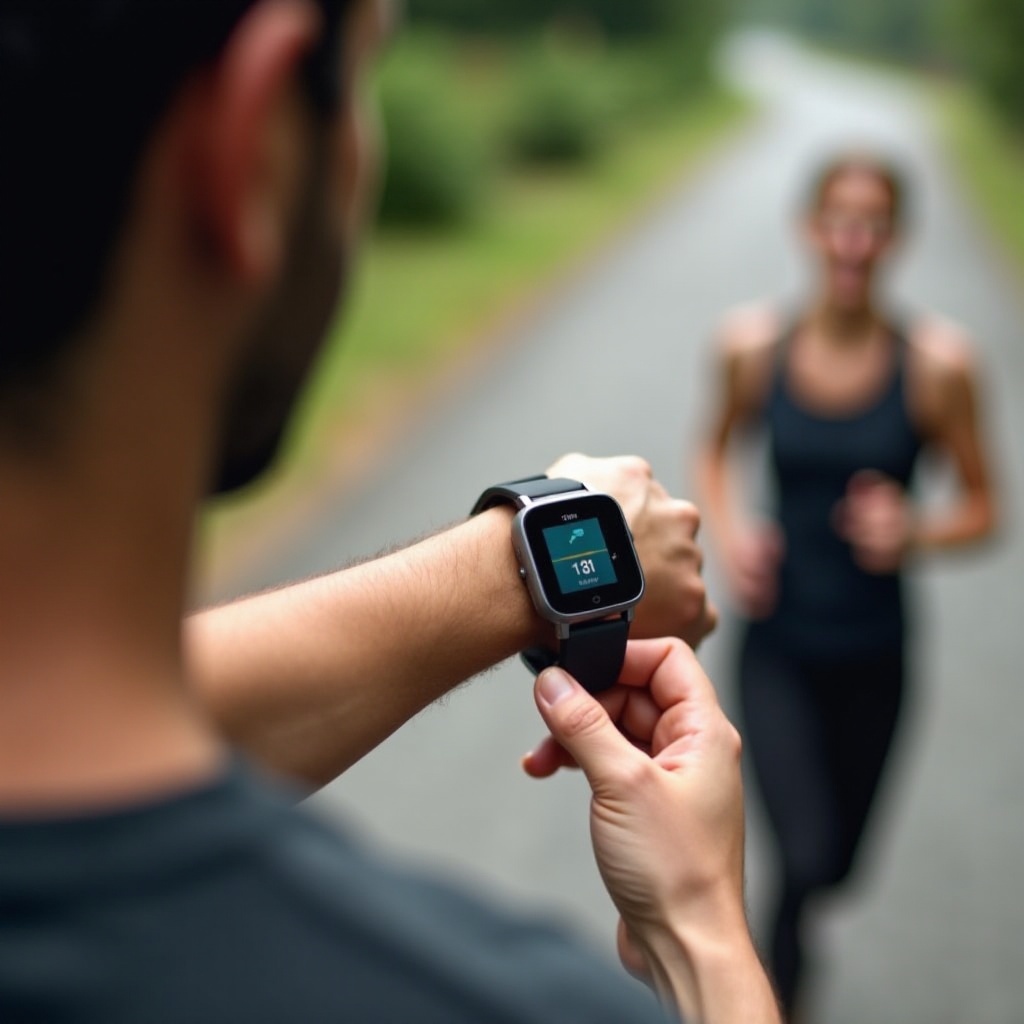
Puhelimen käyttöoikeudet ja akkuasetukset (iPhone ja Android)
Puhelinten käyttöjärjestelmät hallitsevat aggressiivisesti akunkäyttöä. Se rikkoo usein yhdistetyn GPS:n ja taustasynkronoinnin. Aseta nämä kerran, niin vältät toistuvat häiriöt.
iPhonessa:
– Sijaintipalvelut: Asetukset > Tietosuoja & suojaus > Sijaintipalvelut > Fitbit > Salli sijainnin käyttö = Aina. Ota käyttöön Tarkka sijainti.
– Liike & kuntoilu: Asetukset > Tietosuoja & suojaus > Liike & kuntoilu. Laita Kuntoseuranta päälle ja ota Fitbit käyttöön.
– Appien taustapäivitys: Asetukset > Yleiset > Appien taustapäivitys. Ota se käyttöön Fitbitille.
– Virransäästötila: Poista Alhaisen virran tila käytöstä treenien ajaksi.
Androidissa:
– Luvat: Asetukset > Sovellukset > Fitbit > Luvat. Aseta Sijainti kohtaan Salli aina. Salli Fyysinen aktiivisuus ja Lähellä olevat laitteet.
– Sijainnin tarkkuus: Asetukset > Sijainti. Laita Sijainti ja Google Sijainnin tarkkuus päälle. Ota käyttöön Wi‑Fi- ja Bluetooth-skannaus.
– Akun optimointi: Vapauta Fitbit ja siihen liittyvä Bluetooth-palvelu optimoinnista tai Doze-tilasta. Harkitse Mukautuvan akun poistamista käytöstä Fitbitille.
– Tappajakytkimet: Vältä tehtävien tappajia, aggressiivisia akunhallintaohjelmia sekä VPN- tai palomuurisovelluksia, jotka estävät sijainnin.
Kun luvat ovat kunnossa, ulko-GPS:n pitäisi vakautua. Kuntosaleilla ja juoksumatolla matka perustuu askelpituuteen eikä GPS:ään. Kalibroi se seuraavaksi.
Sisäharjoitukset ja juoksumatto: Kalibroi askelpituus ja vältä nollamatkaa
Sisäharjoitukset tukeutuvat liiketunnistimiin ja askelpituuteen matkan arvioinnissa. Jos kello kirjaa askeleita mutta näyttää nollamatkan, olet todennäköisesti käyttänyt ulkoista GPS-profiilia sisällä tai askelpituus ei ole kalibroitu.
Toimi näin:
– Valitse oikea tila: Valitse Treadmill (juoksumatto) tai Indoor Walk (sisäkävely) sisätreeneihin. Vältä GPS-riippuvaisia profiileja sisällä.
– Kalibroi askelpituus oikein:
1) Kävele mitattu puoli mailia radalla. Laske askeleet tai tarkista askelmäärä suorituksen jälkeen.
2) Kävelyn askelpituus = matka jaettuna askelilla. Toista puolen mailin juoksulla saadaksesi juoksun askelpituuden.
3) Avaa Fitbit-sovelluksessa profiiliasetukset ja syötä mukautetut kävely- ja juoksuaskelpituudet.
– Käyttöpaikka: Pidä kello napakasti, yhden sormenleveyden ranneluun yläpuolella, ja anna käsivarren liikkua luonnollisesti.
– Käsien asento: Vältä juoksumaton kaiteista kiinni pitämistä pitkään, mikä peittää ranteen liikkeen.
– Korjaa tallennettu nolla: Jos tallennettu juoksumattoharjoitus näyttää nolla mailia, muokkaa matkaa Fitbit-sovelluksessa vastaamaan juoksumaton näyttöä.
Kun askelpituus on kalibroitu ja sisätilat ovat oikein valittuna, seuraava vaihe on estää automaatio-ominaisuuksia typistämästä tai merkitsemästä harjoituksia väärin.
SmartTrackin ja Auto-Pausen sudenkuopat
SmartTrack tunnistaa tietyt toiminnot automaattisesti, kun taas Auto-Pause pysäyttää ajastuksen, kun seisot paikallasi. Molemmista voi olla apua, mutta ne voivat myös aiheuttaa osittaisia tai tyhjiä harjoituksia, jos ne laukeavat väärään aikaan.
Käytä näitä asetuksia virheiden vähentämiseksi:
– SmartTrackin kesto: Nosta vähimmäiskestoa, jotta laitteella on tarpeeksi liikettä ennen tallennusta. Poista SmartTrack käytöstä lajeissa, jotka haluat aloittaa manuaalisesti.
– Manuaalinen aloitus: Käynnistä Treadmill, Indoor Walk, Outdoor Walk ja Run manuaalisesti. Hallitset GPS:ää, tilaa ja ajoitusta.
– Auto-Pause: Jos pysähdyt usein valoissa tai intervalleissa, poista Auto-Pause käytöstä, jotta laite tallentaa matkan yhtäjaksoisesti.
Kun automaattiasetukset on säädetty, varmista, että ydinprofiilitiedot ja yksiköt tukevat tarkkaa askel–matka-muunnosta ja yhtenäisiä näyttöjä.
Yksikkö-, profiili- ja ranteenasetukset, jotka vääristävät matkaa
Pienet virheet profiilissa ja laiteasetuksissa vääristävät matkaa. Korjaa nämä yksityiskohdat pitääksesi kilometrit/mailit johdonmukaisina:
– Yksiköt: Valitse mailit, jos odotat maileja, tai kilometrit, jos pidät metrisestä. Pidä valinta yhtenäisenä sovelluksessa ja kellossa.
– Pituus ja paino: Vahvista pituutesi, koska oletusaskelpituus perustuu siihen. Päivitä paino kalorilaskelmia varten.
– Rannepreferenssi: Jos käytät kelloa dominoivassa kädessä, aseta ranteen valinta kohtaan Dominoiva vähentääksesi liikkeen ylilaskentaa.
– Istuvuus: Pidä ranneke napakasti ja vakaasti. Löysä ranneke voi heikentää liikkeen tunnistuksen tarkkuutta.
Profiili- ja yksikköasetukset voivat joskus palautua suurten päivitysten tai tilimuutosten jälkeen. Jos ongelma alkoi päivityksen jälkeen, käy läpi päivityksen jälkeinen tarkistuslista seuraavaksi.
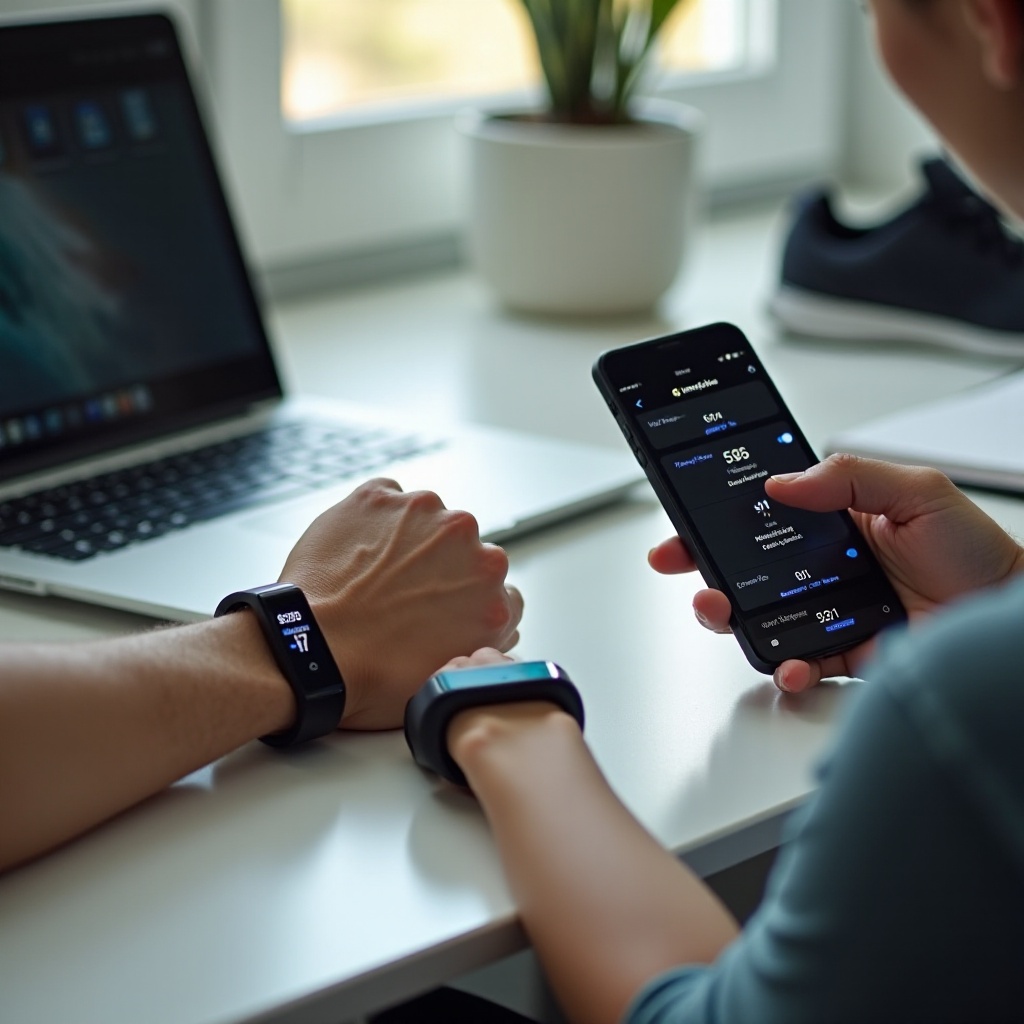
Päivityksen jälkeen: sovellus, laiteohjelmisto ja Google-tilin siirron korjaukset
Sovellusuudistukset, laiteohjelmistopäivitykset ja tilisiirrot voivat nollata käyttöluvat, poistaa harjoituspikavalinnat tai vaihtaa GPS-tiloja. Jos Fitbit ei seuraa matkaa -ongelma alkoi heti päivityksen jälkeen, tee nämä vaiheet:
– Tarkista luvat uudelleen: iPhonessa ja Androidissa aseta Sijainti kohtaan Aina ja ota liikeluvat uudelleen käyttöön. Päivitykset palauttavat usein asetuksen tilaan Käytön aikana, mikä rikkoo yhdistetyn GPS:n.
– Palauta harjoituspikavalinnat: Avaa kellossa Exercise-sovellus ja lisää uudelleen Outdoor Walk, Outdoor Run ja Treadmill. Vahvista GPS-asetukset kullekin harjoitukselle.
– Päivitä laiteohjelmisto: Synkronoi kello ja viimeistele mahdolliset odottavat laiteohjelmiston asennukset.
– Yhdistä uudelleen puhtaalta pöydältä: Poista kellon paritus puhelimen Bluetooth-asetuksista. Käynnistä molemmat laitteet uudelleen. Parita uudelleen Fitbit-sovelluksen kautta, jotta luvat ja GPS-yhteydet rakentuvat uudelleen.
– Vahvista tili: Varmista, että olet kirjautunut oikeaan Google-tiliin ja että sovellus näyttää laitteesi profiilissasi.
Jos matka käyttäytyy edelleen huonosti päivitysten jälkeen, tyhjennä välimuistit ja käynnistä laitteet uudelleen. Uudet sovellussessiot palauttavat usein kartat ja oikean synkronoinnin.
Synkronointi, välimuisti ja uudelleenkäynnistys/tehdasasetukset
Jumittunut synkronointi tai vioittunut välimuisti voi piilottaa kartat ja matkan sovelluksessa, vaikka kello olisi kerännyt datan. Siivoa polut, jotka siirtävät harjoitukset kellosta pilveen:
– Pakota synkronointi: Avaa Fitbit-sovellus ja vedä kojelautaa alas, kunnes synkronointi valmistuu.
– Tyhjennä välimuisti:
– iPhone: Poista sovellus tilapäisesti tai asenna uudelleen. Tietosi pysyvät pilvessä, kun ne on synkronoitu.
– Android: Asetukset > Sovellukset > Fitbit > Tallennus > Tyhjennä välimuisti.
– Asenna uudelleen ja kirjaudu sisään: Asenna Fitbit-sovellus uudelleen, kirjaudu samalle tilille ja ota kaikki luvat uudelleen käyttöön.
– Käynnistä kello uudelleen: Tee pehmeä uudelleenkäynnistys mallisi ohjeiden mukaan. Säästä tehdasasetusten palautus viimeiseksi vasta, kun olet varmuuskopioinut ja synkronoinut viimeisimmät tiedot.
Kun ohjelmisto ja synkronointipolut ovat kunnossa, huomioi harjoitustesi fyysinen ympäristö. Ympäristö vaikuttaa signaalin laatuun ja reitin tarkkuuteen.
Ympäristö- ja käyttötekijät, jotka vaikuttavat matkaan
GPS-signaalit heikkenevät tai hajaantuvat tietyissä ympäristöissä. Se tuottaa lyhyitä reittejä, satunnaisia siksakkeja tai suoria viivoja yksityiskohtaisen kartan sijaan.
Odotettavissa heikentynyttä tarkkuutta seuraavissa olosuhteissa:
– Kaupunkikanjonit korkeiden rakennusten välissä
– Tiheä metsäpeite tai syvät laaksot
– Paksu pilvipeite, raju sää tai heijastavat lasipinnat
– Aloittaminen katoksen alla tai lähellä seiniä, jotka estävät taivaan näkyvyyden
Paranna signaalin laatua näillä tavoilla:
– Aloita taivas näkyvissä: Mene avoimen taivaan alle ja anna kellolle 30–60 sekuntia satelliittilukituksen saamiseksi.
– Paljasta kello: Pidä hiha ja takki poissa kellon päältä alussa. Käytä kelloa ranteen ulkopuolella paremman antennin näkyvyyden varmistamiseksi.
– Pidä alku rauhallisena: Vältä nopeaa liikkumista, kunnes näet lukitusilmaisimen. Puhdas aloitus auttaa pitämään reitin vakaana.
Vaikka taivasnäkymä olisi hyvä, tarkkuus voi heiketä, jos virransäästöominaisuudet kuristavat sijaintia tai sensoreita. Kytke ne pois päältä treenien ajaksi.
Virransäästö- ja tehotilat, jotka vaikuttavat GPS:ään ja matkaan
Virransäästötilat vaihtavat tarkkuuden kestoon. Ne poistavat taustatoimintoja tai harventavat GPS-päivityksiä, mikä voi johtaa nollamatkaan tai lyhyisiin reitteihin.
Noudata näitä tehosääntöjä treeneissä:
– Kellossa: Poista virransäästö käytöstä. Pidä sijainti päällä. Käytä always-on-näyttöä vain tarvittaessa ja lataa ennen pitkiä lenkkejä.
– Puhelimessa: Poista Alhaisen virran tila tai Akunsäästö käytöstä. Vapauta Fitbit ja kumppanipalvelut optimoinnista.
– Aloita ladattuna: Aloita GPS-harjoitukset vähintään 40–50 prosentin akulla, ettei laite kurista sensoreita kesken suorituksen.
Kun olet säätänyt tehoasetukset, tee yksinkertainen kontrollitesti varmistaaksesi, että kaikki toimii.
Vahvista tarkkuus 1 mailin kontrollitestillä
Kontrollitesti osoittaa, korjasivatko muutokset ongelman:
1) Valitse tasainen, avoin reitti selkeällä taivaalla. Käytä Outdoor Walk tai Run -profiilia.
2) Yhdistetyn GPS:n käyttäjät ottavat puhelimen mukaan ja avaavat Fitbit-sovelluksen lyhyesti ennen aloitusta.
3) Kellossa odota GPS-lukitusta tai yhdistetty-ilmaisinta.
4) Kävele tai juokse mitattu maili tasaisella vauhdilla. Vältä pitkiä pysähdyksiä.
5) Tallenna harjoitus ja avaa se sovelluksessa. Tarkista kartta ja matka.
6) Vertaa tulosta tunnettuun matkaan tai luotettavaan kartoitustyökaluun.
Jos kello näyttää muutaman prosentin sisällä, olet palauttanut tarkkuuden. Jos näet edelleen nollan tai hyvin lyhyen reitin, kerää todisteet ja eskaloi tukeen.
Milloin ottaa yhteyttä Fitbitin tukeen tai pyytää vaihtoa
Laitteistoviat ovat harvinaisia, mutta mahdollisia. Jos kävit yllä olevat vaiheet läpi ja näet silti nollamatkoja tai puuttuvia karttoja, ota yhteyttä tukeen selkein tiedoin:
– Kuvakaappaukset: Näytä sijaintiluvat, harjoituksen GPS-asetukset ja harjoituksen yhteenveto.
– Kontrollitestin tiedot: Kerro reitti, aika ja odotettu matka.
– Versiot ja laitteet: Luettele Fitbit-sovelluksen ja laiteohjelmiston versiot, puhelimen malli ja käyttöjärjestelmäversio.
– Aikajana: Kerro, milloin ongelma alkoi ja mitä korjauksia yritit.
Pyydä vianmäärityksen eskalointia ja laitteiston tarkistusta. Jos tuki vahvistaa GPS- tai antennivian, pyydä takuuvaihtoa. Tarkka dokumentointi nopeuttaa prosessia ja välttää toistuvan edestakaisen viestinnän.
Yhteenveto
Useimmat Fitbitin matkaseurantaongelmat ratkeavat keskitettyä, vaiheittaista lähestymistapaa noudattaen. Aloita nopeista korjauksista. Aseta oikea GPS-tila laitteellesi. Myönnä puhelimessa täydet käyttöluvat, jotta yhdistetty GPS toimii. Kalibroi askelpituus sisätreenejä varten. Säädä SmartTrack ja Auto-Pause, ettei automaatio leikkaa harjoituksia lyhyiksi. Vahvista yksiköt, profiili ja ranteenasetukset, jotta askel–maili-muunnokset pysyvät johdonmukaisina. Tyhjennä välimuistit, synkronoi uudelleen ja käynnistä laitteet, jotta datapolku virkistyy. Vahvista lopuksi kokoonpano yhden mailin kontrollitestillä.
Jos matka epäonnistuu yhä, käsittele sitä mahdollisena laitteisto-ongelmana ja dokumentoi havaintosi tukea varten. Oikeilla asetuksilla ja tavoilla harjoituksesi näyttävät tarkat mailit, luotettavat kartat ja johdonmukaiset merkinnät, jotka pitävät sinut motivoituneena ja kehittymässä viikko toisensa jälkeen.
Usein kysytyt kysymykset
Miksi askeleeni näkyvät, mutta mailit eivät?
Tätä tapahtuu, kun valitset ulkoilu-GPS-profiilin sisätiloissa, aloitat ennen GPS-lukitusta tai annat SmartTrackin käynnistyä liian myöhään. Käytä sisällä Juoksumatto- tai Sisäkävely-profiilia, odota ulkona GPS-lukitusta ja suosi manuaalista käynnistystä. Tarkista yksiköt, askelpituus ja Auto-Pause. Jos treeni on jo tallentunut arvolla 0,00 mailia, muokkaa matkaa Fitbit-sovelluksessa vastaamaan tunnettua arvoa.
Miksi GPS-karttani puuttuu tai näyttää suoran viivan?
Sovellus ei saanut GPS-pisteitä. Yleisiä syitä ovat muun muassa se, että sijaintilupa on asetettu kohtaan Käytön aikana eikä Aina, iPhonessa Tarkka sijainti on pois päältä, Androidin akun optimointi sulkee Fitbitin tai VPN- ja palomuurisovellukset estävät sijainnin. Aseta sijainti tilaan Aina, ota iPhonessa käyttöön Tarkka sijainti, vapauta Fitbit akun optimoinnista Androidissa, poista estävät sovellukset käytöstä ja odota 30–60 sekuntia GPS-lukitusta ennen aloitusta.
Kuinka tarkka Fitbitin mittaama matka on, ja voinko muokata maileja treenin jälkeen?
Avoimessa maastossa GPS-matka on tyypillisesti muutaman prosentin tarkkuudella. Puut, korkeat rakennukset, tunnelit ja toistuvat pysähdykset heikentävät tarkkuutta. Sisätiloissa matka perustuu askelpituuteen ja käsien liikkeeseen, joten kalibroi kävely- ja juoksuaskelpituutesi parempien tulosten saamiseksi. Jos treeni tallentui väärällä mailimäärällä, avaa se Fitbit-sovelluksessa ja muokkaa matkaa vastaamaan mitattua reittiä tai juoksumaton näyttöä.