
Soundbar ja TV eivät ole synkassa: täydellinen korjausopas kaiuttimille
Johdanto
Mikään ei pilaa leffailtaa nopeammin kuin äänet, jotka eivät osu huulille. Jos soundbar ja televisio ovat epäsynkassa, kyse on viiveestä, jonka aiheuttaa käsittely, formaatit tai tapa, jolla yhdistät laitteet. Useimmille huulisynkkaongelmille on yksinkertaiset korjaukset. Monet ratkeavat minuuteissa virrankierrätyksellä, kaapelin uudelleenkytkennällä tai nopealla asetuksen muutoksella. Tämä opas alkaa nopeilla voitoilla ja siirtyy sitten syvempiin säätöihin, jotka lukitsevat tarkan synkan. Opit, mikä liitäntäpolku valita, mitä TV:n ja soundbarin asetuksia säätää, miten testata ja kalibroida sekä mitä tehdä suoratoistobokseille ja pelikonsoleille. Käymme läpi myös merkkikohtaiset valikot, jotta löydät oikeat kytkimet nopeasti. Aloita varmistamalla oire, ettet jahtaa väärää ongelmaa. Etene sitten vaiheittaisilla korjauksilla, kunnes ääni napsahtaa kuvaan kohdalleen.
Tunnista ongelma: miltä epäsynkka näyttää ja kuulostaa
Huulisynkkavirheet näkyvät kahdella tavalla. Ensinnäkin puhe on kuvan edellä tai jäljessä. Näet suun liikkuvan ennen kuin kuulet sanat, tai kuulet sanat ennen kuin huulet liikkuvat. Toiseksi tehosteet eivät osu ajallaan. Askeleet, taputukset, laukaukset ja ovenpaiskaukset tuntuvat irtonaisilta. Testaa lähikuvalla puhuvista kasvoista. Jos viive esiintyy kaikissa sovelluksissa ja laitteissa, keskity TV:n ja soundbarin asetuksiin. Jos se tapahtuu vain yhdessä lähteessä, korjaa se laite ensin. Kun ongelma on tunnistettu, käytä pikakorjauksia, jotka ratkaisevat useimmat kokoonpanot nopeasti.
Nopeat 5 minuutin korjaukset ennen syvemmälle sukeltamista
Pienet toimet korjaavat monia synkkaongelmia. Tee nämä järjestyksessä ja testaa uudelleen jokaisen muutoksen jälkeen.
Virranhallinta ja kaapelihygienia
- Suorita virrankierrätys kaikille: TV, soundbar ja lähteet. Irrota virtajohto 60 sekunniksi. Kytke takaisin ja käynnistä tässä järjestyksessä: ensin TV, sitten soundbar, lopuksi lähdelaitteet.
- Kytke HDMI-kaapelit uudelleen: paina jokainen liitin tiukasti paikalleen. Käytä soundbarille TV:n ARC- tai eARC-merkinnällä varustettua porttia.
- Vaihda HDMI-kaapeli: käytä sertifioitua Ultra High Speed HDMI -kaapelia eARC:ia ja 4K HDR:ää varten.
Formaattikytkimet, jotka paljastavat syyn
- Aseta TV:n ääni testiksi PCM:ksi. Jos synkka paranee, kyse on dekoodaus- tai uudelleenkoodausviiveestä.
- Ota TV:ssä käyttöön Passthrough tai Bitstream. Tämä lyhentää TV:n äänipolkua niin, että soundbar hoitaa dekoodauksen.
- Poista käytöstä soundbarin DSP-tilat kuten virtuaalisurround ja cinema. Käytä testatessa tiloja Standard, Direct tai Stereo.
Sovelluksen tai lähteen eristys
- Kokeile toista sovellusta tai tuloa. Jos vain yksi sovellus laahaa, pakota se sulkeutumaan ja käynnistä laite uudelleen.
- Vaihda HDMI CEC pois päältä ja takaisin päälle nollataksesi ARC- tai eARC-ohjauksen. Tee sitten vielä yksi virrankierrätys.
Jos viive jatkuu, on hyödyllistä ymmärtää, miksi se syntyy. Se tieto ohjaa oikeaan liitäntään ja asetuksiin.
Miksi ääniviive syntyy: käsittely, formaatit ja liitännät
Ääni ja kuva kulkevat eri reittejä ja puskureita pitkin. Televisiot lisäävät videokäsittelyä kuten skaalausta, liikesilottelua ja kohinanpoistoa. Jokainen vaihe voi lisätä millisekunteja. Ääni voi kulkea TV:n läpi ja sitten ulos soundbariin, joka sekin suorittaa dekoodauksen ja virtuaalisurroundin. Tämä lisää omaa puskurointiaan. Kun videonkäsittely lisää viivettä mutta ääni ei, ääni voi johtaa. Kun TV dekoodaa ja uudelleenkoodaa äänen ennen sen lähettämistä soundbariin, ääni voi laahata perässä.
Formaateilla on merkitystä. PCM on pakkaamaton ja usein nopea. Dolby Digital tai DTS vaativat dekoodauksen, mikä lisää pienen viiveen siihen laitteeseen, joka sen hoitaa. Dolby Digital Plus kuljettaa Atmosin ARC:n kautta ja lisää hieman puskurointia. Dolby TrueHD Atmos tarvitsee eARC:n mutta yleensä tarjoaa vakaat ajoitukset, kun ketju on puhdas. Myös liitännät määräävät kyvykkyydet. eARC tukee suurempaa kaistanleveyttä, useampia kanavia ja automaattista huulisynkka-metatietoa. ARC:lla on vähemmän kaistaa eikä se aina aktivoi automaattista huulisynkkaa. Optinen on yksinkertainen, mutta pudottaa Atmosin ja automaattisen huulisynkan tuen. Bluetooth lisää koodekkiviivettä, joka vaihtelee laitteen, koodekin ja häiriöiden mukaan.
Kun syyt ovat selvillä, valitse seuraavaksi oikea kaapelireitti. Valitsemasi liitäntä mahdollistaa halutut formaatit ja huulisynkkatoiminnot.
Valitse oikea liitäntä: HDMI ARC eARC vs optinen vs Bluetooth
Kaapelireitti määrittää sekä laadun että viiveen. Valitse laitteidesi tukema yksinkertaisin ja kyvykkäin reitti.
Parhaasta huonoimpaan liitäntäpolut
- HDMI eARC: paras valinta vakaudelle ja ominaisuuksille. Se tukee pakkaamatonta 5.1- tai 7.1-ääntä, Dolby TrueHD Atmosia ja automaattista huulisynkkaa. Ota eARC käyttöön sekä TV:ssä että soundbarissa.
- HDMI ARC: hyvä mutta rajoitettu. Tukee Dolby Digitalia ja Dolby Digital Plus Atmosia. Automaattinen huilisynkka saattaa toimia, muttei aina. Käytä Passthroughia, jotta soundbar dekoodaa.
- Optinen TOSLINK: vakaa vararatkaisu. Kuljettaa PCM-stereon ja Dolby Digital 5.1:n. Ei kuljeta Atmosia eikä sisällä automaattista huulisynkka-metatietoa. Usein pienempi viive kuin Bluetoothilla.
- Bluetooth: kätevin mutta suurin ja vaihteleva viive. Käytä vain, jos kaapelointi on mahdotonta.
Milloin vaihtaa kaapeleita
- Korvaa vanha HDMI sertifioiduilla Ultra High Speed -kaapeleilla 4K HDR:ää ja eARC:ia varten.
- Pitkiä vetoja varten harkitse aktiivisia tai kuitu-HDMI-kaapeleita estääksesi katkoksia, jotka laukaisevat uudelleensynkkauksen.
Kun liitäntä on kunnossa, viritä TV lähettämään ääni mahdollisimman pienellä viiveellä ja vastaamaan videopolun viivettä.
TV-asetukset, joita säätää ensin: ääniviive, Passthrough, PCM ja sovita ruudunpäivitysnopeus
TV:n valikot ohjaavat äänen reititystä ja videonkäsittelyä. Niiden hienosäätö vähentää viivettä ja ajautumista.
Peruslähtö ja synkkaohjaimet
- Aseta Äänen ulostulo tai Audio Output soundbariin HDMI ARC:n tai eARC:n kautta. Kytke eARC päälle, jos saatavilla.
- Aseta Digital Audio Out arvoon Passthrough tai Bitstream, jotta soundbar dekoodaa.
- Käytä PCM:ää väliaikaisena testinä, jos kuulet yhä viivettä. Jos PCM korjaa, palaa Bitstreamiin Passthrough-tilassa ja testaa uudelleen.
- Säädä ääniviivettä tai huilisynkka-liukusäädintä. Jos ääni tulee kuvan perässä, vähennä viivettä. Jos ääni johtaa, lisää viivettä pienin askelin, esimerkiksi 10–30 ms.
Videonkäsittely, joka vaikuttaa synkkaan
- Poista raskaat liikesilottelut, de-judder ja kohinanpoisto kriittistä katselua varten. Nämä lisäävät videoviivettä.
- Ota suoratoistolaitteissa käyttöön Sovita ruudunpäivitysnopeus, jotta rytmi ja käsittely pysyvät johdonmukaisina.
- Pelaamiseen ota käyttöön Game Mode tai ALLM, jotta tulon video- ja äänipuskurit pienenevät.
Kun TV on asetettu kevyelle signaalipolulle, siirry soundbariin ja poista lisäkäsittely, joka lisää viivettä.
Soundbarin tärkeät asetukset: huulisynkka, ääniviive, DSP ja yötila
Soundbarit toimitetaan usein surround-parannuksilla, jotka lisäävät viivettä. Riisu ne ensin pois ja lisää ominaisuuksia takaisin vain, jos synkka säilyy.
Pienen viiveen tilat ja viivesäädöt
- Valitse HDMI ARC- tai eARC-tulo. Vältä Bluetoothia, kun synkalla on merkitystä.
- Aseta äänitilat testauksen ajaksi Standard, Direct tai Stereo. Kytke pois virtuaalisurround, 3D-ääni, yötila ja äänen tasoitus.
- Käytä soundbarin huulisynkka- tai ääniviivesäätöä hienosäätöön. Jos äänet tulevat liian aikaisin, lisää viivettä. Jos ne tulevat myöhässä, aseta viive nollaan.
Formaatin vahvistus ja päivitykset
- Tarkista palkin näytöstä tai sovelluksesta, että se vastaanottaa aiotun formaatin, kuten PCM, Dolby Digital tai Atmos.
- Päivitä laiteohjelmisto sovelluksen tai USB:n kautta. Monet valmistajat korjaavat ajan myötä ARC/eARC-vakautta ja A/V-synkkaa.
- Suorita kalibrointi, jos tuettu. Järjestelmät voivat mitata A/V-synkan asetuksen aikana.
Kun ääniketju on vakaa, aseta suoratoistolaitteet välittämään puhdasta ääntä ja sovittamaan ruudunpäivitysnopeudet.
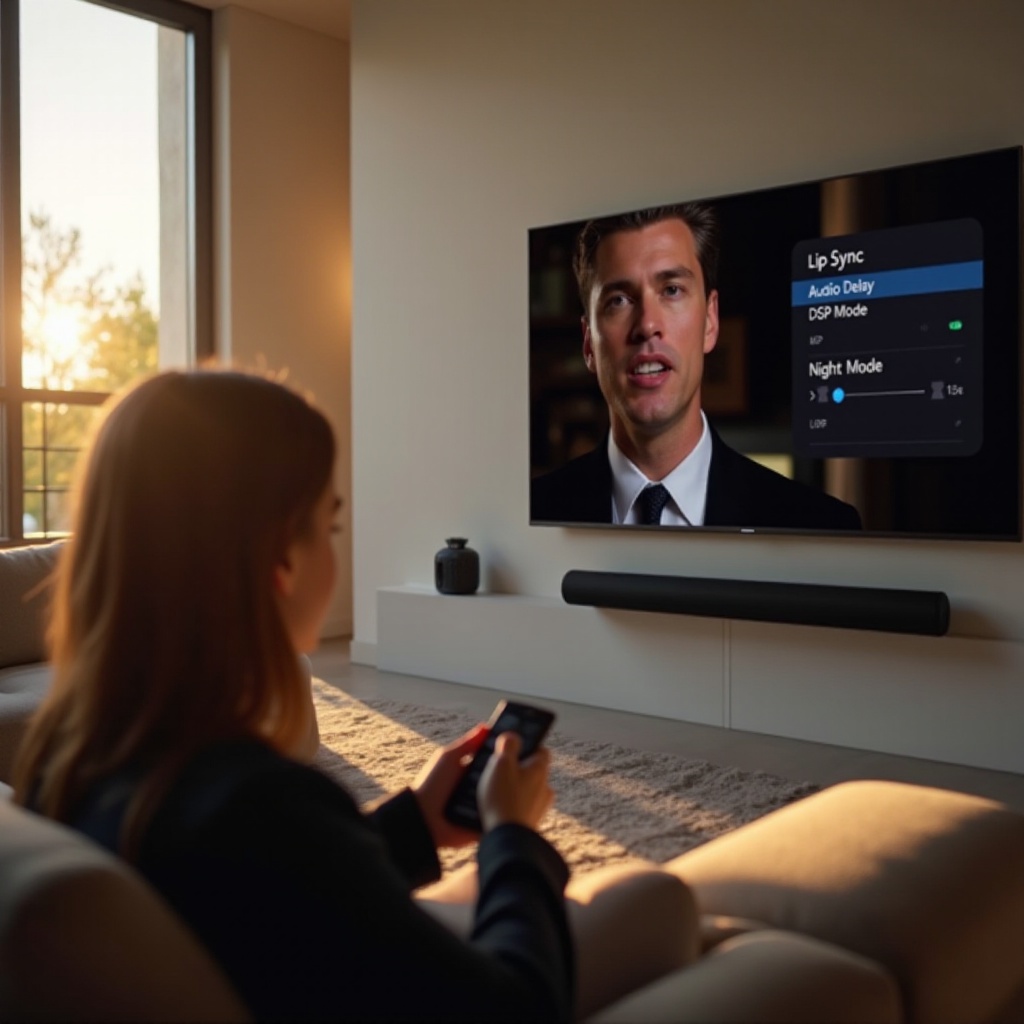
Suoratoistolaitteet: A/V-synkan perusasiat Apple TV:lle, Rokulle, Fire TV:lle ja Google TV:lle
Suoratoistoboksit ja -tikku voivat tuoda viivettä ruudunpäivitysmismatcheista tai äänikäsittelystä. Määritä kukin niin, että TV:llä ja soundbarilla on mahdollisimman vähän tehtävää.
Apple TV
- Ota käyttöön Sovita ruudunpäivitysnopeus ja Sovita dynaaminen alue. Tämä pitää rytmin johdonmukaisena ja vähentää videonkäsittelyä.
- Aseta Äänen muoto (Audio Format) arvoon Auto. Anna TV:n ja soundbarin neuvotella paras polku.
- Käytä Wireless Audio Synciä vain Apple-kaiuttimille. Soundbarien kanssa säädä viivettä TV:stä tai palkista.
Roku
- Aseta HDMI tilaan Auto Passthrough tai muuhun läpivientitilaan, joka antaa soundbarin dekoodata.
- Poista käytöstä äänen tasoitus ja yökuuntelu testauksen ajaksi.
- Käynnistä uudelleen formaattimuutosten jälkeen saadaksesi puhtaan kättelyn.
Fire TV
- Aseta Surround Sound tilaan Best Available tai Passthrough. Vältä Always Dolby -tilaa, jossa ääni pakotetaan uudelleenkoodaukseen.
- Käytä AV Sync -työkalua säästeliäästi. Suosi viiveen säätöä TV:ssä tai soundbarissa, jotta korjaus koskee kaikkia lähteitä.
Google TV ja Chromecast with Google TV
- Aseta Audio Output soundbariin ja ota Passthrough käyttöön, kun se on saatavilla.
- Kytke ääniparannukset pois testauksen ajaksi.
Jos pelit paljastavat hienovaraisia ajoitusvirheitä, säädä seuraavaksi konsolit. Pelaaminen tarvitsee mahdollisimman pienen viiveen.
Konsolit ja pelaaminen: Game Mode, ALLM ja VRR
Konsolit tekevät pienistäkin viiveistä ilmeisiä. Käytä mahdollisimman pienen viiveen yhdistelmää formaatteja ja kuva-asetuksia TV:ssä ja soundbarissa.
PlayStation 5
- Ota käyttöön ALLM ja VRR, jos TV tukee. Tämä vähentää videoviivettä.
- Aseta HDMI Device Type arvoksi AV Amplifier. Valitse Lineaarinen PCM minimiviiveeseen. Jos haluat surroundin, käytä Bitstream Dolbya ja testaa viive.
Xbox Series X tai S
- Ota käyttöön ALLM ja VRR. Aseta virkistystaajuus vastaamaan peliä, kun mahdollista.
- Aseta HDMI Audio tilaan Bitstream out ja valitse Dolby Digital tai DTS, jos soundbarisi tukee sitä. Kokeile PCM:ää vertailuksi viiveeseen.
Nintendo Switch
- Ulostulo on PCM-stereo HDMI:n kautta. Viive johtuu yleensä TV:n käsittelystä. Ota TV:n tuloille käyttöön Game Mode.
Kun formaatit ovat valinnan osa, valitse sellainen, joka tasapainottaa synkan ja elämyksen laitteillesi.
Ääniformaatit ja viive: PCM, Dolby Digital, DTS ja Atmos
Formaattivalinnat vaikuttavat sekä laatuun että viiveeseen. Valitse sellainen, joka sopii valitsemaasi polkuun.
Pienen viiveen valinnat
- PCM: usein nopein polku, koska signaali on jo dekoodattu. eARC:n yli PCM 5.1 tai 7.1 voi tarjota sekä nopeuden että laadun.
- Dolby Digital tai DTS: pakattu surround, jossa on maltillinen dekoodausaika. Luotettava ARC:n ja optisen kanssa.
Kun haluat Atmosin
- Dolby Digital Plus Atmos: toimii ARC:n yli. Lisää hieman puskurointia, mutta pysyy vakaana, kun soundbar dekoodaa sen.
- Dolby TrueHD Atmos: vaatii eARC:n. Tarjoaa korkeimman laadun vakailla ajoituksilla, kun TV ei uudelleenkoodaa.
Ohje: nopeuden vuoksi kokeile PCM:ää eARC:n yli tai Bitstream-läpivientiä, jotta soundbar hoitaa dekoodauksen. Vältä TV:n puoleista uudelleenkoodausta, kun mahdollista.
Vinkkejä merkeittäin: Samsung, LG, Sony, TCL/Hisense ja Vizio
Valikot vaihtelevat merkkien välillä. Nämä pikaohjeet auttavat löytämään oikeat asetukset nopeasti.
Samsung-televisiot
- Ääni, Asiantuntija-asetukset: Digital Output Audio Format -> Passthrough. eARC Mode -> Auto.
- Kytke pois Auto Volume ja Sound Mirroring. Käytä Input Signal Plus -asetusta HDMI-porteissa.
- Jos ääni johtaa, lisää viivettä Asiantuntija-asetuksissa.
LG-televisiot
- Sound Out -> HDMI ARC/eARC. Kytke eARC päälle. Digital Sound Out -> Pass Through.
- Poista AI Sound Pro käytöstä testatessa. Ota Instant Game Response käyttöön konsoleille.
Sony-televisiot
- Kytke eARC päälle. Aseta Pass through mode arvoon Auto.
- Jos näet outoja viiveitä, vaihda A/V sync -asetusta ja testaa. Nollaa Bravia Sync, jos ARC oikuttelee.
TCL- ja Hisense-televisiot
- Aseta Digital Audio Format arvoon Passthrough. Ota eARC käyttöön, kun saatavilla.
- Poista äänen tasoitus ja dialogin korostus testauksen ajaksi. Käytä Game Modea tulossa.
Vizio-televisiot
- Kytke eARC päälle. Aseta Digital Audio Out tilaan Bitstream tai Auto ja vertaa PCM:ään.
- Poista DTS Virtual:X käytöstä testatessa. Vaihda CEC pois/päälle nollataksesi ARC-ohjauksen.
Jos säädöt eivät pysy, mittaa ja kalibroi, jotta voit säätää täsmälliset viivearvot.
Testaa ja kalibroi: huulisynkkaklipit, testikuviot ja sovellukset
Korjaat nopeammin, kun voit mitata viiveen. Käytä toistettavia testejä ja pieniä säätöjä.
Työkalut toistettaviin tuloksiin
- Hae AV-synkän testivideoita, joissa on visuaaliset pykälät ja taputukset.
- Valitse muutama kohta elokuvista, joissa on lähikuva dialogista ja selkeitä ruudulla tapahtuvia toimintoja.
- Käytä suoratoistolaitteiden sisäänrakennettuja kalibrointityökaluja vain, jos ne eivät ole ristiriidassa TV:n tai palkin viiveasetusten kanssa.
Menetelmä ja muistiinpanot
- Säädä viivettä 10–20 ms askelin. Testaa uudelleen useilla sisältötyypeillä.
- Pidä kirjaa TV:n, soundbarin ja laitteiden asetuksista. Merkitse muistiin myös laiteohjelmistopäivitysten päivämäärät.
Kun pystyt mittaamaan eron, ulkoiset työkalut voivat vakauttaa hankalat ketjut tai vanhat televisiot.
Lisätyökalut: eARC-sovittimet, EDID-ohjaus, HDMI-kytkimet ja AV-vastaanottimet
Jos TV rajoittaa formaatteja tai luo viivettä, lisää omistettuja laitteita signaalipolun hallintaan.
Sovittimet ja erotinlaitteet
- eARC-sovittimet: lisäävät eARC-ominaisuuksia TV:hen, josta ne puuttuvat, tai vakauttavat ARC:n. Erottelevat suuren kaistanleveyden äänen soundbarille samalla kun video kulkee täytenä TV:lle.
Signaalin ohjaus ja jakelu
- EDID-managerit: pakottavat lähteet ulostamaan halutun formaatin, kuten PCM 5.1:n tai Dolby Digital Plus Atmosin. Tämä estää uudelleenkoodauksen TV:n sisällä.
- HDMI-kytkimet tai AV-vastaanottimet: keskittävät lähteet. Lähettävät videon suoraan TV:lle ja äänen palkille, mikä vähentää kättelyongelmia.
Kaapelistrategia ja käynnistysjärjestys
- Käytä kuitu-HDMI:tä pitkille vedoille estääksesi katkoksia, jotka laukaisevat uudelleensynkkauksen.
- Noudata johdonmukaista käynnistysjärjestystä: ensin TV, sitten soundbar, sitten lähteet. Vakaa järjestys vähentää huulisynkan ajautumista.
Jos ketju silti lipsuu, ohjelmistot ja kaapeleiden kunto kätkevät usein juurisyyn. Korjaa ne ennen laitteiden vaihtamista.
Laiteohjelmisto, nollaukset ja kaapelilaatu: milloin ne korjaavat synkan
Bugit ja huonot kaapelit aiheuttavat monia synkkaongelmia. Käsittele ne järjestelmällisesti.
Päivitä ja nollaa
- Päivitä TV, soundbar ja kaikki lähteet. Valmistajat paikkaavat usein ARC/eARC-ajoitusta ja synkkaa.
- Jos tuore päivitys rikkoi synkan, varmuuskopioi asetukset ja tee tehdasasetusten palautus. Määritä uudelleen tämän oppaan parhaiden käytäntöjen mukaan.
- Suorita ARC/eARC-nollaus: poista CEC ja eARC käytöstä, sammuta ja irrota kaikki laitteet 60 sekunniksi, kytke takaisin, ja ota sitten CEC ja eARC uudelleen käyttöön.
Kaapeli- ja häiriötarkistukset
- Vaihda rispaantuneet tai epäilyttävät HDMI-kaapelit sertifioituihin Ultra High Speed -kaapeleihin.
- Vältä tarpeettomia sovittimia tai jatkoliittimiä.
- Jos sinun on käytettävä Bluetoothia, vähennä 2,4 GHz:n ruuhkaa, siirrä palkki lähemmäs ja poista esteet.
Jos mikään ei korjaa ongelmaa, ota yhteyttä tukeen tai päivitä heikko lenkki. Kohdennettu apu voi säästää aikaa ja turhautumista.
Milloin soittaa tukeen tai harkita laitteistomuutoksia
Ota yhteyttä tukeen, kun laitteesi eivät noudata viiveasetuksia, ARC- tai eARC-kättelyt epäonnistuvat jokaisen uudelleenkäynnistyksen jälkeen tai jokin tietty sovellus aiheuttaa tunnettuja synkkaongelmia mallissasi. Dokumentoi kokoonpanosi, laiteohjelmistoversiot ja tehdyt toimet. Kysy tunnetuista ongelmista, tulevista korjauksista tai beta-laiteohjelmistosta. Pyydä ohjeita huoltovalikon A/V-synkkaan liittyvistä asetuksista ja laitteidesi yhteensopivuuslistaa.
Harkitse laitteistomuutoksia, jos TV:ssäsi ei ole eARC:ia mutta haluat vakaan Atmosin ja tiukan synkan, soundbarisi lisää väistämättä viivettä eikä tarjoa huulisynkkasäätöä tai tarvitset EDID-ohjausta pakottaaksesi puhtaat formaatit. eARC-sovitin, parempi HDMI-kytkin tai AV-vastaanotin voi yksinkertaistaa polkua ja vakauttaa ajoituksen kaikissa laitteissa.
Yhteenveto
Soundbarin ja TV:n epäsynkka johtuu yleensä käsittelystä, formaateista tai liitäntöjen rajoituksista. Aloita virran nollauksilla ja kaapelitarkistuksilla. Suosi eARC:ia, kun mahdollista, ota Passthrough käyttöön ja karsi tarpeeton käsittely TV:stä ja soundbarista. Vahvista muutokset huulisynkkatesteillä ja pidä kirjaa toimivista ratkaisuista. Jos sisäiset työkalut eivät riitä, lisää eARC- tai EDID-laitteita signaalin hallintaan. Pidä laiteohjelmistot ajan tasalla ja käytä sertifioituja kaapeleita. Kun ketju on puhdas ja asetukset kohdallaan, dialogi loksahtaa paikoilleen, tehosteet osuvat aikaan ja viiveen aiheuttama häiriö katoaa.
Usein kysytyt kysymykset
Miksi soundbarin ääni on jäljessä tv-kuvaa ja miten korjaan sen?
Ääni viivästyy usein, kun TV dekoodaa ja uudelleenkoodaa äänen ennen kuin lähettää sen soundbarille tai kun videonkäsittely lisää epätasaista viivettä. Ota Passthrough käyttöön, jotta soundbar dekoodaa äänen. Kokeile PCM:ää testiksi. Käytä soundbarin lip sync -säätöä ja säädä 10–20 ms askelin. Suosi HDMI eARC:ia sertifioidulla Ultra High Speed -kaapelilla. Poista käytöstä liikkeen tasoitus ja ylimääräinen DSP testauksen ajaksi. Jos mikään ei auta, kokeile optista yhteyttä ARC- tai eARC-häiriöiden ohittamiseksi.
Miten lopetan ARC- tai eARC-kättelyongelmat, jotka aiheuttavat lip sync -viivettä?
HDMI CEC -häiriöt tai heikot kaapelit voivat johtaa äänen ja kuvan epäsynkroniaan. Sammuta ja käynnistä kaikki laitteet. Irrota ja liitä HDMI-kaapelit uudelleen tai vaihda ne. Kytke CEC pois päältä ja takaisin päälle, ja käynnistä sitten uudelleen järjestyksessä: TV, soundbar, lähdelaitteet. Aseta Digital Audio Out tilaan Passthrough ja eARC päälle. Päivitä laiteohjelmisto TV:hen, soundbariin ja lähdelaitteisiin. Jos ongelmat jatkuvat, lisää eARC-sovitin tai EDID-manageri linkin vakauttamiseksi. Vararatkaisuna optinen yhteys voi palauttaa vakaan synkronoinnin, mutta se pudottaa häviöttömät formaatit.
Onko Bluetooth aina viivästynyt, ja mitkä asetukset minimoivat viiveen?
Bluetooth lisää koodekki- ja puskurointiviivettä. Monet televisiot käyttävät SBC:tä tai AAC:ta, mikä voi aiheuttaa näkyvää viivettä. Vähentääksesi sitä, siirrä soundbar lähemmäs, poista 2,4 GHz:n häiriöt ja kytke ääniparannukset pois päältä. Jos molemmat laitteet tukevat nopeampaa koodekkia, ota se käyttöön. Elokuvissa ja peleissä langallinen yhteys, kuten HDMI eARC tai optinen, tarjoaa pienemmän viiveen ja paremman vakauden kuin Bluetooth.