
Kuinka korjata kuulokkeet, joiden toinen puoli ei toimi: täydellinen vianmääritysopas
Johdanto
Hiljaisuus toisessa korvassa pilaa musiikin, elokuvat ja puhelut. Hyvä uutinen: useimmilla yksipuolisilla ääniongelmilla on yksinkertaiset syyt ja selkeät korjaukset. Voit ratkaista monet ongelmat minuuteissa, kun testaat oikeassa järjestyksessä. Tämä opas näyttää, miten korjata tilanne, jossa kuulokkeista toimii vain toinen puoli, käytännöllisillä vaiheilla, jotka alkavat yksinkertaisista ja etenevät pidemmälle vain tarpeen mukaan.
Opit havaitsemaan ohjelmistoasetukset, jotka mykistävät toisen kanavan, puhdistamaan ja kiinnittämään liittimet oikein sekä palauttamaan stereon Windowsissa, macOS:ssä, iPhonessa ja Androidissa. Saat myös tarkat korjaukset johdollisille kuulokkeille, Bluetooth-kuulokkeille ja täysin langattomille nappikuulokkeille. Pelaajille ja etätyöntekijöille käsittelemme sovellus- ja konsoliasetuksia, jotka usein ohjaavat äänen väärin. Jos ohjelmisto ei auta, siirrymme laitteistotesteihin ja korjausvaihtoehtoihin. Etene kunkin osion läpi järjestyksessä. Jokainen vaihe rajaa syytä ja ohjaa seuraavaan toimenpiteeseen.
Ennen kuin vaihdat kaapeleita tai asennat ajureita uudelleen, varmista ongelma nopeilla tarkistuksilla. Nopeat onnistumiset löytyvät usein täältä.
Nopea diagnoosi: oireet ja pikaiset tarkistukset
Aloita yksinkertaisilla, helposti peruutettavilla testeillä. Niillä eristät ongelman kuulokkeisiin, laitteeseen tai sovellukseen. Ne säästävät aikaa ja estävät turhat korjaukset.
Varmista useilla kappaleilla, videoilla ja sovelluksilla
Toista muutama kappale, joiden tiedät olevan stereona. Valitse sisältöä, jossa on laaja panorointi, jotta vasen ja oikea erottuvat selvästi. Kokeile myös videota ja podcastia. Vaihda toiseen sovellukseen sulkeaksesi pois sovellusviat. Jos toinen puoli pysyy hiljaa sovelluksesta riippumatta, syy on todennäköisesti kuulokkeissa tai järjestelmässä.
Testaa kuulokkeita toisella laitteella
Liitä kuulokkeet toiseen puhelimeen, tablettiin, kannettavaan tai peliohjaimeen. Jos molemmat puolet toimivat toisessa laitteessa, alkuperäinen laite tai sen adapteri vaatii huomiota. Jos vika seuraa kuulokkeita, voit keskittyä kuulokkeisiin sekä niiden kaapeliin tai paritukseen.
Tarkista fyysiset vauriot ja löysät liitännät
Etsi rispaantuneita kaapelin kohtia lähellä pistoketta, Y-haaraa ja kuulokekuppeja. Tarkista taitokset, taipuneet liittimet tai löysä kuulokekuppi. Paina varovasti kaapelia pitkin ja pistokkeen ympäriltä ääntä toistettaessa. Jos ääni palaa, kun painat tai taivutat tiettyä kohtaa, olet todennäköisesti löytänyt kaapelikatkoksen.
Poista monoääni ja nollaa räätälöidyt taajuuskorjaimet
Monoääni yhdistää molemmat kanavat yhdeksi. Se voi peittää tai aiheuttaa kanavaongelmia. Poista monoääni käytöstä ja säädä tasapaino keskelle. Poista EQ ja tila- tai surround-efektit käytöstä testauksen ajaksi. Näin varmistat puhtaan stereopolun.
Nämä tarkistukset erottavat ohjelmistohäiriöt laitteistovioista. Jos ongelma jatkuu, yleisten syiden ymmärtäminen ohjaa sinut seuraavaan oikeaan osioon.
Mikä aiheuttaa sen, että kuulokkeista toimii vain toinen puoli?
Yksipuolinen ääni johtuu yleensä muutamasta ennustettavasta lähteestä. Niiden tunteminen auttaa valitsemaan nopeimman korjauksen ja välttämään turhaa työtä.
Ohjelmiston tasapaino- tai monoasetukset
Siirtynyt tasapainoliukusäädin voi mykistää toisen kanavan. Mono- ja tilaäänitilat voivat uudelleenreitittää ääntä. Jotkin sovellukset ohittavat järjestelmäasetukset ja vaihtavat yllättäen monoon.
Likaantuneet tai huonosti paikoitetut liittimet
Nukka 3,5 mm liittimessä tai puoliksi sisään painettu pistoke katkaisee rengaskosketimen, joka kuljettaa oikeaa kanavaa. Hapettuneet kontaktit lisäävät vastusta, kunnes puhdistat ne.
Vaurioitunut kaapeli, elementti tai juotos
Kaapelit hajoavat kohdista, joissa ne taipuvat eniten. Löysä juotos tai katkennut elementin johdin voi avata toisen kanavan. Johdossa olevat kaukosäätimet ja äänenvoimakkuusliukusäätimetkin voivat rikkoutua ja katkaista toisen puolen.
Bluetooth-paritus-, akku- tai koodekkiongelmat
Täysin langattomat nappikuulokkeet voivat desynkronoida tai toinen puoli voi olla vähissä virrasta. Paritusviat, epävakaa LE Audio tai koodekkien yhteensopivuusongelmat voivat mykistää kanavan.
Sovellus- tai alustakohtainen äänen reititys
VoIP- ja äänityöasemasovellukset voivat valita väärän laitteen tai monoprofiilin. Konsolit ja keskustelusovellukset voivat väärin asetettuina ohjata keskusteluäänen vain toiseen korvaan.
Syyt mielessä aloita korjaamalla ohjelmistoasetukset, jotka usein mykistävät kanavan ilman laitteistovikaa.
Tarkista äänen tasapaino ja monoasetukset jokaisella laitteella
Varmista, että laitteesi lähettää tasapainoista stereota ennen kuin kosket kaapeleihin. Nämä vaiheet korjaavat yleisimmät ohjelmistovirheet.
Windows: Vasen-oikea-tasapaino, monoääni, parannukset
Avaa Asetukset > Järjestelmä > Ääni ja valitse ulostulolaite. Säädä vasen ja oikea tasapaino keskelle. Esteettömyys > Ääni -kohdassa poista Monoääni käytöstä. Laitteen ominaisuudet > Laitteen lisäasetukset -kohdassa poista Parannukset ja Tilaääni käytöstä testauksen ajaksi. Tämä poistaa käsittelyn, joka voi vinouttaa kanavia.
macOS: Äänen tasapaino ja Audio MIDI -asetusohjelma
Avaa Järjestelmäasetukset > Ääni ja aseta Tasapaino-liukusäädin keskelle. Käynnistä Audio MIDI -asetusohjelma ja valitse ulostulolaitteesi. Aseta muodoksi 2-kanavainen stereotila. Vältä yhdistelmä- tai monilähtöisiä laitteita testauksen aikana. Ne voivat reitittää kanavia oudosti.
iPhone/iPad: Esteettömyyden äänitasapaino ja Monoääni
Siirry kohtaan Asetukset > Esteettömyys > Ääni/kuva. Säädä tasapainoliukusäädin keskelle. Poista Monoääni käytöstä. Asetukset > Bluetooth -kohdassa unohda ja parita kuulokkeet uudelleen reitityksen päivittämiseksi tarvittaessa.
Android: Äänitasapaino ja Esteettömyyden monoääni
Avaa Asetukset > Esteettömyys > Kuulo. Säädä vasen–oikea-tasapaino keskelle ja poista Monoääni käytöstä. Kuulokkeiden Bluetooth-asetuksissa varmista, että Media-ääni on käytössä. Jos puhelimessasi on kehittäjäasetus koodekeille, pidä valinta yksinkertaisena testauksen aikana.
Jos kanavat eivät vieläkään toimi tasapaino- ja monokontrollien jälkeen, käsittele seuraavaksi fyysisiä liitäntöjä. Aloita johdollisista kuulokkeista ja siirry sitten langattomiin.
Korjaukset johdollisille kuulokkeille ja nappikuulokkeille
Johdolliset ongelmat liittyvät yleensä liitännän laatuun tai kaapelin kulumiseen. Etene pistokkeesta ulospäin. Testaa jokaisen muutoksen jälkeen, jotta tiedät mikä auttoi.
Puhdista 3,5 mm liitin ja laitteen portti turvallisesti
Sammuta laite. Käytä puista tai muovista tikkua nukan nostamiseen portista. Puhalla lyhyitä ilmanyrähdyksiä pölyn poistamiseksi. Pyyhi pistoke hieman isopropyylialkoholia sisältävällä nukkaamattomalla liinalla. Lika portissa katkaisee usein ensin oikean kanavan.
Kiinnitä pistoke kunnolla; poista suojakuoret ja adapterit
Paina pistoke tiukasti sisään, kunnes se napsahtaa. Puhelimen kuoret tai paksut suojat voivat estää täydellisen kiinnityksen. Poista kuori tai jatko-adapteri ja testaa uudelleen. Jos laitteesi käyttää sovitinta, huomaa, että jotkin ovat vain TRS-tyyppisiä eivätkä välitä mikrofonia tai täyttä stereota kunnolla.
Tee varovainen taivutus- tai heilutustesti kaapelia pitkin
Toista ääntä ja taivuta kaapelia varovasti pistokkeen, Y-haaran ja kuulokekuppien lähellä. Jos hiljainen puoli palaa tai rätisee tietyssä kohdassa, kyseisessä osassa on todennäköisesti katkos ja se vaatii korjausta tai vaihtoa.
Tarkista johdossa olevat kaukokytkimet ja äänenvoimakkuusliukusäätimet
Kytke mykistys- ja äänenvoimakkuuskontrolleja useita kertoja. Hapettuma voi jättää kanavan mykäksi. Kytkimen käyttäminen voi hetkellisesti palauttaa kontaktin. Jos näin käy, vaihda kaapeli tai johdon kaukosäädin tarvittaessa.
Vaihda irrotettava kaapeli tai 3,5 mm adapteri, jos mahdollista
Jos kuulokkeissasi on irrotettava kaapeli, vaihda se sellaiseen, jonka tiedät toimivan. Puhelimissa ilman kuulokeliitäntää kokeile toista USB C- tai Lightning-äänisovitinta tai ulkoista USB-DAC:ia. Halvat sovittimet pettävät usein yhdellä kanavalla.
Kokeile toista DAC:ia tai USB C- tai Lightning-adapteria
Yhdistä toisen adapterin tai pienen USB-äänikortin kautta. Varmista siellä stereoulostulo. Jos stereo palaa, alkuperäinen adapterisi on viallinen.
Tarkasta ja aseta uudelleen korvatyynyt tai IEM-kuulokkeiden suuttimet
Over-ear-malleissa poista tyynyt ja tarkista, ettei elementin edessä ole roskia. Puhdista säleikkö varovasti pehmeällä harjalla. In-ear-monitoreissa varmista, että sovitteet ja suuttimet ovat puhtaat eivätkä vahasta tukossa. Vaihda verkot tai suodattimet, jos ne näyttävät tukkeutuneilta.
Jos johdolliset vaiheet eivät palauta stereota, siirry langattomiin vianmäärityksiin. Virta, paritus ja laiteohjelmisto aiheuttavat usein yksipuolista toistoa Bluetooth-laitteissa.
Korjaukset Bluetooth- ja täysin langattomille kuulokkeille
Langattomat ongelmat liittyvät usein synkronointiin, virtaan ja laiteohjelmistoon. Etene näissä vaiheissa huolellisesti. Testaa jokaisen muutoksen jälkeen edistymisen varmistamiseksi.
Lataa molemmat puolet täyteen; puhdista latausnastat ja kontaktit
Aseta nappikuulokkeet koteloon, kunnes merkkivalot vahvistavat täyden latauksen. Puhdista kotelon nastat ja nappien kontaktit hieman isopropyylialkoholia kostutetulla pumpulipuikolla. Huonot kontaktit estävät toista nappia latautumasta tai käynnistymästä.
Nollaa kuulokkeet tai napit ja poista vanhat paritukset
Seuraa valmistajan nollausohjetta. Puhelimessa tai kannettavassa unohda kuulokkeet ja kytke Bluetooth pois ja takaisin päälle. Poista vanhentuneet paritukset, jotka voivat sekoittaa multipoint-laitteita. Uusi paritus palauttaa usein stereon.
Parita uudelleen ja poista multipoint väliaikaisesti käytöstä
Parita vain yhteen laitteeseen. Valmistajan sovelluksessa poista multipoint käytöstä testauksen ajaksi. Multipoint voi jakaa tai tiputtaa kanavia, kun laitteet kilpailevat ohjauksesta.
Päivitä laiteohjelmisto valmistajan sovelluksella
Avaa merkin sovellus ja asenna päivitykset. Laiteohjelmistokorjaukset korjaavat desynkronoinnin, koodekkibugit ja kanavien reititysviat. Päivityksen jälkeen nollaa ja parita uudelleen.
Vaihda Bluetooth-koodekkia tai poista LE Audio käytöstä, jos se on epävakaa
Androidin kehittäjäasetuksissa tai joissakin merkkisovelluksissa vaihda peruskoodekkiin, kuten SBC tai AAC. Jos LE Audio tai LC3 aiheuttaa katkoksia, poista se käytöstä testin ajaksi. Valitse vakaus laadun sijaan diagnoosin aikana.
Poista käytöstä tilaääni, läpikuultavuus tai mono-ominaisuudet
Tila- ja läpikuultavuustilat muuttavat kanavien reititystä ja tasoja. Poista nämä ominaisuudet käytöstä testatessasi raakaa stereota. Ota ne käyttöön myöhemmin, jos ne ovat sinulle tärkeitä.
Varmista, että molemmat napit tunnistetaan ja ovat synkronoituna parina
Joissakin täysin langattomissa malleissa molemmat napit on otettava kotelosta yhtä aikaa. Jos toinen nappi yhdistyy erillisenä laitteena tai pysyy offline-tilassa, tee master-nollaus, joka linkittää parin uudelleen. Aseta molemmat napit tiukasti koteloon ennen paritusta.
Jos langattomat tarkistukset eivät korjaa vikaa, keskity käyttöjärjestelmään. Ajuri- ja reititysasetukset voivat silti pakottaa yksipuolisen äänen.
Alustakohtaiset vaiheittaiset korjaukset
Käyttöjärjestelmäsi hallitsee ajureita, formaatteja ja parannuksia. Väärät asetukset voivat mykistää kanavan, vaikka laitteisto olisi kunnossa.
Windows: Aseta oikea ulostulo, stereomuoto, poista parannukset tai tilaääni, päivitä tai palauta ajurit
Avaa Ääni-asetukset ja valitse kuulokkeesi kohdasta Ulostulo. Napsauta Laitteen ominaisuudet ja sitten Laitteen lisäasetukset. Valitse Lisäasetukset-välilehdellä 2-kanavainen 16- tai 24-bittinen muoto. Poista Parannukset ja mahdollinen Tilaääni-tila käytöstä. Laitehallinnassa päivitä tai palauta ääni- ja Bluetooth-ajurit, jos ongelma alkoi päivityksen jälkeen. Suorita Ääni-vianmääritys automaattisia tarkistuksia varten. Käynnistä Windows Audio -palvelu uudelleen, jos äänen reititys vaikuttaa jumittuneelta.
macOS: Tasapainosäädin, Audio MIDI -asetusohjelma, CoreAudion nollaus, yhdistelmä- tai monilähtölaitteet
Varmista, että tasapainosäädin on keskellä. Audio MIDI -asetusohjelmassa valitse kuulokkeesi ja valitse 2-kanavainen muoto. Poista yhdistelmälaitteet käytöstä toistaiseksi. Jos ääni ohjautuu yhä vain toiselle puolelle, käynnistä CoreAudio uudelleen lopettamalla coreaudiod Aktiviteettimonitorissa; se käynnistyy automaattisesti uudelleen. Yhdistä kuulokkeet uudelleen ja testaa.
iPhone/iPad: Esteettömyyden tasapaino, Monoääni, nollaa verkkoasetukset, unohda ja parita laitteet uudelleen
Vahvista tasapaino ja Monoääni Esteettömyydessä. Jos Bluetooth-reititys vaikuttaa väärältä, mene kohtaan Asetukset > Yleiset > Siirrä tai nollaa > Nollaa > Nollaa verkkoasetukset. Nollauksen jälkeen unohda ja parita kuulokkeet uudelleen. Testaa sekä tila- että päänliikettä seuraavat ääniasetukset pois päältä ja päällä.
Android: Esteettömyyden tasapaino, Monoääni, kehittäjäasetusten koodekit, vikasietotila, tyhjennä Bluetoothin välimuisti
Säädä tasapaino keskelle ja poista Monoääni käytöstä Esteettömyydessä. Kehittäjäasetuksissa vaihda peruskoodekkiin ja poista HD-ääni käytöstä testin ajaksi. Käynnistä vikasietotilaan sulkeaksesi pois kolmannen osapuolen äänisovellukset, jotka voivat pakottaa monon. Tyhjennä Bluetooth-sovelluksen välimuisti kohdassa Sovellustiedot > Bluetooth > Tallennustila. Käynnistä uudelleen ja parita kuulokkeet.
Jos käyttöjärjestelmän tarkistukset ovat kunnossa ja ongelma jatkuu, tarkista käyttämäsi sovellukset ja konsolit. Monet sovellukset ohittavat järjestelmääänen ja luovat harhan laitteistoviasta.
Sovellus-, konsoli- ja pelikohtaiset asetukset, jotka kannattaa tarkistaa
Viestintä- ja pelisovellukset soveltavat usein omaa äänilogikkaansa. Konsolin keskustelumiksaus ja tilaformaatit voivat myös vinouttaa kanavia.
Discordin, Zoomin ja Teamsin laitevalinta ja stereoasetukset
Avaa kukin sovellus ja valitse äänen ulostulolaite nimenomaisesti. Poista mono tai äänen yksinkertaistus käytöstä testin ajaksi. Tee testipuhelu tai äänitarkistus varmistaaksesi, että molemmat kanavat toimivat. Jos sovellus tukee stereoasetusta, varmista, että se on käytössä.
Pelin ja keskustelun miksausohjaimet kuulokkeissa ja ohjelmistossa
Monissa pelikuulokkeissa on keskustelu/peli-sekoitussäädin. Säädä se keskelle. Valmistajan ohjelmistossa aseta miksaus 50/50:een ja poista sovelluskohtainen reititys. Tämä palauttaa tasaisen vasen–oikea-syötön, kunnes saat diagnoosin valmiiksi.
Konsolin äänen tasapaino PS:llä ja Xboxilla sekä ohjaimen tai sovittimen laiteohjelmisto
Nollaa äänen tasapaino ja keskustelumiksaus konsolissasi. Päivitä ohjaimen ja mahdollisen USB-sovittimen laiteohjelmisto. Parita langattomat adapterit uudelleen, jos kanavat vaikuttavat jakautuneilta. Uusi yhteys korjaa usein reititysongelmat.
Tilaääniformaatit vs. stereo
Poista Windows Sonic, Dolby Atmos tai DTS käytöstä testauksen ajaksi. Ylösskaalaajat voivat väärin asetettuina ohjata suurimman osan sisällöstä yhdelle kanavalle. Varmista ensin puhdas stereo. Ota tilaääni käyttöön vasta, kun stereo toimii oikein.
Musiikkisovellukset: normalisointi, EQ tai mono-kytkimet
Musiikki- ja suoratoistosovelluksissa poista mono tai esteettömyyden äänikytkimet. Palauta EQ ja tason tasaajat oletuksiin diagnoosin ajaksi. Jotkin sovellukset välimuistittavat laiteprofiileja; kirjaudu ulos ja takaisin sisään, jos muutokset eivät tule voimaan.
Jos sovellukset ja alustat ovat kunnossa, vika on todennäköisesti laitteistossa. Jatka huolellisilla testeillä ja korjauksilla tai harkitse ammattilaisapua.
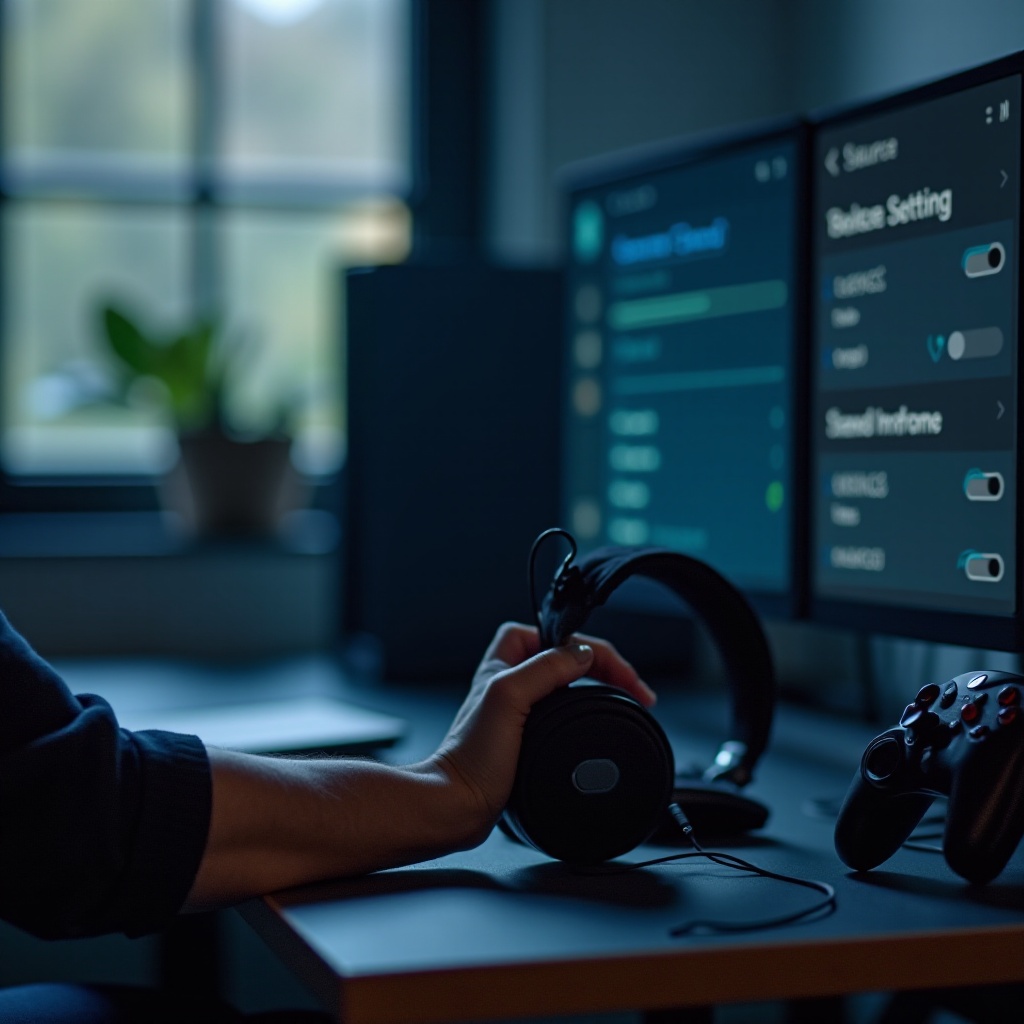
Edistyneet laitteistotarkistukset ja tee-se-itse-korjaukset
Laitteistotyö vaatii kärsivällisyyttä ja oikeat työkalut. Jos kuulokkeillasi on takuu, ota ensin yhteys tukeen. Ellei ole, seuraa näitä vaiheita huolellisesti.
Jatkuvuustestaus yleismittarilla johdollisille kaapeleille
Irrota kuulokkeet. Käytä yleismittaria jatkuvuuden testaamiseen pistokkeen kärjestä ja renkaasta jokaiseen elementtiin. Avoin linja osoittaa katkoksen kaapelissa tai liittimessä. Heiluta kaapelia testin aikana havaitaksesi satunnaiset katkokset.
Juota irronneet elementtijohdot uudelleen tai vaihda pistoke
Jos löydät katkoksen lähellä pistoketta, katkaise takaisin ja juota uusi TRS- tai TRRS-liitin. Kuulokekupin sisällä juota irronneet johdot uudelleen elementtiin. Lisää kutistesukka vedonpoistoksi. Jos juottotaito puuttuu, korjaamo hoitaa tämän nopeasti.
Vaihda pehmusteet, suodattimet tai elementtiä peittävät verkot
Tukkeutunut verkko tai suodatin heikentää tai mykistää äänen toiselta puolelta. Vaihda pehmusteet ja puhdista tai vaihda IEM-kuulokkeiden suodattimet. Käytä pehmeää harjaa äläkä töki elementin kalvoa.
Täysin langattomien desynkronoinnin nollaus ja kotelon kontaktien kohdistus
Tee master-nollaus, joka linkittää molemmat napit uudelleen. Tarkista kotelo, jotta molemmat napit istuvat tiiviisti ja latautuvat tasaisesti. Jos kontaktit ovat kuluneet tai salpa on löysä, kotelo voi vaatia vaihtoa.
Milloin kääntyä ammattilaiskorjauksen puoleen
Jos kuulokkeet ovat arvokkaat tai työkaluja ei ole, käytä ammattilaista. Monissa liikkeissä vaihdetaan kaapeleita ja liittimiä kohtuulliseen hintaan. Tarkista aina takuun ehdot ennen kotelon avaamista.
Kun olet varmistanut laitteistovian, päätä, onko korjaus, takuupalvelu vai vaihto paras arvo. Selkeä päätös säästää aikaa ja rahaa.
Korjaus, takuukäsittely vai vaihto: tee oikea valinta
Punnitse aika, kustannus ja luotettavuus. Tavoitteesi on palauttaa stereokäyttö mahdollisimman vähällä vaivalla ja kululla.
Takuun tarkistuslista ja RMA-valmistelut
Tarkista kattavuus ja ostopäivä. Kerää ostotosite, sarjanumerot ja lyhyet videot, jotka näyttävät yksipuolisen äänen kahdella laitteella. Ota yhteys tukeen ja seuraa RMA-ohjeita viivästysten välttämiseksi.
Tyypilliset korjauskulut verrattuna vaihtoon
Kaapeli- ja pistokekorjaukset ovat edullisia. Elementin tai pannan johdotusten korjaukset maksavat enemmän. Jos korjaus lähestyy uuden mallin hintaa, vaihto on järkevämpää. Ota huomioon myös toimitus ja käyttökatko.
Kerättävät tiedot: todiste ongelmasta, sarjanumerot, ostotiedot
Kun otat yhteyttä tukeen, ilmoita malli, sarjanumero ja ostopäivä. Sisällytä myös vaiheet, jotka olet jo kokeillut. Tämä vähentää edestakaista viestintää ja nopeuttaa hyväksyntää.
Milloin päivitys on kustannustehokkaampi vaihtoehto
Jos kuulokkeet ovat vanhat tai varaosia on niukasti, harkitse päivitystä. Valitse mallit, joissa on irrotettavat kaapelit, vaihdettavat pehmusteet ja hyvä tuki. Nämä ominaisuudet vähentävät tulevaa seisokkia.
Kun saat stereon takaisin tai valitset etenemistavan, omaksu tavat, jotka estävät ongelman palaamisen. Yksinkertainen huolto pidentää minkä tahansa kuulokkeen käyttöikää.
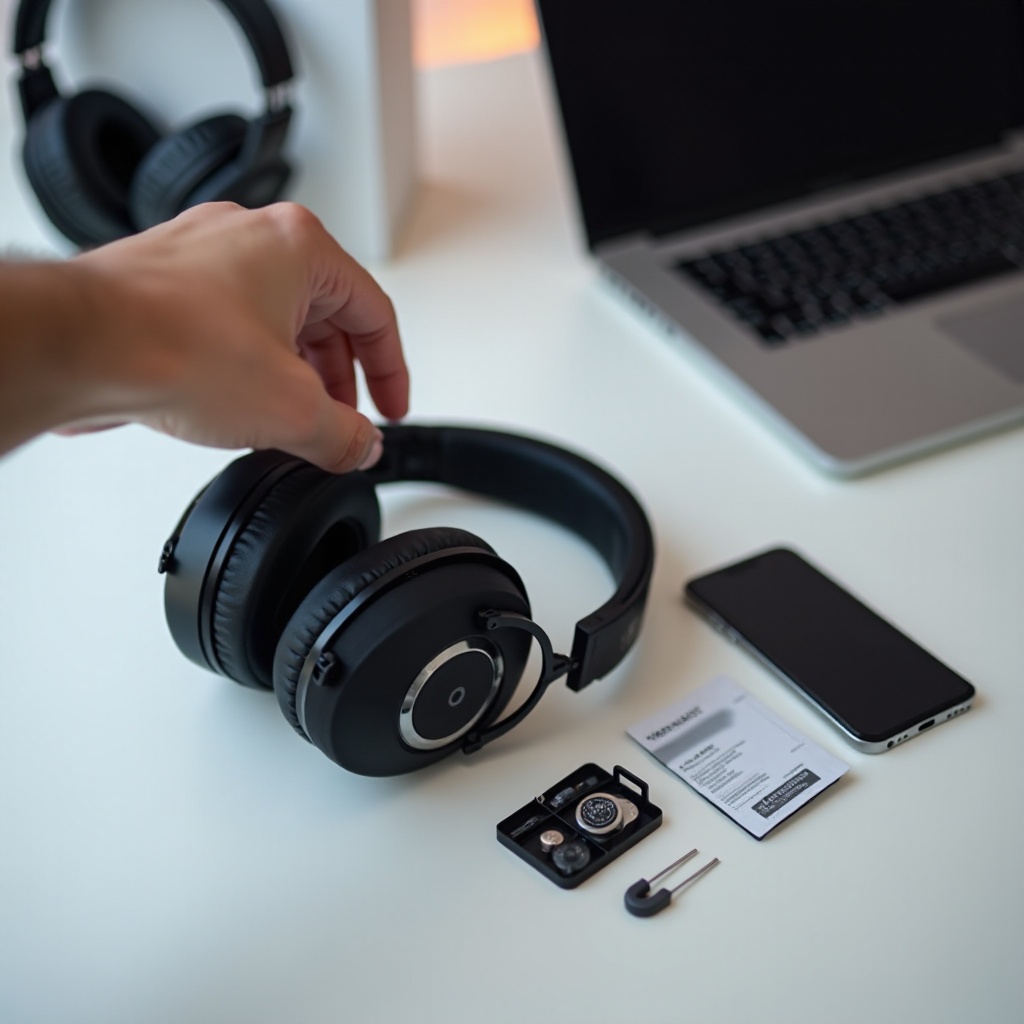
Ehkäise tulevat yksipuoliset ääniongelmat
Hyvät tavat pitävät molemmat kanavat kunnossa ja pidentävät laitteiden käyttöikää. Muutama minuutti hoitoa viikossa maksaa itsensä takaisin.
Oikeat kaapelin käsittely- ja vedonpoistotavat
Käytä löysiä kieppejä ja vältä jyrkkiä mutkia. Lisää kulma-adapteri, jos pistokkeeseen kohdistuu rasitusta. Älä koskaan nykäise kaapelista irrottaaksesi; tartu liittimen runkoon.
Pidä portit ja liittimet puhtaina ja kuivina
Harjaa nukka pois liittimistä ja pyyhi pistokkeet kuukausittain. Vältä taskuroskia ja kosteutta. Käytä pölysuojaimia, jos laitteesi on likaisessa ympäristössä.
Vältä kosteutta ja hien kertymistä; käytä suojia
Käytä hikoilua kestäviä korvasovitteita tai suojia treeneissä. Kuivaa kuulokkeet ennen säilytystä korroosion estämiseksi. Pidä kotelossa silicageelipusseja, jos ilmankosteus on korkea.
Päivitä säännöllisesti laitteen käyttöjärjestelmä ja kuulokkeiden laiteohjelmisto
Päivitykset korjaavat reititysvikoja ja koodekkiongelmia. Tarkista valmistajan sovellus ja käyttöjärjestelmäpäivitykset kuukausittain. Päivitysten jälkeen testaa nopeasti vasen ja oikea kanava.
Säilytä kotelossa; irrota liittimestä, ei kaapelista
Kotelo suojaa puristumiselta ja kaapelin rasitukselta. Pöydällä ripusta kuulokkeet pannan varaan, jotta pehmusteisiin ja kaapeleihin ei kohdistu painetta.
Kun ehkäisy on käsitelty, lopetetaan pikaiseen kertaukseen. Järjestelmälliset vaiheet ja tasainen testaus ovat nopein reitti takaisin puhtaaseen stereoon.
Yhteenveto
Voit korjata yksipuolisen äänen etenemällä pikaisista tarkistuksista kohdennettuihin korjauksiin. Aloita tasapaino- ja monoasetuksista. Puhdista ja kiinnitä liittimet. Tee sitten johdolliset tai Bluetooth-vaiheet ja varmista stereotoisto. Tarvittaessa hienosäädä käyttöjärjestelmän ja sovellusten asetuksia reitityskonfliktien poistamiseksi. Kun ohjelmisto ei riitä, tee huolelliset laitteistotestit ja harkitse korjausta tai takuuhuoltoa. Nämä vaiheet näyttävät, miten korjata tilanne, jossa kuulokkeista toimii vain toinen puoli, ilman arvailua. Toimi järjestelmällisesti, testaa jokaisen muutoksen jälkeen, ja saat joko stereon takaisin tai teet fiksun korjaus- tai vaihtopäätöksen.
Usein kysytyt kysymykset
Miksi kuulokkeistani toimii vain toinen puoli ja miten voin selvittää, johtuuko se laitteistosta vai ohjelmistosta?
Tarkista ensin tasapaino- ja monoasetukset, ja testaa sitten toisella laitteella. Jos ongelma seuraa kuulokkeita, epäile kaapeli-, ajuri- tai liitinvikaa. Jos se ilmenee vain yhdellä laitteella tai yhdessä sovelluksessa, kyse on todennäköisesti asetus- tai ohjelmisto-ongelmasta. Liitäntöjen puhdistaminen ja pistokkeiden asettaminen kunnolla paikalleen auttaa paljastamaan todelliset laitteistoviat.
Miten korjaan tilanteen, jossa toinen Bluetooth-nappikuuloke ei toimi tai ei lataudu?
Lataa molemmat nappikuulokkeet täyteen ja puhdista kotelon koskettimet. Nollaa nappikuulokkeet ja unohda ne Bluetooth-asetuksissa. Parita uudelleen moniyhteys pois päältä. Päivitä laiteohjelmisto kumppanisovelluksessa. Jos kuuloke ei vieläkään lataudu, tarkista kotelon lukitus ja koskettimet. Kulunut kotelo tai huono akku saattaa vaatia huoltoa.
Onko monoäänen käyttäminen hyvä pitkäaikainen ratkaisu, jos kuulokkeideni toinen puoli ei toimi?
Monoääni toimii väliaikaisena kiertoratkaisuna. Se sekoittaa molemmat kanavat yhdeksi, jotta et menetä sisältöä. Se heikentää stereokuvaa eikä ole varsinainen korjaus. Käytä monoa sillä aikaa, kun suunnittelet korjausta, takuukäsittelyä tai vaihtoa. Pitkällä aikavälillä palauta aito stereo korjauksella tai hankkimalla uudet kuulokkeet.