
Ring-verkko ei näy Ring-ovikellon asennuksen aikana: Vuoden 2026 täydellinen vianetsintäopas
Johdanto
Kun Ring-verkkoasi ei näy, käyttöönotto jumittuu ja turhautuminen kasvaa. Ring-sovellus odottaa joko Bluetooth-siirtoa tai väliaikaisen Ring-XXXX Wi‑Fi-verkon ilmestymistä. Jos kumpaakaan ei näy, ovikello ei voi liittyä kotisi Wi‑Fi-verkkoon. Hyvä uutinen: useimmat syyt ovat yksinkertaisia. Puhelimen asetus voi estää löytymisen, ovikello ei ehkä ole asennustilassa, tai reitittimesi voi piilottaa tai ohjata 2,4 GHz:n kaistaa. Muutama täsmällinen tarkistus korjaa ongelman usein minuuteissa.
Tämä opas käy läpi selkeät vaiheet, jotka toimivat uudemmissa Ring-ovikellomalleissa. Opit, miten asennuksen kuuluu toimia, mitkä puhelimen käyttöoikeudet on otettava käyttöön ja mitkä reitittimen asetukset tekevät SSID:stäsi näkyvän. Näet myös mallikohtaisia vinkkejä mesh‑järjestelmiin ja operaattorien yhdyskäytäviin. Etene osiot järjestyksessä. Aloita laitteesta ja puhelimesta, sitten säädä verkkoasi. Jos ongelma jatkuu, sinulla on selkeä polku tukeen.
Kirkastetaan ensin, mitä termillä Ring-verkko tarkoitetaan ja miten sovellus löytää ovikellosi, ennen kuin sukellamme laite‑ ja puhelintarkistuksiin.
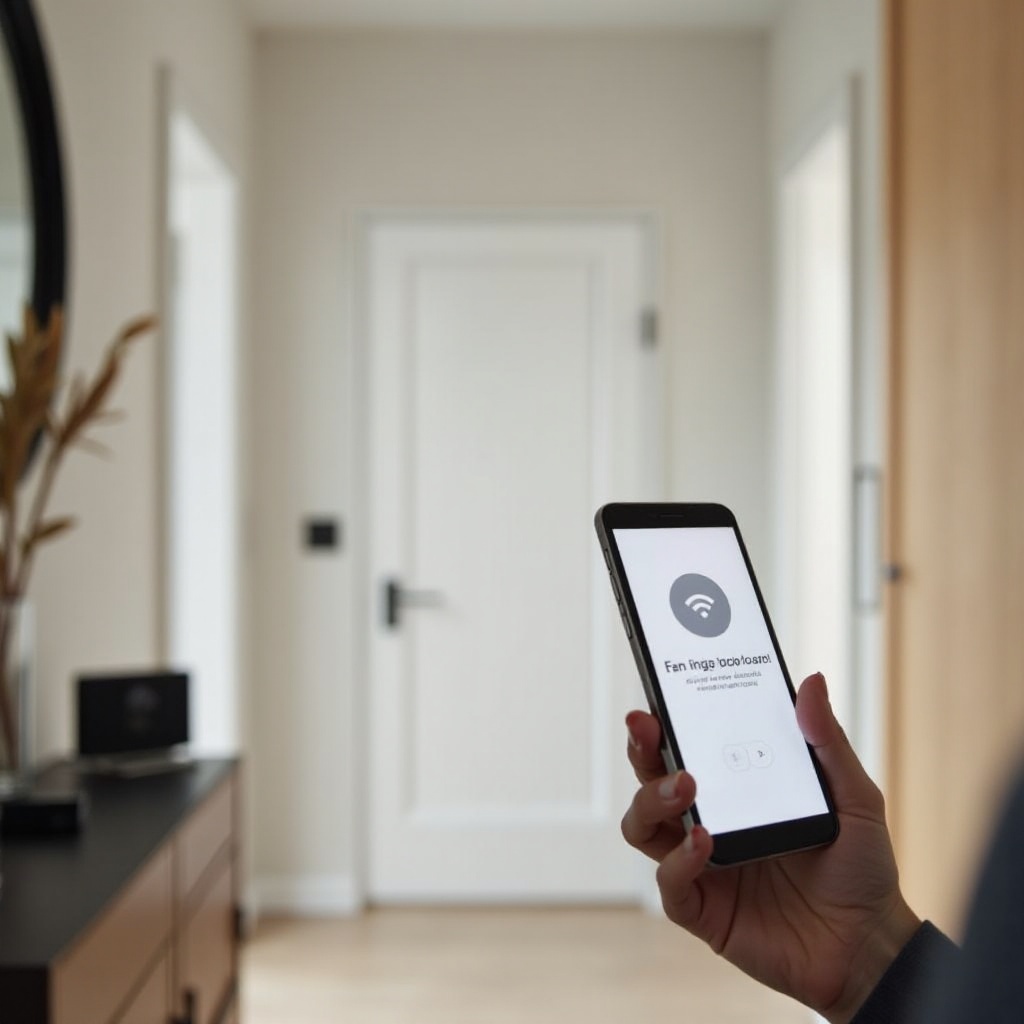
Mitä ‘Ring-verkko’ tarkoittaa ja miten asennus toimii
BLE‑siirto vs. väliaikainen Ring-XXXX Wi‑Fi‑SSID
Asennuksen aikana sovellus joko parittaa ovikellosi Bluetooth Low Energyn (BLE) kautta tai pyytää sinua liittymään väliaikaiseen Wi‑Fi‑SSID:hen, joka näyttää muotoa Ring‑XXXX. BLE on yleinen uudemmissa malleissa. Sovellus kommunikoi ovikellon kanssa BLE:n kautta, välittää sille Wi‑Fi‑tietosi ja ovikello liittyy kotiverkkoosi. Vanhemmat tai tietyt mallit käyttävät väliaikaisen SSID:n menetelmää. Puhelimesi yhdistyy ovikellon lähettämään verkkoon, sovellus lähettää tunnistetiedot, ja sitten puhelimesi vaihtaa takaisin kotisi Wi‑Fi‑verkkoon.
Mitkä mallit lähettävät asennus‑SSID:n
Akkumallit lähettävät usein Ring‑XXXX‑verkon asennuksen aikana. Monet johdolliset ja Pro‑mallit voivat käyttää ensin BLE:tä, mutta tarvittaessa ne palaavat väliaikaiseen SSID:hen. Jos Ring‑verkko ei ilmesty odotetusti, laite ei ehkä ole asennustilassa tai sen teho ei riitä lähettämiseen. Jotkin puhelimet pakottavat BLE:n, mutta näyttävät silti SSID‑vaiheen sovelluksessa. Pidä sovelluksen ohjeet mielessä ja seuraa niitä tarkasti.
Miksi puhelimen on oltava lähellä ovikelloa
Sekä BLE:llä että väliaikaisella SSID:llä on lyhyt kantama. Seiso muutaman jalan (1–2 metrin) päässä ovikellosta. Paksut seinät, metalliovet tai jopa kehosi voivat estää signaalia. Pysy lähellä ja pidä puhelimesi näyttö hereillä parituksen aikana. Tämä yksinkertainen askel estää monia epäonnistuneita yrityksiä.
Kun asennusvirta on mielessä, seuraava askel on varmistaa tarkka mallisi, jotta voit seurata oikeita merkkivaloja ja painallusjärjestystä.
Vahvista Ring‑ovikellosi malli ja odotettu asennuskäyttäytyminen
Ring Video Doorbell (2nd Gen), Wired, Pro, Pro 2, Battery, Plus
Löydät tarkan mallin nimen Ring‑sovelluksesta tai etulevyn takana olevasta tarrasta. Akkumallit ja vakiomallinen Ring Video Doorbell käyttävät usein 2,4 GHz:n Wi‑Fiä ja voivat näyttää väliaikaisen SSID:n. Pro‑ ja Pro 2 ‑mallit tukevat kaksoistaajuutta, mutta suosivat silti 2,4 GHz:ä kantaman vuoksi asennuksen aikana. Mallin tunteminen auttaa sinua seuraamaan oikeaa painallusjärjestystä ja LED‑vihjeitä.
Kaksoistaajuus vs. vain 2,4 GHz ‑yhteensopivuus
Monet Ring‑ovikellot toimivat parhaiten 2,4 GHz:llä, koska se kantaa pidemmälle ja läpäisee seiniä paremmin. Jotkut uudemmat Pro‑mallit voivat liittyä 5 GHz:iin, jos signaali on vahva. Jos reitittimesi käyttää 5 GHz:llä vain WPA3:a tai piilottaa 2,4 GHz:n, ovikellosi ei ehkä koskaan näe verkkoasi. Varmista, että 2,4 GHz:n kaista on käytössä ja lähettää.
Mallikohtaiset LED‑kuviot ja äänet
Jokainen malli ilmaisee asennustilan eri tavoin: pyörivät valkoiset tai siniset valot, sykkivät merkkivalot tai puhuttu kehotus. Kun LED pyörii tai sykkii ohjeiden mukaisesti, laite on asennustilassa ja sen pitäisi lähettää BLE:tä tai Ring‑XXXX‑SSID:tä. Jos et näe oikeaa kuviota, laite ei ole valmis. Käytä mallillesi oikeaa painallusta.
Kun olet varma mallistasi, aseta laite oikein asennustilaan, jotta Ring‑verkko voi ilmestyä.
Aseta ovikello oikein asennustilaan
Tarkat painallusjärjestykset ja ajoitus
Irrota etulevy tarvittaessa. Paina ja pidä asennus‑ tai sivupainiketta, kunnes LED näyttää asennuskuvion. Monissa malleissa painallusta pidetään noin 10 sekuntia. Vapauta, kun valo alkaa pyöriä. Älä tee lyhyttä painallusta. Lyhyt napautus ei välttämättä tee mitään. Jos laite puhuu kehotteen tai kilahtaa, se on valmis.
Kuinka kauan asennusverkko pysyy aktiivisena ennen aikakatkaisua
Väliaikainen Ring‑XXXX‑SSID tai BLE‑paritusikkuna on aikaan sidottu. Monet laitteet lähettävät muutaman minuutin ja lopettavat sitten virran säästämiseksi. Jos valitset Wi‑Fiäsi sovelluksessa liian kauan, ovikello voi poistua asennustilasta. Jos näin käy, toista asennuspainikkeen painallus ja käynnistä prosessi uudelleen sovelluksessa.
Milloin yrittää uudelleen vs. palauttaa tehdasasetukset
Jos Ring‑verkko ei vieläkään ilmesty useiden yritysten jälkeen, kokeile virran katkaisua ja kytkemistä. Irrota akku 10 sekunniksi tai katkaise virta johdollisesta laitteesta sulakkeelta/katkaisijalta, ja yritä sitten asennustilaa uudelleen. Käytä tehdasasetusten palautusta vain tarvittaessa. Pidä asennuspainiketta noin 20 sekuntia tai kunnes LED vahvistaa palautuksen. Odota palautuksen jälkeen täydet 60 sekuntia ennen uutta yritystä.
Virta on seuraava yleinen syy siihen, ettei Ring‑verkko näy. Varmista, että akku tai muuntaja antaa vakaata virtaa ennen kuin muutat Wi‑Fi‑asetuksia.
Virta‑ ja akkutarkistukset ennen Wi‑Fi‑vianmääritystä
Lähettämisen akkukynnykset
Heikko akku voi estää asennusverkon lähettämisen. Lataa akkupaketti täyteen tai kytke tilapäinen USB‑virta, jos mallisi tukee sitä. Pyri korkeaan varaukseen ennen asennusta. Wi‑Fi:n lähettäminen kuluttaa enemmän virtaa kuin valmiustilan valvonta.
Johdollisten mallien muuntajavaatimukset
Johdolliset Ring‑ovikellot tarvitsevat oikeanlaisen ovikellomuuntajan. Monet uudemmat mallit toimivat parhaiten 16–24 VAC:lla ja riittävällä VA‑kapasiteetilla jännitealenemien välttämiseksi. Vanha tai heikko muuntaja voi alijännitteistää laitteen. Jos LED vilkkuu, himmenee tai soittokello surisee, virta voi olla epävakaa. Harkitse muuntajan päivitystä tai käytä mallillesi tarkoitettua Plug‑In Adapter ‑virtalähdettä.
Vältä jännitekuoppia ja soittokellon aiheuttamia häiriöitä
Mekaaniset soittokellot, löysät johdot tai hapettuneet liittimet voivat aiheuttaa lyhyitä jännitekuoppia. Kiristä liitännät ja tarkista johdot. Jos näet virtaan liittyviä LED‑ilmoituksia tai kuulet naksahduksia asennuksen aikana, eristä soittokello tilapäisesti ja testaa uudelleen. Vakaa virta varmistaa, että laite voi luoda Ring‑verkon.
Kun virta on vakaa ja asennustila varmistettu, pidä puhelin lähellä poistaksesi etäisyystekijät ennen siirtymistä ohjelmisto‑ ja verkkomuutoksiin.
Seiso ovikellon vieressä provisioinnin aikana
Ihanteellinen etäisyys ja esteet
Pysy asennuksen aikana 1–2 metrin etäisyydellä ovikellosta. Pidä puhelinta rinnan korkeudella ja säilytä esteetön näköyhteys. Vältä seisomista metallioven tai metallisen hyönteisverkon takana, jotka voivat blokata signaaleja. Jos sisäänkäynnissäsi on metallikehys tai metalliverkolla vahvistettu stukkopinta, siirry kohtaan, jossa metallia on vähemmän signaalireitillä.
2,4 GHz vs. 5 GHz ‑kantaman realiteetit
2,4 GHz kantaa pidemmälle kuin 5 GHz. Vaikka Pro‑mallisi tukisi 5 GHz:ä, älä luota siihen asennuksen aikana, ellei signaali ole vahva. Kun laite on paritettu 2,4 GHz:lle, voit hienosäätää Wi‑Fiä myöhemmin. Lähellä pysyminen varmistaa, että BLE‑siirto ja mahdollinen väliaikainen SSID on puhelimesi helppo havaita.
Jos läheisyys ei ole ongelma, tarkista seuraavaksi puhelimen ja sovelluksen asetukset. Nämä estävät usein löytymisen ilman ilmeistä virheilmoitusta.
Puhelimen edellytykset ja käyttöoikeudet (iOS ja Android)
Päivitä Ring‑sovellus ja käyttöjärjestelmä; tyhjennä välimuisti tai asenna uudelleen
Asenna uusin Ring‑sovellus sovelluskaupasta. Päivitä puhelimesi käyttöjärjestelmä. Androidissa tyhjennä Ring‑sovelluksen välimuisti ja tallennustiedot, jos se oikuttelee. Jos ongelmat jatkuvat, poista sovellus ja asenna se uudelleen. Tuore asennus korjaa usein äänettömiä käyttöoikeus‑ tai välimuistivirheitä.
Salli Sijainti, Bluetooth, Kamera, Paikallisverkko
Myönnä kaikki pyydetyt käyttöoikeudet. iOS:ssä ota Ring‑sovellukselle käyttöön Sijaintipalvelut ja Paikallisverkko. Androidissa salli Sijainti ja Läheiset laitteet Bluetoothia varten. Sovellus tarvitsee nämä etsiäkseen BLE‑laitteita ja lähistön SSID:itä. Salli Kameran lukea laitteen QR‑koodi nopeampaa asennusta varten.
Poista käytöstä VPN, iCloud Private Relay, Private DNS ja välityspalvelimet
Kytke pois päältä kaikki VPN:t, iCloud Private Relay, Private DNS ja sovelluskohtaiset välityspalvelimet. Nämä voivat häiritä sovelluksen paikallista löytämistä tai aiheuttaa verkon vaihtumista kesken asennuksen. Jos työprofiilisi pakottaa VPN:n, kokeile toista puhelinta ilman laitehallintaa.
Lentotila Wi‑Fi päällä; kytke mobiilidata pois
Jotkin puhelimet suosivat mobiilidataa jopa paikallisissa Wi‑Fi‑tehtävissä. Käytä lentotilaa ja ota sitten Wi‑Fi ja Bluetooth uudelleen käyttöön. Tai kytke mobiilidata pois asennuksen ajaksi. Tämä pakottaa sovelluksen pysymään paikallisverkossa ja keskustelemaan ovikellon kanssa.
MAC‑osoitteen satunnaistus ja virransäästötilan huomiot
Poista käytöstä MAC‑osoitteen satunnaistus kotisi SSID:llä asennuksen ajaksi, jos reititin estää tuntemattomat MAC‑osoitteet. Kytke Ring‑sovellukselta pois virransäästö tai adaptiivinen akku. Aggressiiviset virransäästötilat voivat keskeyttää Bluetooth‑haut tai Wi‑Fi‑vaihdot.
iOS vs. Android: verkkoasetusten nollaus
Jos mikään edellä mainituista ei auta, varmuuskopioi Wi‑Fi‑salasanat ja nollaa verkkoasetukset. iOS:ssä Verkkoasetusten nollaus poistaa vanhat profiilit. Androidissa nollaa Wi‑Fi, mobiilidata ja Bluetooth. Nollauksen jälkeen lisää Wi‑Fi uudelleen ja yritä asennusta.
Kun puhelimesi on kunnossa, siirry reitittimeen. Oikea Wi‑Fi‑konfiguraatio saa SSID:si näkymään luotettavasti sekä ovikellolle että sovellukselle.
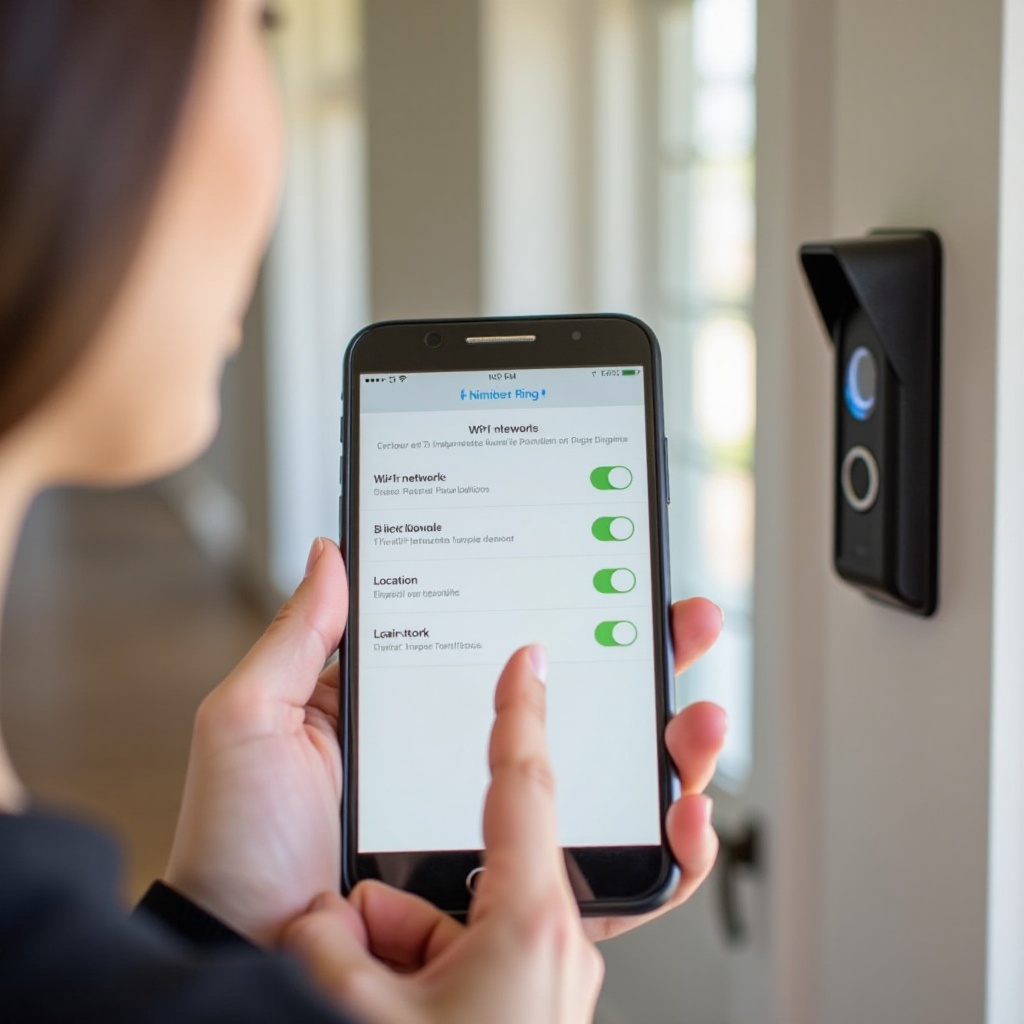
Reitittimen ja Wi‑Fi‑asetukset, jotta SSID näkyy
Erota 2,4 GHz ja 5 GHz SSID:t; nimeä selkeästi
Luo erilliset SSID:t 2,4 GHz:lle ja 5 GHz:lle. Käytä yksinkertaisia nimiä ilman emojeita tai erikoismerkkejä. Esimerkki: Home24 ja Home5. Yhdistä ovikello ensin 2,4 GHz:n SSID:hen. Voit yhdistää kaistat myöhemmin, jos järjestelmäsi tukee sitä siististi.
Kanavat 1, 6 tai 11; vältä DFS:ää; käytä 20 MHz:n kaistanleveyttä
Aseta 2,4 GHz kanaville 1, 6 tai 11. Käytä vakauden vuoksi 20 MHz:n kaistanleveyttä. Vältä 5 GHz:llä DFS‑kanavia asennuksen aikana; jotkin laitteet eivät näe niitä. Staattiset, ei‑DFS‑kanavat vähentävät skannauksen hämmennystä ja nopeuttavat löytymistä.
Salaus: WPA2 AES; vältä pelkkää WPA3:a, WEP:iä ja TKIP:iä
Käytä WPA2 Personal ‑tilaa AES:llä. Vältä pelkkää WPA3:a asennuksen aikana. Monet IoT‑laitteet takertelevat WPA3:ssa tai TKIP‑sekatiloissa. Jos reitittimessäsi on WPA2/WPA3‑siirtymätila, ota se käyttöön tai pakota tilapäisesti WPA2 2,4 GHz:n SSID:lle.
Poista käytöstä kaistaohjaus, asiakaseristys ja MAC‑suodatus
Kytke pois kaistaohjaus ja kuormantasapainotus, kun provisioit ovikelloa. Poista käytöstä AP‑ tai asiakaseristys, joka estää saman SSID:n laitteita näkemästä toisiaan. Poista tilapäisesti MAC‑suodattimet tai salli tuntemattomat laitteet, kunnes asennus on valmis.
DHCP‑alue, vuokra‑aika ja LAN‑estojen tarkistus
Varmista, että DHCP on päällä ja vapaita osoitteita on. Aseta testauksen ajaksi normaali vuokra‑aika. Vältä vierasverkkomuotoja, jotka estävät LAN‑ tai WLAN‑siltausta. Ovikello tarvitsee paikallisen yhteyden viimeistelläkseen asennuksen ja kommunikoidakseen puhelimesi kanssa.
Vierasverkot ja PMF‑asetukset asennuksen aikana
Jos sinun on käytettävä vierasverkkoa, salli laitteiden välinen tai LAN‑pääsy asennuksen aikana. Aseta Protected Management Frames (PMF) valinnaiseksi, ei vaadituksi. WPA3:ssa vaadittu PMF voi estää vanhempia provisiointipolkuja.
Tee SSID‑lähetys näkyväksi; vältä piilotettuja SSID:itä
Ota SSID‑lähetys käyttöön 2,4 GHz:n verkossa. Piilotetut SSID:t aiheuttavat monien laitteiden epäonnistumisen provisioinnissa. Asennuksen jälkeen voit kokeilla SSID:n piilottamista, mutta pidä se näkyvissä, kunnes ovikello yhdistää ja päivittää.
Jos käytät mesh‑järjestelmää tai operaattorin yhdyskäytävää, muutama alustakohtainen säätö voi saada Ring‑verkon ilmestymään nopeammin ja pysymään vakaana.
Mesh‑järjestelmät ja operaattorien yhdyskäytävien erityisohjeet
Eero: poista Band Steering käytöstä; Legacy‑tilan vinkit
Eero‑sovelluksessa poista Band Steering käytöstä asennuksen aikana. Jos laite edelleen takeltelee, ota Legacy‑tila tilapäisesti käyttöön yhteensopivuuden parantamiseksi. Provisioinnin jälkeen poista Legacy‑tila ja testaa vakaus.
Orbi tai Deco: Smart Connect ja runkoyhteyden häiriöt
Netgear Orbi‑ tai TP‑Link Deco ‑järjestelmissä poista Smart Connect käytöstä jakaaksesi 2,4 ja 5 GHz:n. Sijoita satelliitti lähemmäs ovikelloa, jotta hyppyjen määrä vähenee. Vältä ovikellon sijoittamista lähelle satelliittia, joka käyttää langatonta runkoyhteyttä samalla kanavalla, sillä se voi lisätä häiriöitä.
Google tai Nest Wi‑Fi: luo väliaikainen 2,4 GHz SSID
Google‑ tai Nest Wi‑Fi käyttää yhtä SSID:tä molemmille kaistoille. Luo Home‑sovelluksella väliaikainen 2,4 GHz:n vierasverkko, jolla on LAN‑pääsy. Provisioi ovikello tähän SSID:hen. Asennuksen jälkeen voit poistaa vieras‑SSID:n.
UniFi: SSID‑ylikirjoitukset, vähimmäistietonopeus, PMF valinnainen
UniFi:ssä luo erillinen IoT‑SSID 2,4 GHz:lle 20 MHz:n kaistanleveydellä, WPA2 AES:llä ja PMF:n ollessa valinnainen. Poista käytöstä vähimmäistietonopeuden pakotus ja kaistaohjaus. Poista asennuksen ajaksi asetus, joka estää LAN‑>WLAN‑liikenteen.
Xfinity, AT&T BGW, Spectrum: tärkeät hallintamuutokset
Xfinity‑yhdyskäytävissä jaa 2,4 ja 5 GHz:n SSID:t hallintaportaalissa. AT&T BGW ‑laitteissa aseta 2,4 GHz:lle WPA2 AES ja 20 MHz:n leveys. Spectrum‑reitittimissä varmista, että asiakaseristys on pois päältä vierasverkoissa. Nämä pienet muutokset saavat SSID:n usein näkymään sekä ovikellolle että puhelimellesi.
Oikeillakin asetuksilla paikalliset häiriöt voivat silti piilottaa asennusverkon tai heikentää signaalia. Korjaa seuraavaksi ympäristöäsi.
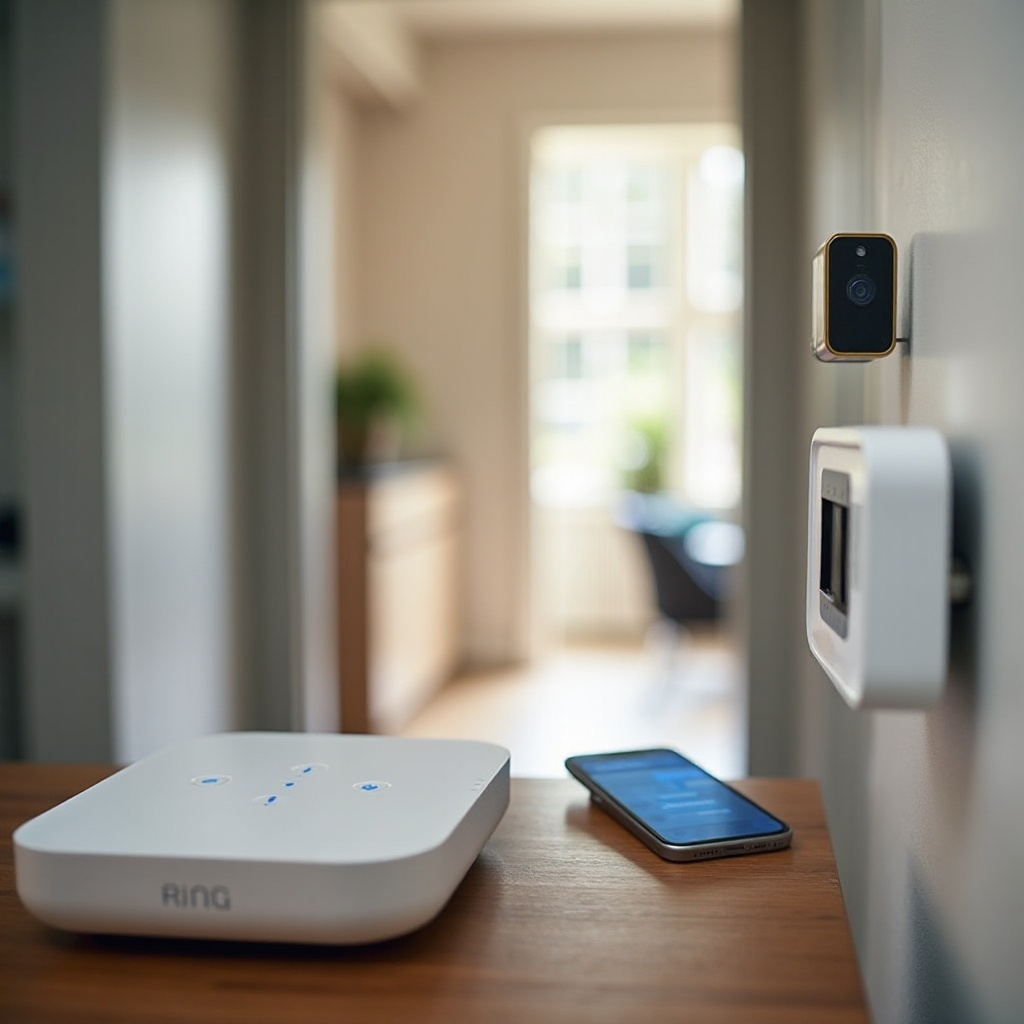
Häiriöt ja sijoittelu, jotka estävät löytymisen
Metalliovet, stukkoseinät ja muuntajan häiriö
Metalli ja metalliverkolla vahvistettu stukko voivat vaimentaa tai heijastaa 2,4 GHz:n signaalia. Jos ovikello on metallikehyksessä, kokeile suojata laitteen taakse ei‑metallinen välikappale tai siirry lähemmäs asennuksen aikana. Pörisevä muuntaja voi syöttää kohinaa; vaihda viallinen laitteisto, jos kuulet hurinaa tai tunnet lämpöä.
Mikroaaltouuni, vauvanvalvontalaitteet ja 2,4 GHz:n ruuhka
Mikroaaltouunit, langattomat puhelimet ja vauvanvalvontalaitteet kuormittavat 2,4 GHz:n kaistaa. Kytke ne pois päältä asennuksen ajaksi. Käytä reitittimesi Wi‑Fi‑skanneria tai puhelinsovellusta ruuhkan tarkistamiseen ja valitse puhtain kanava 1:n, 6:n ja 11:n joukosta.
Etäisyys solmuun tai tukiasemaan ja näköyhteys
Jos lähin tukiasema on kaukana, lisää mesh‑solmu lähelle ovea tai siirrä reititintä tilapäisesti. Pidä reitti esteettömänä. Vältä ovikellon sijoittamista tiilipylväiden tai metallipostilaatikoiden taakse, jotka blokkaavat signaalin. Pieni sijoitusmuutos voi muuttaa näkymättömyyden vakaaksi yhteydeksi.
Jos mikään ei muutu, kokeile vaihtoehtoista asennustapaa ja puhdasta nollausta murtautuaksesi läpi laitteen tai puhelimen oikuista.
Vaihtoehtoiset asennustavat ja toimivat nollaukset
Koodin skannaus vs. manuaalinen syöttö Ring‑sovelluksessa
Skannaa aina etulevyn sisäpuolella oleva QR‑koodi puhtainta asennuspolkua varten. Jos skannaus epäonnistuu, käytä manuaalista asennusta syöttämällä laitteen PIN‑koodi. Jotkin puhelimet käsittelevät toista polkua paremmin kuin toista, erityisesti när kamera tai käyttöluvat oikuttelevat.
Käytä provisiointiin toista puhelinta tai tablettia
Kokeile toista puhelinta tai tablettia. Lainaa laite tarvittaessa. Eri laitteilla on erilaiset Bluetooth‑ ja Wi‑Fi‑pinot. Nopea vaihto saa Ring‑verkon usein ilmestymään ja antaa sinun viedä asennuksen nopeasti loppuun. Tämä auttaa myös erottamaan, oliko alkuperäisessä puhelimessa käyttöoikeus‑ tai radiovirhe.
Käytä 2,4 GHz:n vieras‑SSID:tä tai mobiilitukiasemasiltaa
Luo tilapäinen 2,4 GHz:n vieras‑SSID yksinkertaisella WPA2 AES ‑salauksella. Yhdistä vain ovikello ja puhelimesi. Jos kotireitittimesi on lukittu, käytä lyhyesti toisen puhelimen mobiilitukiasemaa siltana. Provisioinnin jälkeen siirrä ovikello pää‑SSID:llesi.
Pehmeä uudelleenkäynnistys vs. tehdasasetusten palautus ja ajoitus
Aloita pehmeällä uudelleenkäynnistyksellä: irrota ja aseta akku takaisin tai katkaise ja kytke virta johdollisille malleille sähkötaululta. Jos laite ei vieläkään lähetä asennusverkkoa tai hyväksy BLE:tä, tee tehdasasetusten palautus ja odota täydet 60 sekuntia ennen uutta yritystä. Etene sovelluksen vaiheiden läpi ripeästi, kun asennusikkuna on auki.
Kun yhteys on muodostettu, lukitse luotettavuus. Muutamat pienet säädöt pitävät Ringin vakaana arjessa ja vähentävät tulevia paritusongelmia.
Asennuksen jälkeen: pidä Ring luotettavasti yhteydessä
Ota kaistaohjaus uudelleen käyttöön turvallisesti
Jos poistit kaistaohjauksen käytöstä, ota se takaisin käyttöön vain, jos ovikello pysyy 2,4 GHz:llä vahvalla signaalilla. Jotkin järjestelmät siirtävät asiakkaat 5 GHz:lle tai työntävät niitä solmujen välillä. Jos tämä aiheuttaa katkoja, pidä erillinen 2,4 GHz IoT‑SSID vakauden vuoksi.
Optimoi RSSI ja kanavavalinta
Tarkista RSSI Ring‑sovelluksesta. Tavoittele parempaa kuin −60 dBm. Siirrä tukiasemaa lähemmäs, vaihda kanavia päällekkäisyyden vähentämiseksi ja pidä 2,4 GHz 20 MHz:n leveydellä. Nämä yksinkertaiset muutokset vähentävät yrityksiä ja aikakatkaisuja.
Laiteohjelmistopäivitykset ja ajastetut uudelleenkäynnistykset
Päivitä reititin ja tukiasemat uusimpaan vakaaseen laiteohjelmistoon. Päivitä Ring‑ovikello sovelluksen kautta, kun sitä pyydetään. Jos reititin alkaa ajan myötä oikutella, kuukausittainen ajastettu uudelleenkäynnistys voi auttaa. Vältä usein tehtyjä muutoksia, kun olet saavuttanut vakaan tilan.
Jos ongelmat jatkuvat kaikkien näiden vaiheiden jälkeen, kerää tiedot ennen tukeen soittamista. Selkeät tiedot nopeuttavat korjausta ja auttavat määrittämään, tarvitseeko laitteisto vaihtaa.
Milloin ottaa yhteyttä Ring‑tukeen (mitä valmistella)
Malli, laiteohjelmistoversio, RSSI, reitittimen merkki ja malli
Kirjoita ylös Ring‑mallisi, laiteohjelmistoversio (jos saatavilla) ja RSSI sovelluksesta. Merkitse ylös reitittimesi merkki, malli ja laiteohjelmistoversio. Nämä tiedot auttavat tukihenkilöä antamaan täsmällisiä neuvoja.
Kuvat asetuksista sekä LED‑ tai sovelluksen kuvakaappaukset
Ota kuvakaappaukset Wi‑Fi‑asetuksistasi, mukaan lukien SSID‑nimet, salaus ja kanava. Tallenna LED‑kuviot ja mahdolliset virheilmoitukset sovelluksessa. Visuaalinen tieto vähentää edestakaista viestintää ja lyhentää puhelua.
Yrittämäsi toimet ja aikaleimat
Listaa tekemäsi vaiheet ja milloin yritit niitä. Sisällytä nollaukset, virran katkaisut ja reitittimen muutokset. Aikajanan avulla tuki näkee kuviot ja voi edetä vaihtoon, jos laitteisto on viallinen.
Yhteenveto
Kun Ring‑verkko ei näy, aloita perusteista. Aseta ovikello asennustilaan ja seiso lähellä. Lataa akku tai varmista vahva johdollinen virta. Anna Ring‑sovellukselle kaikki tarvittavat käyttöoikeudet ja pidä VPN:t ja virransäästötilat pois päältä. Sitten aseta reitittimesi 2,4 GHz:n kaistalle selkeä, näkyvä SSID WPA2 AES ‑salauksella ja 20 MHz:n leveydellä.
Mesh‑järjestelmät ja operaattorien yhdyskäytävät tuovat lisämutkia, mutta pienet säädöt, kuten kaistaohjauksen poistaminen käytöstä tai väliaikaisen 2,4 GHz:n SSID:n luominen, ratkaisevat ongelman yleensä. Jos mikään näistä ei auta, kokeile toista puhelinta, lyhytaikaista vieras‑SSID:tä tai puhdasta tehdasasetusten palautusta. Yhteyden muodostamisen jälkeen ota optimoinnit varovasti uudelleen käyttöön ja seuraa RSSI:tä.
Järjestelmällisellä otteella muutat tyhjän verkkolistan onnistuneeksi asennukseksi minuuteissa. Jos laitteisto pettää, sinulla on tukiin tarvittavat tiedot nopeaa toimintaa varten.
Usein kysytyt kysymykset
Miksi Ring-ovikelloni ei näytä kotini Wi‑Fi-verkkoa, mutta näyttää muita?
Reitittimesi saattaa piilottaa tai ohjata 2,4 GHz:n taajuuskaistaa, käyttää pelkästään WPA3:a tai olla ruuhkaisella kanavalla. Ota 2,4 GHz käyttöön, aseta kanaviksi 1, 6 tai 11 20 MHz:n kaistanleveydellä ja käytä WPA2 AES:ää. Poista käyttöönoton ajaksi käytöstä kaistojen ohjaus ja asiakaseristys. Tarkista myös MAC-suodatus tai vierasverkon LAN-estot. Jos ovikellosi ei vieläkään näe SSID:täsi, luo tilapäinen 2,4 GHz:n vierasverkko yksinkertaisella nimellä ja salasanalla, yhdistä ovikello ja siirrä se myöhemmin.
Toimiiko Ring 5 GHz:n Wi‑Fi:ssä vai vain 2,4 GHz:ssä?
Monet Ring-ovikellot suosivat 2,4 GHz:n taajuusaluetta kantaman ja seinien läpäisyn vuoksi. Jotkin Pro-mallit voivat liittyä 5 GHz:iin, jos signaali on vahva ja asetukset ovat yhteensopivat. Sujuvinta käyttöönottoa varten käytä 2,4 GHz:n verkkoa WPA2 AES:llä kanavilla 1, 6 tai 11 ja 20 MHz:n kaistanleveydellä. Käyttöönoton jälkeen voit testata 5 GHz:ä Pro-malleissa, mutta jos laitteella on yhteyskatkoja tai se kamppailee roamaamisessa, pidä se omistetussa 2,4 GHz:n IoT‑SSID:ssä luotettavuuden vuoksi.
Auttaako Ring Chime tai Chime Pro, jos Ring‑verkko ei koskaan ilmesty?
Ring Chime tai Chime Pro voi auttaa sen jälkeen, kun ovikello on liittynyt Wi‑Fiin, vahvistamalla signaalia tai toimimalla ovikellolle läheisempänä kohteena. Ne eivät korvaa asennustilaa, BLE‑paritusta tai ovikellon tilapäistä SSID:tä. Jos Ring‑verkko ei näy, korjaa ensin virransyöttö, puhelimen käyttöoikeudet ja reitittimen asetukset. Kun ovikello on yhdistetty, lisää Chime Pro oven läheisyyteen parantamaan RSSI:tä ja vähentämään katkoja suurissa kodeissa tai metallirunkoisten sisäänkäyntien läheisyydessä.