
Parita Bluetooth Vizio-äänipalkin kanssa: täydellinen vuoden 2026 vaiheittainen opas
Johdanto
Bluetooth-yhteyden muodostaminen Vizio-äänipalkkiin kestää vain muutaman minuutin, kun noudatat selkeitä ohjeita. Tämä opas vie sinut läpi koko prosessin iPhonella, Androidilla, Windowsilla, macOS:llä ja suosituilla älytelevisioilla. Opit, miten paritustila kytketään päälle, miten kytket oikein kunkin laitteen, miten vaihdat tuloja ja miten varmistat äänen. Jos jokin menee pieleen, löydät myös suorat korjaukset havaitsemisongelmiin, äänettömiin yhteyksiin, katkeiluihin ja viiveeseen.
Bluetooth toimii hyvin musiikille ja rennolle katselulle, mutta se voi lisätä viivettä elokuvissa ja peleissä. Näet, miten viivettä minimoidaan ja milloin kannattaa siirtyä HDMI ARC:iin tai optiseen parempaa äänen ja kuvan synkronointia varten. Lopuksi saat käytännön vinkkejä koteihin, joissa käytetään useita laitteita. Lopussa osaat parittaa Vizio-äänipalkin Bluetoothilla luottavaisin mielin ja tiedät täsmälleen, mitä tehdä seuraavaksi, jos jokin temppuilee. Tämän tavoitteen myötä valmistelemme laitteesi, jotta paritus sujuu sulavasti.
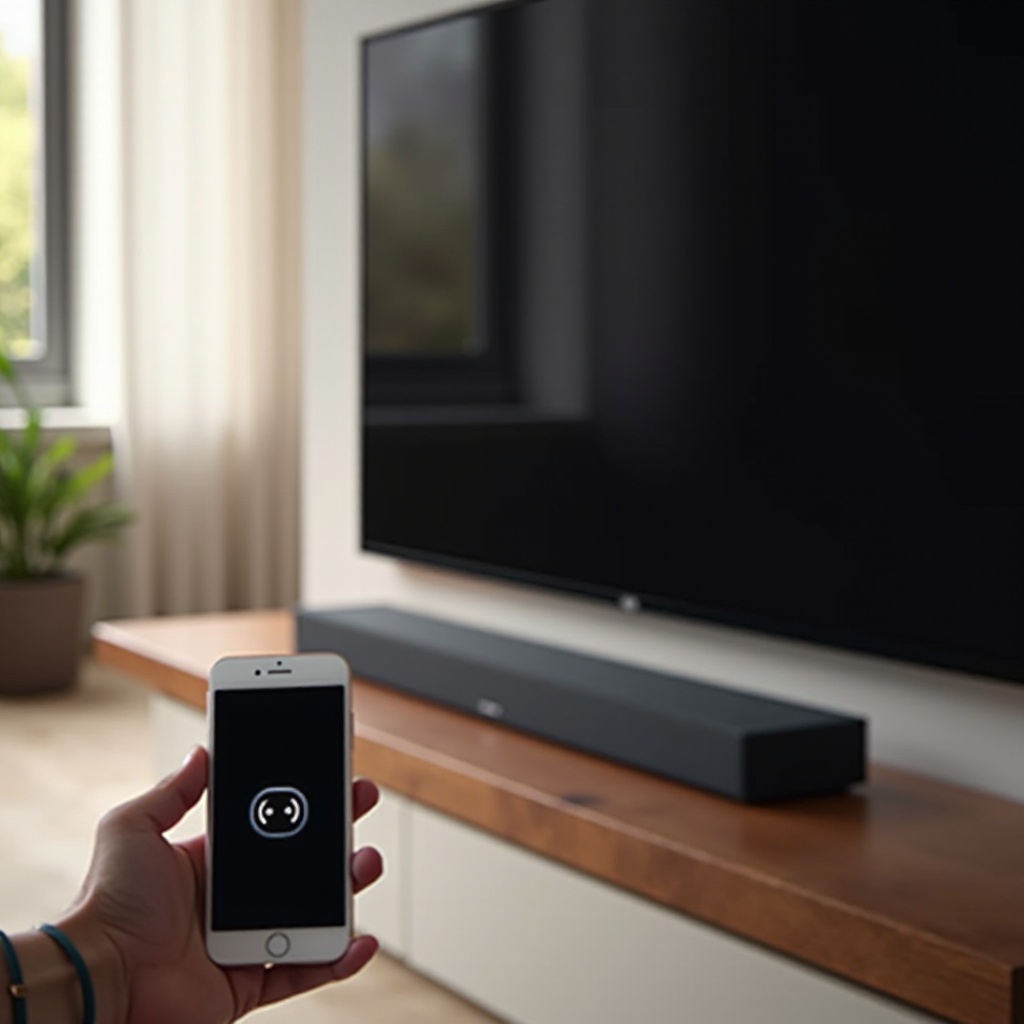
Mitä tarvitset ennen aloittamista
Sujuva asennus alkaa pikaisella tarkistuksella. Varmista, että Vizio-äänipalkkisi tukee Bluetooth-äänituloa. Useimmat uudet Vizio-palkit toimivat Bluetooth-vastaanottimina puhelimista, kannettavista ja joistakin TV:istä tulevalle äänelle. Ne eivät lähetä Bluetooth-ääntä kuulokkeille. Jos haluat langattomat kuulokkeet, tarvitset niitä tukevan TV:n tai ulkoisen lähettimen.
Ota kaukosäädin esiin ja paikanna Input- ja Bluetooth-painikkeet. Palkin omissa painikkeissa Bluetooth-kuvake toimii usein myös tulovalitsimena. Huomioi LEDin tai näytön toiminta, joka kertoo paritustilasta, yleensä vilkkuva BT-valo tai rullaava LED-kuvio. Pidä puhelin tai tietokone 1–2 metrin etäisyydellä ensimmäistä paritusta varten ja rajoita muuta langatonta häiriötä asennuksen aikana.
Jos palkkisi tukee laiteohjelmistopäivityksiä Vizio-sovelluksen tai SmartCastin kautta, päivitä se. Lataa tai kytke laitteet virtalähteeseen. Irrota ja siirrä laitteita, jotka ahtavat palkin viereen reitittimiä tai digibokseja. Kun nämä perusasiat ovat kunnossa, voit asettaa palkin paritustilaan ja tehdä ensimmäisen yhdistyksen ilman takaiskuja.
Aseta Vizio-äänipalkki Bluetooth-paritustilaan
Olet juuri tarkistanut olennaiset asiat, joten seuraava askel on tehdä palkista havaittavissa oleva. Useimmat Vizio-palkit tekevät parituksesta helppoa. Käytä jotakin näistä yleisistä tavoista:
– Kaukosäädintä käyttäen:
1) Käynnistä äänipalkki.
2) Paina Input, kunnes saavut Bluetoothiin (BT).
3) Paina ja pidä Bluetooth-painiketta muutaman sekunnin ajan, kunnes BT-merkkivalo vilkkuu, mikä ilmaisee paritustilan.
– Palkin painikkeita käyttäen:
1) Kytke palkki päälle.
2) Napauta Inputia toistuvasti valitaksesi Bluetoothin.
3) Paina ja pidä Bluetooth- tai Input-painiketta, kunnes BT-valo alkaa vilkkua.
Jos puhelimesi tai tietokoneesi ei näe palkkia, saatat joutua tyhjentämään vanhentuneet paritukset. Monet Vizio-palkit tukevat Bluetooth-muistin tyhjennystä tai täydellistä tehdasasetusten palautusta. Tarkka painikeyhdistelmä vaihtelee mallin mukaan. Yleisiä vaihtoehtoja ovat Bluetooth + Volume Down tai Input + Volume Up -painikkeiden pitäminen pohjassa useita sekunteja. Tarkista ohjekirjasta tai Vizio-tuesta mallisi yhdistelmä.
Kun BT-valo vilkkuu, palkki on havaittavissa lyhyen ajan. Pidä lähdelaite lähellä ja jatka yhdistämällä sen Bluetooth-asetuksista. Kun paritustila on aktiivinen, voit liittää ensimmäisen laitteen, alkaen iPhonesta ja iPadista.
Paritus iPhonen ja iPadin (iOS/iPadOS) kanssa
Nyt kun palkki odottaa yhteyttä, liitä Apple-laitteesi. Toimi näin:
1) Avaa Asetukset ja napauta Bluetooth.
2) Laita Bluetooth päälle, jos se on pois päältä.
3) Odota, että palkki tulee näkyviin, yleensä nimellä VIZIO SB ja mallinumero perässä.
4) Napauta äänipalkin nimeä. Hyväksy mahdollinen parituspyyntö.
5) Kun tila näyttää yhdistetty, avaa Asetukset > Äänet ja haptiikka (tai Ohjauskeskus) ja varmista, että palkki on aktiivinen äänilähtö.
6) Toista kappale tai video testiksi. Säädä äänenvoimakkuutta puhelimesta ja palkista.
Jos et näe palkkia, virkistä vaihtamalla Bluetooth pois ja takaisin päälle. Napauta i-painiketta minkä tahansa vanhan Vizio-merkinnän vieressä ja valitse Unohda tämä laite, ja skannaa sitten uudelleen. Pidä puhelin lähellä palkkia ensimmäisen parituksen aikana. Kun kuulet äänen ja palkin BT-merkkivalo lakkaa vilkkumasta tai muuttuu tasaiseksi, iOS-laitteesi on paritettu ja valmis. Jos suosit Androidia, seuraava osio kuvaa samankaltaisen prosessin.
Paritus Android-puhelimien ja -tablettien kanssa
Jos käytät Androidia, eteneminen muistuttaa iOS:ää pienin valikkoin eroin. Toimi näin:
1) Avaa Asetukset > Bluetooth tai Asetukset > Yhdistetyt laitteet.
2) Laita Bluetooth päälle ja napauta Parita uusi laite tai Lisää laite.
3) Odota, että Vizio-palkkisi tulee näkyviin, ja napauta sitä.
4) Vahvista mahdollinen parituspyyntö.
5) Varmista Bluetooth-asetuksista, että Mediaääni on käytössä Vizio-laitteelle.
6) Toista ääntä varmistaaksesi toiminnan ja aseta äänenvoimakkuus molemmista laitteista.
Voit myös painaa pitkään Pika-asetusten Bluetooth-laattaa hypätäksesi suoraan paritukseen. Jos palkki ei tule näkyviin, kytke Bluetooth pois päältä ja takaisin päälle tai napauta laitteen nimeä ja valitse Unohda poistaaksesi vanhat merkinnät. Poistu ruuhkaisista 2,4 GHz:n ympäristöistä ensimmäisen yhteyden aikana. Kun paritus on tehty, Android-laitteet yhdistyvät yleensä automaattisesti, kun palkin tulo on asetettu Bluetoothiin ja puhelin on kantaman sisällä. Jos käytät usein kannettavaa, seuraavat vaiheet kattavat Windowsin.
Paritus Windows 11 -kannettavien ja -tietokoneiden kanssa
Puhelimien ja tablettien jälkeen moni yhdistää kannettavan musiikkia tai suoratoistoa varten. Windows tekee tämän helpoksi:
1) Siirry kohtaan Asetukset > Bluetooth ja laitteet.
2) Napsauta Lisää laite > Bluetooth.
3) Valitse Vizio-palkkisi luettelosta ja odota, että tila muuttuu yhdistetyksi.
4) Avaa Asetukset > Järjestelmä > Ääni ja valitse Vizio-palkki Ulostulolaitteeksi.
5) Jos näet useita profiileja, valitse Stereo tai A2DP parhaan laadun takaamiseksi.
6) Toista kappale varmistaaksesi äänen ja säädä äänenvoimakkuutta tehtäväpalkista ja palkista.
Jos palkki ei ilmesty, varmista, että se on yhä paritustilassa, vaihda palkin Bluetooth-tuloa ja yritä uudelleen. Voit myös poistaa vanhat merkinnät napsauttamalla kolmen pisteen valikkoa Vizio-laitteen vieressä kohdassa Asetukset > Bluetooth ja laitteet ja valitsemalla Poista laite. Pidä kannettava muutaman jalan päässä (noin 1–2 m) ensimmäisessä parituksessa aikakatkaisujen välttämiseksi. Jos käytät Macia, seuraava osio näyttää vastaavat vaiheet.
Paritus macOS:n (MacBook ja iMac) kanssa
Kun Windows on käsitelty, macOS-käyttäjät voivat yhdistää yhtä nopeasti. Toimi näin:
1) Avaa Järjestelmäasetukset > Bluetooth.
2) Varmista, että Bluetooth on päällä, ja odota, että Vizio-palkki näkyy Läheiset laitteet -osiossa.
3) Napsauta Yhdistä ja hyväksy mahdollinen kehotus.
4) Siirry kohtaan Järjestelmäasetukset > Ääni > Ulostulo ja valitse Vizio-palkki.
5) Toista ääntä testiksi. Säädä äänenvoimakkuutta valikkopalkista ja palkista.
Jos Mac sanoo yhdistetty, mutta ääntä ei kuulu, vaihda toiseen ulostuloon ja takaisin tai vaihda palkin tulo Bluetoothista toiseen ja takaisin. Voit myös poistaa vanhat paritukset napsauttamalla i-kuvaketta palkin vieressä Bluetoothissa ja valitsemalla Unohda. Pidä Mac lähellä ensimmäisessä parituksessa. Kun Mac ja palkki ovat vaihtaneet avaimet, ne yhdistyvät tyypillisesti heti, kun valitset Bluetoothin palkista. Kun tietokoneet on asetettu, TV:t ovat seuraavana.
Paritus TV:hen, joka tukee Bluetooth-äänen ulostuloa
Puhelimien ja tietokoneiden parituksen jälkeen saatat haluta TV-äänen Bluetoothin kautta. Monet TV:t tukevat Bluetooth-kaukosäätimiä tai -ohjaimia, mutta eivät Bluetooth-ääntä. Ennen kuin yrität parittaa, tarkista, tukeeko TV:si Bluetooth-äänilähtöä kolmannen osapuolen kaiuttimille. Jos tukee, voit liittää Vizio-palkkisi Bluetooth-kaiuttimeksi. Muussa tapauksessa harkitse HDMI ARC:ia tai optista parempia tuloksia varten. Vaiheet vaihtelevat alustan ja merkin mukaan.
Samsung Tizen -TV:t
- Paina Koti > Asetukset > Ääni > Äänen ulostulo.
- Valitse Bluetooth-kaiutinluettelo tai Bluetooth-kaiutin.
- Aseta Vizio-palkki paritustilaan ja valitse se, kun se näkyy.
- Valitse Parita ja yhdistä. Vahvista ääni toistamalla video tai sovelluksen streami.
Jos et löydä valikkoa, päivitä TV:n laiteohjelmisto ja toista vaiheet. Kun palkki yhdistyy, aseta Äänen ulostulo pysymään palkissa tulevia kertoja varten.
LG webOS -TV:t
- Paina Asetukset (ratas) > Kaikki asetukset > Ääni > Äänen ulostulo.
- Valitse Bluetooth-laite.
- Aseta palkki paritustilaan. Valitse Vizio-mallisi ja Yhdistä.
- Aseta Äänen ulostulo palkkiisi. Testaa streamilla tai live-kanavalla.
Jos yhteys katkeaa, vaihda Äänen ulostulo takaisin TV-kaiuttimiin ja sitten takaisin Bluetooth-laitteeseen virkistääksesi linkin.
Roku TV (TCL/Hisense/Onn ja muut)
Tuki vaihtelee mallin mukaan. Joissakin Roku-TV:issä on Bluetooth-ääni kaiuttimille kohdassa:
– Asetukset > Kaukosäätimet ja laitteet > Bluetooth > Parita Bluetooth-laite.
Jos et näe tätä valikkoa, TV:si saattaa tukea vain yksityistä kuuntelua Roku-mobiilisovelluksen kautta ja Bluetooth-kuulokkeita, jotka on yhdistetty puhelimeesi. Siinä tapauksessa käytä HDMI ARC:ia tai optista liittääksesi Vizio-palkin, tai lisää ulkoinen pienen viiveen Bluetooth-lähetin TV:n optiseen ulostuloon, jos Bluetooth on pakollinen.
Fire TV -televisiot
- Siirry kohtaan Asetukset > Ohjaimet ja Bluetooth-laitteet > Muut Bluetooth-laitteet.
- Valitse Lisää Bluetooth-laitteita.
- Aseta Vizio-palkki paritustilaan, valitse se ja vahvista yhteys.
- Aseta TV lähettämään ääni palkille ja testaa toistoa sovelluksella.
Kun TV:si yhdistyy, sinun kannattaa varmistaa, että palkki on oikealla tulolla ja että ääni kulkee ilman katkoja. Seuraava osio selittää, miten vaihdat tuloja ja varmistat äänen.
Vaihda tuloja ja varmista ääni äänipalkissa
Parituksen jälkeen palkin on oltava Bluetooth-tulolla, jotta ääni kuuluu. Käytä Vizio-kaukosäätimen Input-painiketta valitaksesi Bluetoothin. Joissakin palkissa BT-merkkivalo palaa tasaisesti yhteyden ollessa muodostettu ja vilkkuu etsiessään. Jos palkissa on LED-rivi, saatat nähdä kuvion tai BT-kirjaimet.
Toista kappale tai traileri varmistaaksesi toiminnan ja aseta miellyttävä äänenvoimakkuus. Jos et kuule mitään, varmista, että lähdelaite on valinnut palkin ulostuloksi ja että palkin äänenvoimakkuus ei ole mykistetty. TV:issä poista sisäiset kaiuttimet käytöstä tai vaihda Äänen ulostulo Bluetooth-laitteeseesi tarpeen mukaan. Kun ääni on varmistettu, voit hienosäätää EQ:ta tai tilaa palkissa musiikkia, elokuvia tai puheen selkeyttä varten. Kun ääni on kunnossa, tehdään uudelleenkytkennöistä ja päivittäisestä käytöstä vaivatonta.
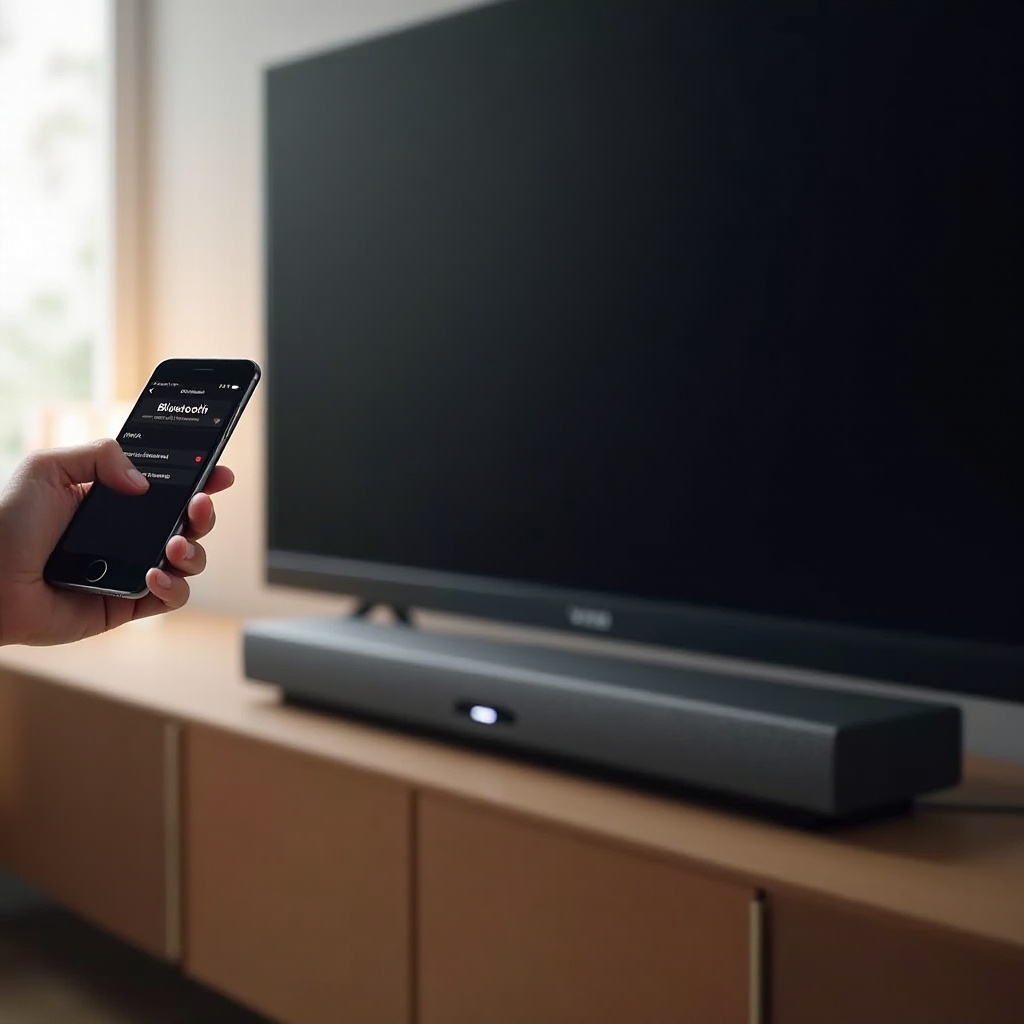
Yhdistä uudelleen aiemmin paritettuun laitteeseen
Kun palaat Bluetoothiin, haluat äänen heti. Vizio-palkit muistavat yleensä useita laitteita ja yhdistävät automaattisesti viimeksi aktiiviseen, kun vaihdat Bluetooth-tuloon. Jos väärä laite nappaa yhteyden, sinulla on vaihtoehtoja:
– Kytke pois päältä Bluetooth laitteesta, jota et halua käyttää.
– Avaa haluamasi laitteen Bluetooth-asetukset ja napauta Vizio-palkkia pakottaaksesi yhdistyksen.
– Vaihda palkin Bluetooth-tulo pois päältä ja takaisin päälle skannauksen virkistämiseksi.
Jos automaattinen uudelleenyhdistys aiheuttaa harmia, unohda palkki laitteista, joita käytät harvoin, jotta ne lakkaavat kaappaamasta yhteyttä. Voit myös tyhjentää palkin paritusmuistin ja parittaa uudelleen vain ensisijaiset laitteesi. Tämä puhtaalta pöydältä -lähestymistapa estää yllättävät kaappaukset ja sujuvoittaa vaihtamista. Jos ongelmat jatkuvat, seuraava osio antaa nopeat korjaukset.
Nopeat korjaukset, jos paritus ei toimi (vianmääritys)
Kun jokin menee vikaan, aloita yksinkertaisesta. Käynnistä palkki ja lähdelaite uudelleen. Kytke Bluetooth pois päältä ja takaisin päälle. Siirry muutaman jalan (1–2 m) päähän ja vähennä häiriöitä Wi‑Fi-reitittimistä, mikroaaltouuneista tai ruuhkaisista 2,4 GHz:n laitteista. Kokeile sitten alla olevia kohdennettuja korjauksia, jotka käsittelevät yleisimmät oireet.
Äänipalkkia ei löydy Bluetoothista
- Varmista, että palkki on Bluetooth-tulolla ja paritustilassa, minkä kertoo vilkkuva BT-valo.
- Tyhjennä vanhat paritukset lähdelaitteesta ja skannaa uudelleen.
- Tyhjennä palkin Bluetooth-muisti tai tee tehdasasetusten palautus, jos se säilyttää täyden listan.
- Kokeile toista puhelinta tai kannettavaa laitteen vian poissulkemiseksi.
- Päivitä palkin ja lähdelaitteen laiteohjelmisto, jos päivityksiä on saatavilla.
Paritettu, mutta ei ääntä
- Aseta palkki aktiiviseksi ulostuloksi puhelimessa, tietokoneessa tai TV:ssä.
- Nosta äänenvoimakkuutta molemmista laitteista ja poista mykistys.
- Vaihda palkki toiseen tuloon ja takaisin Bluetoothiin.
- Valitse Windowsissa tai macOS:ssä Stereo- tai A2DP-profiili Headsetin tai HFP:n sijaan, jos mahdollista.
- Aseta TV:ssä digitaalinen ääni PCM:ksi, jos pakatut muodot aiheuttavat hiljaisuuden Bluetoothin yli.
Katkeilua, pätkimistä tai yhteys katkeaa
- Vähennä esteitä ja pidä lähde 3–6 metrin näköetäisyydellä.
- Siirrä palkkia tai reititintä 2,4 GHz:n häiriöiden vähentämiseksi; kokeile eri Wi‑Fi-kanavia.
- Vältä palkin sijoittamista metallisen TV-telineen taakse tai kaapin sisään.
- Poista käytöstä virransäästö tai akun optimointi, joka keskeyttää Bluetoothin puhelimissa.
- Jos ongelmat jatkuvat TV:ssä, vaihda HDMI ARC:iin tai optiseen vakaamman yhteyden saamiseksi.
Kun perusvakavuus on palautettu, seuraava askel on vähentää viivettä ja hienosäätää suorituskykyä elokuville ja peleille.
Vähennä viivettä ja katkoksia: parhaat asetukset ja paremmat vaihtoehdot
Bluetooth lisää käsittelyaikaa, mikä voi aiheuttaa äänen ja kuvan synkronointiongelmia etenkin TV:issä. Voit pienentää vaikutusta älykkäillä asetuksilla ja tarvittaessa valita paremman liitäntätyypin. Seuraavat vinkit auttavat puristamaan parhaan suorituskyvyn irti kokoonpanostasi ja tietämään, milloin kaapeliyhteys on viisaampi valinta.
TV:n ääniviive ja peli- tai pienen viiveen tilat
- Monissa TV:issä on Äänen viive- tai Lip Sync -asetus. Pienennä viivettä, kunnes puhe vastaa huuliliikkeitä.
- Ota käyttöön Pelitila tai pieni viive -tila lähteille, kuten konsoleille, viiveketjun lyhentämiseksi.
- Puhelimissa ja tietokoneissa pidä vain yksi Bluetooth-ulostulo aktiivisena ja sulje raskaat sovellukset.
- Jos TV:si tarjoaa eARCin, jossa on äänen synkronoinnin ohjaus, käytä sitä HDMI:n kanssa tiukinta ajoitusta varten.
Wi‑Fi-kanava ja häiriövinkit
- Sijoita reititin muutaman jalan päähän palkista. Vältä reitittimien, digiboksien ja palkin pinoamista yhteen.
- Käytä 5 GHz:n Wi‑Fiä suoratoistoon, kun mahdollista, vapauttaaksesi 2,4 GHz:n kaistaa Bluetoothille.
- Vaihda reitittimesi 2,4 GHz:n kanavaksi 1, 6 tai 11 minimoidaksesi päällekkäisyyden naapureiden kanssa.
- Pidä USB 3.0 -kovalevyt ja -hubit kauempana palkista ja TV:stä, sillä ne voivat säteillä häiriöitä.
Milloin käyttää HDMI ARC:ia tai optista sen sijaan
- Jos katsot toimintapitoisia elokuvia, urheilua tai pelaat, suosi HDMI ARC:ia tai eARC:ia tiukkaa äänen ja kuvan synkkaa ja edistyneitä ääniformaatteja varten. Aseta TV:n ääni PCM:ksi tai Dolby Digitaliksi tuen mukaan.
- Optinen, eli TOSLINK, on vakaa varavaihtoehto, jos ARC tai eARC ei ole käytettävissä. Saatat menettää CEC-äänenvoimakkuussynkronoinnin joissakin kokoonpanoissa, mutta saat lisää luotettavuutta.
- Bluetooth loistaa yhä nopeissa musiikkihetkissä puhelimista. Käytä kaapeliyhteyksiä vakavampaan katseluun tai pelailuiltoihin.
Kun viive on hallinnassa, voit suunnitella, miten jaat palkin useiden laitteiden kesken ilman jatkuvia ristiriitoja.
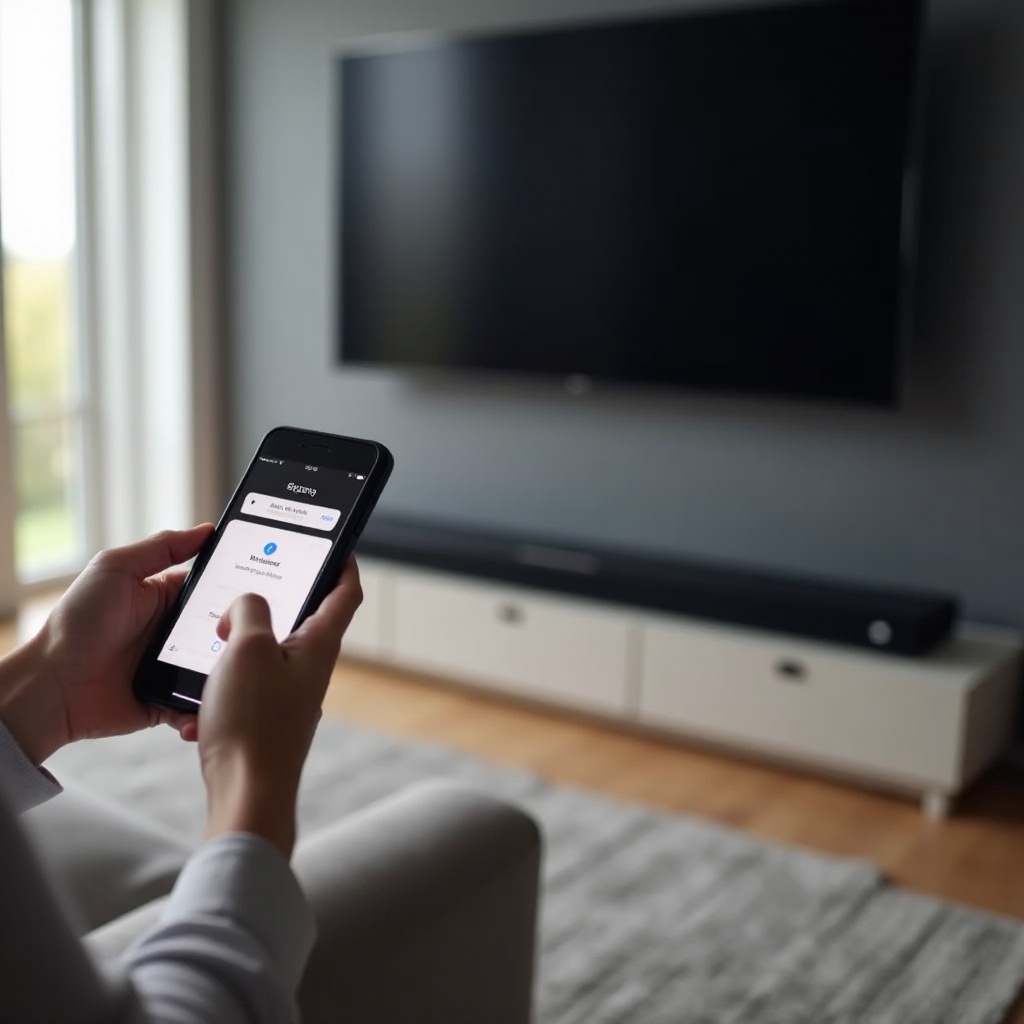
Edistyneet vinkit monilaitteisiin kotitalouksiin
Yhden palkin jakaminen puhelimien, kannettavien ja TV:iden kesken helpottuu, kun ymmärrät paritusmuistin ja hallitset uudelleenkytkennät. Vähän suunnittelua estää perheen puhelinta kaappaamasta yhteyttä kesken ohjelman.
Miten paritusmuisti toimii ja sen rajat
Useimmat Vizio-palkit tallentavat useita viimeisimpiä laitteita, mutta yhdistävät yhden kerrallaan. Palkki yrittää yleensä yhdistää ensin viimeksi aktiiviseen laitteeseen. Kun parituslista täyttyy, uudet paritukset voivat korvata vanhimman merkinnän. Jos laite ei suostu yhdistymään, tyhjennä lista ja parita uudelleen tärkeimmät laitteesi käyttöjärjestyksessä, jotta prioriteetti muodostuu.
Ei-toivotun automaattisen yhdistymisen estäminen
Puhelimet ja kannettavat yhdistyvät usein automaattisesti, kun ne havaitsevat palkin. Estääksesi kaappaukset:
– Unohda palkki toissijaisista laitteista tai poista Bluetooth käytöstä, kun et käytä sitä.
– Nimeä palkki uudelleen laitteissa, jotta tunnistat sen nopeasti ruuhkaisissa listoissa.
– Pidä palkki muulla kuin Bluetooth-tulolla, kunnes aiot käyttää Bluetoothia.
– Jaetuissa tiloissa määritä ensisijainen laite ja yhdistä muut vain tarvittaessa.
Nopea vaihto puhelimen, kannettavan ja TV:n välillä
Kun haluat vaihtaa lähdettä:
– Aloita toisto halutulla laitteella ja valitse sitten palkki laitteen Bluetooth-asetuksista pakottaaksesi yhdistyksen.
– Napauta Input-painiketta palkissa tai kaukosäätimessä palataksesi Bluetoothiin ja virkistääksesi haun.
– Jos vaihtaminen TV:n ja puhelimen välillä on kömpelöä Bluetoothin yli, määritä TV:lle ARC tai optinen ja varaa Bluetooth mobiililaitteille. Tämä hybridi asetus välttää jatkuvan uudelleenparituksen ja estää viiveen videolle.
Näillä tavoilla äänipalkki tuntuu reagoivalta ja luotettavalta jokaiselle perheenjäsenelle.
Yhteenveto
Voit parittaa Vizio-äänipalkin Bluetoothilla puhelimiin, tietokoneisiin ja tuettuihin TV:ihin muutamassa minuutissa. Aloita menemällä paritustilaan, yhdistä sitten laitteestasi ja aseta Bluetooth aktiiviseksi tuloksi. Jos havaitseminen epäonnistuu tai ääni pätkii, käytä pikakorjauksia vanhojen paritusten tyhjentämiseen ja häiriöiden vähentämiseen. Olohuoneissa, joissa keskitytään elokuviin ja peleihin, HDMI ARC tai optinen tarjoaa tiukemman äänen ja kuvan synkan ja paremman vakauden. Pidä Bluetooth rennolle kuuntelulle ja liikkeellä hallinnalle. Tämän oppaan vaiheilla ja vinkeillä saat luotettavat yhteydet, nopeamman vaihtamisen ja paremman äänen joka kerta, kun painat play.
Usein kysytyt kysymykset
Miksi Vizio-äänipalkkiani ei löydy Bluetoothin kautta?
Äänipalkki ei ehkä ole paritustilassa. Valitse Bluetooth-tulo ja pidä Bluetooth-painiketta painettuna, kunnes merkkivalo vilkkuu. Pidä puhelin lähellä ja skannaa uudelleen. Jos se ei vieläkään näy, unohda laitteestasi vanhat Vizio-merkinnät ja yritä uudelleen. Äänipalkin paritusmuistin tyhjentäminen tai tehdasasetusten palauttaminen ratkaisee usein löydettävyysongelmat, jotka johtuvat täydestä tai vioittuneesta luettelosta.
Aiheuttaako Bluetooth huulisynkronoinnin viivettä televisiossani ja miten sen voi korjata?
Bluetooth lisää käsittelyaikaa, joten pieni viive videon kanssa on normaalia. Vähennä sitä ottamalla pelitila käyttöön, pienentämällä televisiosi ääniviivettä ja pitämällä Bluetooth-yhteys mahdollisimman häiriöttömänä ja lyhyenä. Jos äänet ja huulet eivät silti täsmää urheilua katsoessa tai pelatessa, käytä äänipalkille HDMI ARC- tai eARC-yhteyttä. Optinen liitäntä toimii myös hyvin, jos ARC ei ole käytettävissä. Säästä Bluetooth musiikkiin tai rennompaan katseluun, jossa ajoitus ei ole yhtä kriittinen.
Voinko parittaa Vizio-äänipalkin useiden laitteiden kanssa samanaikaisesti?
Useimmat Vizio-äänipalkit muistavat useita laitteita, mutta muodostavat yhteyden vain yhteen kerrallaan. Äänipalkki muodostaa tavallisesti yhteyden uudelleen viimeksi aktiiviseen laitteeseen. Vaihtaaksesi laitetta valitse äänipalkki uuden laitteen Bluetooth-asetuksista pakottaaksesi yhteyden muodostamisen tai vaihda äänipalkin Bluetooth-tuloa. Yhteyden kaappaamisen välttämiseksi unohda äänipalkki harvoin käyttämiltäsi laitteilta tai tyhjennä äänipalkin paritusluettelo ja parita ensisijaiset laitteesi uudelleen tärkeysjärjestyksessä.