
Xfinity Gateway vilkkuu oranssina asennuksen aikana: älykodin vianmääritys- ja aktivointiopas
Johdanto
Kun Xfinity-yhdyskäytävä vilkkuu oranssina käyttöönoton aikana, koko kotiverkko voi pysähtyä. Valo viittaa muutamaan tilaan: aktivointi, laiteohjelmiston päivitys tai signaaliongelma. Kunnes nämä tilanteet on ratkaistu, älykotilaitteet eivät rekisteröidy tai päivity. Tämän voi korjata selkeällä, jäsennellyllä prosessilla.
Aloita varmistamalla palvelun aktivointi, tarkistamalla koaksiaalireitti ja käyttämällä Xfinity-sovellusta. Säädä sen jälkeen Wi‑Fi niin, että puhelimet ja 2,4 GHz -laitteet voivat yhdistää kitkattomasti. Jos valo ei muutu, tarkista signaalitasot, käy läpi tapahtumalokit ja poista ongelmalliset jakajat tai kaapelit. Kerää tarvittaessa todisteet, jotta tuki voi ratkaista ongelman kerralla.
Tässä oppaassa käytetään lyhyitä vaiheita ja selkeitä toimenpiteitä. Opit, mitä oranssi valo tarkoittaa, miten saat aktivoinnin etenemään ja miten suojaat älylaitteiden käyttöönoton. Käsittelemme myös mesh-järjestelmiä, siltatilaa ja MoCA-valintoja, jotta verkko pysyy vakaana aktivoinnin jälkeen.
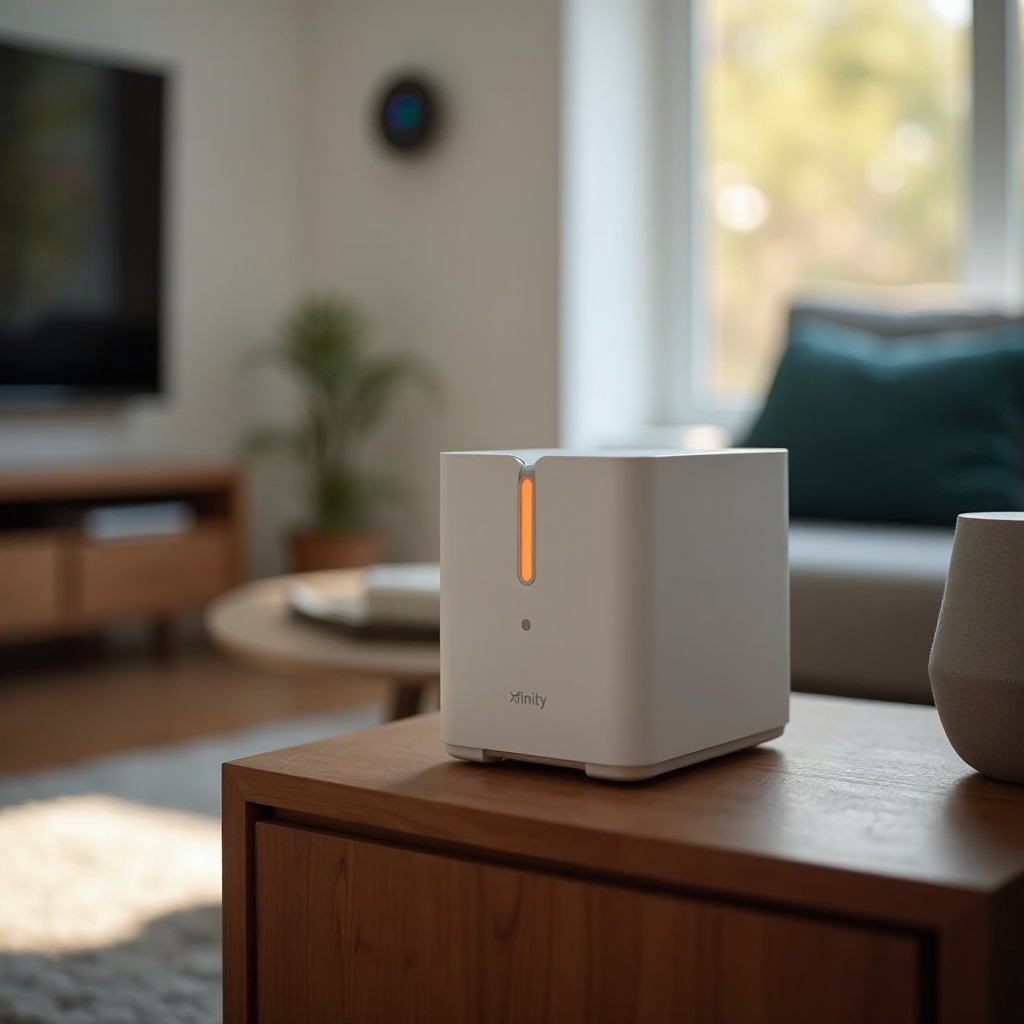
Mitä Xfinity-yhdyskäytävän oranssi vilkkuminen tarkoittaa
Perusasiat hallussa voit tarkentaa, mitä valo kertoo. Vilkkuva oranssi LED tarkoittaa yleensä jotakin kolmesta tilasta: aktivointi, laiteohjelmiston päivitys tai signaaliongelma koaksiaalilinjassa.
Aktivointi tarkoittaa, että laite on tunnistettu, mutta sitä ei ole vielä provisioitu tilillesi. Ennen kuin provisiointi valmistuu, yhdyskäytävä ei voi reitittää liikennettä. Näet Wi‑Fin, mutta laitteet eivät pääse internetiin. Korjaus on saattaa aktivointiprosessi valmiiksi Xfinity-sovelluksessa tai verkkosivustolla.
Laiteohjelmiston päivitys voi myös aiheuttaa oranssia vilkkumista. Ensimmäisen käynnistyksen aikana yhdyskäytävä voi ladata ja asentaa uutta ohjelmistoa, sitten käynnistyä uudelleen. Prosessi voi kestää useita minuutteja. Vältä virran katkaisua päivityksen aikana, sillä virran katkaisu voi vioittaa kuvaa ja pidentää palautumista.
Signaaliongelmat aiheuttavat toistuvia yrityksiä. Löysät liittimet, vanhat jakajat ja huonokuntoinen koaksiaalikaapeli heikentävät tasoja ja lisäävät kohinaa. Yhdyskäytävä jatkaa rangingia eikä pysty kanavasidontaan, mikä pysäyttää aktivoinnin. Jos tilillä näkyy yhä vanha modeemi tai tallennettu MAC-osoite ei vastaa uutta yhdyskäytävää, aktivointi ei voi valmistua ennen kuin sidot oikean laitteen. Kun tunnistat tilan, voit joko odottaa päivitysten valmistumista, saattaa aktivoinnin valmiiksi sovelluksessa tai parantaa signaalin laatua edetäksesi.
Miten vilkkuva oranssi valo vaikuttaa älykotilaitteiden käyttöönottoon
LED-tilojen ymmärtäminen luo pohjan laitteiden hallinnalle. Vilkkuva oranssi valo estää keskeiset vaiheet, joita älylaitteet tarvitsevat käyttöönotossa. Puhelimet voivat liittyä Wi‑Fiin, mutta eivät pääse pilvipalveluihin. Se katkaisee tilikirjautumiset, laitteiden rekisteröinnin ja laiteohjelmistojen lataukset lampuille, kameroille, lukoille ja termostaateille.
Monet laitteet vetäytyvät takaisin aikakatkaisujen jälkeen ja välimuistittavat osittaista dataa. Myöhemmin, vaikka internet toimisi, ne voivat silti epäonnistua liittymisessä, kunnes nollaat ne. Se hukkaa aikaa ja vaikeuttaa tukea.
Paras ratkaisu on vakauttaa yhdyskäytävä ensin. Ota laitteet käyttöön vasta, kun valo muuttuu kiinteäksi valkoiseksi ja sovellus vahvistaa aktivoinnin. Jos sinun on pidettävä muutama kriittinen laite verkossa, käytä mobiiliverkon tukiasemaa tai varareititintä, jossa internet toimii jo. Vaikutus selväksi tehtynä siirrytään nopeisiin fyysisiin tarkistuksiin, jotka korjaavat monet tapaukset muutamassa minuutissa.
Nopeat esivalmistelut ennen aktivointia
Nyt tiedät, miksi valo vilkkuu. Seuraavaksi poista yleiset fyysiset ongelmat, jotka estävät aktivoinnin. Puhdas koaksiaalipolku muuttaa usein oranssin valon nopeasti valkoiseksi.
- Tarkista seinäpistorasia ja koaksiaalikaapelin veto. Kiristä käsin molemmat päät. Vaihda vääntyneet tai syöpyneet F-liittimet.
- Poista turhat jakajat alkuperäistä aktivointia varten. Jos tarvitset jakajan, käytä laadukasta 5–1002 MHz tai 5–1675 MHz mallia, jossa on pieni vaimennus.
- Ohita toistaiseksi MoCA-sovittimet ja vahvistimet. Ota ne takaisin käyttöön aktivoinnin jälkeen.
- Käytä alkuperäistä virtalähdettä. Kytke yhdyskäytävä seinäpistorasiaan, ei jatkojohtoon tai UPS:ään, joka voi pudottaa jännitettä.
- Varmista, että seinäpistorasia on aktiivinen Comcast-palvelulle. Monissa kodeissa on useita pistorasioita; vain yksi on kytketty tonttiliittymään.
- Pidä asennus yksinkertaisena. Kytke aktivoinnin aikana yhdyskäytävään vain virta ja koaksiaalikaapeli.
- Tee puhdas virrankierrätys: irrota virta 60 sekunniksi, kytke takaisin ja odota 10 minuuttia.
Jos valo jatkaa oranssina vilkkumista, siirry tilin puolelle. Saata aktivointi valmiiksi ja tarkista häiriöt ennen syvällisempiä diagnooseja.
Vahvista palvelun aktivointi ja mahdolliset viat Xfinity‑sovelluksella
Fyysiset tarkistukset auttavat, mutta tilin on myös vastattava laitteistoa. Seuraava askel on vahvistaa aktivointi ja varmistaa, ettei katkosta ole.
- Avaa Xfinity-sovellus ja kirjaudu sisään.
- Valitse Aktivoi Xfinity-yhdyskäytävä, skannaa QR-koodi tai syötä etiketissä oleva CM MAC.
- Seuraa ohjeita, kunnes sovellus näyttää, että provisiointi on valmis.
Jos sovellus listaa häiriön, odota korjausta. Jos se listaa vanhan modeemin, vaihda se uuteen yhdyskäytävään. Kun sovellus valmistuu, LEDin tulisi muuttua oranssista valkoiseksi muutamassa minuutissa.
Jos aktivointi jumittuu, käynnistä sovellus uudelleen, kokeile selainta tai ota yhteyttä tukeen, jotta he voivat lähettää reprovisiointisignaalin. Kun tilin tila on vahvistettu, olet valmis erottamaan laiteohjelmistopäivitykset aktivointiongelmista, jotta voit valita oikean seuraavan askeleen.
Erota laiteohjelmistopäivitys ja jumittunut aktivointi
Tässä vaiheessa kyseessä on todennäköisesti joko päivitys tai provisioinnin pysähdys. Kuviot auttavat erottamaan ne. Päivitykset näyttävät tasaisen vilkkumisen, uudelleenkäynnistyksen ja sitten toisen lyhyen vilkkumisjakson. Jumittunut aktivointi ilmenee usein pitkänä oranssina vilkkumisena ilman etenemistä sovelluksessa.
Käytä ajastusta ohjenuorana. Jos 10–15 minuuttia kuluu ja sovellus edelleen kertoo aktivoinnin olevan käynnissä, kyseessä voi olla provisiointi- tai signaaliongelma. Päivityksen aikana vältä toistuvia virrankatkaisuja. Aktivoinnin aikana yksi puhdas uudelleenkäynnistys sovellusohjeiden jälkeen on sopiva.
Jos pääset paikalliseen ylläpitosivuun osoitteessa 10.0.0.1, tarkista lokit. Viestit ohjelmiston lataamisesta tai asentamisesta viittaavat päivityksiin. Merkinnät rangingista, DHCP:stä tai rekisteröinnistä viittaavat provisiointiongelmiin. Kun tunnistat tilan, voit joko odottaa tai aloittaa kohdennetut korjaukset luottavaisin mielin.
Optimoi Wi‑Fi älylaitteiden käyttöönottoa varten
Kun aktivointi on käynnissä tai valmis, säädä Wi‑Fi niin, että älylaitteet voivat liittyä helposti. Monet laitteet vaativat 2,4 GHz:n taajuuden ja suosivat perinteistä suojausta käyttöönotossa.
- Erota SSID:t tilapäisesti. Anna 2,4 GHz:lle ja 5 GHz:lle eri nimet, jotta puhelimesi voi pysyä 2,4 GHz:ssä parituksen aikana.
- Käytä käyttöönotossa WPA2‑PSK AES -salausta. Jotkin vanhat laitteet epäonnistuvat WPA3:n tai tiukkojen hallintakehysasetusten kanssa. Ota WPA3 käyttöön myöhemmin uudelleen.
- Pidä SSID-nimet ja salasanat yksinkertaisina asennuksen aikana. Vältä erikoismerkkejä ja pidä nimet lyhyinä.
- Aseta 2,4 GHz:n kanavaleveys 20 MHz:iin. Käytä kanavia 1, 6 tai 11, jotta päällekkäisyys vähenee.
- Poista 5 GHz:n DFS-kanavat käytöstä käyttöönoton aikana, jotta puhelimet eivät vaihda taajuusaluetta kesken parituksen.
- Poista kaistanohjaus ja nopea verkkovaihto käytöstä, kunnes kaikki laitteet ovat liittyneet.
Kun laitteet ovat liittyneet, voit yhdistää SSID:t ja ottaa kehittyneet ominaisuudet jälleen käyttöön. Jos käytät samaa SSID:tä ja salasanaa kuin vanhassa verkossa, useimmat laitteet liittyvät uudelleen ilman lisätyötä. Nyt kun Wi‑Fi on viritetty onnistumista varten, käydään läpi selkeä korjausjärjestys, jos LED on yhä oranssi.
Vaiheittaiset korjaukset, kun valo pysyy oranssina
Olet valmistanut kaapeloinnin ja sovelluksen. Jos valo yhä vilkkuu oranssina, etene näiden vaiheiden mukaan. Lopeta heti, kun valo muuttuu kiinteäksi valkoiseksi.
1) Vahvista aktivointi sovelluksessa. Jos ei valmis, saata provisiointi valmiiksi ja odota 10 minuuttia.
2) Virrankierrätys: irrota virta 60 sekunniksi, kytke takaisin ja odota 10 minuuttia.
3) Kokeile toista koaksiaalipistorasiaa. Käytä ensisijaista syöttöä, jos siihen pääsee.
4) Poista jakajat ja vahvistimet. Kytke yhdyskäytävä suoraan seinään.
5) Vaihda epäilyttävä koaksiaalikaapeli laadukkaaseen RG‑6‑kaapeliin ja tuoreisiin puristusliittimiin.
6) Varmista, että tilillä näkyy oikea yhdyskäytävän MAC ja sarjanumero.
7) Pyydä reprovisiointia chatin tai puhelintuen kautta.
8) Tarkista uudelleen paikallinen huoltoikkuna tai katkokset.
9) Jos mahdollista, kirjaudu osoitteeseen 10.0.0.1 ja kirjaa signaalitasot ja tapahtumalokit.
10) Palauta tehdasasetukset vasta, kun sovellus vahvistaa, ettei päivitys ole käynnissä ja provisiointi epäonnistuu toistuvasti.
Jos vaiheet 1–7 eivät ratkaise ongelmaa, ota talteen kuvakaappaukset tasoista ja tapahtumakoodeista. Kirjaa aikaleimat, LED-kuviot ja kaikki sovelluksen viestit. Jaa nämä tuelle nopeampaa eskalointia varten. Kun valo muuttuu valkoiseksi, vahvista internet-yhteys kannettavalla tietokoneella. Jatka sitten Wi‑Fi-säädöillä ja laitteiden käyttöönotolla.
Edistyneet diagnoosit: signaalitasot, SNR ja OFDMA
Kun perusjärjestys on tehty, syvemmät tarkistukset voivat vahvistaa signaalin terveyden. Alueen ulkopuoliset tasot tai korkea kohina voivat pitää LEDin oranssina.
- Alavirran tehotaso: tavoite −7 dBmV:n ja +7 dBmV:n välillä, hyväksyttävä −10–+10.
- Alavirran SNR: pyri 35 dB:iin tai korkeampaan.
- Ylävirran tehotaso: tavoite 35–51 dBmV, kaikki kanavat sidottuna.
- OFDMA-ylävirta: tulee olla aktiivinen ja virheitä vain vähän.
- Koodisanat: suuri määrä korjaamattomia viittaa kohinaan tai huonoon koaksiaaliin.
Jos arvot näyttävät heikoilta, vähennä tai vaihda jakajat. Vältä ketjutuksia. Käytä pienen vaimennuksen kaksitiejakajia sisääntulossa, kun tarvitset TV:n ja internetin. Vaihda vanhentuneet koaksiaalikaapelit ja liittimet. Tapahtumalokeissa näkyvät T3- tai T4-aikakatkaisut, osittainen sidonta tai ranging-epäonnistumiset viittaavat linjaongelmiin. Tallenna tiedot ja varaa teknikko tarvittaessa. Kun fyysiset ja signaalikerrokset on korjattu, voit suunnitella verkkosi ilman riskiä uudesta aktivointivirheestä.
Mesh, siltatila ja MoCA‑huomiot asennuksen aikana
Nyt kun signaali näyttää puhtaalta, mieti, miten verkkotopologia vaikuttaa asennukseen ja laitteiden vakauteen. Pidä yhdyskäytävä yksinkertaisena, kunnes palvelu on vakaa.
- Mesh-järjestelmät: Älä lisää podeja tai solmuja ennen aktivointia. Aktivoinnin jälkeen lisää yksi solmu kerrallaan ja testaa kattavuus ja runkoyhteys.
- Siltatila: Jos suosittelet kolmannen osapuolen reititintä, aktivoi ensin reititintilassa. Ota sitten siltatila käyttöön ja kytke reitittimesi WAN-portti.
- Kaksinkertainen NAT: Kahden reitittimen yhtäaikainen käyttö voi rikkoa laitteiden löytymisen. Minimoi päällekkäisyysikkuna.
- MoCA: Poista MoCA-sovittimet tilapäisesti häiriöiden estämiseksi. Aktivoinnin jälkeen lisää PoE-suodatin ja varmista, etteivät MoCA-kanavat mene päällekkäin DOCSISin kanssa.
- Ethernet-taustayhteys: Suosi langallisia yhteyksiä meshille aktivoinnin jälkeen vakauden vuoksi.
Topologiamuutosten vaiheistus estää päällekkäiset ongelmat, jotka näyttävät aktivointivirheiltä. Kun asettelu on hallinnassa, päätä, milloin palautus tai tukipuhelu on järkevintä.
Milloin palauttaa tehdasasetukset ja milloin ottaa yhteyttä tukeen
Topologia on asetettu, mutta saatat silti nähdä oranssia. Tehdasasetusten palautus voi auttaa, mutta vain tietyissä tapauksissa. Palautus pyyhkii Wi‑Fi-nimet, salasanat ja mukautetut asetukset. Käytä sitä, kun tarvitset puhtaan lähtötilanteen.
Palauta, kun:
– Sovellus ohjeistaa tekemään palautuksen.
– Muutit paljon asetuksia ja menetit pääsyn ylläpitosivulle.
– Aktivointi valmistui, mutta LED pysyy oranssina useiden puhtaiden uudelleenkäynnistysten jälkeen.
Älä palauta, kun:
– Sovellus osoittaa laiteohjelmiston päivityksen olevan käynnissä.
– Signaalitasot ovat selvästi alueen ulkopuolella ja sinulla on varattu teknikkokäynti.
Ota yhteyttä tukeen, kun lokeissa näkyy T3- tai T4-virheitä, toistuvia provisiointiepäonnistumisia tai huonot tasot jakajalla. Jaa kuvia kaapeloinnista ja kuvakaappauksia tasoista. Pyydä linjatestiä ja tarvittaessa teknikkoa. Kun tuki on samalla kartalla, voit siirtyä palautuksesta vakauttamiseen.
Korjauksen jälkeinen tarkistuslista: yhdistä uudelleen ja vakauta älykotiverkkosi
Kun LED muuttuu kiinteäksi valkoiseksi ja sovellus vahvistaa aktivoinnin, palauta älykotisi hallitusti. Menetelmä vähentää hässäkkää ja välttää toistuvat paritukset.
- Käytä samaa SSID:tä ja salasanaa kuin aiemmin, jotta laitteet liittyvät automaattisesti.
- Ota kaistanohjaus, WPA3 ja nopea verkkovaihto uudelleen käyttöön, jos kaikki yhdistyvät moitteetta.
- Päivitä kameroiden, lukkojen, keskittimien ja yhdyskäytävän laiteohjelmistot.
- Varaa IP-osoitteet keskittimille ja silloille, jotta ne pysyvät vakaina.
- Yhdistä ensin ääniavustajat, sitten keskittimet ja lopuksi anturit ja valot.
- Lisää mesh-solmuja yksi kerrallaan ja testaa kattavuus ja nopeus.
- Palauta MoCA-linkit PoE-suodattimen kanssa MoCA-signaalien rajaamiseksi.
- Dokumentoi lopullinen asettelu ja keskeiset asetukset tulevia muutoksia varten.
Tee nopea kuntotarkistus: nopeustestit, pingit muutamiin pilvipalveluihin ja kävelytesti puhelimella katvealueiden havaitsemiseksi. Jos jokin vaikuttaa oudolta, säädä kanavia ja sijoittelua. Kun verkko on vakaa, voit päättää yksinkertaisella suunnitelmalla seuraavaa kertaa varten.
Yhteenveto
Vilkkuva oranssi valo viittaa aktivointiin, laiteohjelmiston päivitykseen tai signaaliongelmaan. Puhdista koaksiaalipolku, käytä Xfinity-sovellusta yhdyskäytävän liittämiseen tiliisi ja anna päivitysten valmistua. Jos valo jatkuu, tarkista tasot ja kerää lokit, sitten ota yhteys tukeen todisteiden kanssa. Tämä järjestys ratkaisee useimmat tapaukset nopeasti.
Älykodit tuovat monimutkaisuutta käyttöönottoon. Erota SSID:t, suosi 2,4 GHz:ää käyttöönotossa ja pidä asetukset yksinkertaisina, kunnes kaikki laitteet liittyvät. Aktivoinnin jälkeen palauta edistynyt suojaus ja mesh. Pidä kaapelointi siistinä, dokumentoi muutokset ja käytä samoja SSID:itä tulevien vaihtojen helpottamiseksi. Jos ongelmat palaavat, toista samat jäsennellyt vaiheet. Tämä tapa säästää aikaa, vähentää palautuksia ja pitää kotisi verkossa luotettavasti.
Usein kysytyt kysymykset
Kuinka kauan Xfinity-yhdyskäytävän tulisi vilkkua oranssina käyttöönoton aikana?
Normaalin aktivoinnin aikana oranssin vilkun pitäisi kestää muutaman minuutin, sitten tapahtuu uudelleenkäynnistys, ja 10–15 minuutin kuluessa valon pitäisi palaa tasaisen valkoisena. Jos se ylittää 20 minuuttia, tarkista sovelluksesta aktivointitila tai katkokset. Kun 30 minuuttia ylittyy, tarkista koaksiaalikaapelointi, poista jakajat ja pyydä tukea tekemään uudelleenprovisiointi.
Voinko ottaa käyttöön vain 2,4 GHz:n älylaitteita, kun yhdyskäytävän valo vilkkuu oranssina?
Odota, kunnes LED palaa tasaisen valkoisena. Kun se vilkkuu oranssina, reititys ei ole vielä valmis ja pilvirekisteröinti epäonnistuu. Käytä mobiilitukiasemaa tai varareititintä, jos kriittinen laite on saatava verkkoon heti, ja siirrä se myöhemmin. Aktivoinnin jälkeen erota SSID:t, jotta voit pakottaa puhelimen 2,4 GHz:iin, ja käytä ensimmäisissä liittymisissä WPA2‑PSK AES -salausta.
Miksi valo muuttuu uudelleen oranssiksi onnistuneen aktivoinnin jälkeen?
Lyhyt oranssi vilkkuminen aktivoinnin jälkeen viittaa yleensä nopeaan laiteohjelmistopäivitykseen tai lyhyeen signaalin notkahdukseen. Tarkista huoltoilmoitukset ja varmista tasot: alasuunnassa noin 0 dBmV ja SNR yli 35 dB, ylävirrassa 35–51 dBmV. Tarkista liittimet ja jakajat. Jos se jatkuu yhdessä hitaiden nopeuksien tai katkosten kanssa, pyydä linjatesti ja asentajakäynti.