
Panduan Utama untuk Dock Laptop dengan Beberapa Monitor
Pendahuluan
Dock laptop adalah alat esensial bagi siapa pun yang ingin memperluas ruang kerja digital mereka. Dengan menghubungkan dock, Anda dapat dengan mudah menghubungkan laptop Anda ke beberapa monitor, meningkatkan produktivitas dan memperlancar alur kerja Anda. Panduan ini mengeksplorasi cara memilih dock ideal untuk kebutuhan Anda, menyoroti model terbaik untuk tahun 2024, dan menawarkan instruksi pengaturan praktis.
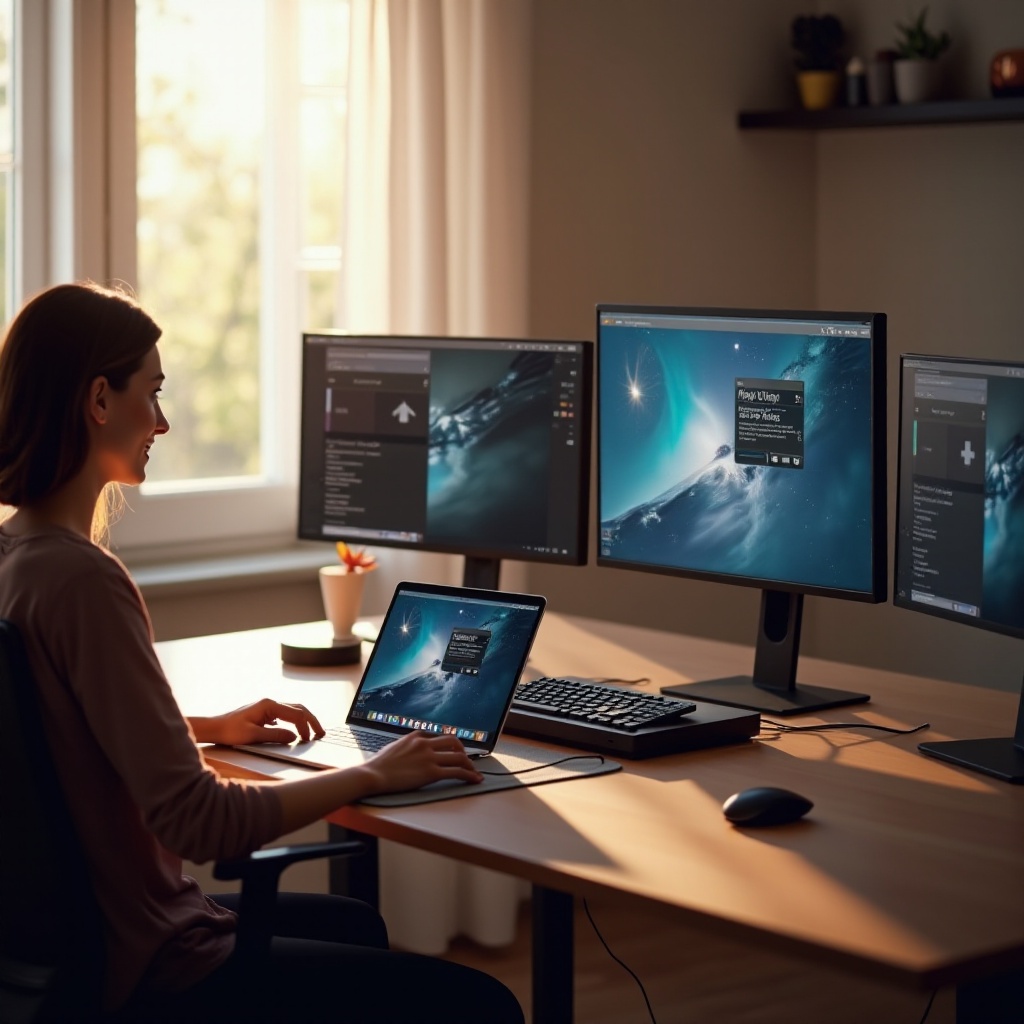
Memahami Dock Laptop
Langkah dasar dalam meningkatkan produktivitas dengan dock laptop melibatkan pemahaman tentang cara kerja perangkat ini.
Apa itu Dock Laptop?
Dock laptop memperluas konektivitas laptop Anda dengan menyediakan port tambahan untuk periferal seperti monitor, keyboard, dan drive eksternal. Jenis pengaturan ini mengubah laptop Anda menjadi workstation seperti desktop yang serbaguna secara mulus.
Jenis-Jenis Dock Laptop yang Berbeda
Setiap jenis dock melayani tujuan yang berbeda:
– Dock USB-C: Dock ini bergantung pada port USB-C, dikenal untuk transfer data cepat dan dukungan untuk pengiriman daya, menjadikannya pilihan populer bagi banyak pengguna.
– Dock Thunderbolt: Memanfaatkan teknologi Thunderbolt, dock ini memberikan kecepatan unggul dan biasanya disukai untuk resolusi layar tinggi mereka.
– Dock Universal: Dirancang dengan mempertimbangkan kompatibilitas, dock ini beradaptasi dengan berbagai merek dan model laptop, mengakomodasi beragam periferal.
Beralih dari pemahaman tentang dock ke manfaat praktisnya, keunggulan menghubungkan beberapa monitor menjadi jelas.
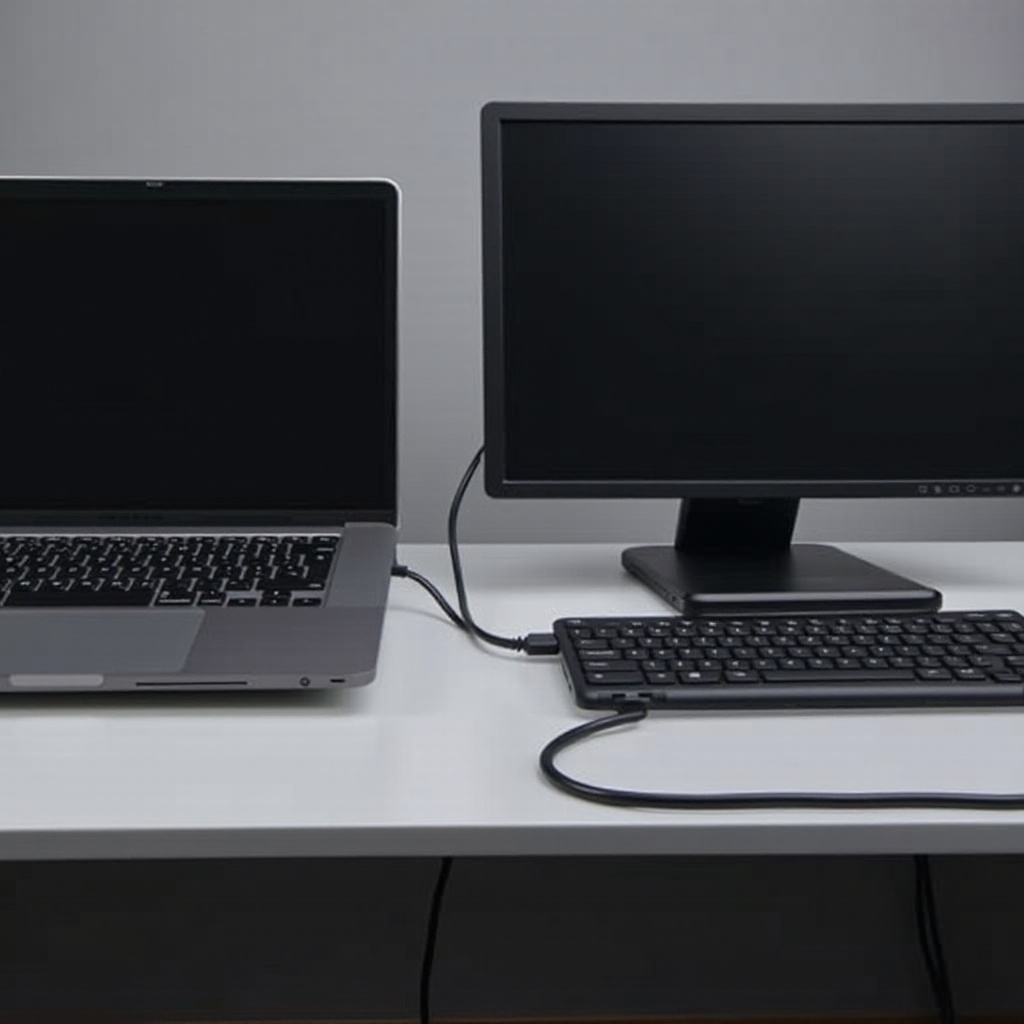
Manfaat Menggunakan Dock Laptop untuk Beberapa Monitor
Memanfaatkan beberapa monitor melalui stasiun doking datang dengan beberapa manfaat menarik.
Produktivitas yang Ditingkatkan
Beberapa layar memperluas ruang kerja Anda, memungkinkan Anda mengelola beberapa tugas sekaligus tanpa harus terus-menerus beralih antara jendela, sehingga meningkatkan efisiensi.
Ergonomi yang Diperbaiki
Memposisikan monitor pada ketinggian dan sudut yang optimal mengurangi ketegangan fisik, sembari memberikan ruang kerja yang lebih nyaman dan memikirkan kesehatan.
Multitasking yang Efisien
Dengan mendedikasikan layar tertentu untuk aplikasi atau proyek yang berbeda, multitasking menjadi lebih efisien, memperlancar alur kerja dan membantu konsentrasi.
Setelah mengakui manfaat ini, memahami fitur apa saja yang penting dalam dock laptop adalah langkah berikutnya.
Fitur Utama yang Harus Dicari di Dock Laptop
Untuk memastikan dock Anda memenuhi kebutuhan, beberapa fitur kunci perlu diperhatikan.
Ketersediaan dan Varietas Port
Dock yang sesuai dilengkapi dengan port beragam, seperti HDMI, DisplayPort, dan USB, untuk menghubungkan semua perangkat yang diperlukan tanpa masalah.
Dukungan Resolusi Tampilan
Dukungan resolusi tinggi, terutama 4K atau lebih, sangat penting jika Anda berencana menggunakan monitor definisi tinggi, menjaga kualitas tampilan di seluruh layar.
Pertimbangan Kompatibilitas
Pastikan kompatibilitas dock dengan merek dan model laptop Anda, dan pastikan itu mendukung sistem operasi Anda, termasuk elemen pengandar dan perangkat lunak yang diperlukan.
Berbekal pengetahuan ini, saatnya menjelajahi dock laptop unggulan yang tersedia pada tahun 2024.
Dock Laptop Terbaik untuk Pengaturan Multi-Monitor pada tahun 2024
Berdasarkan fitur dan pengalaman pengguna, berikut adalah pilihan terbaik kami untuk dock laptop tahun 2024:
Dock 1: Fitur dan Keunggulan
- Kekayaan Port: Menyediakan beragam koneksi, termasuk HDMI, Ethernet, dan beberapa port USB-C dengan kemampuan pengiriman daya.
- Mendukung Tampilan Dual 4K: Mendukung pengaturan definisi tinggi, memastikan kejernihan dan kecerahan di seluruh monitor.
- Kompatibilitas Lintas Platform: Berfungsi dengan perangkat Mac dan Windows tanpa masalah.
Dock 2: Fitur dan Keunggulan
- Teknologi Thunderbolt 4 Lanjutan: Memfasilitasi transfer data berkecepatan tinggi dan mendukung dua layar 5K, menyajikan kinerja visual yang mengesankan.
- Desain Ramping dan Efisien Ruang: Mengombinasikan fungsionalitas dengan jejak yang ringkas dan estetis, meminimalkan kekacauan di meja.
- Reputasi Merek yang Terkenal: Menawarkan daya tahan dan keandalan dari nama industri terpercaya.
Dock 3: Fitur dan Keunggulan
- Dukungan USB-C yang Serbaguna: Menghubungkan hingga tiga monitor dengan berbagai keluaran video, mengakomodasi berbagai pengaturan.
- Integrasi Daya: Menyediakan hingga 100W daya, memastikan bahwa laptop dan perangkat periferal Anda tetap terisi dan beroperasi.
- Penggunaan Fleksibel di Seluruh Perangkat: Dengan cepat beralih antara perangkat yang terhubung, sempurna untuk ruang kerja bersama.
Dengan dock Anda yang dipilih, langkah berikutnya adalah menyiapkannya untuk penggunaan optimal.
Cara Menyiapkan Dock Laptop untuk Beberapa Monitor
Menyiapkan dock laptop Anda menjadi mudah dengan petunjuk langkah demi langkah ini:
- Siapkan Dock: Hubungkan dengan laptop Anda menggunakan kabel yang disediakan, pastikan koneksi aman ke port yang benar.
- Hubungkan Monitor Anda: Gunakan kabel yang sesuai untuk menghubungkan setiap monitor ke dock (HDMI, DisplayPort, dll.).
- Atur Pengaturan Tampilan: Akses pengaturan tampilan laptop Anda untuk menata monitor Anda sesuai keinginan, sesuaikan resolusi dan orientasi sesuai kebutuhan.
- Verifikasi Koneksi: Uji setiap monitor untuk memastikan tampilan yang benar, lakukan penyesuaian konektivitas sesuai kebutuhan.
Untuk masalah tampilan apa pun, pastikan pengandar diperbarui, dan semua koneksi aman.
Mengoptimalkan pengaturan baru Anda mengarah ke lingkungan yang lebih terstruktur dan efisien untuk bekerja atau bermain.
Praktik Terbaik untuk Mengoptimalkan Pengaturan Multi-Monitor Anda
Meningkatkan pengaturan dok multi-monitor Anda melibatkan beberapa praktik kunci untuk memastikan berjalan dengan lancar.
Mengatur Monitor untuk Efisiensi Maksimum
Posisikan monitor dalam konfigurasi melengkung atau berdampingan untuk memastikan transisi mudah antar layar dan meminimalkan ketegangan leher.
Tips Manajemen Kabel
Jaga agar ruang kerja Anda rapi dengan menggunakan pengikat atau klip kabel untuk mengatur dan menyembunyikan kabel, menciptakan lingkungan yang terorganisir dan bebas dari kekacauan.
Memelihara dan Memperbarui Dock Anda
Pemeriksaan rutin untuk pembaruan firmware akan membuat dock Anda berfungsi secara efisien. Pembersihan rutin mencegah akumulasi debu yang dapat menghambat kinerja.
Kesimpulan
Memilih dock laptop yang tepat untuk beberapa monitor dapat secara signifikan meningkatkan produktivitas dan kenyamanan di ruang kerja Anda. Dengan berfokus pada fitur-fitur kritis dan mengadopsi praktik pengaturan yang efektif, Anda dapat menciptakan lingkungan yang dioptimalkan sesuai dengan kebutuhan Anda.
Pertanyaan yang Sering Diajukan
Apakah semua laptop dapat digunakan dengan dock laptop?
Walaupun sebagian besar laptop dapat terhubung ke dock, pastikan dock kompatibel dengan port dan sistem operasi laptop Anda.
Berapa banyak monitor yang dapat saya hubungkan ke dock laptop?
Ini tergantung pada spesifikasi docknya. Banyak dock modern dapat mendukung dua hingga tiga monitor, tetapi periksa kemampuan dock tersebut secara individual.
Apa yang harus saya lakukan jika monitor saya tidak terdeteksi oleh dock?
Pertama, periksa semua sambungan kabel dan pastikan driver sudah diperbarui. Jika masalah terus berlanjut, lihat panduan pemecahan masalah atau tim dukungan dock.