
Soundbar dan TV Tidak Sinkron: Panduan Lengkap Perbaikan untuk Speaker
Pendahuluan
Tidak ada yang merusak malam menonton film lebih cepat daripada suara yang tidak selaras dengan gerak bibir. Jika soundbar dan TV Anda tidak sinkron, Anda menghadapi penundaan dari pemrosesan, format, atau cara Anda menghubungkan perangkat. Sebagian besar masalah lip sync punya solusi sederhana. Banyak yang bisa Anda atasi dalam hitungan menit dengan siklus daya, mencabut-pasang kembali kabel, atau mengubah satu setelan cepat. Panduan ini dimulai dengan langkah cepat yang mudah, lalu menunjukkan penyetelan lebih dalam untuk mengunci sinkron yang presisi. Anda akan mempelajari jalur koneksi mana yang dipilih, setelan TV dan soundbar mana yang perlu disesuaikan, cara menguji dan mengalibrasi, serta apa yang harus dilakukan untuk boks streaming dan konsol gim. Kami juga mencakup menu merek agar Anda cepat menemukan tombol yang tepat. Mulailah dengan mengonfirmasi gejala agar Anda tidak mengejar masalah yang salah. Lalu lanjutkan melalui perbaikan langkah demi langkah sampai suara menyatu dengan gambar.
Kenali Masalah: Seperti Apa dan Bagaimana Suara Jika Tidak Sinkron
Kesalahan lip sync muncul dalam dua cara. Pertama, ucapan mendahului atau tertinggal dari gambar. Anda melihat mulut bergerak sebelum mendengar kata-kata, atau Anda mendengar kata-kata sebelum bibir bergerak. Kedua, efek tidak mendarat pada waktunya. Jejak langkah, tepukan, tembakan, dan bantingan pintu terasa terlepas. Ujilah dengan close-up wajah yang sedang berbicara. Jika penundaan terjadi di setiap aplikasi dan perangkat, fokus pada setelan TV dan soundbar. Jika hanya terjadi pada satu sumber, perbaiki perangkat itu terlebih dulu. Setelah masalah teridentifikasi, terapkan perbaikan cepat yang menyelesaikan sebagian besar penyiapan dengan cepat.
Perbaikan 5 Menit Cepat Sebelum Menyelam Lebih Dalam
Langkah kecil membersihkan banyak masalah sinkron. Lakukan ini berurutan dan uji ulang setelah setiap perubahan.
Kebersihan Daya dan Kabel
- Siklus daya semua perangkat: TV, soundbar, dan sumber. Cabut selama 60 detik. Colokkan dan nyalakan berurutan: TV dulu, lalu soundbar, lalu sumber.
- Pasang ulang kabel HDMI: Tekan setiap konektor hingga rapat. Gunakan port TV berlabel ARC atau eARC untuk soundbar.
- Ganti kabel HDMI: Gunakan kabel HDMI Ultra High Speed bersertifikasi untuk eARC dan 4K HDR.
Sakelar Format yang Mengungkap Penyebab
- Setel audio TV ke PCM sebagai uji. Jika sinkron membaik, masalahnya adalah penundaan dekode atau enkode ulang.
- Aktifkan Passthrough atau Bitstream pada TV. Ini memperpendek jalur audio di TV sehingga soundbar yang mendekode.
- Nonaktifkan mode DSP soundbar seperti virtual surround dan cinema. Gunakan Standard, Direct, atau Stereo saat pengujian.
Isolasi Aplikasi atau Sumber
- Coba aplikasi atau input lain. Jika hanya satu aplikasi yang tertinggal, paksa tutup dan mulai ulang perangkat.
- Matikan dan hidupkan kembali HDMI CEC untuk mereset kontrol ARC atau eARC. Lalu lakukan siklus daya sekali lagi.
Jika penundaan tetap ada, akan membantu jika Anda tahu penyebabnya. Pengetahuan itu mengarahkan Anda ke koneksi dan setelan yang tepat.
Mengapa Terjadi Penundaan Audio: Pemrosesan, Format, dan Koneksi
Audio dan video menempuh rute dan buffer yang berbeda. TV menambahkan pemrosesan video seperti upscaling, perhalusan gerak, dan pengurangan noise. Setiap langkah dapat menambah milidetik. Audio mungkin melewati TV, lalu keluar ke soundbar, yang juga melakukan dekode dan surround virtual. Itu menambahkan buffering tersendiri. Ketika pemrosesan video menambah penundaan tetapi audio tidak, audio bisa mendahului. Ketika TV mendekode dan mengenkode ulang audio sebelum mengirimkannya ke soundbar, audio bisa tertinggal.
Format berpengaruh. PCM tidak terkompresi dan sering cepat. Dolby Digital atau DTS perlu didekode, yang menambah sedikit penundaan pada perangkat yang menanganinya. Dolby Digital Plus membawa Atmos melalui ARC dan menambah sedikit buffering lagi. Dolby TrueHD Atmos memerlukan eARC namun biasanya punya timing stabil bila jalurnya bersih. Koneksi juga menentukan kapabilitas. eARC mendukung bandwidth lebih tinggi, lebih banyak kanal, dan metadata sinkronisasi bibir otomatis. ARC punya bandwidth lebih sedikit dan mungkin tidak selalu mengaktifkan sinkronisasi bibir otomatis. Optik sederhana tetapi menghilangkan dukungan Atmos dan sinkronisasi bibir otomatis. Bluetooth menambah latensi codec yang bervariasi menurut perangkat, codec, dan interferensi.
Dengan penyebab jelas, pilih jalur kabel yang tepat berikutnya. Koneksi yang Anda pilih mengaktifkan format dan fitur sinkronisasi bibir yang Anda butuhkan.
Pilih Koneksi yang Tepat: HDMI ARC eARC vs Optik vs Bluetooth
Jalur kabel Anda menentukan kualitas dan latensi. Pilih rute paling sederhana dan paling mumpuni yang didukung perangkat Anda.
Jalur Koneksi dari Terbaik hingga Terburuk
- HDMI eARC: Pilihan terbaik untuk stabilitas dan fitur. Mendukung 5.1 atau 7.1 tak terkompresi, Dolby TrueHD Atmos, dan sinkronisasi bibir otomatis. Aktifkan eARC pada TV dan soundbar.
- HDMI ARC: Baik tetapi terbatas. Mendukung Dolby Digital dan Dolby Digital Plus Atmos. Sinkronisasi bibir otomatis mungkin berfungsi, tetapi tidak selalu. Gunakan Passthrough agar soundbar yang mendekode.
- Optical TOSLINK: Cadangan yang stabil. Membawa PCM stereo dan Dolby Digital 5.1. Tidak membawa Atmos dan tidak ada metadata sinkronisasi bibir otomatis. Sering kali latensinya lebih rendah daripada Bluetooth.
- Bluetooth: Paling praktis tetapi latensi tertinggi dan hasil yang bervariasi. Gunakan hanya jika penarikan kabel tidak memungkinkan.
Kapan Mengganti Kabel
- Ganti HDMI lama dengan kabel Ultra High Speed bersertifikasi untuk 4K HDR dan eARC.
- Untuk jarak panjang, pertimbangkan HDMI aktif atau serat untuk mencegah putus yang memicu penyelarasan ulang.
Dengan koneksi ditetapkan, setel TV agar mengirim audio dengan penundaan minimal dan selaras dengan jalur video.
Pengaturan TV yang Perlu Disetel Dulu: Penundaan Audio, Passthrough, PCM, dan Sesuaikan Frame Rate
Menu TV mengontrol perutean audio dan pemrosesan video. Menyetelnya mengurangi penundaan dan drift.
Keluaran Dasar dan Kontrol Sinkron
- Setel Sound Out atau Audio Output ke soundbar pada HDMI ARC atau eARC. Aktifkan eARC jika tersedia.
- Setel Digital Audio Out ke Passthrough atau Bitstream agar soundbar yang mendekode.
- Gunakan PCM sebagai uji sementara jika Anda masih mendengar jeda. Jika PCM memperbaiki, kembali ke Bitstream dengan Passthrough dan uji ulang.
- Sesuaikan penggeser penundaan audio atau sinkron bibir. Jika audio tertinggal dari video, kurangi penundaan. Jika audio mendahului, tambahkan penundaan dalam langkah kecil seperti 10 hingga 30 ms.
Pemrosesan Video yang Mempengaruhi Sinkron
- Nonaktifkan perhalusan gerak, de-judder, dan pengurangan noise yang berat untuk tontonan kritis. Fitur ini menambah latensi video.
- Aktifkan Match Frame Rate pada perangkat streaming agar ritme frame dan pemrosesan tetap konsisten.
- Untuk gaming, aktifkan Game Mode atau ALLM untuk memangkas buffer video dan audio pada input.
Dengan TV disetel ke jalur sinyal yang ramping, beralih ke soundbar dan hilangkan pemrosesan ekstra yang menambah latensi.
Pengaturan Soundbar yang Penting: Sinkron Bibir, Penundaan Audio, DSP, dan Mode Malam
Soundbar sering hadir dengan peningkatan surround yang meningkatkan penundaan. Sederhanakan dulu, lalu tambahkan fitur hanya jika sinkron tetap terjaga.
Mode Latensi Rendah dan Kontrol Penundaan
- Pilih input HDMI ARC atau eARC. Hindari Bluetooth saat sinkronisasi penting.
- Setel mode suara ke Standard, Direct, atau Stereo selama pengujian. Matikan surround virtual, suara 3D, mode malam, dan penyeimbang volume.
- Gunakan kontrol sinkron bibir atau penundaan audio pada soundbar untuk penyetelan halus. Jika suara tiba lebih cepat, tambahkan penundaan. Jika tiba terlambat, setel penundaan ke nol.
Konfirmasi Format dan Pembaruan
- Periksa tampilan pada bar atau aplikasi untuk mengonfirmasi format yang diterima seperti PCM, Dolby Digital, atau Atmos.
- Perbarui firmware melalui aplikasi atau USB. Banyak vendor memperbaiki stabilitas ARC/eARC dan sinkron A/V dari waktu ke waktu.
- Jalankan kalibrasi jika didukung. Beberapa sistem mengukur sinkron A/V selama penyiapan.
Dengan rantai audio inti stabil, atur perangkat streaming agar meneruskan audio bersih dan mencocokkan frame rate.
Perangkat Streaming: Esensial Sinkron A/V untuk Apple TV, Roku, Fire TV, dan Google TV
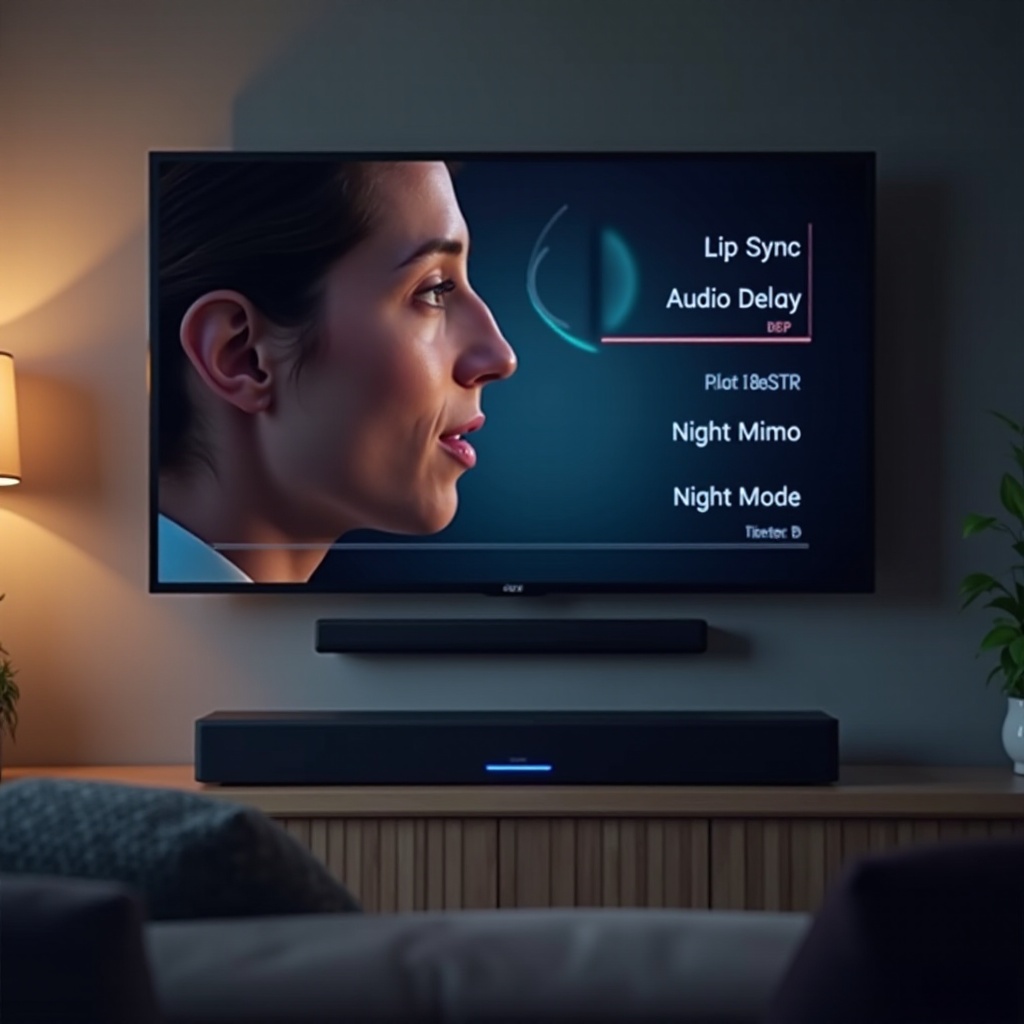
Perangkat boks dan stik streaming dapat memperkenalkan latensi lewat ketidaksesuaian frame rate atau pemrosesan suara. Konfigurasikan masing-masing untuk mengurangi beban pada TV dan soundbar.
Apple TV
- Aktifkan Match Frame Rate dan Match Dynamic Range. Ini menjaga ritme konsisten dan mengurangi pemrosesan video.
- Setel Audio Format ke Auto. Biarkan TV dan soundbar menegosiasikan jalur terbaik.
- Gunakan Wireless Audio Sync hanya untuk speaker Apple. Untuk soundbar, sesuaikan penundaan di TV atau bar.
Roku
- Setel HDMI ke Auto Passthrough atau mode passthrough yang memungkinkan soundbar mendekode.
- Nonaktifkan volume leveling dan night listening saat pengujian.
- Mulai ulang setelah perubahan format untuk handshake yang bersih.
Fire TV
- Setel Surround Sound ke Best Available atau Passthrough. Hindari Always Dolby yang memaksa enkode ulang.
- Gunakan alat AV Sync seperlunya. Lebih baik atur penundaan di TV atau soundbar agar perbaikan berlaku untuk semua sumber.
Google TV dan Chromecast dengan Google TV
- Setel Audio Output ke soundbar dan aktifkan Passthrough jika tersedia.
- Matikan peningkatan audio saat pengujian.
Jika gim mengungkap kesalahan timing halus, selaraskan konsol berikutnya. Gaming memerlukan latensi serendah mungkin.
Konsol dan Gaming: Game Mode, ALLM, dan VRR
Konsol membuat penundaan kecil menjadi jelas. Gunakan kombinasi format dan mode gambar dengan latensi terendah pada TV dan soundbar.
PlayStation 5
- Aktifkan ALLM dan VRR jika TV mendukung. Ini mengurangi lag video.
- Setel Jenis Perangkat HDMI ke AV Amplifier. Pilih Linear PCM untuk latensi minimal. Jika Anda lebih suka surround, gunakan Bitstream Dolby dan uji penundaan.
Xbox Series X atau S
- Aktifkan ALLM dan VRR. Setel refresh rate agar sesuai dengan gim bila memungkinkan.
- Setel HDMI Audio ke Bitstream out dengan Dolby Digital atau DTS jika soundbar Anda mendukung. Coba PCM untuk membandingkan latensi.
Nintendo Switch
- Keluaran adalah PCM stereo melalui HDMI. Latensi biasanya berasal dari pemrosesan TV. Aktifkan Game Mode pada input TV.
Ketika format menjadi bagian dari pilihan, pilih yang menyeimbangkan sinkron dan imersi untuk perangkat Anda.
Format Audio dan Latensi: PCM, Dolby Digital, DTS, dan Atmos
Pilihan format memengaruhi kualitas dan penundaan. Pilih yang sesuai dengan jalur yang Anda tetapkan.
Pilihan Latensi Rendah
- PCM: Sering menjadi jalur tercepat karena sinyal sudah didekode. Melalui eARC, PCM 5.1 atau 7.1 dapat menghadirkan kecepatan dan kualitas sekaligus.
- Dolby Digital atau DTS: Surround terkompresi dengan waktu dekode yang kecil. Andal melalui ARC dan optik.
Saat Anda Menginginkan Atmos
- Dolby Digital Plus Atmos: Berjalan melalui ARC. Menambah sedikit buffering tetapi tetap stabil saat soundbar yang mendekode.
- Dolby TrueHD Atmos: Memerlukan eARC. Menawarkan kualitas tertinggi dengan timing stabil ketika TV tidak mengenkode ulang.
Pedoman: untuk kecepatan, coba PCM melalui eARC atau Bitstream passthrough sehingga soundbar yang menangani dekode. Hindari enkode ulang di sisi TV jika memungkinkan.
Tips Spesifik Merek: Samsung, LG, Sony, TCL Hisense, dan Vizio
Menu bervariasi di setiap merek. Jalur cepat ini membantu Anda menemukan opsi yang tepat dengan cepat.
TV Samsung
- Sound, Expert Settings: Digital Output Audio Format ke Passthrough. eARC Mode ke Auto.
- Matikan Auto Volume dan Sound Mirroring. Gunakan Input Signal Plus pada port HDMI.
- Jika audio mendahului, tambahkan penundaan di Expert Settings.
TV LG
- Sound Out ke HDMI ARC/eARC. Aktifkan eARC. Digital Sound Out ke Pass Through.
- Nonaktifkan AI Sound Pro saat pengujian. Aktifkan Instant Game Response untuk konsol.
TV Sony
- Aktifkan eARC. Setel Pass through mode ke Auto.
- Jika Anda melihat penundaan aneh, ubah setelan sinkron A/V dan uji. Reset Bravia Sync jika ARC bermasalah.
TV TCL dan Hisense
- Setel Digital Audio Format ke Passthrough. Aktifkan eARC jika ada.
- Nonaktifkan volume leveling dan penguat dialog saat pengujian. Gunakan Game Mode pada input.
TV Vizio
- Aktifkan eARC. Setel Digital Audio Out ke Bitstream atau Auto, lalu bandingkan dengan PCM.
- Nonaktifkan DTS Virtual X saat pengujian. Matikan dan hidupkan kembali CEC untuk mereset kontrol ARC.
Jika penyetelan tidak mantap, ukur dan kalibrasi agar Anda dapat menetapkan angka penundaan yang tepat.
Uji dan Kalibrasi: Klip Sinkron Bibir, Pola, dan Aplikasi
Anda memperbaiki lebih cepat ketika Anda bisa mengukur penundaan. Gunakan pengujian yang dapat diulang dan penyesuaian kecil.
Alat untuk Hasil yang Dapat Diulang
- Cari video uji sinkron A/V dengan penanda visual dan tepukan.
- Pilih beberapa adegan patokan dengan dialog close-up dan aksi di layar yang jelas.
- Gunakan alat kalibrasi bawaan pada perangkat streaming hanya jika tidak berbenturan dengan penundaan TV atau soundbar.
Metode dan Catatan
- Sesuaikan penundaan dalam langkah 10 hingga 20 ms. Uji ulang dengan berbagai jenis konten.
- Simpan catatan setelan TV, soundbar, dan perangkat. Catat tanggal pembaruan firmware.
Setelah Anda dapat mengukur celah, alat eksternal dapat menstabilkan rantai yang rumit atau TV lama.
Alat Lanjutan: Adaptor eARC, Kontrol EDID, Switch HDMI dan AVR
Jika TV membatasi format atau menciptakan penundaan, tambahkan perangkat keras khusus untuk mengontrol jalur sinyal.
Adaptor dan Ekstraktor
- Adaptor eARC: Tambahkan fitur eARC ke TV yang tidak memilikinya atau stabilkan ARC. Ekstrak audio bandwidth tinggi ke soundbar sambil meneruskan video penuh ke TV.
Kontrol dan Distribusi Sinyal
- Pengelola EDID: Paksa sumber mengeluarkan format yang Anda inginkan, seperti PCM 5.1 atau Dolby Digital Plus Atmos. Ini mencegah enkode ulang di dalam TV.
- Switch HDMI atau AVR: Pusatkan sumber. Kirim video langsung ke TV dan audio ke bar, mengurangi masalah handshake.
Strategi Kabel dan Urutan Daya
- Gunakan HDMI serat untuk jarak panjang guna mencegah putus yang memicu penyelarasan ulang.
- Urutkan daya secara konsisten: TV dulu, lalu soundbar, lalu sumber. Urutan yang stabil mengurangi drift sinkron bibir.
Jika rantai masih bergeser, perangkat lunak dan kesehatan kabel sering menyembunyikan penyebab utama. Perbaiki itu sebelum mengganti perangkat.
Firmware, Reset, dan Kualitas Kabel: Kapan Mereka Memperbaiki Sinkron
Bug dan kabel buruk menyebabkan banyak masalah sinkron. Tangani secara metodis.
Perbarui dan Reset
- Perbarui TV, soundbar, dan semua sumber. Vendor sering memperbaiki timing dan sinkron ARC/eARC.
- Jika pembaruan terbaru merusak sinkron, cadangkan setelan dan lakukan reset pabrik. Konfigurasikan ulang menggunakan praktik terbaik di panduan ini.
- Jalankan reset ARC/eARC: nonaktifkan CEC dan eARC, matikan dan cabut semua perangkat selama 60 detik, sambungkan kembali, lalu aktifkan CEC dan eARC lagi.
Pemeriksaan Kabel dan Interferensi
- Ganti kabel HDMI yang aus atau dicurigai bermasalah dengan kabel Ultra High Speed bersertifikasi.
- Hindari adaptor atau kopler yang tidak perlu.
- Jika Anda harus menggunakan Bluetooth, kurangi kemacetan 2,4 GHz, dekatkan soundbar, dan singkirkan penghalang.
Jika tidak ada yang memperbaiki masalah, hubungi dukungan atau tingkatkan mata rantai yang lemah. Bantuan terarah dapat menghemat waktu dan frustrasi.
Kapan Menghubungi Dukungan atau Mempertimbangkan Perubahan Perangkat Keras
Hubungi dukungan ketika perangkat Anda mengabaikan setelan penundaan, handshake ARC atau eARC gagal setelah setiap reboot, atau aplikasi tertentu menunjukkan bug sinkron yang diketahui pada model Anda. Dokumentasikan penyiapan, versi firmware, dan langkah yang Anda coba. Tanyakan tentang masalah yang diketahui, patch yang tertunda, atau firmware beta. Minta panduan tentang opsi menu servis terkait sinkron A/V dan daftar kompatibilitas untuk perangkat Anda.
Pertimbangkan perubahan perangkat keras jika TV Anda tidak memiliki eARC tetapi Anda menginginkan Atmos yang stabil dan sinkron ketat, soundbar Anda menambah penundaan yang tak terhindarkan dan tidak menawarkan kontrol sinkron bibir, atau Anda memerlukan kontrol EDID untuk memaksa format bersih. Adaptor eARC, switch HDMI yang lebih baik, atau AVR dapat menyederhanakan jalur dan menstabilkan timing di seluruh perangkat.
Kesimpulan
Soundbar dan TV yang tidak sinkron biasanya bermuara pada pemrosesan, format, atau batasan koneksi. Mulailah dengan reset daya dan pemeriksaan kabel. Utamakan eARC bila memungkinkan, aktifkan Passthrough, dan kurangi pemrosesan yang tidak perlu pada TV dan soundbar. Validasi perubahan dengan uji lip sync dan catat apa yang berhasil. Jika alat bawaan kurang memadai, tambahkan perangkat keras eARC atau EDID untuk mengontrol sinyal. Jaga firmware tetap mutakhir dan gunakan kabel bersertifikasi. Dengan rantai yang bersih dan setelan yang tepat, dialog terasa pas, efek mendarat tepat waktu, dan gangguan penundaan menghilang.
Pertanyaan yang Sering Diajukan
Mengapa audio soundbar saya tertinggal dari gambar TV dan bagaimana cara memperbaikinya?
Audio sering tertunda ketika TV mendekode dan menyandi ulang suara sebelum mengirimkannya ke soundbar, atau ketika pemrosesan video menambah penundaan yang tidak merata. Aktifkan Passthrough agar soundbar mendekode audio. Coba PCM sebagai pengujian. Gunakan kontrol lip sync pada soundbar dan atur dalam langkah 10 hingga 20 ms. Utamakan HDMI eARC dengan kabel Ultra High Speed bersertifikat. Nonaktifkan penghalusan gerakan dan DSP tambahan saat pengujian. Jika tidak ada yang membantu, coba kabel optik untuk melewati gangguan ARC atau eARC.
Bagaimana cara menghentikan masalah handshake ARC atau eARC yang menyebabkan keterlambatan lip sync?
Gangguan pada HDMI CEC atau kabel yang lemah dapat membuat audio tidak sinkron. Matikan dan nyalakan kembali semua perangkat. Cabut dan pasang kembali atau ganti kabel HDMI. Matikan lalu nyalakan kembali CEC, kemudian mulai ulang berurutan: TV, soundbar, sumber. Atur Digital Audio Out ke Passthrough dan eARC ke On. Perbarui firmware pada TV, soundbar, dan sumber. Jika masalah berlanjut, tambahkan adaptor eARC atau pengelola EDID untuk menstabilkan sambungan. Sebagai cadangan, kabel optik dapat memulihkan sinkronisasi yang stabil namun tidak mendukung format lossless.
Apakah Bluetooth selalu tertunda, dan pengaturan apa yang meminimalkan lag?
Bluetooth menambahkan latensi codec dan buffer. Banyak TV menggunakan SBC atau AAC, yang dapat menghasilkan lag yang terlihat. Untuk menguranginya, dekatkan soundbar, hilangkan interferensi 2,4 GHz, dan nonaktifkan peningkatan audio. Jika kedua perangkat mendukung codec yang lebih cepat, aktifkan. Untuk film dan gim, jalur kabel seperti HDMI eARC atau optik memberikan penundaan yang lebih rendah dan stabilitas yang lebih baik daripada Bluetooth.