
Mengapa TCL Roku TV saya sangat lambat? 18 cara terbukti untuk mempercepatnya (Panduan 2026)
Pendahuluan
TV TCL Roku yang lambat membuat streaming jadi menjengkelkan. Menu tersendat, aplikasi berjalan sangat lambat, dan video buffering saat Anda hanya ingin duduk menonton. Kabar baiknya: sebagian besar perlambatan berasal dari beberapa penyebab umum yang bisa Anda perbaiki dalam hitungan menit. Panduan ini menunjukkan cara mendiagnosis jenis kelambatan yang Anda alami, lalu menerapkan langkah-langkah terarah untuk menghilangkan hambatannya. Anda akan memulai dengan solusi cepat, memeriksa koneksi internet, memperbarui perangkat lunak, membersihkan cache dan penyimpanan, serta menyetel Wi‑Fi atau beralih ke Ethernet. Setelah itu, Anda akan mengurangi pemrosesan UI dan gambar yang berlebihan, memperbaiki konflik HDMI atau CEC, serta menangani masalah panas atau daya. Untuk kasus yang membandel, Anda akan mempelajari cara menggunakan diagnostik, kapan melakukan reset, dan kapan menambahkan perangkat streaming eksternal yang lebih cepat. Ikuti setiap bagian secara berurutan, uji setelah setiap perubahan, dan pertahankan hanya yang meningkatkan TV Anda. Pendekatan itu menghemat waktu dan mencegah penyesuaian berlebihan.

Identifikasi Jenis Kelambatan: Lag UI vs. Buffering vs. Aplikasi Mogok
Tentukan masalahnya sebelum Anda memperbaikinya. Gejala yang berbeda menunjuk pada akar penyebab yang berbeda.
- Lag UI: Layar beranda tersendat, gulir terasa lengket, dan menu Settings terbuka lambat. Ini biasanya berarti tekanan pada penyimpanan, efek latar belakang yang berlebihan, atau beban memori.
- Buffering: Video berhenti dengan spinner, mulai-berhenti, atau resolusi turun di tengah tayangan. Ini mengarah ke interferensi Wi‑Fi, sinyal lemah, atau throughput internet yang tidak konsisten.
- Aplikasi mogok atau membeku: Sebuah saluran menutup atau terkunci saat diluncurkan atau saat menelusuri. Ini bisa karena versi aplikasi yang buruk, cache rusak, atau memori rendah.
Jalankan beberapa uji cepat:
– Coba beberapa aplikasi. Jika hanya satu aplikasi yang bermasalah, fokuskan perbaikan pada aplikasi itu terlebih dahulu.
– Putar video pendek dan video panjang. Jika video panjang lebih sering buffering, masalahnya mungkin stabilitas jaringan dari waktu ke waktu, bukan kecepatan mentah.
– Bernavigasilah segera setelah restart. Jika awalnya terasa baik tetapi memburuk kemudian, panas atau kebocoran memori bisa menjadi penyebab.
Setelah Anda mengetahui jenis kelambatan yang dihadapi, mulailah dengan perbaikan cepat yang membantu sebagian besar skenario. Itu menempatkan Anda pada posisi terbaik untuk memverifikasi kesehatan jaringan berikutnya.
Perbaikan Cepat Terlebih Dahulu: Mulai Ulang TV, Power-Cycle, Reboot Jaringan
Restart sederhana sering menyelesaikan gangguan tersembunyi dan membebaskan sumber daya yang tersangkut.
Mulai Ulang TV
- Buka Settings > System > Power > System restart, atau Settings > System > System restart.
- Tunggu hingga TV reboot sepenuhnya, lalu uji navigasi dan peluncuran aplikasi.
Lakukan Power-Cycle pada TV
- Matikan TV, cabut kabel daya selama 60 detik, lalu colokkan kembali dan nyalakan.
- Ini membersihkan status sementara yang lebih dalam dibandingkan restart standar.
Reboot jaringan Anda secara berurutan
- Cabut modem selama 30 detik.
- Cabut router selama 30 detik.
- Nyalakan modem, tunggu hingga sepenuhnya online, lalu nyalakan router, kemudian TV.
Jika kinerja membaik setelah langkah-langkah ini, lanjutkan momentumnya. Langkah berikutnya memeriksa kondisi internet dan Wi‑Fi lokal Anda untuk mencegah perlambatan kembali.
Periksa Kesehatan Internet dan Jaringan Anda
TV Anda mungkin lag karena koneksi yang menyuplai TV tidak stabil, padat, atau lambat pada jam sibuk. Pastikan hal-hal dasar sekarang.
- Uji kecepatan di dekat TV menggunakan ponsel atau laptop: Targetkan 10 Mbps atau lebih per streaming HD dan 25 Mbps atau lebih per streaming 4K.
- Verifikasi kekuatan sinyal Wi‑Fi: Di TV, buka Settings > Network > About untuk memeriksa kekuatan sinyal. Sinyal lemah atau sedang menyebabkan rebuffering.
- Cari pola kemacetan: Jika malam hari sering lag, lingkungan Anda mungkin padat pada kanal Wi‑Fi tertentu atau ISP Anda melambat saat beban tinggi.
- Bandingkan beberapa layanan: Jika hanya satu aplikasi yang buffering sementara yang lain baik-baik saja, masalahnya mungkin pada server aplikasi atau routing, bukan jaringan Anda.
- Coba Ethernet jika memungkinkan: Koneksi kabel menghilangkan variabilitas Wi‑Fi dan sering memberikan peningkatan stabilitas terbesar.
Setelah mengonfirmasi baseline jaringan Anda, perbarui TV dan semua aplikasi. Perangkat lunak usang dapat memperparah kekasaran jaringan.
Perbarui Roku OS, Firmware TCL, dan Semua Saluran
Pembaruan memperbaiki bug, memperketat penggunaan memori, dan meningkatkan kompatibilitas dengan codec streaming.
- Perbarui Roku OS: Buka Settings > System > System update > Check now.
- Perbarui saluran: Di layar beranda, sorot sebuah aplikasi, tekan tombol bintang, lalu pilih Check for updates.
- Aktifkan pembaruan otomatis: Biarkan pembaruan otomatis menyala agar Anda menerima perbaikan kinerja secara senyap.
- Mulai ulang setelah pembaruan: Reboot TV untuk menerapkan perubahan dengan bersih.
Jika lag atau mogok tetap terjadi setelah pembaruan, TV Anda mungkin kekurangan ruang penyimpanan kosong atau bekerja dengan cache yang membengkak. Membersihkannya adalah langkah berikutnya.
Bersihkan Cache, Bebaskan Penyimpanan, dan Instal Ulang Aplikasi Berat
Saat penyimpanan menipis, antarmuka bisa tersendat dan aplikasi bisa mogok.
- Bersihkan cache dengan urutan pada remote: Dari layar beranda, tekan Home lima kali, Up sekali, Rewind dua kali, Fast Forward dua kali. TV akan menghapus data cache dan restart.
- Hapus saluran yang tidak digunakan: Sorot saluran tersebut, tekan tombol bintang, lalu pilih Remove channel.
- Instal ulang aplikasi berat: Copot aplikasi bermasalah seperti YouTube atau Netflix, mulai ulang TV, lalu instal kembali untuk membersihkan data yang rusak.
- Sediakan ruang longgar: Hindari memenuhi penyimpanan internal. Jika Anda menambahkan kartu microSD untuk saluran, gunakan kartu yang lebih cepat; kartu yang lambat dapat memperpanjang waktu pemuatan.
Setelah masalah penyimpanan diatasi, peningkatan berikutnya biasanya datang dari memperbaiki kualitas Wi‑Fi atau beralih ke Ethernet untuk koneksi yang lebih stabil.
Optimalkan Wi‑Fi atau Gunakan Ethernet untuk Stabilitas
Bahkan internet cepat bisa terasa lambat jika Wi‑Fi bising atau lemah. Beberapa penyesuaian dapat mengubah kinerja.
- Pilih 5 GHz daripada 2,4 GHz: 5 GHz sering memberi kecepatan lebih tinggi dengan interferensi lebih sedikit. Sambungkan TV ke SSID 5 GHz jika tersedia.
- Pilih kanal yang lebih bersih: Untuk 5 GHz, coba kanal 36 hingga 48 atau 149 hingga 165. Gunakan aplikasi router Anda untuk menghindari kanal yang padat.
- Perbaiki penempatan: Tempatkan router tinggi dan di tengah, jauh dari dinding tebal, logam, microwave, dan monitor bayi.
- Perpendek jalur: Pindahkan router lebih dekat atau tambahkan node mesh di dekat TV.
- Aktifkan QoS: Prioritaskan TV di router agar lalu lintas streaming tetap mulus saat perangkat lain mengunduh.
- Ganti DNS: Coba 1.1.1.1 atau 8.8.8.8 pada level router jika DNS ISP Anda lambat melakukan resolusi.
- Gunakan kabel: Ethernet menghilangkan variabilitas nirkabel. Jika Anda bisa menarik kabel atau menggunakan powerline, cobalah.
Dengan koneksi yang stabil, kurangi beban UI yang tidak perlu agar sistem dapat fokus pada navigasi dan streaming yang responsif.
Kurangi Beban UI dan Sistem (Animasi Menu, Live Tile, Bandwidth Saver)
Efek visual dan penyegaran latar belakang terlihat menarik namun dapat menguras sumber daya.
- Nonaktifkan animasi dan suara menu: Buka Settings dan atur tema yang lebih sederhana serta kurangi animasi jika tersedia.
- Matikan live tile: Beberapa saluran menyegarkan pratinjau di latar. Nonaktifkan pratinjau langsung untuk menurunkan aktivitas latar belakang.
- Sesuaikan Bandwidth Saver: Jika ini mengganggu sesi panjang, matikan agar pemutaran mulus. Jika Anda memiliki batas data, biarkan aktif dan harapkan sedikit jeda setelah waktu idle.
- Gunakan screensaver sederhana: Pilih opsi statis atau bawaan yang tidak mengambil gambar dari internet.
Perubahan tersebut meringankan antarmuka. Selanjutnya, kurangi pemrosesan gambar berat yang menambah latensi dan menyita siklus CPU saat pemutaran dan navigasi.
Matikan Pemrosesan Gambar Ekstra yang Membebani CPU
Pemrosesan ekstra dapat membuat video terlihat lebih halus tetapi juga menambah keterlambatan dan beban pada prosesor.
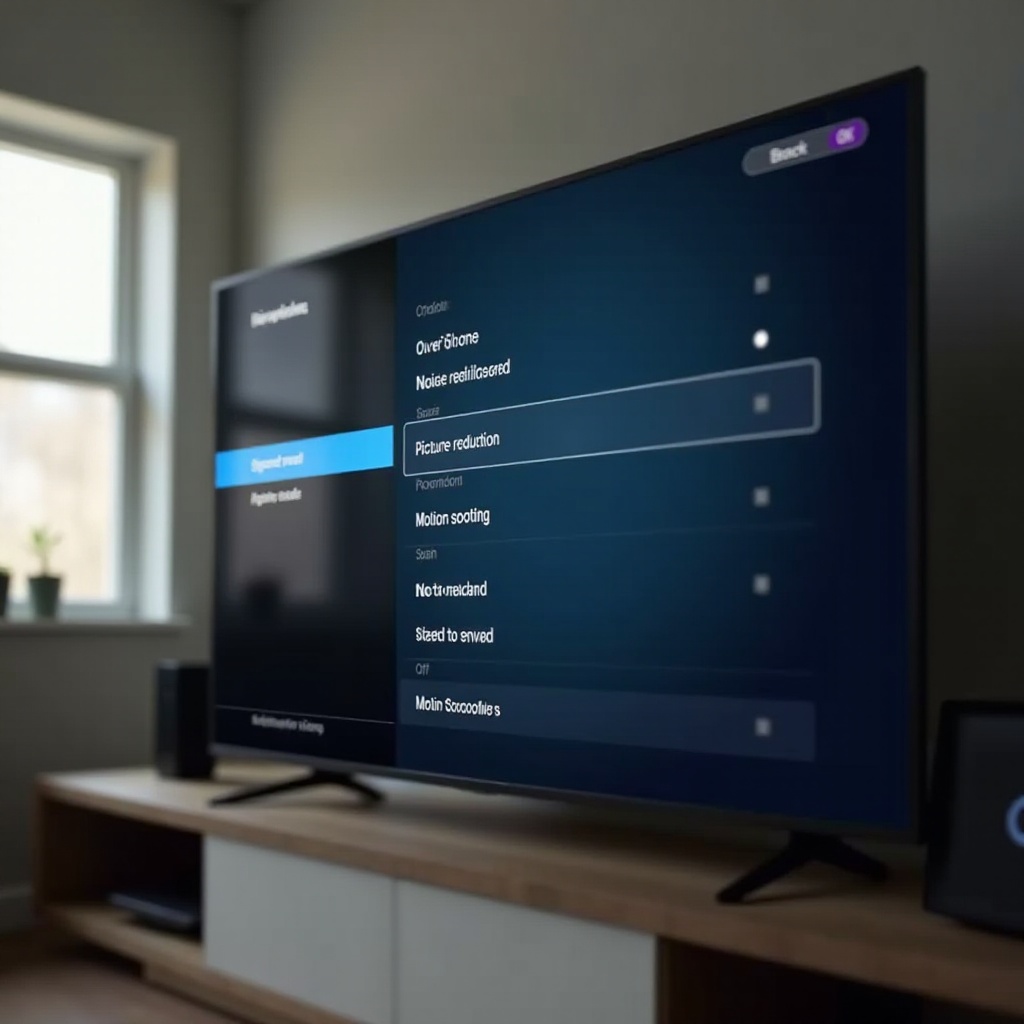
- Nonaktifkan motion smoothing: Sering disebut Action Smoothing atau Motion Enhancement. Menonaktifkannya biasanya membuat UI lebih responsif dan input lag lebih rendah.
- Kurangi noise reduction dan dynamic contrast: Atur ke Low atau Off untuk mengurangi analisis per frame.
- Jaga pengaturan HDR tetap realistis: Gunakan Auto, dan hindari memaksa HDR untuk semua hal. Jika UI melambat selama pemutaran HDR, coba SDR untuk menu.
- Coba mode Game: Ini memangkas pemrosesan dan latensi, membuat navigasi terasa lebih langsung.
Dengan pemrosesan gambar terkendali, periksa perangkat yang terhubung. Handshake HDMI dan CEC dapat menunda proses bangun dan perpindahan input.
Perbaiki Konflik HDMI dan CEC yang Menyebabkan Lag Saat Bangun/Input
Perangkat eksternal dapat menyebabkan TV tersendat saat bangun atau saat berpindah input.
- Nonaktifkan CEC sementara: Buka Settings > System > Control other devices dan matikan 1‑Touch Play serta opsi terkait untuk pengujian.
- Uji dengan perangkat HDMI dicabut: Cabut konsol, set‑top box, dan soundbar. Jika lag saat bangun hilang, sambungkan kembali perangkat satu per satu untuk menemukan penyebabnya.
- Gunakan kabel berkualitas: Ganti kabel HDMI yang rusak atau lama, terutama untuk sumber 4K HDR di mana ketatnya handshake lebih tinggi.
- Atur input default: Jika TV memindai input aktif saat bangun, pilih satu default untuk mempersingkat waktu mulai.
Jika kinerja saat bangun dan input membaik, Anda telah menghapus beban tersembunyi. Sekarang pastikan panas dan pasokan daya tidak menahan kinerja selama sesi panjang.
Cegah Overheating dan Masalah Daya
Panas dan daya yang tidak stabil dapat menurunkan kinerja atau memicu hang.
- Perbaiki aliran udara: Sisakan beberapa inci di belakang dan di atas TV. Hindari lemari yang sempit.
- Jaga ventilasi tetap bersih: Bersihkan debu dengan kuas lembut atau udara bertekanan.
- Hindari sumber panas: Jangan menempatkan TV dekat radiator, sinar matahari langsung, atau perangkat yang menghembuskan udara panas ke ventilasi masuk TV.
- Gunakan daya yang stabil: Colokkan ke stopkontak dinding atau pelindung lonjakan yang berkualitas. Hindari steker bertingkat (daisy-chain).
Setelah Anda menstabilkan termal dan daya, tangani keanehan spesifik aplikasi yang mungkin masih menyebabkan lag atau mogok.
Penyesuaian Kinerja Spesifik Aplikasi (YouTube, Netflix, Prime Video, Disney+)
Beberapa aplikasi memiliki hambatan tersendiri. Menyetelnya dapat menghapus sisa kekasaran.
YouTube
- Jika awal pemutaran lambat, instal ulang aplikasi setelah membersihkan cache, lalu mulai ulang TV.
- Buka Stats for Nerds untuk memeriksa koneksi dan codec. Jika codec tingkat lanjut membebani perangkat, paksa pemutaran yang lebih sederhana jika memungkinkan.
Netflix
- Keluar lalu masuk kembali untuk menyegarkan sesi.
- Konfirmasikan paket Anda mendukung HD atau 4K. Uji dengan profil lain untuk menyingkirkan gangguan pada tingkat profil.
Prime Video
- Turunkan kualitas Stream satu tingkat jika koneksi Anda berfluktuasi. Itu mencegah lonjakan rebuffering.
- Instal ulang jika menelusuri thumbnail atau watchlist terasa lamban.
Disney+
- Nonaktifkan trailer latar belakang atau autoplay jika tersedia.
- Instal ulang jika aplikasi mogok setelah pembaruan, lalu mulai ulang TV sebelum masuk kembali.
Setelah aplikasi individual berjalan baik, gunakan diagnostik Roku untuk memverifikasi sinyal, penyimpanan, dan suhu. Data itu memandu langkah Anda berikutnya jika masalah masih berlanjut.
Gunakan Diagnostik Roku Lanjutan dan Menu Rahasia dengan Aman
Diagnostik membantu Anda mengamati tanpa menebak.
- Periksa metrik jaringan: Buka Settings > Network > About untuk meninjau kekuatan sinyal dan jenis koneksi. Saat pemutaran, beberapa aplikasi menampilkan overlay info dan bitrate.
- Tinjau info sistem: Settings > System > About untuk versi perangkat lunak, penyimpanan, dan hal-hal dasar lainnya.
- Gunakan pintasan pembersihan cache: Home x5, Up, Rewind x2, Fast Forward x2 untuk menyegarkan data cache dan reboot.
- Berhati-hatilah: Jangan mengubah opsi debug yang samar. Gunakan menu tersembunyi untuk mengamati, bukan untuk mencoba-coba secara membabi buta.
Jika diagnostik menunjukkan kerusakan sistem yang persisten atau masalah memori, reset pabrik mungkin merupakan perbaikan paling bersih. Bersiaplah dengan baik agar reset berjalan mulus.
Kapan Melakukan Reset Pabrik—dan Cara Melakukannya dengan Benar
Lakukan reset hanya setelah Anda mencoba pembaruan, pembersihan, dan perbaikan jaringan.
- Kapan melakukan reset: Banyak aplikasi mogok, pengaturan kembali setelah reboot, atau perlambatan tetap terjadi terlepas dari perubahan koneksi dan penyimpanan.
- Persiapan: Daftarkan saluran dan akun masuk. Konfirmasikan kredensial Wi‑Fi Anda.
- Langkah-langkah reset:
1) Buka Settings > System > Advanced system settings > Factory reset.
2) Ikuti langkah-langkah di layar. TV akan reboot dan kembali ke proses penyiapan.
3) Sambungkan kembali Wi‑Fi, masuk ke akun Roku Anda, dan tambahkan saluran secara bertahap dengan sengaja. Uji kinerja sambil berjalan untuk menangkap penyebab masalah.
Jika Anda masih menginginkan navigasi yang lebih cepat dan 4K yang lebih mulus, perangkat streaming eksternal dapat memberikan peningkatan besar dengan biaya minimal.
Pertimbangkan Perangkat Streaming Eksternal untuk Peningkatan Besar
Perangkat streaming khusus sering mengungguli modul bawaan.
- Mengapa membantu: Chipset yang lebih baru, RAM lebih banyak, dan radio Wi‑Fi yang lebih kuat menghadirkan peluncuran aplikasi lebih cepat dan pemutaran 4K HDR yang lebih stabil.
- Yang diharapkan: Menu lebih cepat, stabilitas sesi panjang yang lebih baik, dan dukungan aplikasi yang lebih luas.
- Tips penyiapan: Gunakan port HDMI yang mendukung 4K. Utamakan Ethernet atau 5 GHz yang kuat. Jika CEC menyebabkan konflik saat bangun, matikan CEC TV untuk input streamer.
Bahkan dengan perangkat eksternal, sedikit perawatan rutin menjaga semuanya berjalan mulus dari waktu ke waktu.
Perawatan Berkelanjutan: Restart Mingguan dan Pembersihan Bulanan
Perawatan rutin mencegah kelambatan merayap dan menjaga TV Anda tetap responsif.
- Mingguan: Mulai ulang TV dan router untuk menghapus masalah sementara.
- Bulanan: Hapus saluran yang tidak digunakan, bersihkan cache dengan urutan pada remote, dan periksa pembaruan OS serta aplikasi.
- Musiman: Bersihkan debu pada ventilasi dan tinjau kembali penempatan router seiring perubahan ruangan Anda.
Dengan perawatan yang terjadwal, tetapkan ekspektasi yang wajar untuk model Anda. TV TCL Roku yang berbeda memiliki daya pemrosesan dan memori yang berbeda.
Ekspektasi Model: Apa yang Dapat Dilakukan Model TCL Roku Lama vs. Baru
Perangkat keras itu penting. Model entry-level bisa kewalahan dengan aplikasi berat dan beban 4K HDR yang terus-menerus, sementara model yang lebih baru atau kelas lebih tinggi menanganinya dengan lebih baik.
- Jika TV kesulitan dengan aplikasi 4K: Uji pada 1080p. Jika navigasi dan peluncuran terasa lebih cepat, gunakan HD untuk penggunaan sehari-hari, atau tambahkan streamer eksternal untuk sesi UHD.
- Jika memori terasa sempit: Jaga daftar saluran Anda tetap ramping. Instal ulang aplikasi berat yang bermasalah setelah pembaruan.
- Jika Anda bermain gim: Gunakan mode Game untuk mengurangi input lag dan pemrosesan ekstra.
- Intinya: Setel dalam zona nyaman TV. Ketika panel terlihat bagus tetapi antarmuka lag, alihkan beban berat ke perangkat streaming khusus.
Kesimpulan
Sebagian besar perlambatan TV TCL Roku berakar pada beberapa masalah yang dapat diperbaiki. Mulailah dengan restart dan power-cycle. Periksa internet Anda, lalu perbarui Roku OS dan saluran. Bersihkan cache, bebaskan penyimpanan, dan setel Wi‑Fi atau beralih ke Ethernet. Kurangi efek UI dan pemrosesan gambar untuk meringankan beban sistem. Perbaiki konflik HDMI atau CEC, dan pastikan aliran udara serta daya yang solid. Sesuaikan aplikasi individual, konsultasikan diagnostik, dan barulah pertimbangkan reset pabrik. Jika Anda masih menginginkan lebih banyak kecepatan, stik atau boks streaming modern dapat membuat antarmuka terasa seperti baru. Ikuti urutan ini, lakukan perawatan ringan secara rutin, dan TV Anda akan tetap cepat, stabil, dan siap untuk streaming.
Pertanyaan yang Sering Diajukan
Mengapa TV TCL Roku saya lambat meskipun internetnya cepat?
Internet cepat tidak menjamin pemutaran yang mulus jika Wi‑Fi lemah atau banyak gangguan. Sambungkan ke 5 GHz, pilih saluran yang lebih bersih, pindahkan router lebih dekat, atau gunakan Ethernet. Nonaktifkan penghalusan gerak (motion smoothing) dan filter gambar yang berat, bersihkan cache, hapus aplikasi yang tidak digunakan, dan mulai ulang TV serta router. Jika antarmuka (UI) tetap lamban, perangkat streaming eksternal dengan chipset yang lebih kuat dapat memberikan peningkatan kecepatan yang jelas.
Bagaimana cara menghapus cache pada TV TCL Roku tanpa reset pabrik?
Gunakan urutan tombol remote dari layar beranda: tekan Home lima kali, Up satu kali, Rewind dua kali, dan Fast Forward dua kali. TV akan menghapus data cache dan memulai ulang. Setelah TV memulai ulang, uji kecepatan menu dan peluncuran aplikasi. Hapus saluran yang tidak digunakan, pasang ulang aplikasi yang bermasalah, dan mulai ulang lagi untuk hasil terbaik. Ini mempertahankan login dan pengaturan Anda sambil memulihkan kinerja.
Apakah perangkat streaming eksternal akan lebih cepat daripada Roku bawaan di TV TCL saya?
Sering kali, ya. Stik dan boks streaming modern hadir dengan prosesor yang lebih baru, memori lebih banyak, dan konektivitas Wi‑Fi yang lebih kuat. Harapkan peluncuran aplikasi lebih cepat, pemutaran 4K HDR lebih mulus, dan stabilitas yang lebih baik. Sambungkan perangkat ke port HDMI yang mendukung 4K, dan gunakan Ethernet atau Wi‑Fi 5 GHz yang kuat. Anda dapat tetap menggunakan Roku bawaan TV untuk tugas sederhana dan mengandalkan perangkat eksternal untuk streaming yang berat.