
Mengapa Kamera Ring Saya Tidak Merekam Gerakan? 17 Solusi Terbukti dan Tips Ahli
Pendahuluan
Ketika seseorang lewat dan Ring Anda tetap sunyi, pertanyaan pertama sederhana: mengapa kamera Ring saya tidak merekam gerakan. Kebanyakan kejadian terlewat berasal dari beberapa pengaturan, Wi‑Fi lemah, atau masalah daya. Anda bisa memperbaiki ketiganya dengan cepat dengan pemeriksaan yang tepat. Panduan ini menunjukkan dengan tepat apa yang harus dilakukan, langkah demi langkah. Anda akan mulai dengan langkah cepat yang mudah, lalu memverifikasi paket Ring Protect, Mode, dan penyetelan gerakan. Setelah itu, Anda akan memperkuat Wi‑Fi dan daya, meningkatkan deteksi malam, dan menyetel penempatan. Terakhir, Anda akan memvalidasi hasil dan mengetahui kapan harus menghubungi dukungan. Mari mulai dengan pemeriksaan cepat yang menyelesaikan sebagian besar kasus dan terhubung mulus ke pengaturan yang lebih mendalam.
Mulai di Sini: Pemeriksaan Cepat yang Memperbaiki Sebagian Besar Keterlewatan
Pastikan hal-hal dasar sebelum mengubah pengaturan lanjutan. Buka aplikasi Ring, pilih perangkat Anda, dan tinjau Riwayat Kejadian untuk melihat apakah ada klip gerakan hari ini. Mulai Live View; jika gagal, tangani daya atau jaringan terlebih dahulu. Di Pengaturan Perangkat, buka Mode dan pastikan Perekaman Gerakan diaktifkan untuk mode yang sedang aktif. Nonaktifkan Tunda Gerakan dan hapus blokir Jadwal Gerakan apa pun. Periksa ponsel Anda untuk mode Jangan Ganggu atau Fokus yang membisukan peringatan saat Anda menguji. Jika rekaman masih tidak muncul, mulai ulang perangkat. Untuk model baterai, lepaskan dan pasang kembali baterai. Untuk model berkabel, matikan dan nyalakan kembali daya di pemutus arus selama 10 detik. Sekarang lakukan uji berjalan. Jika kejadian masih tidak tersimpan, saatnya mengonfirmasi langganan dan jenis kejadian Anda, yang secara langsung memengaruhi perekaman.
Konfirmasi Riwayat Video Anda: Paket Ring Protect dan Jenis Kejadian
Ring menyimpan rekaman gerakan ke cloud hanya dengan paket Ring Protect aktif yang ditetapkan ke perangkat. Tanpa paket, Anda dapat menerima peringatan dan melihat Live View, tetapi aplikasi tidak akan menyimpan video gerakan. Di aplikasi, buka menu, masuk ke Control Center, lalu Ring Protect Plan, dan pastikan perangkat Anda muncul pada paket tersebut. Tinjau kategori kejadian juga: Gerakan, Bel, dan klip Live View ditampilkan secara terpisah. Aktifkan Snapshot Capture jika Anda menginginkan foto berkala yang mengisi celah antar kejadian. Perhatikan juga jendela retensi; video lama akan dihapus otomatis di akhir periode paket. Jika paket Anda aktif dan Anda masih tidak melihat klip gerakan, langkah berikutnya adalah meninjau Mode, karena sakelar ini dapat menonaktifkan perekaman.
Mode dan Perekaman Gerakan: Pengaturan Home, Away, dan Disarmed
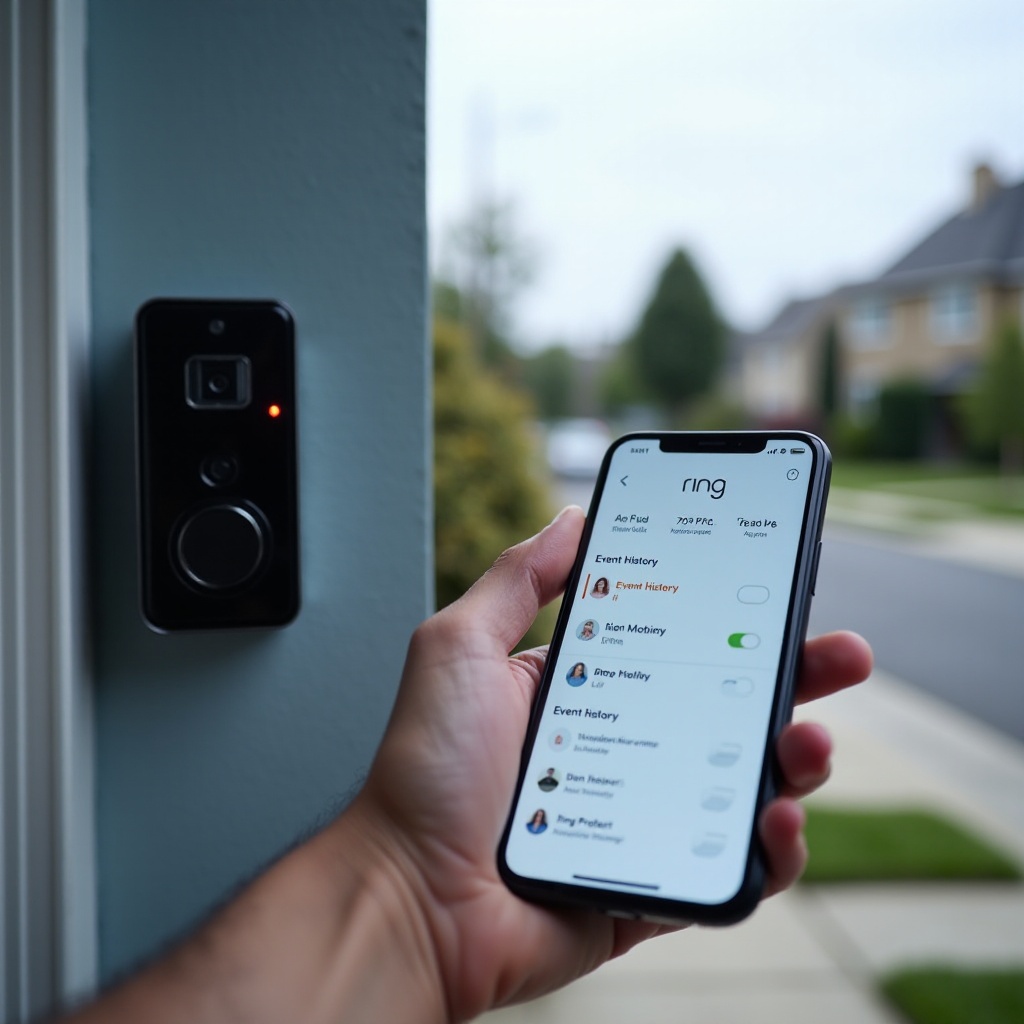
Mode menentukan kapan deteksi gerakan dan perekaman aktif. Buka Pengaturan, pilih Mode, dan periksa perangkat Anda dalam Disarmed, Home, dan Away. Disarmed umumnya menonaktifkan peringatan dan perekaman gerakan demi privasi. Home sering mengaktifkan perekaman luar ruangan sambil membisukan kamera dalam ruangan. Away biasanya mengaktifkan perekaman gerakan di semua tempat. Pastikan Deteksi Gerakan dan Perekaman Gerakan aktif untuk Mode yang sedang Anda gunakan. Jika Anda menggunakan geofencing, pastikan keberadaan ponsel Anda tidak mengalihkan sistem ke Mode yang memblokir gerakan. Simpan perubahan, lalu lakukan uji berjalan. Jika Mode sudah benar, fokus Anda berikutnya adalah penyetelan gerakan: zona, sensitivitas, dan frekuensi. Di situlah kualitas deteksi bisa unggul atau tersandung.
Zona Gerakan, Sensitivitas, dan Frekuensi: Setel Deteksi dengan Benar
Deteksi yang akurat dimulai dengan desain zona yang baik. Gambar zona yang mencakup jalur yang benar-benar dilalui orang. Kecualikan jalan ramai, pohon yang bergerak, dan langit. Mulai sensitivitas pada tingkat menengah-tinggi, lalu kurangi satu tingkat setiap kali jika Anda melihat terlalu banyak pemicu non-manusia. Pada perangkat baterai, atur Frekuensi Gerakan ke Sering saat pemecahan masalah. Ini memungkinkan pemicu ulang yang lebih cepat sehingga Anda tidak melewatkan kejadian beruntun. Jika perangkat Anda mendukung 3D Motion atau radar, atur pagar jarak tepat di luar jalur pejalan Anda dan pastikan panah orientasi mengarah dengan benar relatif terhadap jalan dan pintu Anda. Setelah penyetelan, lakukan berjalan lambat dan dengan kecepatan normal melalui zona. Jika Anda masih melewatkan kejadian, periksa fitur penyaringan berikutnya, karena Smart Alerts bisa terlalu ketat.
Smart Alerts, Hanya Orang, dan Verifikasi Gerakan
Smart Alerts dapat menekan kebisingan, tetapi juga bisa menyembunyikan kejadian yang valid. Nonaktifkan sementara Hanya Orang untuk memastikan fitur ini tidak menyaring orang di tepi zona Anda. Jika Verifikasi Gerakan tersedia dan menunda peringatan Anda, nonaktifkan saat pengujian. Notifikasi Kaya menambahkan gambar mini ke peringatan dan tidak memengaruhi perekaman, jadi Anda dapat tetap menyalakannya. Setelah Anda menguji dengan penyaringan minimal dan mengonfirmasi deteksi, Anda dapat mengaktifkan kembali filter secara bertahap. Jika klip masih tidak muncul, pindai pemblokir senyap seperti jadwal atau timer tunda. Ini sering diatur lalu terlupakan.
Jadwal Gerakan, Tunda, dan Jangan Ganggu: Pemblokir Tersembunyi
Jadwal Gerakan dan Tunda dapat menekan peringatan dan menimbulkan kebingungan tentang apa yang direkam kamera. Hapus jadwal apa pun yang menghentikan deteksi selama waktu yang Anda harapkan ada gerakan. Hapus tunda aktif dari ikon bel di aplikasi. Ponsel Anda dapat menggunakan Jangan Ganggu untuk membisukan peringatan; matikan saat Anda menguji sehingga Anda dapat mencocokkan notifikasi dengan riwayat kejadian. Jika rumah tangga Anda menggunakan Pengguna Bersama, minta mereka meninjau jadwal atau memeriksa Riwayat Aktivitas untuk petunjuk. Setelah pemblokir dihapus, Anda kini dapat menentukan apakah Anda melewatkan notifikasi, rekaman, atau keduanya. Pembedaan itu membentuk langkah Anda berikutnya.
Notifikasi vs Rekaman: Ketahui Perbedaannya
Peringatan dan klip yang disimpan berbeda. Anda dapat menerima notifikasi tetapi tidak memiliki video tersimpan jika Anda tidak memiliki paket, jika Perekaman Gerakan dimatikan, atau jika koneksi terputus selama unggahan. Sebaliknya, Anda dapat memiliki rekaman yang tersimpan tetapi tidak pernah melihat peringatan jika notifikasi ponsel diblokir. Baik peringatan maupun rekaman tidak akan muncul jika Mode menonaktifkan deteksi atau perangkat kehilangan daya atau jaringan sepenuhnya. Identifikasi kasus yang Anda hadapi. Jika peringatan datang tetapi rekaman hilang, periksa status langganan, sakelar Perekaman Gerakan, dan konektivitas. Jika rekaman ada tetapi peringatan tidak, perbaiki pengaturan ponsel atau aplikasi. Sekarang, verifikasi kesehatan perangkat untuk menangkap masalah jaringan atau firmware.
Kesehatan Perangkat dan Firmware: RSSI, Terakhir Online, dan Pembaruan
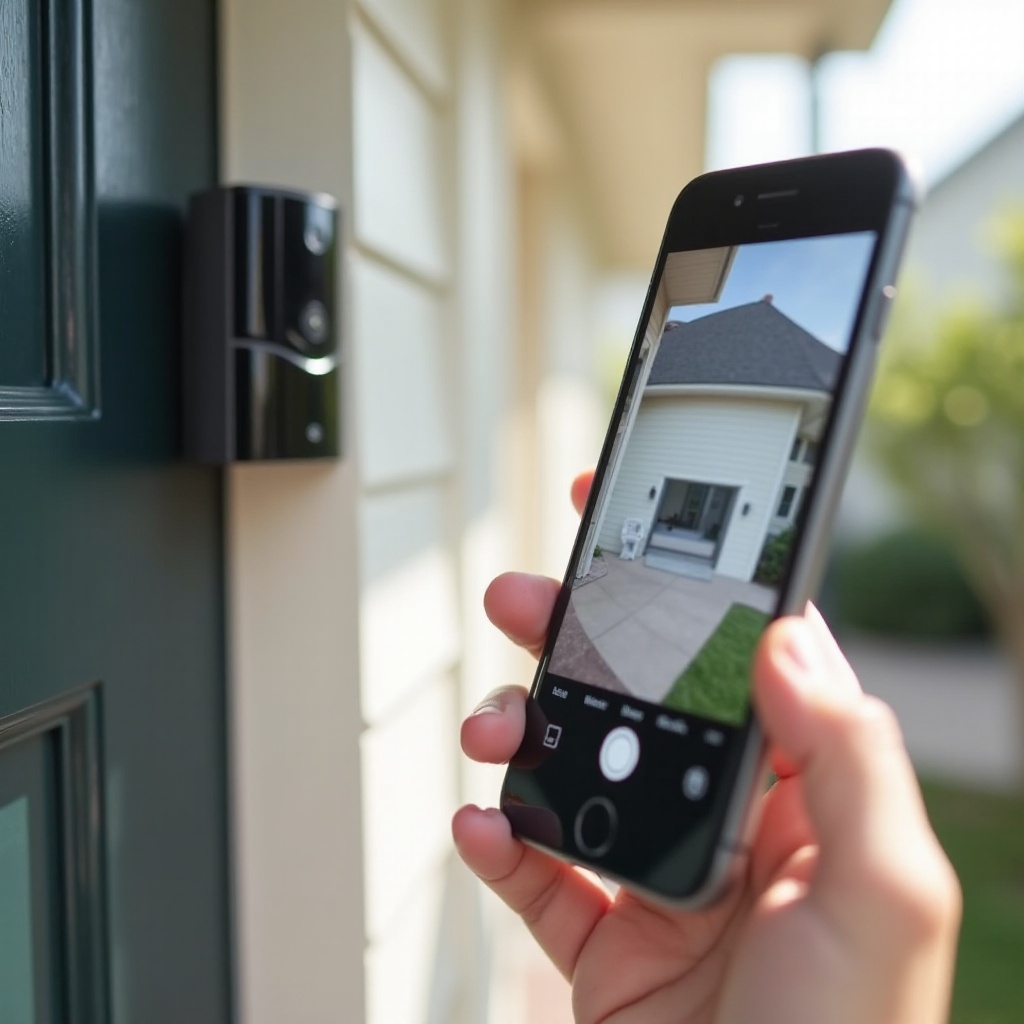
Buka Kesehatan Perangkat dan tinjau indikator utama. RSSI mencerminkan kekuatan Wi‑Fi; nilai yang lebih dekat ke nol lebih baik, sementara angka yang sangat negatif menunjukkan sinyal lemah yang dapat menyebabkan mulai terlambat dan unggahan gagal. Periksa Terakhir Online; pemutusan yang sering menandakan Wi‑Fi atau daya yang tidak stabil. Jika pembaruan firmware tersedia, pasang untuk memperbaiki bug yang diketahui dan meningkatkan stabilitas. Tinjau persentase baterai atau voltase transformator juga. Jika Kesehatan Perangkat menunjukkan sinyal buruk atau sering offline, perbaiki Wi‑Fi Anda sebelum Anda mengubah lebih banyak pengaturan deteksi. Konektivitas yang stabil adalah fondasi untuk rekaman gerakan yang konsisten.
Kualitas Wi‑Fi dan Penyiapan Router: Perbaiki Unggahan dan Cakupan
Kamera membutuhkan unggahan yang stabil dan latensi rendah lebih daripada kecepatan mentah. Tingkatkan keandalan dengan langkah-langkah terarah. Pindahkan router lebih dekat ke kamera atau tambahkan node mesh dekat teras atau garasi. Gunakan 2,4 GHz untuk jangkauan lebih jauh melalui dinding dan 5 GHz hanya jika sinyal kuat. Atur kanal 2,4 GHz yang bersih seperti 1, 6, atau 11 untuk mengurangi interferensi. Gunakan keamanan WPA2 atau WPA3. Pastikan bandwidth unggahan internet Anda mencakup semua kamera selama jam sibuk; targetkan setidaknya beberapa megabit per kamera. Jinakkan bufferbloat dengan mengaktifkan manajemen antrian cerdas atau kualitas layanan pada router Anda. Jauhkan titik akses dari benda logam besar, cermin, dan microwave. Setelah perubahan, verifikasi Live View terbuka dengan cepat dan jalankan uji berjalan lagi. Jika jaringan kini terlihat solid, periksa daya dan faktor lingkungan yang memperlambat bangun atau membutakan sensor.
Daya dan Lingkungan: Level Baterai, Transformator, dan Cuaca
Daya rendah dapat menunda bangun dan mempersingkat rekaman. Jaga kamera baterai di atas 30 hingga 40 persen daya, dan pertimbangkan pengisi daya tenaga surya tetes jika kamera menghadapi gerakan yang sering. Dalam cuaca dingin, hangatkan baterai cadangan di dalam ruangan dan rotasi lebih sering. Untuk bel pintu berkabel, pastikan transformator memenuhi spesifikasi model; transformator lemah menyebabkan reboot dan klip terlewat. Pada kamera sorot, periksa sakelar dan kabel kotak sambungan untuk koneksi longgar. Cuaca juga penting. Angin kencang atau hujan dapat memicu sekaligus mengaburkan gerakan. Kurangi sensitivitas sedikit selama badai dan sesuaikan sudut untuk fokus pada jalur pejalan. Dengan daya stabil, lanjutkan ke penyetelan malam hari, di mana pantulan IR dapat merusak deteksi.
Penglihatan Malam dan Pantulan IR: Tingkatkan Deteksi Setelah Gelap
Cahaya inframerah dapat memantul dari kaca, cat mengilap, nomor rumah, dan pilar putih, membasuh pemandangan dan membingungkan deteksi. Miringkan kamera sehingga membidik torso pada jarak sekitar 3 hingga 5 meter, bukan cakrawala. Hindari membidik langsung ke jendela atau permukaan mengilap. Gunakan kit sudut atau wedge untuk mengurangi silau lampu mobil. Jika Anda memiliki sedikit cahaya sekitar, coba Color Night Vision untuk detail yang lebih jelas, atau tambahkan lampu teras hangat yang tidak menyilaukan dan tidak mengarah ke lensa. Bersihkan lensa dan singkirkan sarang laba-laba, yang memantulkan IR dan memicu palsu. Dengan kinerja malam yang membaik, perbaiki penempatan fisik untuk mengutamakan gerakan manusia.
Praktik Terbaik Penempatan: Ketinggian, Sudut, dan Lalu Lintas Melintang
Pemasangan yang tepat membantu sensor melihat yang penting. Untuk bel pintu, bidik ketinggian sekitar 48 inci agar pola sensor PIR sesuai dengan gerakan manusia pada umumnya. Untuk kamera sorot, ketinggian 7 hingga 9 kaki dengan kemiringan ke bawah bekerja dengan baik. Putar kamera untuk menangkap gerakan lateral melintasi bingkai daripada pendekatan lurus ke arah kamera karena deteksi PIR paling kuat pada gerakan sisi-ke-sisi. Pangkas jalan dan trotoar dari zona Anda jika memungkinkan, dan fokus pada titik sempit seperti gerbang, jalur, dan tangga. Gunakan kit wedge atau sudut untuk membidik ke arah jalur pejalan Anda dan menjauhi jalan ramai. Setelah penyesuaian penempatan, langkah berikutnya adalah menerapkan kiat khusus model Ring Anda.
Kiat Khusus Model: Doorbell, Stick Up Cam, dan Floodlight Cam
Setiap model Ring berperilaku sedikit berbeda. Bel pintu baterai diuntungkan dari Frekuensi Gerakan yang diatur ke Sering saat pengujian, dan wedge yang menggeser pandangan ke arah jalur pendekatan Anda. Jaga baterai tetap hangat di iklim dingin. Pemilik Doorbell Pro dan Pro 2 sebaiknya memanfaatkan 3D Motion dan Bird’s Eye View, atur pagar gerakan tepat di luar jalur pejalan, dan verifikasi keluaran transformator serta adaptor yang diperlukan jika berlaku. Bel pintu Wired dan Wired Plus harus memastikan kompatibilitas lonceng dan mempertimbangkan bypass jika lonceng menyebabkan penurunan voltase. Stick Up Cam Battery dan Wired terbaik dipasang sekitar 6 hingga 8 kaki dengan kemiringan ke bawah; panel surya membantu model baterai di area lalu lintas tinggi. Pengguna Floodlight Cam dan Pro harus menyetel zona lampu terpisah dari zona gerakan, dan versi radar dapat mengabaikan mobil jauh saat pagar disetel dengan tepat. Jika peringatan masuk tetapi rekaman tidak konsisten, periksa ponsel dan aplikasi Anda berikutnya.
Pengaturan Aplikasi dan Ponsel: Izin, Optimisasi Baterai, dan VPN
Pengaturan ponsel dapat membisukan peringatan atau memperlambat koneksi langsung. Di iOS, izinkan notifikasi, aktifkan penyegaran aplikasi di latar belakang, dan berikan lokasi tepat jika Anda menggunakan geofencing. Di Android, hapus optimisasi baterai untuk Ring, izinkan data latar belakang, dan kecualikan Ring dari baterai adaptif dan daftar tidur aplikasi. Nonaktifkan VPN, filter DNS, atau pemblokir iklan saat pengujian, karena ini dapat memproksi atau menunda lalu lintas. Jika beberapa ponsel berbagi akses, pastikan semua pengguna menjalankan aplikasi terbaru dan mengaktifkan notifikasi. Setelah pengaturan aplikasi bersih, pertimbangkan reset untuk menghapus gangguan yang bertahan di luar konfigurasi.
Mulai Ulang, Siklus Daya, dan Reset Pabrik: Kapan dan Bagaimana
Reset bertahap untuk membatasi gangguan. Pertama, lakukan mulai ulang lunak dari Kesehatan Perangkat jika tersedia, atau lepas dan pasang kembali baterai pada model baterai. Kedua, lakukan siklus daya perangkat berkabel di pemutus arus atau cabut daya selama 10 hingga 15 detik, lalu pulihkan. Ketiga, hanya jika masalah berlanjut, lakukan reset pabrik dengan menahan tombol setel selama durasi khusus model dan tambahkan kembali perangkat di aplikasi. Simpan preferensi Wi‑Fi dan Mode Anda sebelum reset pabrik sehingga Anda dapat memulihkan dengan cepat. Setelah reset apa pun, lakukan uji berjalan siang hari dan malam hari untuk mengonfirmasi perilaku. Dengan setelan stabil, Anda harus memvalidasi perbaikan secara metodis.
Validasikan Perbaikan Anda: Uji Berjalan dan Tinjauan Riwayat Kejadian
Konfirmasikan keberhasilan dengan rutinitas sederhana. Berjalanlah melalui setiap zona gerakan dari beberapa sudut dan jarak. Periksa Riwayat Kejadian untuk stempel waktu, durasi, dan pre‑roll jika didukung. Bandingkan notifikasi di ponsel Anda dengan rekaman di aplikasi; keduanya harus selaras erat. Ulangi tes setelah matahari terbenam dengan lampu teras menyala dan mati. Jika hasil terlihat baik, konfigurasi Anda solid. Jika Anda masih melihat celah, kumpulkan detail tepat untuk dukungan guna mempercepat penyelesaian.
Kapan Menghubungi Dukungan Ring: Apa yang Dikumpulkan Terlebih Dahulu
Menghubungi dukungan dengan data yang tepat mengurangi bolak-balik. Catat model perangkat, firmware, dan versi aplikasi Anda. Tangkap nilai RSSI, penyedia internet, dan model router atau mesh. Catat detail daya, seperti persentase baterai atau rating transformator. Jelaskan gejala dengan jelas: peringatan tanpa rekaman, notifikasi hilang, atau keduanya tidak ada. Sertakan dua atau tiga stempel waktu saat kamera melewatkan gerakan. Bagikan perubahan terbaru seperti router baru, titik akses yang dipindahkan, atau Jadwal Gerakan yang ditambahkan. Dengan detail ini, dukungan dapat menemukan penyebab dengan cepat atau mengesahkan penggantian jika perangkat keras yang bermasalah. Jika dukungan diperlukan, Anda telah menyelesaikan pekerjaan dasar diagnostik.
Kesimpulan
Rekaman gerakan yang andal bergantung pada tiga pilar: pengaturan yang benar, Wi‑Fi yang stabil, dan daya yang memadai. Anda telah meninjau Mode, zona, dan filter, kemudian memperkuat kualitas jaringan dan suplai daya. Anda menyetel penglihatan malam, menyesuaikan penempatan, dan memvalidasi hasil dengan uji berjalan. Jika masalah bandel tetap ada, Anda kini tahu persis apa yang harus dikumpulkan dan dibagikan kepada dukungan. Dengan langkah-langkah ini, Ring Anda seharusnya konsisten menangkap orang yang mendekati pintu Anda dan mengirimkan peringatan tepat waktu yang sesuai dengan klip video yang tersimpan.
Pertanyaan yang Sering Diajukan
Mengapa Ring saya mengatakan ada gerakan terdeteksi tetapi tidak ada rekaman yang tersimpan
Dua alasan umum adalah tidak ada paket Ring Protect aktif atau Motion Recording dinonaktifkan pada Mode saat ini. Putusnya konektivitas saat pengunggahan juga dapat mencegah klip tersimpan. Tingkatkan sinyal Wi‑Fi, alihkan kamera ke 2.4 GHz untuk jangkauan, dan tempatkan node mesh lebih dekat. Pastikan Smart Alerts tidak memfilter peristiwa yang valid.
Apakah kamera Ring saya akan merekam gerakan tanpa berlangganan
Tanpa paket Ring Protect, kamera dapat memberi Anda peringatan dan menampilkan Live View, tetapi tidak akan menyimpan video gerakan ke cloud. Aktifkan Snapshot Capture untuk foto diam berkala jika Anda menginginkan sedikit riwayat, tetapi itu tidak menggantikan klip penuh. Setelah berlangganan, tunggu beberapa menit dan lakukan tes berjalan.
Mengapa Ring melewatkan orang pada malam hari atau saat hujan
Pantulan inframerah dari kaca, lis mengilap, atau permukaan basah dapat membuat gambar menjadi pudar. Miringkan kamera ke bawah, hindari mengarahkannya ke area reflektif, dan bersihkan lensa. Tambahkan pencahayaan beranda yang lembut atau gunakan Color Night Vision jika memungkinkan. Persempit zona dan kurangi sensitivitas selama badai untuk mengabaikan gangguan cuaca.