
Fitbitがマイルを記録しない?完全版トラブルシューティングガイド
はじめに
散歩やランの後に0.00マイルと表示されると、やる気が削がれ、トレーニングログも台無しになります。Fitbit が距離を記録しない問題が最近発生した、あるいは以前から続いている場合でも、体系的に対処すれば解決できます。本ガイドでは、Fitbit が歩数やGPSの測位点から距離を算出する仕組み、0マイルになる主な設定ミス、そして正確な距離表示を取り戻すために時計とスマートフォンで何を変更すべきかを解説します。
このあと、手早く効く対処、GPSモード、スマホの権限、屋内でのキャリブレーションを順番に確認します。さらにSmartTrackやAuto-Pauseの調整、単位とプロフィール情報の見直し、同期とキャッシュのクリーンアップも行います。各セクションは連続しており、症状を追いかけるのではなく根本原因を解決できる構成です。最初に最速のチェックから始め、次にGPSと権限を見直し、最後は1マイルの検証テストで修復を確認します。まず、Fitbit が距離をどう計算し、なぜ0と表示されることがあるのかを理解しましょう。
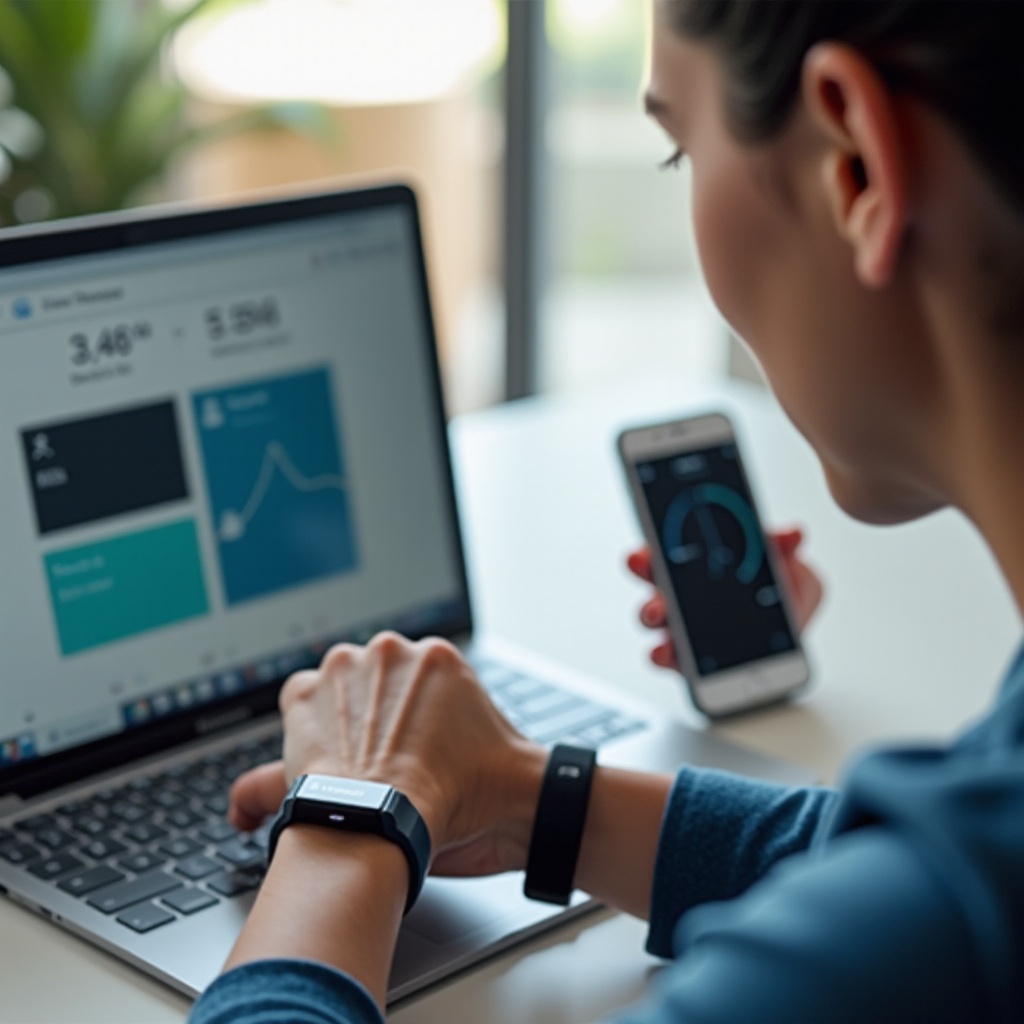
Fitbit の距離計算の仕組み—なぜ0.00マイルになるのか
Fitbit は主に2通りで距離を測定します。終日の距離は、身長と歩幅を用いて歩数をマイルに換算します。この方法は1日の合計や多くの屋内歩行で使われます。エクササイズの距離はGPS(時計内蔵またはスマホ接続)を使って、ウォーク、ラン、バイクなどの屋外ワークアウトを地図化します。GPSから安定したデータ点が得られれば、ルートは滑らかになり、距離精度も高くなります。
0マイルになるのは、GPSが必須のモードで歩数は記録されているのにGPSデータが一切取得できなかった場合、屋内で屋外用プロファイルを選んでしまった場合、または接続GPSでスマホの位置情報権限がブロックされている場合です。Auto-PauseやSmartTrackの開始が遅すぎたり終了が早すぎたりしても、また単位設定のせいで期待する値が見えない場合にも起こります。歩数ベースの距離とGPSベースの距離を区別すると、どの仕組みに対処すべきかが明確になります。
仕組みがわかったところで、詳細設定に入る前に、数分で解決することの多い簡単な対処から始めましょう。
まず試すべきクイック対処
次の手順を順に試してください。多くのユーザーで重いトラブルシューティングなしに距離表示の信頼性が回復します。
1) すべて再起動: Fitbit とスマートフォンを再起動し、接続とサービスをリセットする。
2) Bluetooth の切り替え: Bluetooth を一度オフにしてからオンにし、Fitbit アプリを開いて新しいハンドシェイクを促す。
3) 更新と同期: 最新の Fitbit アプリとデバイスのファームウェアをインストール。アプリを開き、完了するまで同期する。
4) 適切なエクササイズの選択: 屋外ではOutdoor Walk/Run、屋内ではTreadmill/Indoor Walkを使う。
5) ロック待機: 屋外で開始する前に、時計でエクササイズを開き、GPSのロックまたは接続済み表示が出るまで待つ。
6) 単位の確認: マイル表示を期待するなら単位をマイルに設定する。身長・体重・装着する手の設定も確認。
7) 省電力の無効化: ワークアウト中は時計とスマホの省電力モードをオフにする。
8) クリーンテスト: 開けた場所で既知の1マイルを歩き、地図ツールと照合する。
それでも距離が0のまま、あるいは短くなる場合、GPSのソース設定が誤っている可能性があります。お使いのモデルが対応するGPSモードを確認し、正しく設定しましょう。
GPS の距離が記録されない: 内蔵GPSと接続GPS
Fitbit デバイスは、内蔵GPS、スマホを利用する接続GPS、またはそれらを切り替えるダイナミックGPSに対応しています。内蔵GPSを搭載したモデルでは、エクササイズ設定で内蔵GPSを有効にして、スマホに頼らず時計だけで距離を記録します。内蔵GPSのないモデルでは、スマホを携帯し、Fitbit アプリに位置情報の完全なアクセス権を与えてください。
次の手順で行いましょう。
– 時計側: エクササイズの設定を開き、ワークアウトを選択。利用可能な選択肢に応じて、GPS を内蔵/電話/ダイナミックに設定する。
– まずロック: 開けた場所に出て、ロックまたは接続済み表示が出るまで30〜60秒待つ。
– スマホを近くに: 接続GPSでは、スマホのロックを解除済み(または直前に解除)にし、数十センチ〜数メートル以内に保つ。
– Pixel Watch の注意: 時計の Fitbit Exercise アプリに位置情報権限があり、時計側の位置情報がオンになっていることを確認。
それでもロックに手間取る、あるいは接続がすぐ切れる場合、原因はスマホの権限やバッテリー管理である可能性が高いです。これらを修正してGPSの距離を安定させましょう。
スマホの権限とバッテリー設定(iPhone / Android)
スマートフォンのOSはバッテリー使用を積極的に管理します。これが接続GPSやバックグラウンド同期を妨げることがよくあります。一度設定しておけば、同じ不具合の再発を防げます。
iPhone の場合:
– 位置情報サービス: 設定 > プライバシーとセキュリティ > 位置情報サービス > Fitbit > 位置情報の許可 = 常に許可。『正確な位置情報』を有効にする。
– モーションとフィットネス: 設定 > プライバシーとセキュリティ > モーションとフィットネス。フィットネストラッキングをオンにし、Fitbit を有効にする。
– Appのバックグラウンド更新: 設定 > 一般 > Appのバックグラウンド更新。Fitbit に対してオンにする。
– 省電力モード: ワークアウト中は低電力モードを無効にする。
Android の場合:
– 権限: 設定 > アプリ > Fitbit > 権限。位置情報は『常に許可』に設定。『身体活動』『周囲のデバイス』も許可する。
– 位置情報の精度: 設定 > 位置情報。位置情報と『Google 位置情報の精度』をオンにする。Wi‑Fi および Bluetooth のスキャンを有効にする。
– バッテリー最適化: Fitbit と関連するBluetoothサービスを最適化やDoze(省電力)から除外する。Fitbit に対しては『アダプティブバッテリー』を無効にすることも検討。
– 強制終了系: タスクキラー、過剰なバッテリー管理アプリ、位置情報を遮断するVPN/ファイアウォール系アプリの使用は避ける。
権限が整えば、屋外でのGPSは安定するはずです。ジムやトレッドミルでは、距離はGPSではなく歩幅に基づくため、次に歩幅をキャリブレーションしましょう。
屋内・トレッドミルのワークアウト: 歩幅を校正して0マイルを防ぐ
屋内ワークアウトは、モーションセンサーと歩幅から距離を推定します。歩数は記録されているのに距離が0と表示される場合、屋内で屋外用(GPS依存)のプロファイルを使ったか、歩幅の校正ができていない可能性が高いです。
次の計画に沿って進めましょう。
– 適切なモード選択: 屋内では Treadmill または Indoor Walk を選ぶ。GPS依存のプロファイルは屋内で使わない。
– 歩幅を正しく校正:
1) トラックで正確に測られた0.5マイルを歩き、歩数を数える(または終了後の歩数を確認)。
2) 歩幅(ウォーキング)は、距離 ÷ 歩数 で求める。ランについても0.5マイルで同様に行い、ラン用の歩幅を出す。
3) Fitbit アプリのプロフィール設定で、ウォーク用・ラン用のカスタム歩幅を入力する。
– 装着位置: 手首の骨から指1本分上に、ぴったりと装着し、腕を自然に振れるようにする。
– 手の置き方: 長時間トレッドミルの手すりを握り続けない。手首の動きが検知されにくくなる。
– 0距離の修正: 保存済みのトレッドミルワークアウトが0マイルの場合、Fitbit アプリで距離を編集し、トレッドミル表示に合わせる。
歩幅の校正が済み、屋内モードが正しく選べていれば、次は自動機能がアクティビティを途中で切ったり誤認識したりしないように調整します。
SmartTrack と Auto-Pause の落とし穴
SmartTrack は特定のアクティビティを自動検出し、Auto-Pause は停止時に計測を止めます。どちらも便利ですが、誤ったタイミングで作動すると、ワークアウトが部分的になったり空の記録になったりすることがあります。
誤動作を減らすために次の設定を行いましょう。
– SmartTrack の最小時間: 記録開始までの最小継続時間を長めに設定し、十分な動きがあってから記録されるようにする。手動で開始したいアクティビティは SmartTrack を無効にする。
– 手動開始: Treadmill、Indoor Walk、Outdoor Walk、Run は手動で開始する。GPS、モード、タイミングを自分で管理できる。
– Auto-Pause: 信号待ちやインターバルで頻繁に止まる場合は、自動一時停止をオフにして、距離が連続して記録されるようにする。
自動機能を調整したら、歩数から距離への換算と表示の一貫性を保つため、基本となるプロフィール値と単位設定も確認しましょう。
距離を歪める単位・プロフィール・装着設定
プロフィールやデバイス設定の些細な誤りが距離をゆがめます。次の点を正して、距離を安定させましょう。
– 単位: マイル表示を期待するならマイル、メートル法が良ければキロメートルに設定。アプリと時計で一貫させる。
– 身長と体重: 身長を確認。デフォルトの歩幅は身長に依存します。消費カロリーのため体重も更新する。
– 装着する手の設定: 利き手に装着する場合は『利き手(Dominant)』に設定して、過剰な動きのカウントを抑える。
– フィット感: バンドは緩すぎないように安定して装着。緩いと動きの検出精度が下がる。
プロフィールや単位設定は、大型アップデートやアカウント変更の後に元に戻ることがあります。更新直後に問題が始まった場合は、次の“アップデート後チェックリスト”を実施してください。
アップデート後の対処: アプリ、ファームウェア、Google アカウント移行
アプリの刷新、ファームウェア更新、アカウント移行によって、権限がリセットされたり、エクササイズのショートカットが消えたり、GPSモードが切り替わったりすることがあります。アップデート直後に距離が記録されない問題が始まった場合は、次を行ってください。
– 権限の再確認: iPhone/Android ともに、位置情報は『常に許可』に戻し、モーション関連の権限も再度有効化。更新で『使用中のみ』に戻ると接続GPSが壊れます。
– エクササイズのショートカットを復元: 時計の Exercise アプリを開き、Outdoor Walk、Outdoor Run、Treadmill を再追加。各エクササイズのGPS設定も確認。
– ファームウェア更新: 時計を同期し、保留中のファームウェアインストールを完了する。
– クリーンに再ペアリング: スマホのBluetooth設定から時計を削除。両端末を再起動。Fitbit アプリ経由で再ペアリングして、権限とGPSリンクを再構築する。
– アカウント確認: 正しい Google アカウントでログインし、アプリのプロフィールに対象デバイスが表示されていることを確認。
アップデート後も距離表示が不安定なら、キャッシュをクリアし、端末を再起動します。新しいアプリセッションで地図や同期が回復することがよくあります。
同期・キャッシュ・再起動/リセットの選択肢
詰まった同期や破損したキャッシュが、時計でデータが取れていてもアプリ側で地図や距離を見えなくしてしまうことがあります。時計からクラウドへワークアウトを運ぶ経路をクリーンアップしましょう。
– 強制同期: Fitbit アプリを開き、ダッシュボードで下にスワイプして同期が完了するまで待つ。
– キャッシュのクリア:
– iPhone: アプリを取り除く(オフロード)か再インストール。同期済みデータはクラウドに保持される。
– Android: 設定 > アプリ > Fitbit > ストレージ > キャッシュを削除。
– 再インストールと再ログイン: Fitbit アプリを再インストールし、同じアカウントでログイン。すべての権限を再有効化。
– 時計の再起動: 機種に応じた手順でソフトリセットを実施。最近のデータをバックアップ・同期したうえで、出荷時リセットは最後の手段に。
ソフトウェアと同期経路を整えたら、ワークアウトの物理的な環境にも目を向けましょう。環境は信号品質やルート精度に影響します。
距離に影響する環境要因と装着のしかた
GPS信号は特定の環境で弱まったり散乱したりします。その結果、距離が短く出たり、ランダムなジグザグや直線しか描かれなかったりします。
次のような状況では精度低下が予想されます。
– 高層ビルが立ち並ぶ都市部(アーバンキャニオン)
– 密な樹林や深い谷
– 厚い雲・荒天・反射の強いガラス面
– 屋根の下や空を遮る壁の近くから開始する場合
信号品質は次の習慣で改善できます。
– まず空を確保: 開けた空の下に出て、衛星のロックに30〜60秒ほど時間を取る。
– 時計を露出: 開始時は袖やジャケットで文字盤を覆わない。アンテナの露出が良くなるよう外側の手首に着ける。
– 開始直後は落ち着いて: ロック表示が出るまで急に動かない。クリーンな開始はルートの安定につながる。
良好な空の見通しがあっても、省電力機能が位置情報やセンサーを抑制すると精度が落ちます。ワークアウト中はこれらを無効にしましょう。
GPSと距離に影響する省電力・電源モード
省電力モードは持続時間と引き換えに精度を下げます。バックグラウンド動作を止めたり、GPS更新を遅くしたりするため、0マイルや短いルートの原因になります。
ワークアウトでは次の電源ルールを守りましょう。
– 時計側: 省電力モードをオフに。位置情報はオンに。常時表示は必要なときだけ使い、長距離前は充電しておく。
– スマホ側: 低電力/省電力モードを無効に。Fitbit アプリと関連サービスをバッテリー最適化の対象外にする。
– 充電残量を確保: GPSワークアウトはバッテリーを40〜50%以上確保して開始し、途中でセンサーが抑制されないようにする。
電源設定の調整が済んだら、簡単なコントロールテストで動作を確認しましょう。
1マイルのコントロールテストで精度を確認
管理されたテストで、変更が問題を解決したかを検証できます。
1) 平坦で開けたルートを選び、Outdoor Walk か Run を使用する。
2) 接続GPSを使う場合はスマホを持参し、開始前にFitbit アプリを一度開く。
3) 時計でGPSのロックまたは接続済み表示を待つ。
4) 正確に測られた1マイルを一定ペースで歩く/走る。長い停止は避ける。
5) ワークアウトを保存し、アプリで開いて地図と距離を確認する。
6) 結果を既知の距離や信頼できる地図ツールと比較する。
誤差が数パーセント以内であれば、精度は回復しています。なおも0や極端に短いルートが出る場合は、証拠を集めてサポートへエスカレーションしましょう。
Fitbit サポートに連絡/交換を依頼すべきタイミング
ハードウェアの問題は稀ですが、発生することがあります。ここまでの手順を実施しても0マイルや地図が表示されない場合は、明確な情報を添えてサポートに連絡してください。
– スクリーンショット: 位置情報権限、エクササイズのGPS設定、ワークアウトのサマリーを撮影。
– テストの詳細: ルート、所要時間、想定距離を記載。
– バージョンと端末: Fitbit アプリ/ファームウェアのバージョン、スマホ機種、OSバージョンを記載。
– 時系列: 問題の発生時期と実施した対処内容を記録。
トラブルシューティングのエスカレーションとハードウェア診断を依頼しましょう。GPSやアンテナ故障が確認された場合は、保証交換を申請してください。正確な記録があれば、手続きが迅速になり無駄なやり取りを避けられます。
まとめ
Fitbit の距離に関する問題の多くは、焦点を絞った段階的なアプローチで解決できます。クイック対処から始め、デバイスに合ったGPSモードを設定し、接続GPSが機能するようスマホの権限をすべて付与します。屋内セッションには歩幅を校正し、SmartTrack と Auto-Pause を調整して自動化で記録が途切れないようにします。単位・プロフィール・装着設定を確認して歩数から距離への換算を一貫させ、キャッシュのクリア・再同期・再起動でデータ経路をリフレッシュします。最後に1マイルのコントロールテストで設定を検証しましょう。
それでも距離が記録されない場合は、ハードウェア不良の可能性として扱い、サポートに提出するための情報をまとめてください。適切な設定と習慣があれば、ワークアウトは正確な距離、信頼できる地図、そしてモチベーションを維持できる一貫した記録を週ごとに残せるようになります。
よくある質問
歩数は表示されるのに、マイルが表示されないのはなぜですか?
屋内で屋外用のGPSプロフィールを選んだ、GPSロック前に開始した、またはSmartTrackのトリガーが遅すぎた場合に起こります。屋内ではTreadmillまたはIndoor Walkを使用し、屋外ではGPSのロックを待ってから開始し、手動開始を優先してください。単位、歩幅、自動一時停止を確認してください。すでに0.00マイルで保存されているワークアウトは、わかっている値に合わせてFitbitアプリで距離を編集してください。
GPSマップが表示されない、または一直線になるのはなぜですか?
アプリがGPSの位置情報を受信できていません。よくある原因は、位置情報が「常に」ではなく「使用中のみ」になっている、iPhoneで「正確な位置情報」がオフ、Androidのバッテリー最適化がFitbitをバックグラウンドで終了させてしまう、またはVPNやファイアウォール系アプリが位置情報をブロックしていることです。位置情報は「常に」に設定し、iPhoneでは「正確な位置情報」をオンにし、AndroidではFitbitを最適化の対象外にし、ブロックしているアプリを無効化し、開始前にGPSロックを30〜60秒待ちましょう。
Fitbitの距離精度はどのくらいですか?また、ワークアウト後にマイル数を編集できますか?
開けた空の下では、GPSの距離は通常数パーセント以内の誤差です。樹木や高層建物、トンネル、頻繁な停止は精度を低下させます。屋内での距離は歩幅や腕振りに依存するため、より良い結果のために歩行および走行の歩幅を調整してください。誤った距離で保存された場合は、Fitbitアプリでそのワークアウトを開き、実測のルートやトレッドミルの表示に合わせて距離を編集してください。