
Beatsが点滅した後に赤ランプが1回点灯? 2026年版 全モデル対応の対処ガイド
はじめに
Beats で赤いランプが1回点滅するのは、通常の起動が妨げられたことを示す警告です。多くの場合、原因はバッテリー残量の低下、ファームウェアのハング、または充電の問題に行き着きます。電源ボタンを押した瞬間に点滅することもあれば、ケーブルを接続したときや完全ワイヤレスのケースを開けたときだけ現れることもあります。短時間でできる一連の手順—簡単な確認、モデルに合った正確なリセット、クリーンな電源供給、ファームウェアの更新、そして整理されたBluetoothリスト—を実行すれば、たいていは数分で解決できます。本ガイドは、無駄な当て推量や時間の浪費を避けられるように、これらの手順を順を追って解説します。
まず、その赤1回点滅が何を意味するのかを読み解きます。ランプの意図が分かれば、より自信を持って最初から適切な対処を選べます。
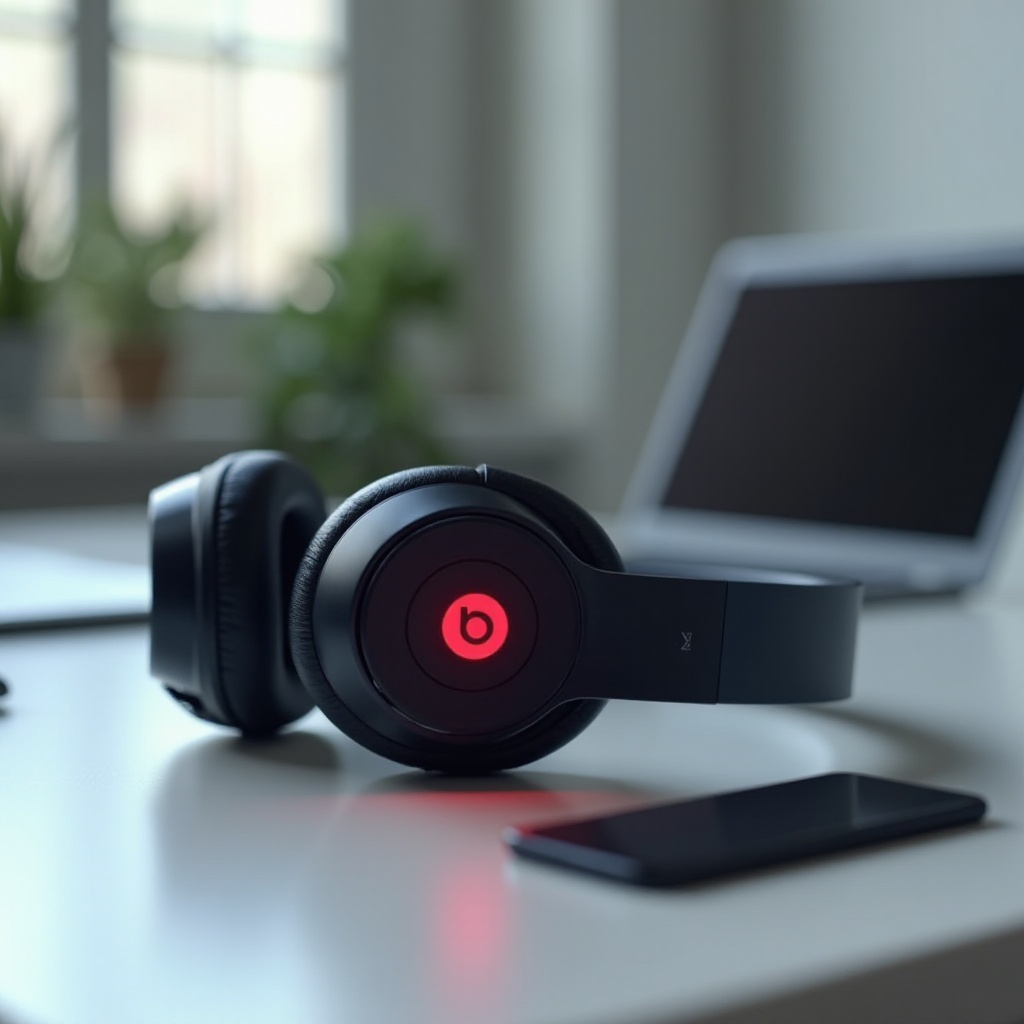
Beatsヘッドフォンでの赤1回点滅の意味
Beats のLED表示は、複数の状態をシンプルなパターンにまとめています。単発の赤点滅は、通常は電源、バッテリー、またはファームウェアという3つの根本原因のいずれかを示します。状況(いつどこで点滅するか)が重要です。
- 電源ボタンを押したときに点滅して電源が切れるなら、バッテリー残量不足、ファームウェアのハング、または保護機能によるロックアウトを疑ってください。
- 給電中に点滅するなら、ケーブルやアダプタの不良、ポートや充電接点の異物、あるいは充電を受け付けないバッテリーの可能性があります。
- リセットやアップデート後に点滅するなら、ペアリングデータの破損やファームウェアの読み込み不完全を疑ってください。
Studio や Solo などのオーバーイヤー/オンイヤーモデルでは、残量インジケータや単一LEDでバッテリーやエラー状態を示します。Beats Fit Pro や Powerbeats Pro などの完全ワイヤレスモデルでは、ケースのLEDと各イヤーバッドのLEDの両方が異常を知らせます。ケースの赤点滅は、ケース側のバッテリーやポートの問題を示す傾向があります。イヤーバッドの赤点滅は、そのバッドのバッテリー、接点、またはファームウェアに原因があることを示します。
意味が分かったところで、モデル別のリセットに進む前に、一時的な不具合を取り除くための素早い対処をいくつか試していきましょう。
まず試すクイック対処(1~3分)
これらの対処に道具は要りません。手順ごとに進め、各ステップの後に動作を確認してください。
1) 強制的に電源を入れ直す。
– オーバーイヤー/オンイヤー:電源ボタンを10秒間押し続けて強制終了し、もう一度電源を入れてみる。
– 完全ワイヤレス:両方のバッドをケースに入れ、フタを30秒閉めてから開ける。
2) 安定した電源で充電のきっかけを与える。
– 動作確認済みのACアダプタとケーブルに接続する。
– 電源を入れる前に10~15分そのまま待つ。
3) ケーブルとアダプタを交換する。
– 別のケーブルを試す。USB‑Cなら、別のポートや別の電源アダプタでも試す。
– Lightningなら、被覆のほつれやピンの曲がりがないか確認する。
4) ポートと接点を清掃する。
– 乾いた柔らかい道具でホコリをかき出す。木製のつまようじで糸くずを取り除く。ポートに液体は使わない。
– 完全ワイヤレスの場合は、ケースのピンとイヤーバッドの接点を乾いたマイクロファイバークロスで拭く。
5) 温度を平常に戻す。
– 本体が熱い、または冷たいと感じる場合は、室温で15~20分休ませてから再テストする。
Beats が赤1回点滅する症状が続く場合は、使用しているモデルに合った正しいリセットを実行してください。適切なリセットは、ファームウェアやペアリングのエラーをまとめて解消します。
モデル別のリセット手順
リセット方法はモデルによって異なります。正しいボタンの組み合わせで、確実にリセットを完了させてください。
Beats Studio Pro と Studio3 Wireless
- Studio Pro:電源が入っている状態で、システムボタンと音量を下げるボタンを同時に10秒間押し続けます。LEDが点滅したら離し、30秒待ってから再ペアリングします。
- Studio3 Wireless:電源ボタンと音量を下げるボタンを10秒間押し続け、残量インジケータが点滅したら離します。30秒待ってから電源を入れ、ペアリングします。
Beats Solo3 Wireless と Solo Pro
- Solo3 Wireless:LEDが点滅するまで電源ボタンを10秒間押し続けます。離したら、端末のBluetoothリストから再ペアリングします。
- Solo Pro:モードボタンと音量を下げるボタンを10秒間押し続けます。LEDが点滅したら離し、30秒待ってから再ペアリングします。
Beats Fit Pro と Powerbeats Pro
- Beats Fit Pro:フタを開けたまま両方のバッドをケースに入れます。ケースのボタンを15秒間押し続け、LEDがアンバーから白に切り替わるまで待ちます。フタを閉じて30秒待ち、再度開けてペアリングします。
- Powerbeats Pro:フタを開けたまま両方のバッドをケースに入れます。ケースのボタンを15秒間押し続け、LEDが赤と白で点滅するまで待ちます。フタを30秒閉じ、再度開けてペアリングします。
Beats Flex と BeatsX
- Beats Flex:電源ボタンと音量を下げるボタンを15秒間押し続け、LEDが点滅したら離して再ペアリングします。
- BeatsX:電源ボタンと音量を下げるボタンを10秒間押し続け、LEDが点滅したら離して再ペアリングします。
モデルに合ったリセットでもなお Beats が赤1回点滅する挙動が止まらない場合は、次に充電とバッテリーの健全性を確認します。安定した電源供給が、しつこいケースの大半を解決します。
充電とバッテリーのトラブルシューティング
弱い、または不安定な充電は赤点滅の最も一般的な引き金です。ハードウェア故障と決めつける前に基本を確認しましょう。
電源、ケーブル、アダプタを確認する
- 5W~20Wの定格を持つ信頼できるACアダプタを使用する。
- 少なくとも2本の別ケーブルで試す。USB‑Cの場合は、ケーブルの両端と別のポートでも試す。
- 別の壁コンセントや品質の良い雷サージ対応タップに挿す。
充電接点とポートを清掃する
- オーバーイヤー/オンイヤー:懐中電灯でポート内を確認する。木製のつまようじで糸くずを取り除き、乾いた空気を短く吹き付ける。水やジェル系クリーナーは使わない。
- 完全ワイヤレス:ケースのピンとイヤーバッドの接点を乾いたマイクロファイバークロスで拭く。残留物がある場合は、クロスを70%イソプロピルアルコールで軽く湿らせて拭き、完全に乾かす。各バッドが正しく収まり、ケースのLEDで充電が確認できることを確かめる。
バッテリー健全性の手がかりと充電サイクルを確認する
- 急激な電源落ち、温かくなるのに進捗しない充電、満充電後に赤点滅が再発する—といった症状がないか観察する。これらは劣化したセルを示唆します。
- キャリブレーションサイクルを試す:
1) 本体が自動的に電源オフになるまで使用する。
2) 中断せずに100%まで充電する。
3) その後30分間、充電器につないだままにする。 - 駆動時間が改善したなら、残量表示がずれていた可能性があります。改善しない場合は、バッテリーが寿命に近いかもしれません。
電源経路がクリーンかつ安定していることを確認できたら、次はソフトウェアです。最新のファームウェアは、電源トラブルのように見える起動時の癖を解消することがよくあります。
ファームウェアとソフトウェアを更新する
ファームウェアの更新は電源管理やBluetoothの挙動を改善します。公式の方法で更新すると、最もスムーズに進みます。
iOS/AndroidでBeatsアプリを使う
- iOS:Beats を iPhone または iPad に接続します。端末が近くにありヘッドフォンに十分な充電があると、アップデートはバックグラウンドでインストールされます。15分ほど近くに置いてください。
- Android:Google Play から Beats アプリをインストールします。アプリを開いて Beats を接続し、更新が表示されたら指示に従います。アプリを開いたまま、通信圏外に出ないようにしてください。
macOS と Windows で更新する
- macOS:Beats をペアリングして、数分間接続を保ちます。対応モデルは、利用可能な場合にシステムサービス経由で更新を受け取ります。
- Windows:対応している場合は公式の Beats ソフトウェアを使用します。指示があればUSBでヘッドフォンを接続し、更新が完了するまで接続を維持します。
更新が完了したら、電源オンをテストします。それでも Beats が赤1回点滅する症状が続く場合は、古いデバイス記録に惑わされないようにペアリング情報を整理してください。
Bluetoothのペアリング整理と競合対策
Bluetooth は過去の接続先を記憶しており、再接続を試みることがあります。これが原因で不可解な切り替えや起動ループが起きることがあります。いったん白紙に戻してやり直しましょう。
古いペアリングを削除する
- iPhone/iPad:設定 > Bluetooth を開き、Beats の横の情報アイコンをタップして「このデバイスの登録を削除」を選びます。同じ Beats を使っていた他のAppleデバイスでも繰り返します。
- Android、Windows、macOS:Bluetoothリストから Beats を削除し、ホスト機器を再起動します。
- 念のため Beats をもう一度リセットし、まずは1台のメインデバイスとだけペアリングします。2台目を追加する前に、ひととおり使ってみてください。
iCloud と複数デバイスの競合
- Apple製品では、Beats のBluetooth情報画面で自動切り替えを一時的にオフにします。テスト中の予期せぬ奪い取りを防げます。
- 有効なペアリングの数は少なく保ち、使っていないデバイスは削除します。
- 管理された業務用コンピュータに接続する場合は、ポリシーでBluetoothオーディオが許可されているか確認します。
ペアリングがクリーンでも問題が続く場合は、対応モデルでは有線テストで、完全ワイヤレスではケースやバッドの個別チェックで、ハードウェアとソフトウェアを切り分けます。
有線モードのテストとケース/バッドの診断
オーディオ経路と電源経路を切り離すことで、原因の特定が早まります。
オーバーイヤーモデルで3.5mmケーブルを使用する
- Studio または Solo がアナログ入力に対応している場合は、3.5mmケーブルでスマートフォンまたはノートPCに接続します。有線では音が出るのに、ワイヤレスの電源では赤点滅が続くなら、問題はスピーカーやドライバではなく、バッテリーまたはBluetooth基板にある可能性が高いです。
ケースとイヤーバッドのLEDの見分け方(TWS)
- ケースのLEDが赤点滅する場合は、ケースのバッテリー、ケーブル、ポートに注目します。ケーブルを新調するか、ポートをやさしく清掃するだけで充電が回復することがよくあります。
- ケースの外で片方のイヤーバッドだけが赤点滅する場合は、そのバッドに注目します。左右の収容部に入れ替えてみて、問題がバッドに追随するなら、そのバッドに原因があります。
テストの結果、電源系の恒常的な故障やアップデートの繰り返し失敗が示唆される場合は、修理対応を検討する時です。次のセクションでは、ハードウェア不良の見分け方と進め方を説明します。
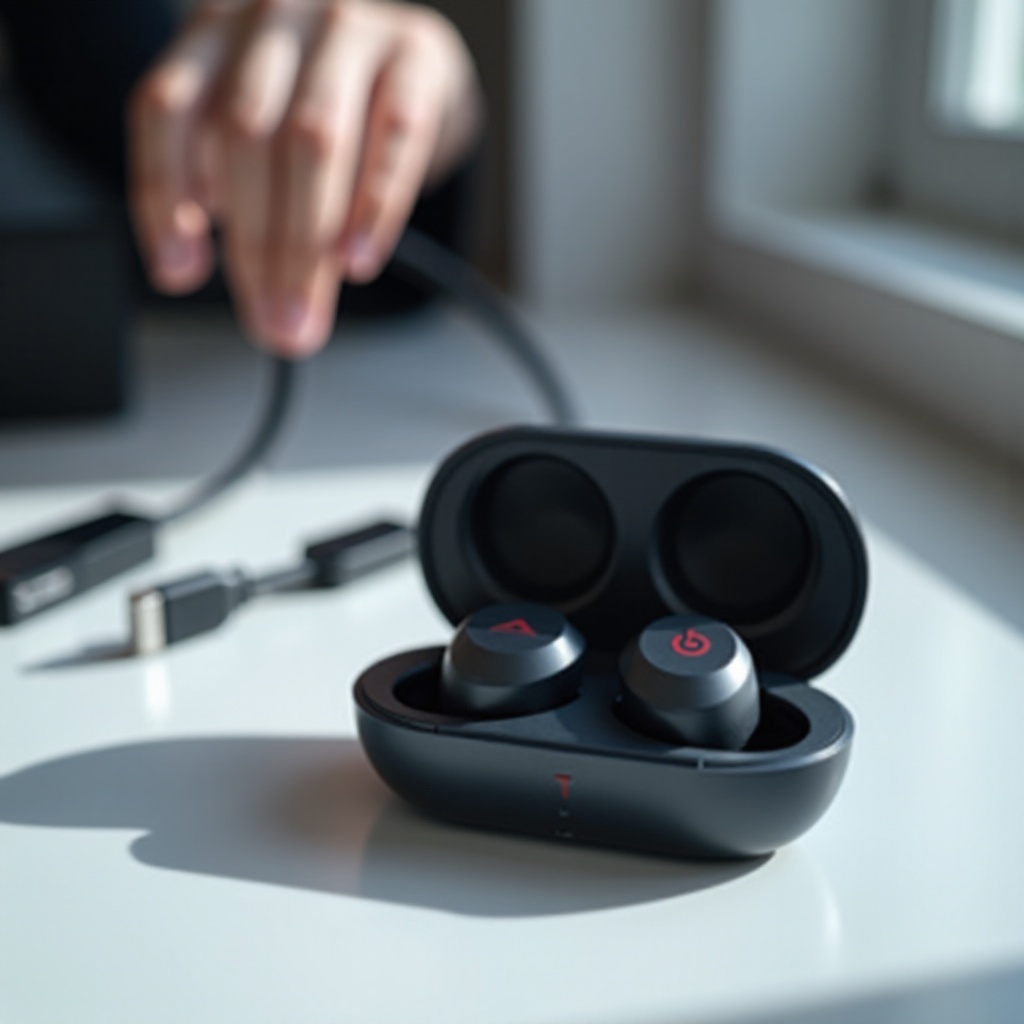
ハードウェア不良の可能性:見分け方と対処
以下の兆候が複数当てはまる場合、ハードウェア不良の可能性が高いです:
- 満充電を確認し正しくリセットしても、赤が一度点滅して電源が落ちる。
- 片方のイヤーバッドだけが満充電にならない、またはもう片方より極端に早く消耗する。
- 充電が進まないのに、ケースやヘッドバンド付近が異常に熱くなる。
- ファームウェア更新が繰り返し失敗する、または同じ箇所で停止する。
これらが見られる場合は、情報をそろえてサポートに連絡しましょう。
- シリアル番号は Beats アプリ内または本体の印字で確認できます。購入日や、AppleCare+ for Headphones などの保証の有無も控えておきます。
- AppleサポートまたはBeatsのサポートサイトで支援を申し込みます。駆動時間が短い、負荷をかけると電源が落ちる場合は「バッテリーサービス」を選びます。
- 米国では一般的に、郵送修理、条件を満たす場合の店頭交換、認定サービスプロバイダでの修理などの選択肢があります。保証外のバッテリーサービスには定額料金が設定されていることが多いので、まず見積もりを確認しましょう。
- 設定を控えておきましょう。EQ、ノイズコントロール、ボタン割り当てなどをメモしておくと、後で復元しやすくなります。
現行機を使い続ける場合は、より丁寧な取り扱いを心がけてください。そうすることでバッテリーへの負担を減らし、Beats が赤1回点滅する警告の再発を抑えられます。
バッテリー長持ちとエラー減少のための予防ヒント
良い習慣はバッテリー寿命を延ばし、信頼性を高めます。
- 空になる前に充電する。20~30%程度でつぎ足し充電して深放電を避ける。
- 品質の良い充電器を使う。短く損傷のないケーブルと、信頼できるACアダプタを優先する。
- 常に清潔を保つ。運動後は汗やホコリを拭き取り、ポートや接点は月1回清掃する。
- 極端な温度を避ける。高温の車内や極端に冷えたバッグに放置しない。室温で保管する。
- 定期的にファームウェアを更新する。毎月、iOSに接続するかAndroidのBeatsアプリを開いて確認する。
- ペアリング数を絞る。Bluetoothリストの有効デバイスは少数に保ち、競合を減らす。
- 完全ワイヤレスの収納は丁寧に。離れる前に、ケースで充電が確認できたことを必ず目視する。
これらを実践すれば、エラーが減り、駆動時間が延び、起動もスムーズになります。
結論
赤1回の点滅でセッションを終える必要はありません。短く理にかなった一連の対処—強制再起動、クリーンな壁電源の供給、モデルに合った正しいリセット、ファームウェア更新、不要なBluetoothペアリングの整理—で、ほとんどのケースは解決できます。有線テストやケース/バッドの入れ替えで、ソフトの癖とハードの不具合を切り分けましょう。症状が続く場合は、シリアル番号と保証情報を準備したうえでサポート対応に進んでください。
これらの手順があれば、Beats の赤1回点滅は、一日中悩まされる問題ではなく、短い足止めに変えられます。機器を清潔に保ち、こまめに充電し、更新し、ペアリングするデバイスを絞れば、トラブルなく起動できるはずです。
よくある質問
私のBeatsが赤く1回点滅して電源が入らないのはなぜですか?
赤の単発点滅は、バッテリー残量低下、ファームウェアのハング、または保護ロックアウトを示すことがよくあります。強制的に電源を入れ直し、コンセントから安定して10~15分充電し、機種のリセットを実行してから再ペアリングしてください。ファームウェア更新とペアリング情報の整理後も点滅が続く場合は、バッテリーまたはメインボードの修理が必要かもしれません。
赤が1回点滅した場合、どのくらい充電すればよいですか?
まず低電圧ロックアウトを解除するため、コンセントから安定して10~15分充電してください。その後は中断せずに100%まで充電します。充電が滞る場合は、別のケーブルとアダプタを試し、ポートや接点を清掃し、キャリブレーションサイクルを検討してください。改善しない場合は、バッテリーまたはケースの修理が必要である可能性があります。
出荷時リセットでEQやノイズコントロールの設定は消えますか?
リセットすると、Bluetoothのペアリングと一部の本体設定が消去されます。スマートフォンのアプリに保存されたEQプロファイルは削除されませんが、ペアリング後に再適用が必要になる場合があります。素早く復元できるよう、リセット前に好みの設定を控えておいてください。