
「Beats ワイヤレス Bluetooth イヤホンの電源をオフにする方法:完全なステップバイステップガイド」
はじめに
BeatsワイヤレスBluetoothイヤーバッドの電源を素早く確実に切り、無駄なバッテリー消費や意図しないタイミングでの再接続を防ぎたいと考えているはずです。Beatsの完全ワイヤレスモデルの多くには物理的な電源オフボタンがありません。充電ケースに入れてフタを閉じると電源が切れます。ネックバンド型はインラインリモコンの電源ボタンを使います。本ガイドでは、最速で電源を切る方法、各モデルの扱い方、そして電源が切れないときの対処法を順に解説します。
また、iPhone、Android、Mac、Windows から切断する方法や、イヤーバッドが目を覚ましたままになってしまう設定についても説明します。最後に、省電力のコツと、自動接続やウェイク動作を制御する高度なオプションを紹介します。この流れを念頭に、まずは以下のクイック手順で数秒で電源を切り、その後、より細かな制御が必要な場合はモデル別の手引きに進んでください。
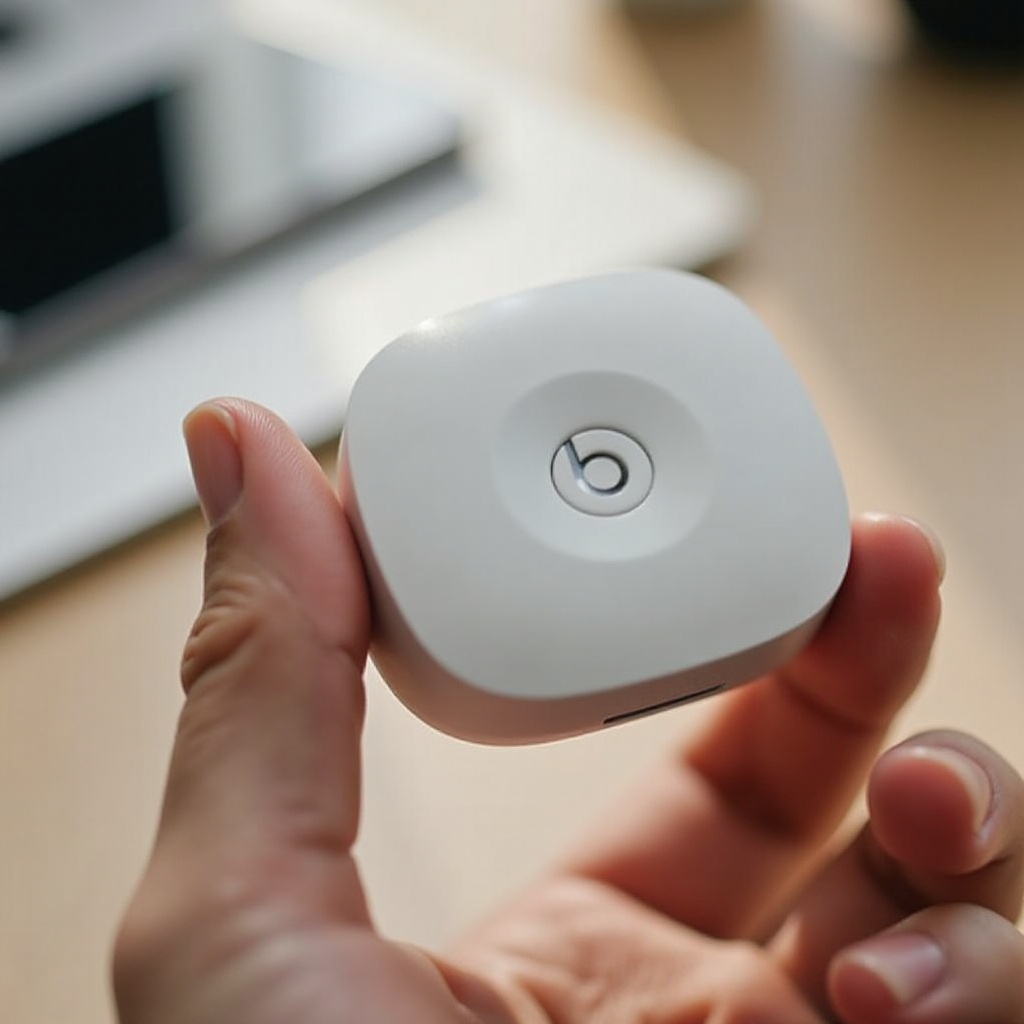
クイックアンサー:BeatsワイヤレスBluetoothイヤーバッドを数秒でオフにする方法
すぐに解決したい場合は、まず次の手順をお試しください。現行のすべてのモデルで機能し、多くの電源に関する不満を解消します。
完全ワイヤレスのBeats(Studio Buds/Studio Buds+、Beats Fit Pro、Powerbeats Pro)の場合:
– 両方のイヤーバッドを充電ケースに入れる。
– 各イヤーバッドがしっかりと収まっていることを確認する(磁石で所定の位置に引き込まれます)。
– 短くLEDが反応することを確認し、フタを閉める。
– 5~10秒待つ。イヤーバッドはスリープに入り、その後電源が切れる。
ネックバンド型のBeats(Beats Flex/BeatsX)の場合:
– インラインリモコンの電源ボタンを約1秒長押しして電源を切る。
– ステータスLEDが消灯したことを確認する。
それでも接続してしまう場合は、スマートフォンやコンピューター側で切断してから再度試してください。これらの手順の後も電源が切れない場合は、後述のトラブルシューティングセクションに進みましょう。その前に、お使いのモデルを特定して、デバイスに合った手順に従えるようにしておきます。
Beatsイヤーバッドのモデルを特定する
モデルによって電源オフの方法が異なるため、詳細に入る前にイヤーバッドのモデルを特定してください。
- スマートフォンやコンピューターのBluetoothリストで製品名を確認する。
- ハードウェアを確認する。Studio Buds/Studio Buds+ と Beats Fit Pro は前面にLEDのあるコンパクトなケースを使用。Powerbeats Pro はイヤーフックと大型のクラムシェル型ケースが特徴。Beats Flex/BeatsX はネックバンドケーブルと電源ボタン付きのインラインリモコンを備える。
- AndroidではBeatsアプリを開き、モデル名とバッテリー残量を確認する。iPhoneでは、Bluetooth設定の情報カードをタップしてモデル名とファームウェアを確認する。
モデルが特定できたら、まず完全ワイヤレスモデル向けの共通ケース手順から始め、必要に応じてモデル別のセクションで微調整してください。
充電ケースで完全ワイヤレスBeatsの電源を切る
充電ケースは完全ワイヤレスBeatsの“マスタースイッチ”です。フタを閉じるとBluetoothセッションが終了し、低消費電力状態に入ってから電源が切れます。
毎回この手順を実施してください:
1)各イヤーバッドを正しいスロットに入れる。磁力で引き込まれる感触があるはずです。
2)LEDを確認する。白の点滅または点灯が短く見えれば、正常に充電とスリープに入っています。
3)フタをしっかり閉じ、ケースを動かす前に5~10秒待つ。
イヤーバッドがすぐに起きたり再接続を繰り返す場合は、次の簡単な対処を試してください:
– イヤーバッドを再装着する。いったん外してから押し込み、充電ピンが金色の接点に確実に当たるようにする。
– 乾いた柔らかいブラシやマイクロファイバークロスで接点を清掃する。糸くずやゴミを取り除く。
– ケースに電力があることを確認する。ケースのバッテリーが切れていると、スリープやウェイクの管理が機能しない場合がある。
基本の方法を押さえたところで、次のセクションでは各モデルの具体的な手順とリセット方法を解説します。お使いのモデルを確実かつ安定して電源オフできるようにしましょう。
モデル別:Beatsイヤーバッドの電源を切る手順
基本は同じですが、各モデルには電源動作に影響する独自のリセット方法、LED、設定があります。
Beats Studio Buds / Studio Buds+ ― 電源オフ、スリープ、自動接続
- 電源オフ:両方のイヤーバッドをケースに入れてフタを閉じる。イヤーバッドの長押しは電源ではなくANC/外音取り込みの切り替え。
- 再接続の抑制:フタを閉じた後に起きてしまう場合は、両方のイヤーバッドを再装着し、スマートフォン側の積極的な自動接続を無効化する(下のデバイス別セクション参照)。自動接続(Auto-Join)は控えめなモードに設定する。
- リセット:両方のイヤーバッドをケースに入れた状態でフタを開け、システムボタンを15秒間押し続けてLEDが赤と白で点滅するまで待つ。リセット後は再ペアリングする。
Beats Fit Pro ― 電源オフ、耳検出、ANC/外音取り込み
- 電源オフ:両方のイヤーバッドをケースに入れてフタを閉じる。スリープに入ってから電源が切れる。
- 勝手に起きるのを防ぐ:センサーが動きを検知すると、耳検出がイヤーバッドを起動させることがあります。ポケットの中にあるのにBluetoothに再出現する場合は、設定で耳検出を無効にし、自動接続は「最後に接続したとき(’When Last Connected’)」のような控えめなオプションに設定する。
- リセット:ケースのフタを開け、イヤーバッドを入れたまま、ケースのボタンを15秒間押し続けてLEDが赤と白で点滅するまで待つ。
Powerbeats Pro ― ケースでの電源オフ、LEDの意味、確実な装着
- 電源オフ:両方のイヤーフックをスロットに入れ、ケースのLEDの反応を確認し、フタをしっかり閉じる。
- 再接続の抑制:金色の接点を清掃し、各イヤーバッドが平らに収まっていることを確認する。イヤーフックの位置ずれは接点不良の原因になる。
- リセット:両方のイヤーバッドをケースに入れ、フタを開けた状態で、ケースのボタンを15秒間押し続けて赤/白の点滅が始まるまで待つ。
Beats Flex / BeatsX ― 電源ボタンと自動オフタイマー
- 電源オフ:インラインリモコンの電源ボタンを使用。約1秒長押ししてLEDが消灯するまで待つ。
- 自動オフ:これらのネックバンドモデルはアイドル時に低消費電力になりますが、確実にオフにしたい場合は物理ボタンを使う。
- リセット:Beats Flex ― 電源ボタンと音量小ボタンを15秒間押し続け、LEDが点滅するまで待つ。BeatsX ― 電源ボタンと音量小ボタンを約10秒間押し続ける。
これで各モデルの電源を切る方法が分かりました。多くの場合、自動再接続を防ぐためにデバイス側の接続も切りたくなるはずです。次のセクションでは、ケースを閉じた後もBeatsが静かなままでいるように、スマートフォンやコンピューターで素早く切断する方法を紹介します。
スマートフォンやコンピューター側で電源オフ/切断する
イヤーバッドの電源が切れても、デバイス側が起動させてしまう場合があります。スマートフォンやコンピューター側で接続を切って、電源オフを維持し、不意のオーディオ切り替えを防ぎましょう。
iPhoneとiPad
- コントロールセンターを開き、Bluetoothタイルを長押ししてから、Beatsをタップして切断する。
- または、設定 > Bluetooth > 対象のBeats > 切断 を選ぶ。
- 自動再接続を抑える:『このiPhoneに接続』をタップし、『最後に接続したとき(When Last Connected)』を選択する。改善しない場合は『このデバイスの登録を解除(Forget This Device)』をタップしてから再ペアリングする。
Android端末とBeatsアプリ
- クイック設定を開き、Bluetoothをオフに切り替えて接続を切る。
- または、設定 > Bluetooth > 対象のBeats > 切断 に進む。
- Beatsアプリでファームウェアの更新、バッテリー確認、機能の切替を行う。接続を奪う恐れのある古いペアリングは削除する。
Mac(macOS)
- メニューバーのBluetoothアイコンをクリックし、Beats > 切断 を選択する。
- または、システム設定 > Bluetooth を開き、Beatsの横の情報ボタンをクリックして、『このMacに接続』を『最後に接続したとき(When Last Connected)』に設定し、自動切り替えを抑える。
Windows PC
- 設定 > Bluetooth とデバイス を開く。Beatsをクリックして[切断]または[削除]を選ぶ。
- システムトレイのBluetoothアイコンから切断することもできる。すぐに再接続される場合は、ペアリング済みデバイスから削除し、リセット後に再ペアリングする。
電源や接続の操作を無視し続ける場合は、次のトラブルシューティング手順を実施してください。多くの頑固な不具合は、修理に出さなくてもこれらの対処で解決します。
Beatsの電源が切れないとき:トラブルシューティング手順
電源トラブルの多くは、接点不良、センサーの汚れ、古いファームウェア、ソフトウェアの固着状態が原因です。次の順番で対処してください:
充電接点とセンサーを清掃する
ホコリ、ポケットの糸くず、耳あかは充電ピンを塞ぎ、装着検出センサーを誤作動させることがあります。乾いた柔らかいブラシやマイクロファイバークロスを使い、イヤーバッドの金色接点とケース内のピンをやさしく清掃してください。液体や圧縮空気は避けましょう。装着検出センサーも拭き取り、イヤーバッドを再装着してフタを閉めます。
イヤーバッドを再装着し、ケースのフタを確認する
磁力で引き込まれる感触があるまで、各イヤーバッドを取り外して差し直します。ケースのLEDが反応しない場合は、ケースを10~15分充電してから再試行してください。カチッと音がするまでフタを閉めます。ヒンジの弱りやフタのずれは、イヤーバッドを起動状態のままにしてしまうことがあります。10秒待ってから、デバイス上で接続済みとして表示されなくなったか確認します。
モデル別にBeatsをリセットする
リセットは、イヤーバッドを起動させ続ける不具合を解消します。Studio Buds/Studio Buds+、Fit Pro、Powerbeats Pro の場合:両方のイヤーバッドをケースに入れ、フタを開けたまま、ケースのボタンを15秒間押し続けてLEDが赤と白で点滅するまで待ちます。Beats Flex の場合:電源ボタンと音量小ボタンを15秒間押し続けます。リセット後は、スマートフォンやコンピューターの古いペアリングを削除し、最初からペアリングし直してください。
ファームウェアを更新し、再ペアリングする
古いファームウェアは、ウェイクループやフタセンサーの誤検知を引き起こすことがあります。iPhoneでは、ケースをiPhoneの近くに置き、インターネット接続を維持すると、時間とともに自動で更新が適用されます。Androidでは、Beatsアプリをインストールしてイヤーバッドを接続し、表示される案内に従って更新します。更新後も問題が続く場合は、すべてのスマートフォンやコンピューターでデバイス登録を解除し、イヤーバッドをリセットしてからクリーンに再ペアリングしてください。
イヤーバッドが期待どおりに電源オフするようになったら、日々の習慣を見直してバッテリー寿命を延ばし、不要な起動を減らしましょう。次のセクションでは、日常的に効果のある電源管理のコツを紹介します。
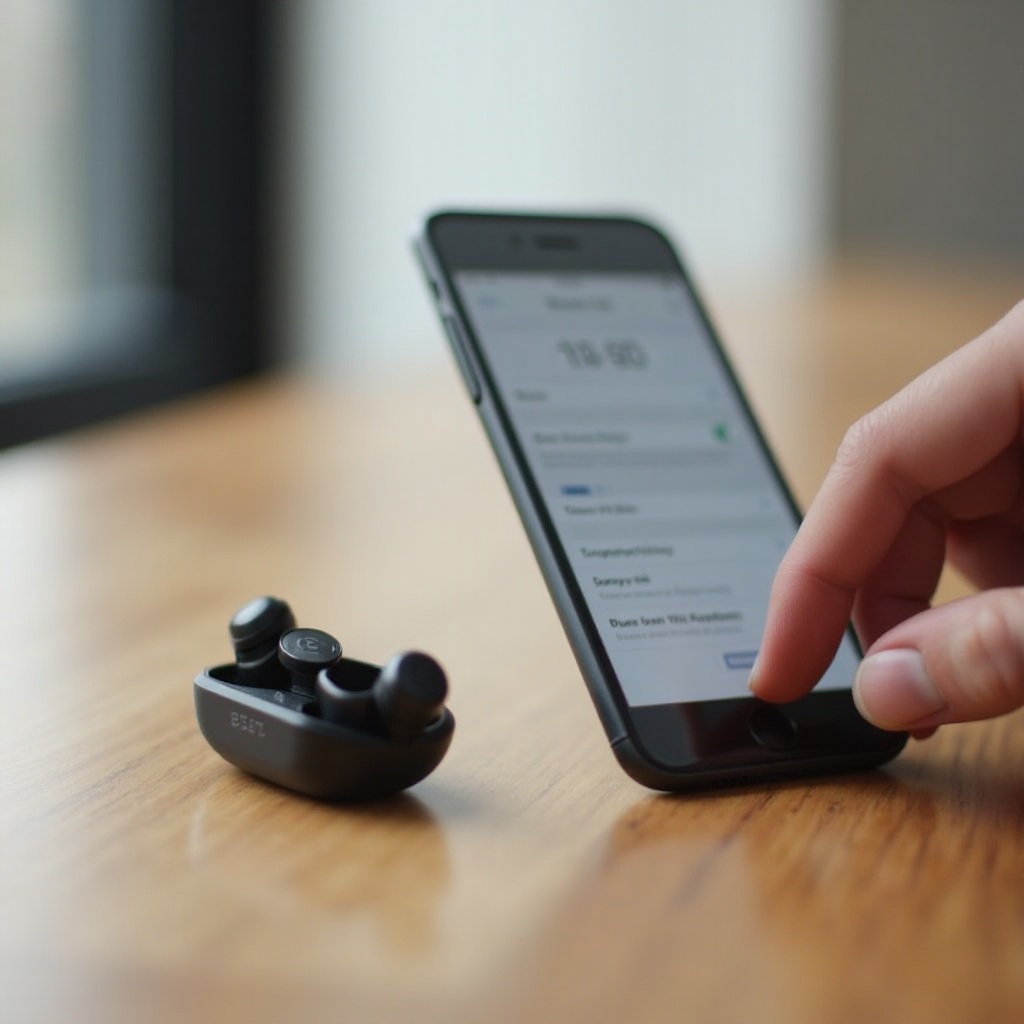
省電力と電源管理のコツ
完全ワイヤレスのイヤーバッドでは、ちょっとした工夫が大きな効果を生みます。以下のヒントは消費電力を下げ、安定性を高め、必要なときにBeatsを使える状態に保ちます。
スリープと完全オフの使い分け
- 短い休憩(数時間未満):ケースに戻してスリープに任せる。手早く、バッテリーにも優しい。
- 長期保管(夜間~それ以上):ケースを50~80%まで充電し、イヤーバッドを入れてフタを閉め、涼しく乾燥した場所に保管する。ケースを空のままバッグに入れておくと、センサーで誤起動する可能性があるため避ける。
自動切り替え、マルチポイント、自動接続の管理
- iPhone、iPad、Macでは、Beatsとペアリングしている各デバイスで『このデバイスに接続』を『最後に接続したとき(When Last Connected)』に設定する。複数のApple製品が接続を取り合う場合は、自動切り替えを無効にする。
- AndroidやWindowsでは、滅多に使わないノートPC、タブレット、サブ端末などの古いペアリングを削除する。忘れていたデバイスに起動を奪われるのを防げる。
ANC/外音取り込みと音量の習慣
- ANCや外音取り込みは騒がしい場所で音質を改善しますが、消費電力が増します。静かな環境ではオフにしましょう。
- 音量を下げると消費電力が減り、ドライバーの負担も軽くなります。10~20%程度のわずかな低減でも再生時間が延び、発熱が抑えられて長期的にバッテリーを保護できます。
電源の基本を押さえたら、自動接続やセンサー動作を左右するシステムレベルの設定を微調整しましょう。これらのオプションで、一日がスムーズに進むか、再接続に悩まされるかが大きく変わります。
電源オフ動作に影響する高度な設定
iOS、Android、各種コンピューターのシステム設定には、イヤーバッドの起動タイミングや追従先を左右する項目があります。これらを適切に調整して主導権を握りましょう。
『このiPhoneに接続』と自動切り替え
- iPhoneで、設定 > Bluetooth > 対象のBeats に進み、『このiPhoneに接続』を『最後に接続したとき(When Last Connected)』に設定します。iPadやMacでも同様に(『このMacに接続』)設定してください。これにより、ケースを開けたときの積極的な自動接続が抑えられます。
- Appleデバイス間を頻繁に行き来する場合は、Bluetooth設定でBeatsの自動切り替えを無効にし、手動接続のみで使用することも検討してください。
装着検出と片耳運用
- 装着検出は、ポケットやケース内でセンサーが動きを検知するとイヤーバッドを起動させることがあります。繰り返し起動してしまう場合は、Beats設定(iOS)またはBeatsアプリ(Android)で装着検出をオフにしてください。
- 片耳モードは通話やポッドキャストに適しています。片方をケースに入れて(スリープします)、もう片方を耳に装着してモノラルで使います。これにより消費電力を抑え、予備として片方を満充電のまま維持できます。
探す(Find My)と位置情報の注意点
- 対応するBeatsモデルはAppleの『探す(Find My)』に表示されます。オフライン時は最後に確認された場所が表示されます。ケース内で完全に電源オフのときはライブ信号を発信しません。これは省電力のための想定どおりの動作です。
- 位置情報を更新したい場合は、スマートフォンの近くでケースを開けるか、短時間だけ再接続してからケースに戻し、最新の位置を記録させてください。
まとめ
モデルに合った方法を把握すれば、Beatsイヤーバッドの電源オフは常に簡単です。完全ワイヤレスのBeatsは充電ケースが電源スイッチの役割を果たし、ネックバンド型のBeatsはインラインの電源ボタンに依存します。オフのままにならない場合は、接点を清掃し、イヤーバッドを再装着し、リセットとファームウェア更新を行ってください。予期せぬ起動を避けるため、すべてのデバイスで自動接続設定を管理しましょう。短い休憩ではスリープを活用し、長めの休止では充電したケースに入れて保管します。これらの習慣と設定により、イヤーバッドは素早く電源が切れ、意図どおりオフのまま保たれ、次のセッションに向けて常に準備万端でいられます。
よくある質問
Beatsのイヤーバッドは、ケースに入れると自動的に電源が切れますか?
はい。Studio Buds/Studio Buds+、Beats Fit Pro、Powerbeats Pro は、ケースに入れてフタを閉めるとスリープに入り、その後電源がオフになります。もし再接続してしまう場合は、接点を清掃し、左右のイヤーバッドを正しく差し込み、ケースの充電状態を確認したうえで、「このiPhoneに接続」などの自動接続設定やAndroidのBluetooth設定を見直してください。
片方のBeatsイヤーバッドだけをオフにして、もう片方を使い続けることはできますか?
完全ワイヤレスモデルでは可能です。片方をケースに戻してフタを閉めると、そのイヤーバッドはスリープになり、もう片方はモノラルで接続されたままになります。ネックバンド型モデルでは電源ボタンが左右共通のため、両側が同時に電源オフになります。
電源を切ってもBeatsが再接続してしまう場合はどうすればよいですか?
まず、イヤーバッドがケースに正しく収まっていること、フタがしっかり閉まっていることを確認してください。接点を清掃し、イヤーバッドをリセットします。iPhoneやAndroidのBeatsアプリを使ってファームウェアを更新してください。そのうえで、すべてのAppleデバイスで「このデバイスに接続」を「最後に接続したとき」に設定し、AndroidやWindowsでは古いペアリングを削除して競合を防ぎましょう。