
Androidで最高のオーディオ体験を実現するためのイコライザー設定の習得
導入
イコライザー設定のおかげで、お使いのAndroidデバイスを個人用サウンドシステムに変えるのは思ったより簡単です。この設定をカスタマイズすることで、音楽、映画、ポッドキャストを音の好みに合わせて楽しむことができ、オーディオ体験を大幅に向上させることができます。このガイドでは、Androidのイコライザー設定を理解し、アクセスし、最適化する方法を説明し、デバイスから最高の音質を引き出せるようにします。
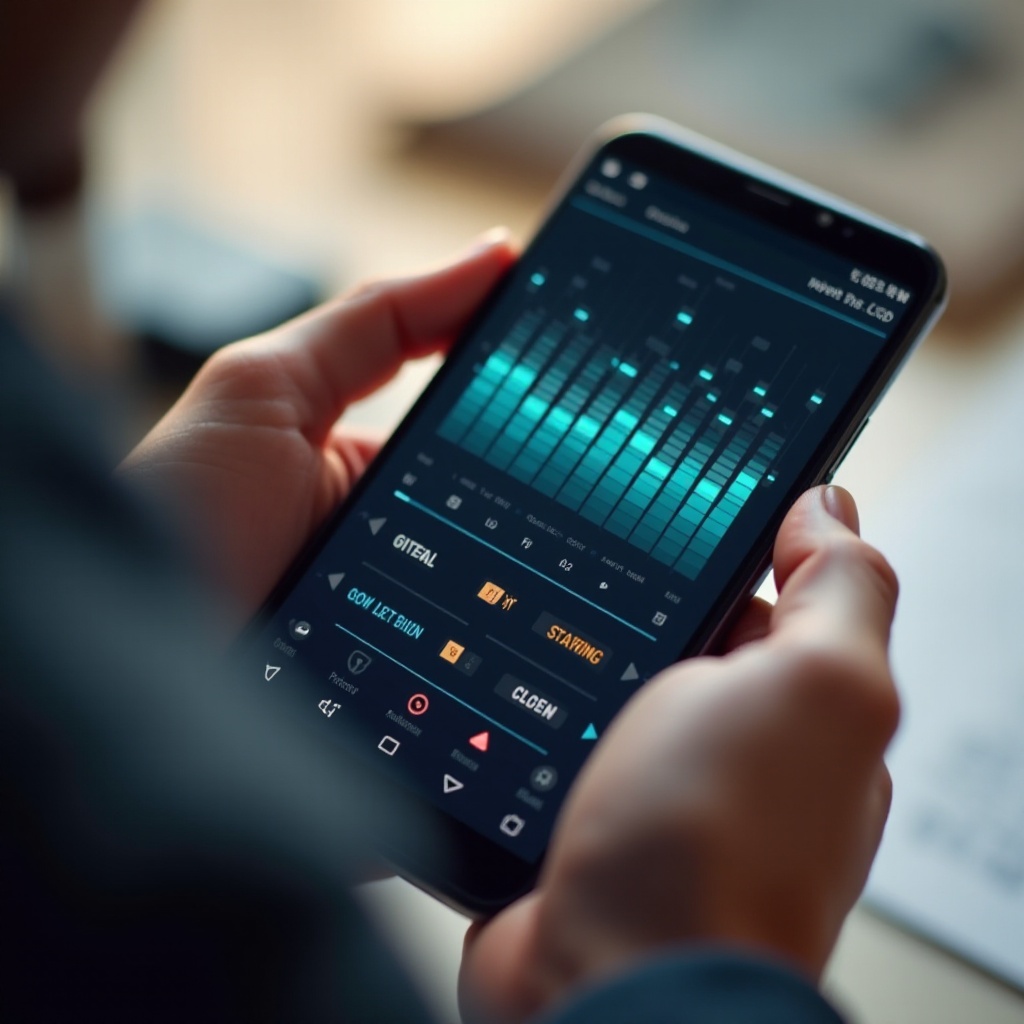
Androidのイコライザーを理解する
オーディオをマスターする旅は、イコライザーとは何か、その要素を理解することから始まります。
イコライザーとは何ですか?
イコライザーとは、オーディオ信号内の周波数成分間のバランスを調整するためのツールです。つまり、ベース、中音域、トレブルなどの異なるオーディオ周波数を調整して、リスニングの好みに合わせることができます。
基本的なコンポーネントとコントロール
イコライザーは通常、さまざまな周波数帯域で構成されています。一般的なコントロールには、これらの帯域を増減させてオーディオ出力を変更するスライダーが含まれます。これらの要素を深く理解することで、イコライザー設定をより効果的に利用できます。
Androidでイコライザー設定にアクセスする
オーディオをカスタマイズする前に、まずデバイスのイコライザー設定を見つける必要があります。
内蔵イコライザーの場所を特定する
ほとんどのAndroid携帯には内蔵イコライザーがあります。見つける手順は次のとおりです:
1. 「設定」アプリを開きます。
2. 「音と振動」または「オーディオ設定」をタップします。
3. 「イコライザー」または「サウンド設定」を探します。
4. 必要に応じて設定を調整します。
サードパーティアプリの使用
デバイスに内蔵のイコライザーがない場合、またはより高度なオプションを望む場合、Equalizer FXやPowerampなどのサードパーティアプリは、オーディオ設定に対する機能強化とより多くのコントロールを提供します。
適切な設定にアクセスしたら、プリセットオプションをナビゲートして、オーディオ体験を洗練する次のステップに進みます。
プリセットイコライザーオプションを探る
イコライザープリセットは、異なるメディアに対して音声を強化するために事前に設定された設定です。
一般的なプリセットの説明
Bass Booster、Classical、Dance、Popなどのプリセットは、特定の音楽スタイルに合わせて周波数を調整します。たとえば、Bass Boosterは低い周波数を強調し、より重厚なベースサウンドを提供します。
プリセットを使用する利点
プリセットを使用すると、個々の周波数帯域を手動で調整することなく、音質の即時向上を提供し、音声強化プロセスを簡素化します。自分で設定を行う方法がわからない場合に特に有用です。
これらのプリセットを基にして、設定をカスタマイズして、真にパーソナライズされたリスニング体験を追求することができます。
独自のイコライザー設定をカスタマイズする
ユニークなオーディオシグネチャを作成するには、プリセットだけに留まりません。個別の調整により、リスニング体験をさらに洗練することができます。
ベース、ミッドレンジ、トレブルの調整
- ベース:低い周波数を増やして、EDMやヒップホップのような音楽ジャンルのためにベースを強調します。
- ミッドレンジ:ロックやクラシック音楽に理想的な中間周波数に焦点を当てて、ボーカルや楽器を強化します。
- トレブル:特にポッドキャストやクラシックトラックに役立つクリアな高周波数をシャープにします。
個別のサウンドプロファイルを作成する
通勤やスタジオリスニングなどのアクティビティや環境に特化したプロファイルを設定することを検討してください。使用するヘッドフォンやスピーカーに合わせて細かい調整を行います。
カスタマイズされた設定で、さまざまなシナリオに合わせたベストプラクティスを参考にします。
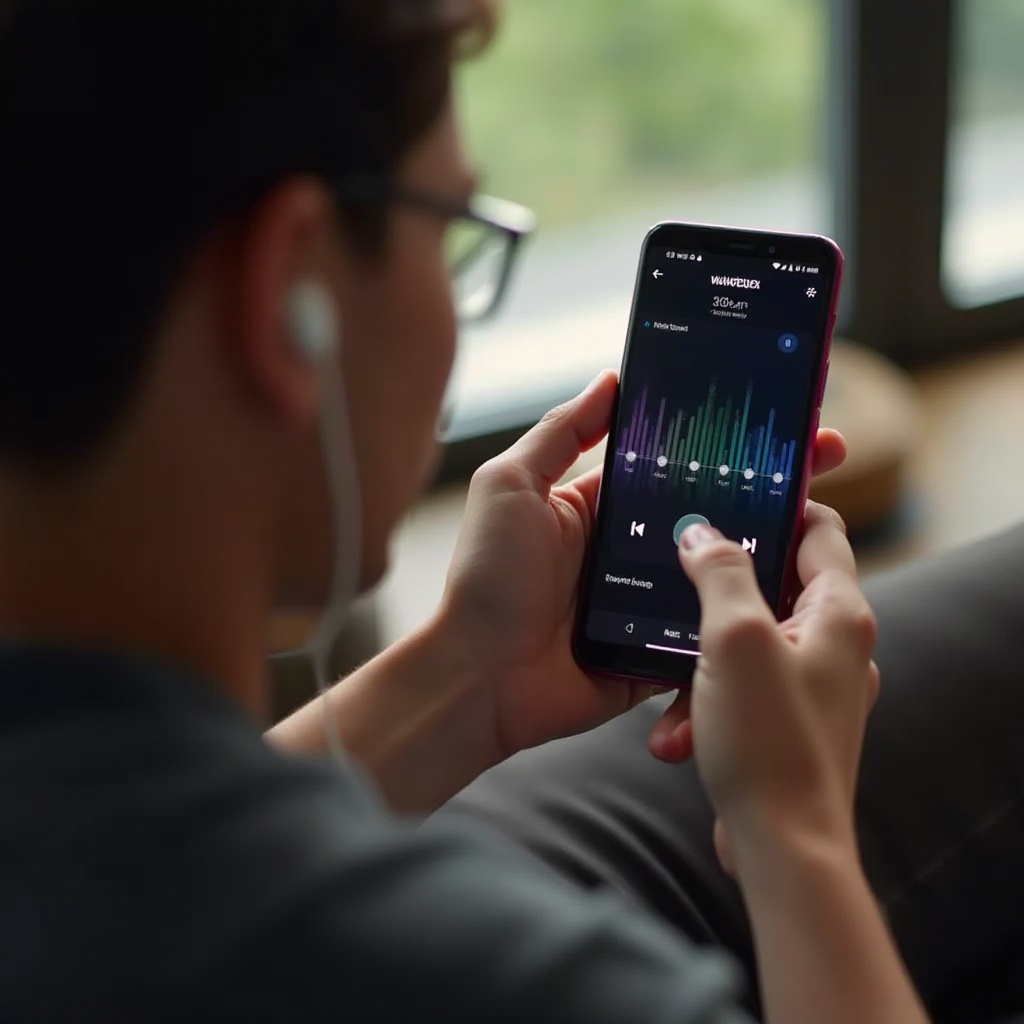
さまざまなシナリオにおけるベストプラクティス
さまざまなコンテキストに音声を最適化する方法を知ることで、全体的な体験を大幅に向上させることができます。
音楽ジャンルにおける設定: ポップ、ロック、ジャズ、クラシック
- ポップ: 中音域と高音域をブーストします。
- ロック: ボーカル用の中音域とギターリフ用の高音域を強調します。
- ジャズ: 楽器を際立たせるためにすべての周波数をバランスさせます。
- クラシック: オーケストラの明瞭さのために中音域を強化します。
映画とポッドキャスト用の最適化
映画の場合、効果と対話の明瞭さを増幅するために、ベースとトレブルの両方を増やします。ポッドキャストでは、声がシャープでクリアになるよう中音域に焦点を当てます。
さらに高精度なオーディオのために、高度なオプションを提供する推奨イコライザーアプリを探求します。
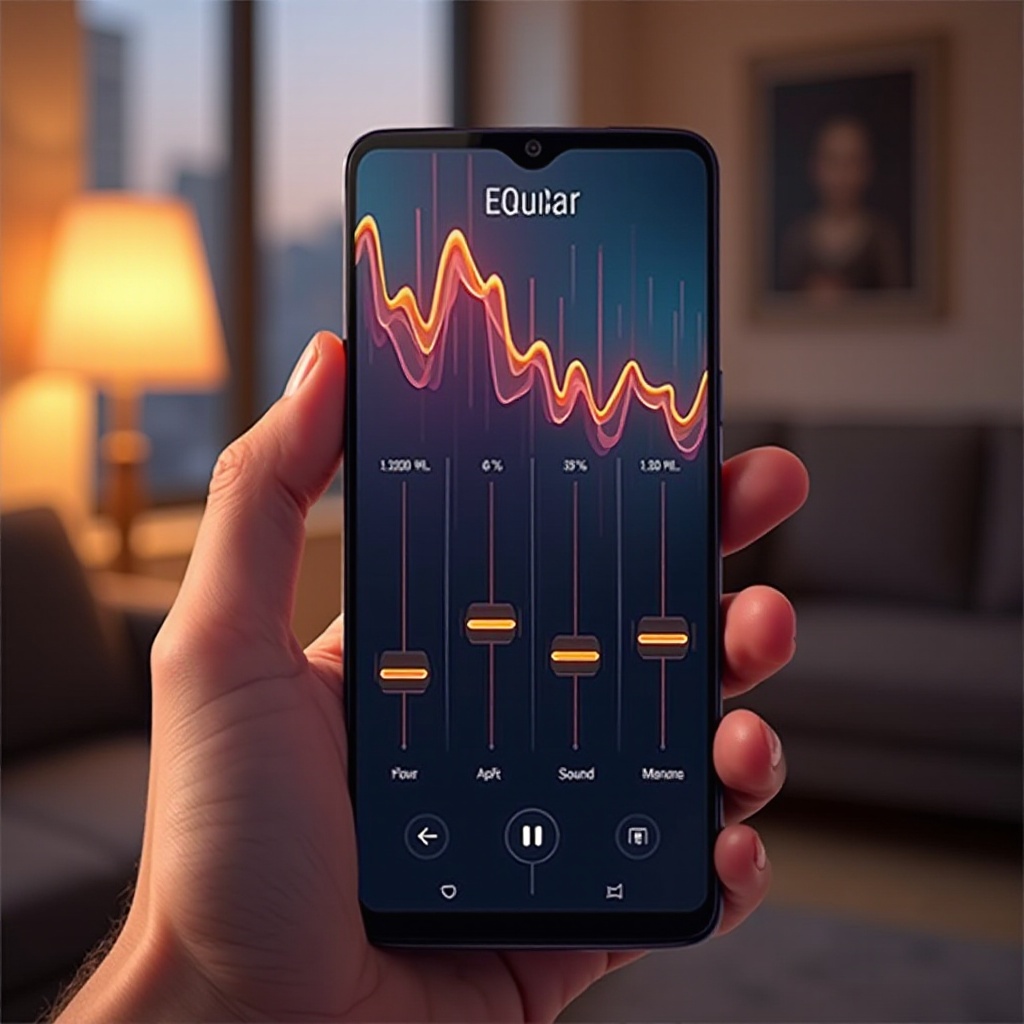
Android向け推奨イコライザーアプリ
内蔵イコライザーがニーズを満たさない場合、サードパーティ製アプリが求める追加機能を提供する可能性があります。
トップ評価のイコライザーアプリ
- Equalizer FX:直感的なインターフェイスとプリセットオプションで知られています。
- Poweramp:高度なオプションを提供する詳細なイコライザーを備えています。
- Wavelet:より深いカスタマイズのためのパラメトリックイコライザーを提供します。
人気アプリの機能
これらのアプリには、標準的なAndroid設定を超えるサラウンドサウンド、リバーブ効果、カスタムプリセットなどの機能が提供されており、オーディオ体験を向上させます。
これらの強化にもかかわらず、課題が発生することがあります。発生する可能性のある一般的な問題をトラブルシュートすることが重要です。
一般的なイコライザーの問題をトラブルシュート
オーディオ品質を向上させる一方で、イコライザー設定は問題を引き起こすことがあります。
歪んだ音の解消
音が歪んでいる場合は、特定の周波数のゲインを下げてみてください。極端な調整を避け、バランスを達成することがクリアな音の鍵となります。
アプリの競合を修正する
時にはサードパーティ製アプリが内蔵設定と競合することがあります。同時に複数のオーディオ処理アプリが開いていないことを確認して、このような不具合を避けてください。
イコライザーを設定した後、日常使用のためにオーディオ設定をテストして洗練する時間を取ってください。
結論
Androidのイコライザー設定を理解しカスタマイズすることは、オーディオ体験を大幅に変革することができます。正しい調整により、自分だけの音に合わせて微妙でダイナミックなサウンドを楽しむことができます。自分のユニークな好みに合ったものを見つけるために実験を続けてください。
よくある質問
Androidスマートフォンでイコライザー設定にアクセスするにはどうすればよいですか?
電話のメニューの「サウンドとバイブレーション」設定からイコライザーにアクセスします。
イコライザー設定はバッテリーの消耗を早めることがありますか?
調整はバッテリー寿命にわずかに影響を与える可能性がありますが、通常その差は最小限です。
低音を強化するための最適なイコライザー設定は何ですか?
低音を強化するには、低い周波数を強調し、高い周波数は歪みを避けるためにバランスを保ちます。