
Sonos를 Alexa에 연동하기: 완벽한 스피커 설정 가이드
소개
Sonos를 Alexa에 연결하면 간단한 음성 명령으로 제어할 수 있는 핸즈프리, 집 전체 오디오로 스피커가 바뀝니다. 이 가이드는 처음부터 제대로 작동하도록 명확한 계획을 제공합니다. 필요한 장비를 모으고, Wi‑Fi를 준비하고, Sonos를 업데이트하고, Alexa 앱에서 Sonos 스킬을 활성화한 뒤, 가장 자주 사용하는 방에 선호 스피커를 지정하게 됩니다. 그런 다음 음성 명령을 테스트하고, 유용한 루틴을 만들고, 본인에게 맞는 수준의 개인정보 보호 설정을 구성합니다.
마이크가 내장된 Sonos 스피커를 가지고 있든, 마이크가 없는 모델을 Echo 기기와 페어링해 쓰든 이 절차를 그대로 따르면 됩니다. 작은 디테일이 큰 차이를 만듭니다. 명확한 방 이름, 안정적인 네트워크, 올바른 계정 연동은 매일 꾸준한 재생을 보장합니다. 아래 단계는 실용성과 속도에 중점을 둡니다. 문제가 생기면, 문제 해결 섹션에서 가장 흔한 문제를 빠르게 고치는 방법을 확인하세요.
목표를 분명히 하고, 먼저 올바른 기기, 계정, 앱이 준비되었는지 확인하세요. 이 준비가 원활한 호환성 점검의 기반이 됩니다.
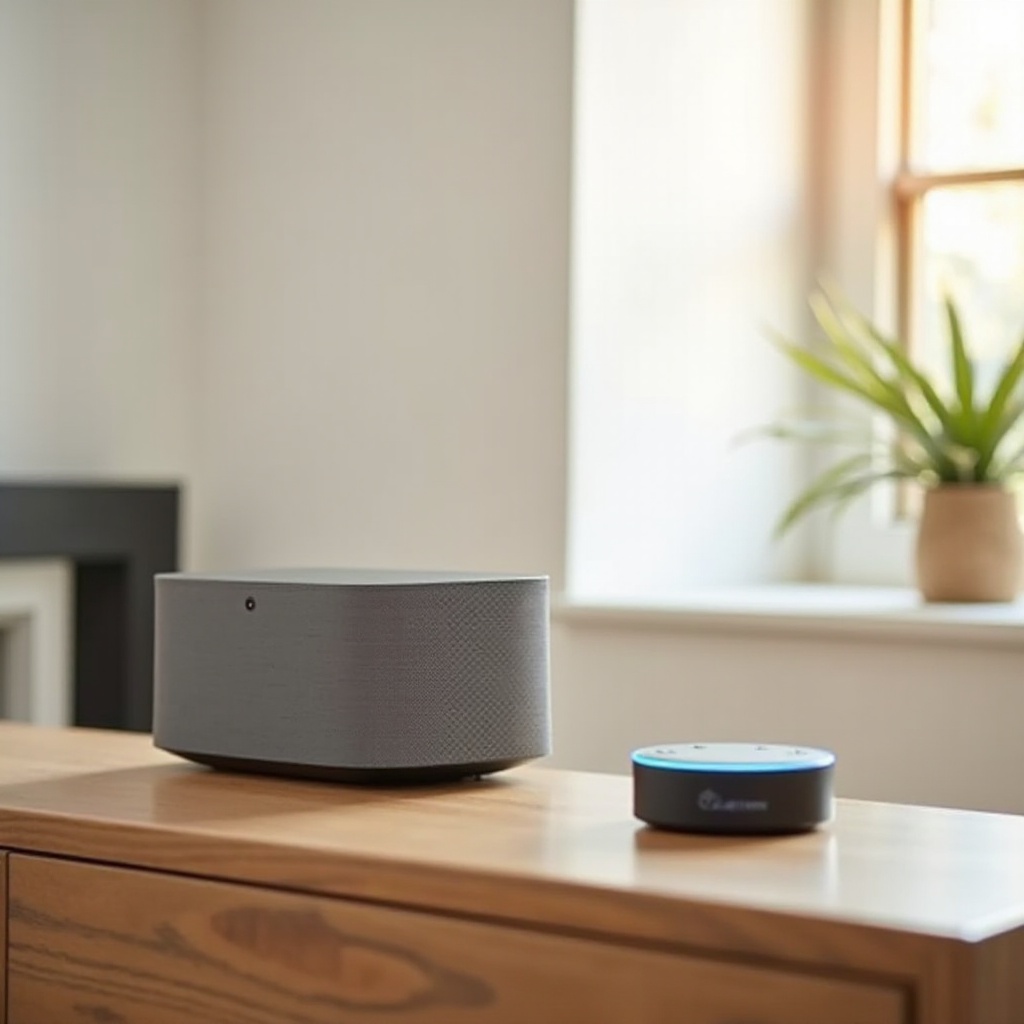
시작 전에 필요한 것: 기기, 앱, 계정, Wi‑Fi
연결하기 전에 필수 사항을 미리 준비하세요. 몇 분만 투자하면 나중에 반복 로그인이나 검색 실패를 피할 수 있습니다. 필요한 것:
– S2 앱에서 실행되는 Sonos 시스템.
– Amazon 계정과 로그인된 Alexa 앱 설치.
– 최소 한 대의 Echo 기기 또는 Alexa가 내장된 Sonos 스피커.
– 하나의 메인 SSID를 사용하는 신뢰할 수 있는 홈 Wi‑Fi와 비밀번호.
– Amazon Music, Spotify, Apple Music 등 사용할 음악 서비스 계정.
휴대폰과 모든 스피커가 동일한 홈 네트워크를 사용하는지 확인하세요. 메시 Wi‑Fi를 쓰는 경우 Sonos와 Echo는 게스트나 격리된 SSID가 아닌 메인 네트워크에 두세요. Sonos S2와 Alexa 앱을 최신 버전으로 업데이트합니다. 두 앱 모두에서 음악 서비스에 미리 로그인하세요. 여러 Amazon 가구나 프로필을 관리한다면, 권한 충돌을 피하려면 설정 중에는 하나의 계정만 사용하세요.
도구가 준비되면, Sonos 스피커와 Echo 기기가 Alexa 제어에 호환되는지 확인하세요. 이 간단한 확인이 막다른 길을 피하게 해 줍니다.
호환성 확인: Sonos 모델과 Alexa 옵션
호환성은 각 스피커를 어떻게 연결하고 제어하는지를 결정합니다. 설정을 변경하기 전에 구성을 정리하세요:
– Alexa 내장: 마이크가 있는 Sonos Era 100, Era 300, Beam, Arc, One, Move, Roam 모델은 Alexa를 직접 실행할 수 있습니다.
– Echo를 통한 Alexa 연동: 마이크가 없는 Sonos One SL, Five, Amp, Port, IKEA Symfonisk 등은 음성 제어를 위해 인근 Echo에 의존합니다.
Sonos 스피커에 마이크가 있다면 Sonos 앱에서 해당 제품에 Alexa를 추가한 다음, Alexa 앱에서 관리하세요. Sonos 스피커에 마이크가 없다면 Echo 기기와 페어링하고, 그 Sonos 방을 Echo의 방 그룹에서 선호 스피커로 설정하세요. 거주 국가에서 Alexa와 Sonos 스킬을 모두 지원하는지 확인하세요. 휴대폰, Sonos 앱, Alexa 앱의 언어 설정을 일치시키세요. 언어가 맞지 않으면 음성 서비스가 차단되거나 명령이 이상하게 동작할 수 있습니다.
호환성을 확인했다면, 안정적인 장치 검색을 위해 네트워크를 준비하세요. 건강한 네트워크가 대부분의 연결 문제를 예방합니다.
안정적인 검색을 위한 네트워크 준비
Sonos와 Alexa는 멀티캐스트와 관련 프로토콜을 사용해 로컬 네트워크에서 서로를 검색합니다. 라우터의 몇 가지 작은 설정이 성공과 실패를 가릅니다:
– Sonos와 Echo를 같은 메인 SSID에 두세요. 게스트 네트워크는 피하세요.
– 가능하다면 라우터에서 multicast, mDNS, UPnP를 활성화하세요.
– AP 격리와 클라이언트 격리를 꺼서 장치들이 서로를 볼 수 있게 하세요.
– 메시를 사용하는 경우 Sonos나 Echo를 제한된 VLAN에 두지 마세요.
– Sonos와 Echo에 DHCP 주소를 예약해 IP를 안정적으로 유지하세요.
– 재부팅 순서: 모뎀, 라우터, Sonos 스피커, 그다음 Echo 기기.
스피커가 있는 방에서 Wi‑Fi를 테스트하세요. 신호가 약하면 메시 노드를 추가하거나 Sonos 스피커 중 하나를 이더넷으로 라우터에 연결해 시스템의 기준점으로 만드세요. 안정적인 네트워크는 끊김을 줄이고 음성 응답 속도를 높여줍니다.
네트워크가 안정화되었으면 Sonos 시스템을 준비하세요. 깨끗하고 업데이트된 Sonos 환경은 Alexa에서 검색을 빠르게 합니다.
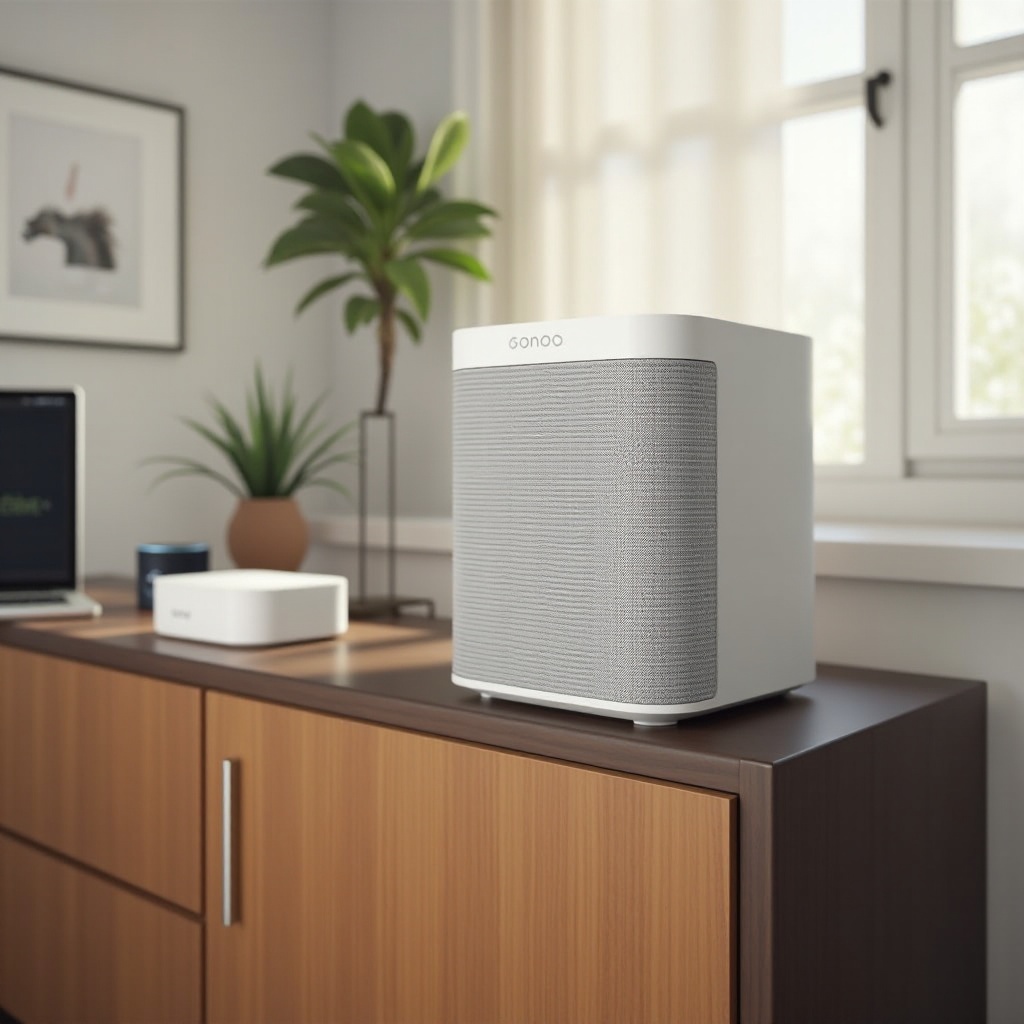
Sonos 시스템 업데이트 및 준비
모든 스피커가 최신이며 올바르게 이름 붙었는지 Sonos S2 앱에서 시작해 확인하세요:
1) 시스템 펌웨어를 최신 버전으로 업데이트합니다.
2) 각 스피커가 방 보기에서 온라인으로 표시되는지 확인합니다.
3) Kitchen, Living Room, Office처럼 각 방에 간단하고 고유한 이름을 지정합니다.
4) 중복되거나 오래된 제품 항목을 제거합니다.
5) Sonos 내에 음악 서비스를 추가하고 로그인합니다.
마이크가 있는 Sonos 스피커에서 Alexa를 실행할 계획이라면 서비스 및 음성으로 이동해 해당 제품의 음성 보조로 Amazon Alexa를 추가하세요. 마이크 없는 스피커를 Echo로 제어할 계획이라면 Sonos에서 Alexa를 추가하지 말고 Echo가 음성을 처리하도록 하세요. 각 스피커의 전원을 30초간 껐다가 켜서 전원 순환을 해 주세요. Sonos가 새로고침되면, 이제 Alexa 앱으로 이동해 계정과 장치를 연결합니다.
Alexa 앱에서 Sonos를 Alexa와 연결( Sonos 스킬 활성화 )
이제 Alexa가 Sonos 방을 제어하도록 승인하세요:
1) Alexa 앱을 열고 로그인합니다.
2) 더보기로 이동한 다음 스킬 및 게임으로 갑니다.
3) Sonos 스킬을 검색해 엽니다.
4) 사용 설정을 탭하고 Sonos 계정으로 로그인해 제어를 승인합니다.
5) 안내가 나오면 장치 검색을 허용합니다.
6) 장치로 돌아가 모든 장치 또는 스피커에서 Sonos 방을 확인합니다.
Sonos 스킬은 스피커별이 아니라 Sonos 방마다 하나의 장치를 만듭니다. 검색이 지연되면 Alexa 앱을 강제 종료 후 다시 열거나, 장치 추가에서 장치 검색 옵션을 사용하세요. 모든 방이 나타나도록 앱을 1분 정도 열어두세요. 검색이 완료되면 방을 정리하고 선호 스피커를 지정해, 불필요한 말 없이도 Alexa가 올바른 곳으로 오디오를 라우팅하도록 합니다.
장치 검색, 방 이름 지정, 선호 스피커 설정
깔끔한 방 매핑이 자연스러운 명령의 핵심입니다. 다음 단계를 완료하세요:
1) Alexa에서 장치로 이동해 더하기 기호를 탭하고 장치 추가를 선택한 뒤, 스피커 → Sonos를 선택하고 장치 검색을 실행합니다.
2) 각 Sonos 방이 장치에 나타나고 온라인으로 표시되는지 확인합니다.
3) Sonos 방 이름과 정확히 일치하는 Alexa 그룹을 만듭니다.
4) 각 그룹에서 선호 스피커를 해당 Sonos 방으로 설정합니다.
5) 같은 방의 Echo 기기를 동일 그룹에 추가합니다.
선호 스피커를 설정하면 다음과 같은 간단한 명령으로 충분합니다: Alexa, 재즈 재생해. 그러면 Alexa가 자동으로 올바른 방을 대상으로 합니다. 이름은 짧고 고유하게 유지하세요. 방 이름에 Sonos 같은 단어를 추가하면 매칭이 혼동될 수 있습니다. 방 매핑이 끝났다면, 마이크가 있는 Sonos 스피커에서는 직접 Alexa를 활성화하거나, 마이크 없는 모델은 방금 만든 Echo 그룹과 페어링할 수 있습니다.
마이크가 있는 Sonos 스피커에 Alexa 추가(One, Era, Beam, Arc, Move, Roam)
Sonos 스피커에 마이크가 포함되어 있다면, 해당 장치에서 Alexa를 실행해 가장 매끄럽게 사용하세요:
1) Sonos 앱을 열고 설정 → 서비스 및 음성으로 이동합니다.
2) 음성 비서 추가를 선택하고 Amazon Alexa를 고릅니다.
3) 로그인 및 승인을 거친 뒤, 활성화할 스피커를 선택합니다.
4) Alexa 앱에서 각 Sonos 방이 나타나고 기본 질문에 응답하는지 확인합니다.
간단한 프롬프트로 테스트하세요: Alexa, 날씨 알려줘. 그런 다음 음악을 시도하세요: Alexa, 인디 록 재생해. Sonos 스피커에서 Alexa가 응답하지 않으면 마이크 버튼을 확인하고, 음성 서비스 페이지에서 해당 제품에 Alexa가 활성 상태로 표시되는지 확인하세요. 기본 호출어가 집의 다른 표현과 충돌한다면 Alexa 앱에서 다른 호출어를 선택할 수 있습니다. 내장 마이크를 설정해도, 추가 마이크나 룸 센서를 위해 Echo 기기를 그대로 둘 수 있습니다.
마이크 없는 Sonos 스피커를 Echo 기기로 제어(SL 및 IKEA Symfonisk)
마이크가 없는 Sonos 모델은 인근 Echo와 페어링하면 훌륭하게 작동합니다. Echo가 해당 Sonos 방의 음성 리모컨 역할을 합니다:
1) 먼저 S2 앱에서 Sonos 설정을 완료합니다.
2) Alexa에서 Sonos 스킬을 활성화하고 검색을 실행합니다.
3) Echo와 Sonos 방이 포함된 방에 대한 Alexa 그룹을 만듭니다.
4) 그룹의 선호 스피커를 해당 Sonos 방으로 설정합니다.
Echo는 사용자의 목소리를 잘 들을 수 있는 곳에 배치하세요. 큰 음악 때문에 오탐지되지 않도록 스피커와는 몇 피트 떨어뜨리세요. 하나의 공간에 Echo가 두 대 있다면, 해당 그룹에 하나의 Echo만 추가하거나 두 번째 기기의 마이크를 비활성화하여 어느 장치가 음성 제어를 주도할지 결정하세요. 마이크 없는 스피커 설정을 마쳤다면, 이제 음성 명령을 사용하고 일상 일정에 맞는 루틴을 구성할 준비가 되었습니다.
음성 명령, 루틴, 멀티룸 오디오 팁
라우팅과 볼륨을 확인하려면 기본 명령부터 시작하세요:
– Alexa, 재즈 재생해.
– Alexa, 볼륨 5.
– Alexa, 일시정지.
– Alexa, 주방에서 Spotify Daily Mix 1 재생해.
그런 다음 일상에 맞춘 실용적인 루틴을 만드세요:
1) 아침 루틴: 적당한 볼륨으로 설정하고, 날씨를 읽어준 다음, 주방 스피커에서 좋아하는 재생목록을 시작합니다.
2) 집중 루틴: 근무 시간 동안 사무실 스피커에서 잔잔한 앰비언트 스테이션을 시작합니다.
3) 취침 루틴: 조명을 낮추고, 볼륨을 3으로 낮춘 뒤, 30분 동안 수면용 믹스를 재생합니다.
집 전체 오디오가 필요하다면, 가장 촘촘한 동기화를 위해 Sonos 앱에서 방을 그룹화하세요. Alexa 그룹은 음성 제어를 쉽게 해 주지만, 특히 홈 시어터 제품과 함께 사용할 때 멀티룸 재생의 타이밍은 Sonos 앱이 가장 좋습니다. 오디오가 어긋나면 Sonos에서 스피커를 다시 그룹화하고 재생을 재시작하세요. 두 앱에서 방 이름을 동일하게 유지해 혼란을 줄이고, 음성 명령에서 방 이름을 반복하지 않도록 하세요. 루틴을 설정했다면, 개인 설정과 음성 설정을 본인 선호에 맞게 점검하세요.
알아두면 좋은 개인정보 보호 및 음성 보조 설정
음성 제어는 강력하지만, 무엇을 듣고 저장할지 사용자가 통제합니다. 마이크가 있는 Sonos 스피커에서는 다음을 기억하세요:
– 하드웨어 버튼으로 언제든 마이크를 끌 수 있습니다.
– Alexa 앱에서 음성 기록을 삭제하고 필요하면 호출어를 변경하세요.
– 음성 구매를 비활성화하거나, 추가 보안을 위해 코드를 요구하도록 설정하세요.
– 사용하지 않는다면 Drop In 같은 기능을 끄세요.
마이크 없는 구성에서는 이러한 설정을 Echo 기기에서 관리하세요. Sonos 앱의 음성 서비스에서 언제든 특정 Sonos에서 Alexa를 제거할 수도 있습니다. 원한다면 재생은 Sonos Voice Control로 하고 스마트 홈 작업은 Alexa로 유지하거나, 그 반대로 사용할 수도 있습니다. 개인정보 설정을 마쳤다면, 발생할 수 있는 문제를 해결할 준비가 된 것입니다.
일반적인 설정 함정과 해결 방법
대부분의 문제는 네트워크 설정, 계정 불일치, 이름 지정 혼란의 몇 가지 범주로 나뉩니다. 다음의 맞춤형 해결책을 사용하세요:
– Sonos 방이 검색되지 않음: 라우터를 재부팅한 뒤 스피커를 재부팅; 모든 장치가 같은 SSID를 사용하는지 확인; AP 격리와 클라이언트 격리 비활성화; multicast와 UPnP 활성화.
– 스킬은 연결되었지만 명령이 실패함: Sonos 스킬 비활성화 후 다시 활성화; 올바른 Sonos 계정으로 로그인; 모든 Echo에서 동일한 Amazon 계정을 사용하는지 확인.
– 잘못된 스피커가 재생됨: 방 이름을 짧고 고유하게 변경; 각 Alexa 그룹에 올바른 선호 스피커가 설정되어 있는지 확인; 중복 그룹 제거.
– 마이크가 있는 Sonos에서 Alexa가 응답하지 않음: 마이크 표시등 확인; Sonos에서 해당 제품에 Alexa가 활성화되어 있는지 확인; 휴대폰, Sonos, Alexa의 언어 설정을 일치; 테스트 중 주변 소음을 줄이세요.
– 음악이 재생되지 않음: Sonos와 Alexa 양쪽에 음악 서비스를 연결; Alexa의 기본 음악 서비스를 설정; 지역 권리 문제를 배제하기 위해 다른 재생목록이나 스테이션을 시도.
– 휴대용 스피커 특이 현상: Roam 또는 Move가 Bluetooth가 아닌 Wi‑Fi에 연결되어 있는지 확인; 배터리를 충전; 스피커가 깨어 있고 같은 SSID에 있는지 확인.
– 홈 시어터 특이 현상: Beam 또는 Arc를 사용하는 경우 TV와 HDMI‑CEC 설정 확인; 음성 명령은 오디오를 관리하지만 입력 전환은 항상 수행하지 않을 수 있음.
문제가 계속되면 Alexa에서 Sonos 장치를 제거하고, 오래된 방을 삭제한 다음, 장치 검색을 다시 실행하세요. 특정 음악 서비스만 실패하고 다른 서비스는 작동한다면, Alexa에서 해당 음악 서비스를 삭제 후 다시 추가하세요. 최후의 수단으로 문제가 되는 스피커만 공장 초기화하고 Sonos에 다시 추가한 다음, Sonos 스킬을 다시 연결하세요. 이러한 해결책을 갖추면, 마무리를 잘하고 시간이 지나도 설정을 안정적으로 유지할 수 있습니다.
결론
장치를 준비하고, 계정을 일치시키고, 네트워크를 건강하게 유지하면 Sonos와 Alexa의 연동은 간단합니다. 필요한 장비를 모으고, 호환성을 확인하고, Wi‑Fi 설정을 다듬고, Sonos를 업데이트하고, Sonos 스킬을 활성화했으며, 선호 스피커가 포함된 Alexa 그룹을 매핑했습니다. 이러한 기본 작업이 완료되면 음성 명령이 자연스럽고 빠르게 동작하며, 루틴이 올바른 방에서 올바른 음악을 트리거합니다.
명확한 방 이름 유지, 펌웨어 정기적 업데이트, 스피커가 있는 위치의 Wi‑Fi 신호 점검을 습관화하세요. 문제가 생기면 검색을 다시 수행하고, Sonos 스킬을 연결 해제 후 재연결하며, 음악 서비스 연결을 확인하세요. 매일 간단한 테스트를 실행하세요: Alexa에게 좋아하는 스테이션을 재생하고 볼륨을 조절시키세요. 작은 문제를 일찍 발견하면 시스템을 부드럽게 유지할 수 있습니다. Sonos 스피커 전반에서 매일 핸즈프리 음악, 팟캐스트, 스마트 홈 제어를 즐기세요.
자주 묻는 질문
마이크가 없는 구형 소노스 스피커에서도 알렉사를 사용할 수 있나요?
예. 에코를 추가하고 소노스 스킬을 활성화한 다음 해당 방에 대한 알렉사 그룹을 만들고 그 소노스 방을 기본 스피커로 설정하세요. 각 앱에서 이름은 짧고 동일하게 유지하세요.
알렉사가 소노스 스피커를 인식하지만 음악이 재생되지 않습니다. 먼저 무엇을 확인해야 하나요?
음악 서비스가 소노스와 알렉사에 모두 연결되어 있는지 확인하고, 알렉사의 기본 음악 서비스를 설정하며, 휴대용 기기는 블루투스가 아닌 Wi‑Fi에 연결되어 있는지 확인하고, 필요 시 소노스 스킬을 다시 연결하세요.
내 소노스 스피커에 알렉사가 내장되어 있다면 여전히 에코가 필요하나요?
아니요. 마이크가 탑재된 소노스만으로도 알렉사를 사용할 수 있습니다. 에코는 더 먼 거리에서도 음성을 잘 듣고 루틴용 센서를 추가해 줄 수 있어 여전히 도움이 되므로 많은 가정에서 두 기기를 함께 사용합니다.