
Beats 무선 블루투스 이어버드를 끄는 방법: 완벽한 단계별 가이드
소개
Beats 무선 블루투스 이어버드를 빠르고 확실하게 끄고, 배터리 소모나 원치 않는 순간의 재연결을 막고 싶으신가요? 대부분의 Beats 완전 무선 모델에는 물리적인 전원 끄기 버튼이 없습니다. 충전 케이스에 넣고 뚜껑을 닫으면 전원이 꺼집니다. 넥밴드 모델은 인라인 리모컨의 전원 버튼을 사용합니다. 이 가이드는 가장 빠르게 전원을 끄는 방법, 각 모델별로 다루는 요령, 전원이 꺼지지 않을 때 대처법을 안내합니다.
또한 iPhone, Android, Mac, Windows에서 연결을 끊는 방법과 이어버드를 깨어 있게 만드는 설정도 살펴봅니다. 마지막에는 자동 연결과 깨우기 동작을 제어하는 배터리 절약 팁과 고급 옵션으로 마무리합니다. 그 로드맵을 염두에 두고, 먼저 아래의 빠른 단계로 몇 초 만에 전원을 끈 다음, 더 세밀한 제어가 필요하면 모델별 안내로 이동하세요.
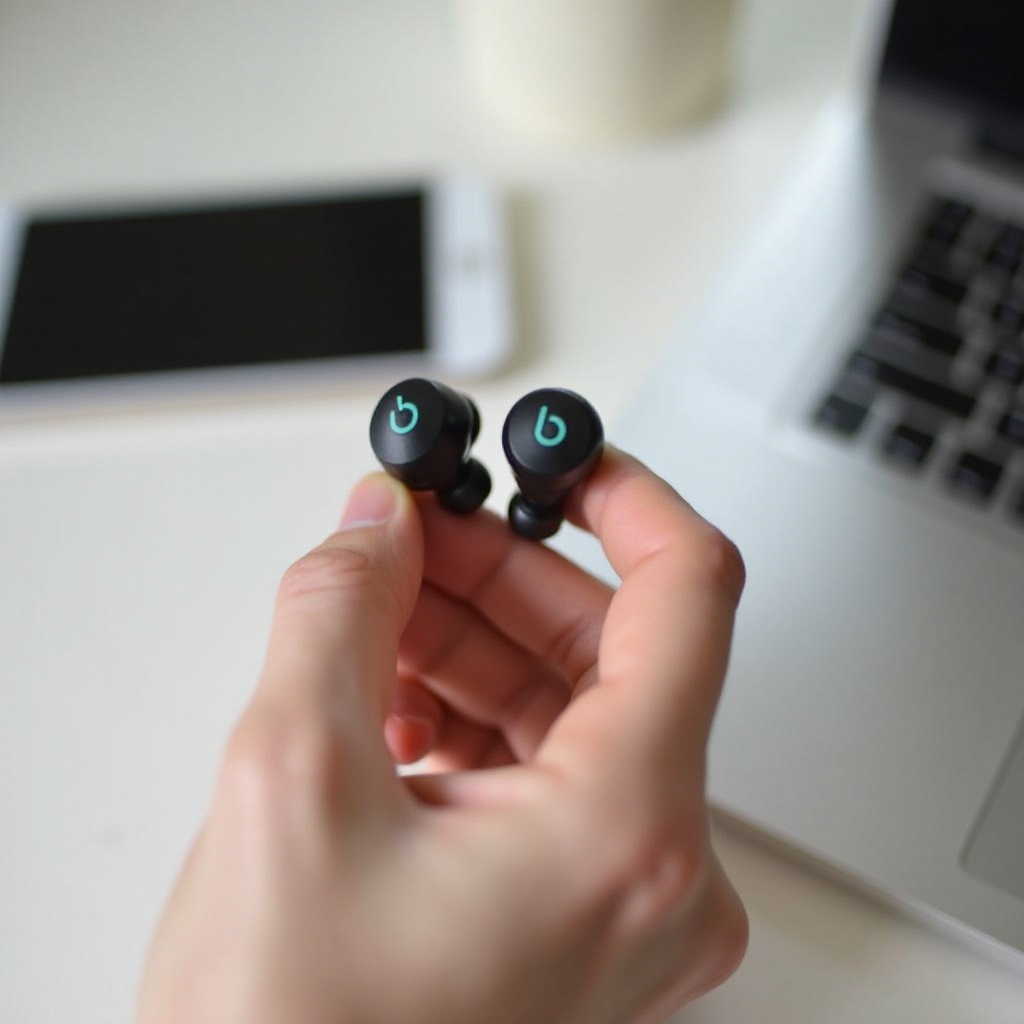
빠른 답변: Beats 무선 블루투스 이어버드를 몇 초 만에 끄는 방법
빠른 결과를 원한다면 먼저 이 단계를 사용하세요. 모든 최신 모델에서 작동하며 대부분의 전원 관련 문제를 해결합니다.
완전 무선 Beats(Studio Buds/Studio Buds+, Beats Fit Pro, Powerbeats Pro)의 경우:
– 양쪽 이어버드를 모두 충전 케이스에 넣습니다.
– 각 이어버드가 단단히 안착했는지 확인하세요. 자석이 제자리에 끌어당기는 느낌이 있어야 합니다.
– 잠깐 LED 반응이 있는지 확인한 다음, 뚜껑을 닫습니다.
– 5–10초 기다리세요. 이어버드는 절전 모드에 들어갔다가 전원이 꺼집니다.
넥밴드 Beats(Beats Flex/BeatsX)의 경우:
– 인라인 리모컨의 전원 버튼을 약 1초간 길게 눌러 전원을 끕니다.
– 상태 LED가 꺼지는지 확인합니다.
그래도 연결된다면 휴대폰이나 컴퓨터에서 연결을 해제한 뒤 다시 시도하세요. 위 단계를 거쳐도 전원이 꺼지지 않는다면, 이 가이드의 뒷부분에 있는 문제 해결 섹션으로 이동하세요. 그 전에, 정확한 기기 지침을 따를 수 있도록 본인 모델을 확인하세요.
Beats 이어버드 모델 확인하기
모델마다 전원을 끄는 방식이 다르므로, 상세히 살펴보기 전에 이어버드 모델을 확인하세요.
- 휴대폰 또는 컴퓨터의 블루투스 목록에서 제품 이름을 확인하세요.
- 하드웨어를 살펴보세요. Studio Buds/Studio Buds+와 Beats Fit Pro는 전면 LED가 있는 콤팩트 케이스를 사용합니다. Powerbeats Pro는 이어후크와 더 큰 클램셸 케이스가 있습니다. Beats Flex/BeatsX는 넥밴드 케이블과 전원 버튼이 있는 인라인 리모컨이 있습니다.
- Android에서는 Beats 앱을 열어 모델 이름과 배터리 잔량을 확인하세요. iPhone에서는 블루투스 설정에서 정보 카드를 탭해 모델과 펌웨어를 확인합니다.
이제 어떤 제품인지 알게 되었으니, 완전 무선 모델은 보편적인 케이스 방법부터 시작하세요. 그다음 모델별 섹션으로 이동해 세부 조정을 하세요.
충전 케이스로 완전 무선 Beats 전원 끄기
충전 케이스는 완전 무선 Beats의 마스터 전원 스위치입니다. 뚜껑을 닫으면 블루투스 세션이 종료되고 이어버드가 저전력 상태로 들어간 다음 전원이 꺼집니다.
매번 다음 순서를 따르세요:
1) 각 이어버드를 올바른 슬롯에 넣습니다. 자석이 끌어당기는 느낌이 있어야 합니다.
2) LED를 확인합니다. 짧은 흰색 점멸 또는 고정 불은 정상 충전 및 절전을 의미합니다.
3) 뚜껑을 단단히 닫고 케이스를 움직이기 전 5–10초 기다리세요.
이어버드가 계속 깨어나거나 재연결되면 다음 빠른 방법을 시도하세요:
– 이어버드를 다시 안착시키세요. 꺼냈다가 금색 접점에 충전 핀이 닿도록 다시 눌러 넣습니다.
– 마른 부드러운 브러시나 마이크로파이버 천으로 접점을 청소합니다. 보풀이나 이물질을 제거하세요.
– 케이스에 전원이 있는지 확인합니다. 케이스가 방전되면 절전/깨우기 상태를 제대로 관리하지 못할 수 있습니다.
핵심 방법을 이해했으니, 다음 섹션에서는 모델별 정확한 단계와 초기화를 정리해 어떤 모델이든 자신 있게 일관되게 전원을 끌 수 있도록 돕겠습니다.
모델별 Beats 이어버드 전원 끄기 단계
기본은 같지만, 모델마다 고유의 초기화 방법, LED 의미, 전원 동작에 영향을 주는 설정이 있습니다.
Beats Studio Buds / Studio Buds+ — 전원 끄기, 절전, 자동 연결
- 전원 끄기: 양쪽 유닛을 케이스에 넣고 뚜껑을 닫습니다. 유닛 길게 누르기는 ANC/투명 모드 제어이며 전원 제어가 아닙니다.
- 재연결 방지: 뚜껑을 닫은 후에도 깨어나면 두 유닛을 다시 단단히 안착시키고, 휴대폰의 과도한 자동 연결을 비활성화하세요(아래 기기 섹션 참고). 자동 연결(자동 접속) 방식을 덜 적극적인 모드로 설정하세요.
- 초기화: 뚜껑을 연 상태에서 두 유닛을 케이스에 넣고, 시스템 버튼을 15초간 길게 눌러 LED가 빨간색과 흰색으로 번갈아 깜박일 때까지 유지하세요. 초기화 후 다시 페어링합니다.
Beats Fit Pro — 전원 끄기, 자동 귀 감지, ANC/투명 모드
- 전원 끄기: 양쪽 이어버드를 케이스에 넣고 뚜껑을 닫습니다. 절전 모드에 들어갔다가 전원이 꺼집니다.
- 깨움 방지: 자동 귀 감지는 센서가 움직임을 감지하면 유닛을 깨울 수 있습니다. 주머니 속에 있는데 블루투스 목록에 다시 나타난다면 설정에서 자동 귀 감지를 끄고, 자동 연결(자동 접속)을 ‘마지막으로 연결했을 때(When Last Connected)’ 같은 덜 적극적인 옵션으로 설정하세요.
- 초기화: 뚜껑을 연 상태에서 유닛을 케이스에 넣고, 케이스 버튼을 15초간 길게 눌러 LED가 빨간색과 흰색으로 깜박일 때까지 유지합니다.
Powerbeats Pro — 케이스 전원 끄기, LED 의미, 안정적인 안착
- 전원 끄기: 두 이어후크를 슬롯에 넣고 케이스 LED 반응을 확인한 뒤 뚜껑을 단단히 닫습니다.
- 재연결 방지: 금색 접점을 청소하고 각 이어버드가 평평하게 앉아 있는지 확인합니다. 이어후크가 잘못 정렬되면 접촉이 안 될 수 있습니다.
- 초기화: 두 유닛을 케이스에 넣고 뚜껑을 연 상태에서 케이스 버튼을 15초간 길게 눌러 빨간색/흰색 점멸이 시작될 때까지 유지합니다.
Beats Flex / BeatsX — 전원 버튼과 자동 전원 끄기 타이머
- 전원 끄기: 인라인 리모컨의 전원 버튼을 사용합니다. LED가 꺼질 때까지 약 1초간 길게 누르세요.
- 자동 전원 끄기: 이 넥밴드 모델은 유휴 상태에서 저전력 모드로 들어갑니다. 확실하게 끄려면 물리 전원 버튼을 사용하세요.
- 초기화: Beats Flex — 전원과 볼륨 낮춤 버튼을 15초간 길게 눌러 LED가 깜박일 때까지 유지. BeatsX — 전원과 볼륨 낮춤 버튼을 약 10초간 길게 누르세요.
이제 각 모델의 전원 끄기 방법을 알게 되었습니다. 많은 경우 케이스를 닫은 뒤에도 자동 재연결을 막으려면 기기에서 연결을 끊는 것이 좋습니다. 다음 섹션에서는 휴대폰과 컴퓨터에서 가장 빠르게 연결을 끊는 방법을 소개합니다. 이렇게 하면 케이스를 닫은 뒤에도 Beats가 조용히 유지됩니다.
휴대폰 또는 컴퓨터에서 전원 끄기 또는 연결 해제
이어버드 전원이 꺼져 있어도, 기기가 때때로 이어버드를 깨울 수 있습니다. 휴대폰이나 컴퓨터에서 연결을 끊어 꺼진 상태를 유지하고 예기치 않은 오디오 전환을 방지하세요.
iPhone 및 iPad
- 제어 센터를 열고, 블루투스 타일을 길게 누른 다음, Beats를 탭해 연결을 끊습니다.
- 또는 설정 > 블루투스 > Beats > 연결 해제로 이동합니다.
- 자동 재연결 줄이기: ‘이 iPhone에 연결’을 탭하고 ‘마지막으로 연결했을 때(When Last Connected)’를 선택합니다. 문제가 계속되면 ‘이 기기 지우기’를 탭한 뒤 다시 페어링하세요.
Android 기기와 Beats 앱
- 빠른 설정을 열고 블루투스를 끄면 연결이 끊깁니다.
- 또는 설정 > 블루투스 > Beats > 연결 해제로 이동합니다.
- Beats 앱으로 펌웨어 업데이트, 배터리 확인, 기능 전환을 할 수 있습니다. 연결을 가로채는 오래된 페어링을 제거하세요.
Mac(macOS)
- 메뉴 막대의 블루투스 아이콘을 클릭하고 Beats > 연결 해제를 선택합니다.
- 또는 시스템 설정 > 블루투스를 열고 Beats 옆의 정보 버튼을 클릭한 뒤 ‘이 Mac에 연결’을 ‘마지막으로 연결했을 때’로 설정해 자동 전환을 줄입니다.
Windows PC
- 설정 > 블루투스 및 장치를 열고 Beats를 클릭한 뒤 연결 해제 또는 제거를 선택합니다.
- 시스템 트레이의 블루투스 아이콘에서도 연결을 끊을 수 있습니다. Beats가 즉시 다시 연결된다면, 페어링된 장치에서 제거하고 초기화 후 다시 페어링하세요.
Beats가 계속 전원 및 연결 명령을 무시한다면, 다음의 문제 해결 단계를 진행하세요. 서비스 방문 없이도 대부분의 고질적인 동작을 해결할 수 있습니다.
Beats가 꺼지지 않을 때: 문제 해결 단계
전원 문제는 보통 접촉 불량, 센서의 이물질, 오래된 펌웨어, 소프트웨어 정지 상태에서 비롯됩니다. 다음 순서대로 진행하세요:
충전 접점과 센서 청소
먼지, 주머니의 보풀, 귀지 등이 충전 핀을 막고 착용 센서를 혼란스럽게 할 수 있습니다. 마른 부드러운 브러시나 마이크로파이버 천을 사용하세요. 유닛의 금색 접점과 케이스 내부 핀을 부드럽게 청소합니다. 액체나 압축 공기는 피하세요. 착용 감지 센서를 닦은 후 유닛을 다시 안착시키고 뚜껑을 닫습니다.
이어버드 다시 안착 및 케이스 뚜껑 점검
각 이어버드를 빼서 자석이 당기는 느낌이 들 때까지 다시 넣으세요. 케이스 LED가 반응하지 않으면 케이스를 10–15분 충전한 다음 다시 시도하세요. 뚜껑이 ‘딸깍’ 소리가 날 때까지 닫습니다. 경첩이 약하거나 뚜껑이 맞지 않으면 이어버드가 깨어 있을 수 있습니다. 10초 기다린 뒤 기기에 연결된 상태로 표시되지 않는지 확인하세요.
모델별 Beats 초기화
초기화는 이어버드를 깨어 있게 만드는 오류를 제거합니다. Studio Buds/Studio Buds+, Fit Pro, Powerbeats Pro의 경우: 두 유닛을 케이스에 넣고 뚜껑을 연 상태에서 케이스 버튼을 15초간 길게 눌러 LED가 빨간색과 흰색으로 깜박일 때까지 유지합니다. Beats Flex의 경우 전원과 볼륨 낮춤 버튼을 15초간 길게 누르세요. 초기화 후 휴대폰이나 컴퓨터에서 기존 페어링을 삭제하고 다시 처음부터 페어링하세요.
펌웨어 업데이트 및 재페어링
오래된 펌웨어는 깨움 루프나 뚜껑 센서 오인식을 유발할 수 있습니다. iPhone에서는 케이스를 휴대폰 가까이에 두고 인터넷에 연결해 두면 시간이 지나면 업데이트가 자동으로 설치됩니다. Android에서는 Beats 앱을 설치하고 이어버드를 연결한 뒤 안내에 따라 업데이트하세요. 업데이트 후에도 문제가 계속되면 모든 휴대폰과 컴퓨터에서 기기를 지우고, 이어버드를 초기화한 다음 깨끗하게 다시 페어링하세요.
이어버드가 기대대로 꺼지게 되면, 일상에서 배터리를 더 오래 쓰고 무작위 깨움을 줄이도록 습관을 다듬는 것이 좋습니다. 다음 섹션에는 눈에 띄는 변화를 만드는 전원 관리 전략이 있습니다.
배터리 절약 및 전원 관리 팁
완전 무선 이어버드는 작은 조정도 큰 효과를 냅니다. 다음 팁은 전력 소모를 줄이고 안정성을 높이며 필요할 때 Beats가 준비되도록 돕습니다.
절전 vs 완전 전원 끄기: 각 사용 시점
- 짧은 휴식(몇 시간 이내): 이어버드를 케이스에 넣고 절전에 맡기세요. 더 빠르고 배터리에 부담이 적습니다.
- 장기 보관(하루 밤 이상): 케이스를 50–80%까지 충전하고 이어버드를 넣은 뒤 뚜껑을 닫고 서늘하고 건조한 곳에 보관하세요. 케이스가 비어 있는 상태로 가방에 넣어 두어 센서 오작동으로 이어버드가 깨어나는 상황을 피하세요.
자동 전환, 멀티포인트, 자동 연결 관리
- iPhone, iPad, Mac에서는 각 기기의 ‘이 기기에 연결(Connect to This Device)’을 ‘마지막으로 연결했을 때(When Last Connected)’로 설정하세요. 여러 Apple 기기가 연결을 다투면 자동 전환을 비활성화하세요.
- Android와 Windows에서는 잘 쓰지 않는 노트북, 태블릿, 보조 휴대폰의 오래된 페어링을 제거하세요. 잊어버린 기기가 이어버드를 깨우는 것을 방지합니다.
ANC/투명 모드와 볼륨 습관
- ANC와 투명 모드는 시끄러운 환경에서 유용하지만 전력 소모가 큽니다. 조용한 공간에서는 끄세요.
- 볼륨을 낮추면 소모 전력이 줄고 드라이버의 수명도 늘어납니다. 10–20%만 낮춰도 재생 시간이 늘고 발열이 줄어 장기적으로 배터리를 보호합니다.
전원 기본기를 갖춘 뒤, 자동 접속과 센서 동작을 제어하는 시스템 수준 설정을 미세 조정하세요. 이런 옵션이 하루 전체 경험을 부드럽게 만들지, 지속적인 재연결로 만들지의 차이를 좌우합니다.
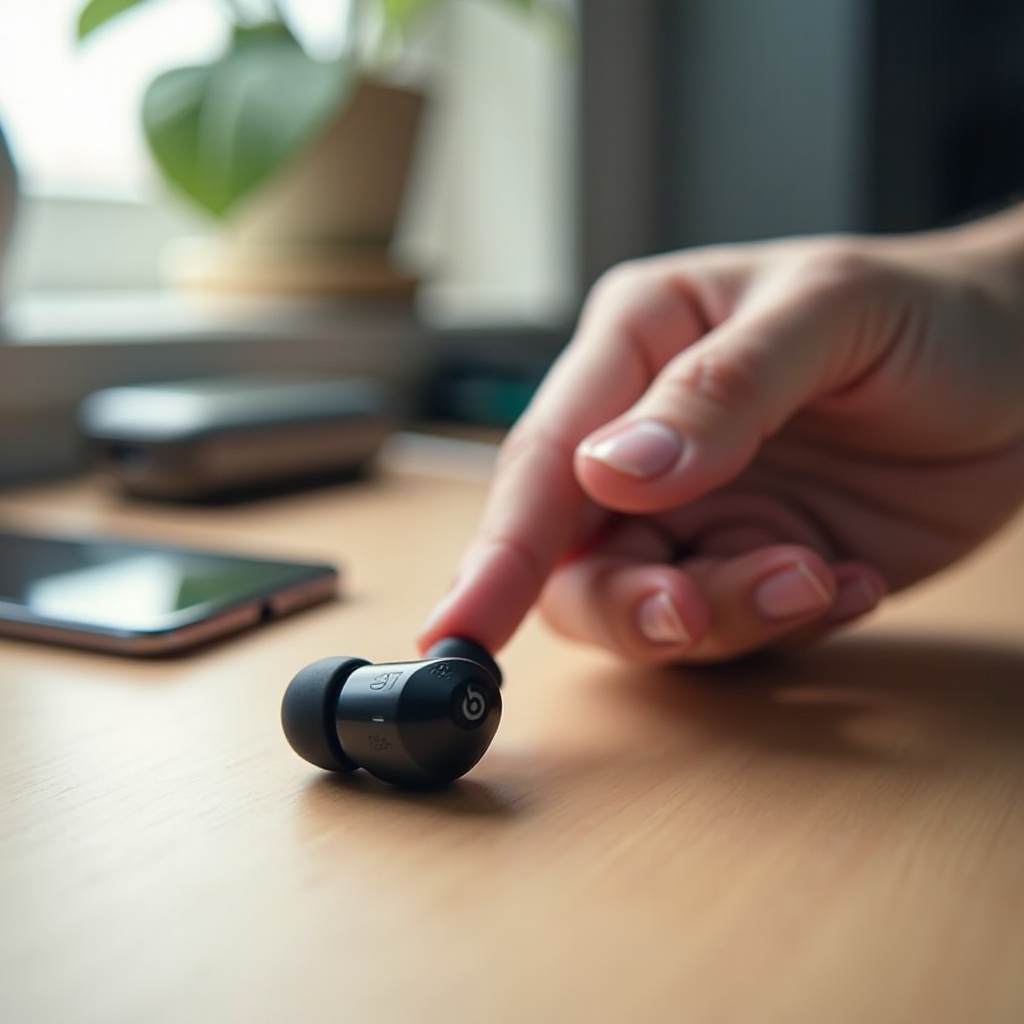
전원 끄기에 영향을 주는 고급 설정
iOS, Android, 컴퓨터의 시스템 옵션은 이어버드가 언제 깨어나고 어떤 기기를 따르는지 결정합니다. 이 설정을 조정해 제어권을 유지하세요.
‘이 iPhone에 연결’과 자동 전환
- iPhone에서 설정 > 블루투스 > Beats로 이동해 ‘이 iPhone에 연결’을 ‘마지막으로 연결했을 때(When Last Connected)’로 설정하세요. iPad와 Mac에서도 동일하게(‘이 Mac에 연결’) 반복합니다. 케이스를 열 때의 과도한 자동 접속을 제한합니다.
- Apple 기기 간 자주 이동한다면, 블루투스 설정에서 Beats의 자동 전환을 비활성화해 수동으로 연결할 때만 따라오도록 고려하세요.
착용 감지와 한쪽 이어버드 사용
- 착용 감지는 주머니나 케이스에서 센서가 움직임을 감지하면 유닛을 깨울 수 있습니다. 유닛이 계속 깨어난다면 iOS의 Beats 설정이나 Android의 Beats 앱에서 착용 감지를 끄세요.
- 한쪽만 사용 모드는 통화와 팟캐스트에 적합합니다. 한쪽 이어버드는 케이스에 넣어(절전) 두고, 다른 한쪽은 모노로 귀에 착용하세요. 전력 소모를 줄이고 예비 배터리를 확보할 수 있습니다.
나의 찾기(Find My)와 추적 관련 사항
- 지원되는 Beats 모델은 Apple ‘나의 찾기’에서 표시됩니다. 오프라인일 때는 마지막 위치가 나타납니다. 케이스에 넣어 전원이 완전히 꺼진 상태에서는 실시간 신호를 송출하지 않아 배터리를 절약하며, 이는 정상 동작입니다.
- 위치 갱신이 필요하다면 케이스를 열어 휴대폰 근처에서 잠시 연결한 뒤, 다시 케이스에 넣어 최신 위치를 기록하세요.
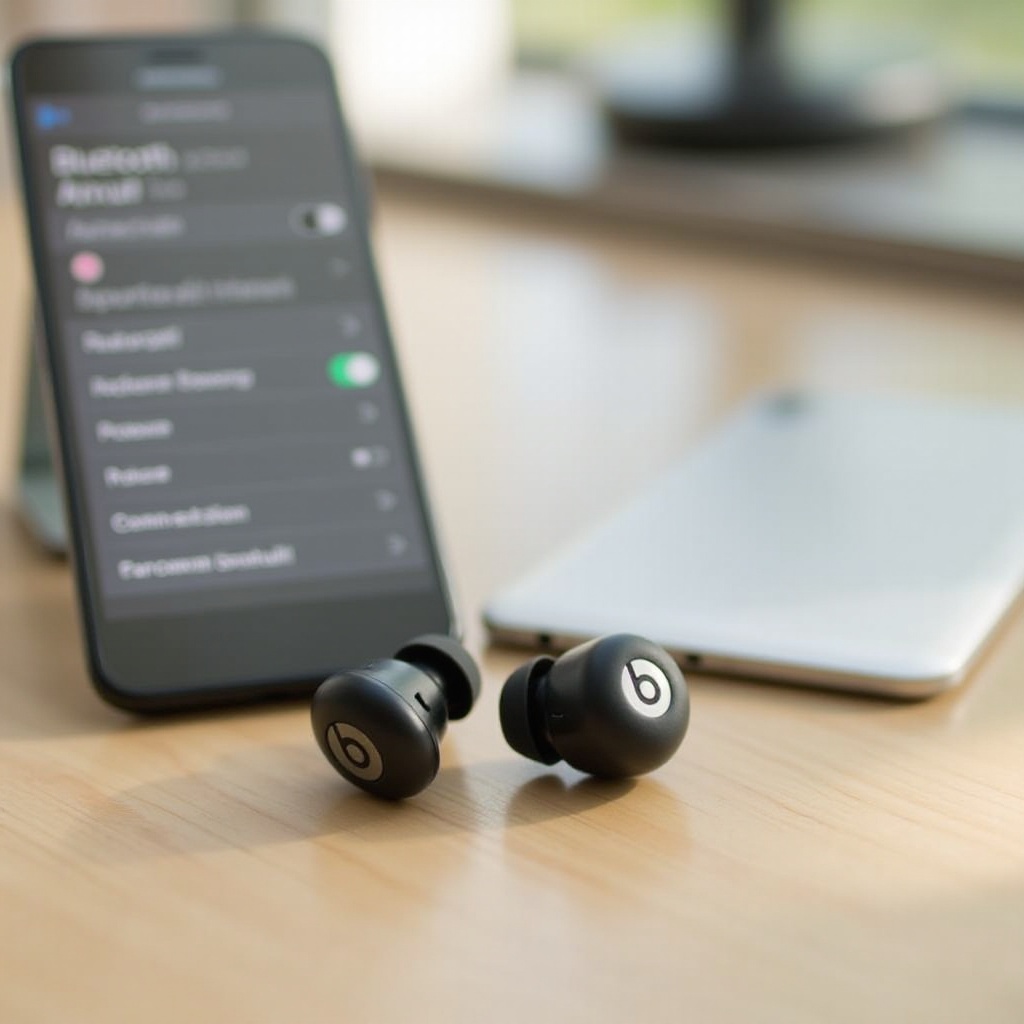
결론
Beats 이어버드는 모델에 맞는 방법만 익히면 간단하게 전원을 끌 수 있습니다. 완전 무선 Beats는 충전 케이스가 전원 스위치 역할을, 넥밴드 Beats는 인라인 전원 버튼을 사용합니다. 꺼진 상태로 유지되지 않으면 접점을 청소하고, 유닛을 다시 안착시키고, 초기화하고, 펌웨어를 업데이트하세요. 모든 기기에서 자동 연결 설정을 관리해 예기치 않은 깨움을 방지하세요. 짧은 휴식에는 절전을, 장기 보관에는 충전된 케이스 보관을 권장합니다. 이러한 습관과 설정만 갖추면, 이어버드는 빠르게 전원이 꺼지고, 원할 때 꺼진 상태를 유지하며, 다음 세션을 위해 항상 준비되어 있습니다.
자주 묻는 질문
Beats 이어버드는 케이스에 넣으면 자동으로 꺼지나요?
네. Studio Buds/Studio Buds+, Beats Fit Pro, Powerbeats Pro는 케이스에 넣고 뚜껑을 닫으면 먼저 절전 모드로 들어갔다가 전원이 꺼집니다. 만약 다시 연결된다면, 접점을 청소하고 양쪽 버드를 다시 정확히 장착한 뒤 케이스의 배터리 잔량을 확인하고, ‘Connect to This iPhone’ 같은 자동 연결 옵션이나 Android의 Bluetooth 설정을 확인하세요.
한쪽 Beats 이어버드만 끄고 다른 한쪽은 사용할 수 있나요?
완전 무선 모델의 경우 가능합니다. 한쪽 이어버드를 케이스에 넣고 뚜껑을 닫으면 그 이어버드는 절전 모드로 들어가고, 다른 한쪽은 모노로 계속 연결됩니다. 넥밴드형 모델의 경우 전원 버튼이 양쪽을 함께 제어하므로 동시에 꺼집니다.
전원을 껐는데 Beats가 계속 다시 연결되면 어떻게 해야 하나요?
먼저, 이어버드가 케이스에 올바르게 장착되어 있고 뚜껑이 완전히 닫혔는지 확인하세요. 접점을 청소하고 이어버드를 재설정하세요. iPhone 또는 Android의 Beats 앱을 통해 펌웨어를 업데이트하세요. 그런 다음 모든 Apple 기기에서 ‘Connect to This Device’를 ‘When Last Connected’로 설정하고, 충돌을 방지하기 위해 Android와 Windows에서 이전 페어링을 삭제하세요.