
2026년 Vizio TV 보정: 완벽한 화질 설정 가이드
소개
성능 좋은 하드웨어를 샀지만, 기본 설정만으로는 잠재력을 다 보여주지 못하는 경우가 많습니다. 이 가이드는 Vizio TV를 보정하여 색은 자연스럽고, 블랙은 깊게, 하이라이트는 디테일을 유지하며, 모션은 깨끗하게 보이도록 하는 방법을 설명합니다. 먼저 케이블과 스트리밍용 SDR을 정확히 맞춘 뒤, 영화와 게임을 위한 HDR10과 Dolby Vision을 설정합니다. 소프 오페라 효과를 억제하고, 스포츠에서의 블러를 줄이며, 입력 간 일관된 화질 설정을 유지하는 법을 배우게 됩니다.
우리는 먼저 방 환경을 정비하고 TV를 업데이트하여 변하는 밝기나 오래된 버그와 싸우지 않도록 합니다. 그런 다음 정확한 기본 화질 모드를 선택하고 선명도를 해치는 처리 기능을 끕니다. 이후 블랙과 화이트 레벨을 설정하고, 방 환경에 맞춰 백라이트를 조정하며, 피부 톤과 그림자가 자연스럽게 보이도록 색상과 감마를 미세 조정합니다. 그 다음 HDR 톤 매핑과 Dolby Vision 옵션을 최적화하고, 아티팩트를 늘리지 않으면서 모션 제어를 조정하며, ALLM, VRR, 120 Hz 같은 게임 기능을 설정합니다. 모델별 주의 사항을 확인하고, 입력 및 앱별로 설정을 복사하는 법을 배우며, 테스트 패턴으로 검증하고 흔한 문제를 해결합니다. 마지막에는 설정을 저장하고 유지 관리하는 방법을 안내합니다.
시작하기 전에: 방, 조명, 펌웨어, 도구
좋은 보정을 위해서는 안정적인 기준이 필요합니다. 방의 조명이 크게 변하면, 시간대에 따라 설정이 어색하게 느껴질 수 있습니다. 환경을 고정하고, 소프트웨어를 업데이트하며, 몇 가지 도구를 준비해 각 단계의 효과가 유지되도록 하세요.
보정을 위한 일관된 실내 조명 설정
평소 시청할 때 사용하는 조명 상태에 맞추세요. 블라인드를 닫고, 밝은 스탠드를 낮추며, 뒤쪽의 강한 광원을 피합니다. 화면에 비치는 외부광은 블랙을 떠오르게 하고 대비 인식을 바꿉니다. 그 조명 조건에서 보정해야 그림자 디테일과 임팩트의 균형을 정확히 맞출 수 있습니다.
Vizio TV 펌웨어와 앱 업데이트
설정을 열고 시스템으로 이동해 업데이트를 확인하세요. 업데이트는 종종 HDR 톤 매핑, HDMI 핸드셰이크, 모션 처리 문제를 수정합니다. 내장 스트리밍 앱도 업데이트하세요. 최신 소프트웨어를 기본으로 두면 이미 해결된 문제를 다시 쫓을 필요가 없습니다.
한 가지 화질 모드를 기본값으로 초기화
사용할 계획인 모드를 하나 선택해 기본값으로 재설정하세요. 서브메뉴에 숨어 있을 수 있는 예전 미세 조정을 지웁니다. 먼저 단일 모드에서 작업하면 깔끔히 테스트하고 나중에 복사하기 쉽습니다.
도구 준비: 리모컨, 테스트 패턴, 기준 콘텐츠
리모컨, 테스트 패턴을 재생할 수 있는 기기, 그리고 익숙한 프로그램의 장면 몇 가지가 필요합니다. SDR용으로 AVS HD 709 패턴을 내려받고, HDR 확인에는 Spears and Munsil 또는 신뢰할 수 있는 HDR 테스트 영상을 사용하세요. 어두운 장면과 밝은 장면이 모두 있는 좋아하는 영화를 준비해 실제 확인에 활용하세요.
올바른 기본 화질 모드 선택
방 환경과 소프트웨어가 준비되면, 정확도를 목표로 하는 모드를 고르세요. 좋은 기본 모드는 색상과 감마가 이미 근접해 있어 시간을 절약해 줍니다.
Calibrated와 Calibrated Dark
낮이나 혼합 조명에서는 Calibrated를, 야간 시청에는 Calibrated Dark를 사용하세요. 두 모드 모두 정확한 색과 중립적인 화이트 밸런스를 목표로 합니다. Standard나 Vivid보다 손볼 부분이 적고, 의도된 감마를 더 가깝게 따라갑니다.
최저 입력 지연을 위한 Game Mode
콘솔과 PC에는 Game 또는 Game HDR을 선택하세요. 이 모드들은 지연을 늘리는 처리를 줄이면서도 정확한 색과 톤 매핑을 유지합니다. Game 모드에서도 밝기, 명암, 색상은 조정할 수 있습니다.
Vivid를 거의 사용하지 말아야 할 때
Vivid는 쇼룸에서 화면이 튀어 보이도록 색과 대비를 과도하게 끌어올립니다. 대개 색이 과포화되고 하이라이트가 클리핑됩니다. 영화나 TV 드라마에는 사용하지 마세요. 방이 매우 밝고 스포츠에 한해 추가적인 임팩트를 원한다면, 예외적으로 별도 입력에 Vivid를 설정해 두는 정도로만 쓰세요.
적응형 옵션과 주변광 센서
보정 중에는 적응형 밝기와 자동 조정 기능을 끄세요. 이 기능들은 장면 중간에도 휘도를 바꿔서 정교한 작업을 무력화합니다. 나중에 주간 시청에서 가벼운 자동 조정을 원한다면 다시 켜고 장단점을 직접 판단하세요.
정확도를 해치는 영상 처리 기능 끄기
블랙과 화이트 포인트를 맞추기 전에, 후광을 만들거나 디테일을 번지게 하거나 시청 중 밝기를 바꾸는 기능들을 끄세요. 먼저 신호를 깨끗하게 만든 뒤 보정합니다.
밝기를 바꾸는 Eco 및 주변광 기능 비활성화
화질 설정에서 Eco 제어와 주변광 센서를 찾아 끄세요. 이들은 백라이트나 ABL을 조절해 테스트 패턴의 동작을 바꿉니다. 밝기와 명암을 맞출 때는 출력이 일정해야 합니다.
모션 보간과 스무딩 끄기
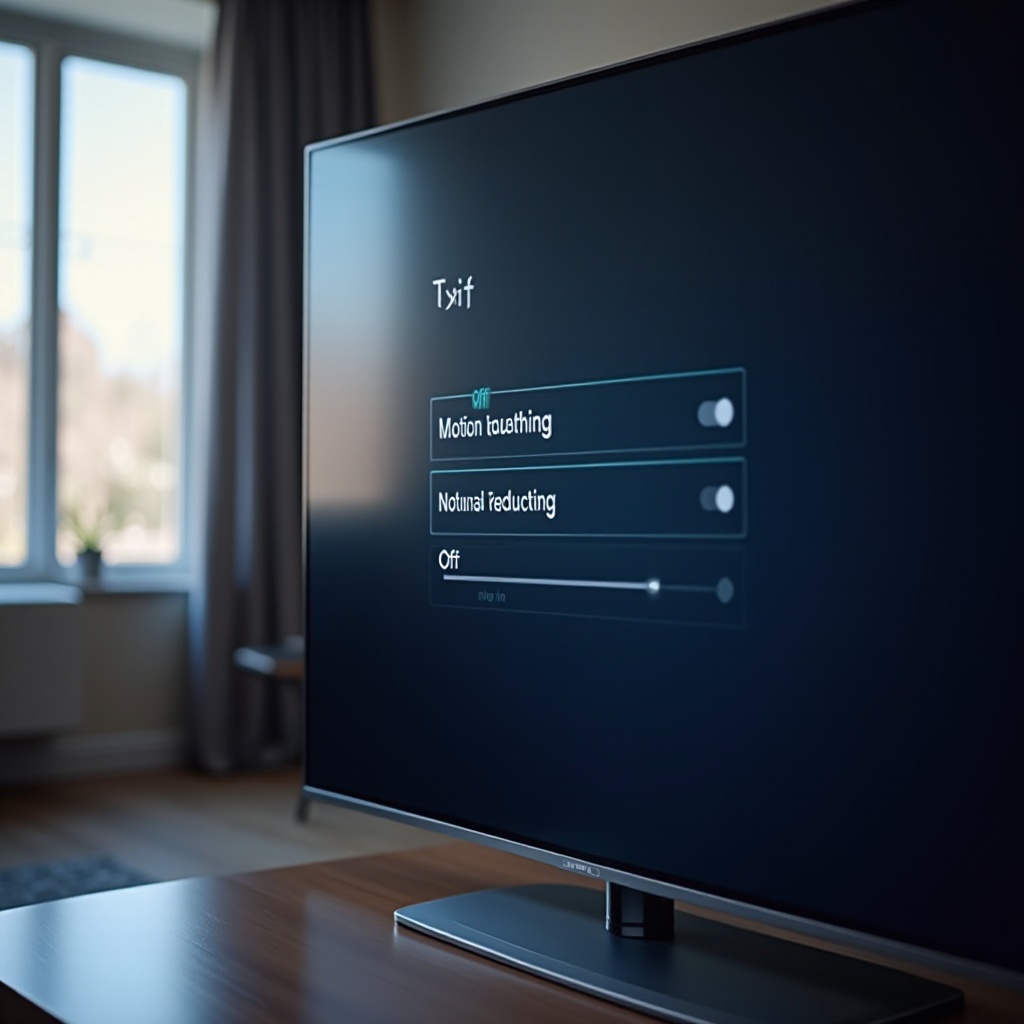
모션 스무딩을 끄거나 최저로 설정하세요. 높은 스무딩은 프레임을 추가해 영화의 영상을 인조적인 비디오처럼 보이게 합니다. 우선 끔으로 시작하고, 스포츠에서 약간 더 선명함을 원할 때만 낮은 단계로 사용하세요.
노이즈 감소와 엣지 향상 줄이기 또는 끄기
디지털 노이즈 감소, MPEG 노이즈 감소, 엣지 향상을 끄거나 낮게 설정하세요. 이런 필터는 미세한 질감을 흐리게 하고 가장자리에 링잉을 만듭니다. 깔끔한 최신 소스에는 거의 필요하지 않습니다.
오버스캔을 피하려면 화면 비율을 native로 설정
화면 비율에서 native 또는 just scan을 사용하세요. 오버스캔은 가장자리를 잘라내고 UI 요소와 미세 패턴을 부드럽게 만듭니다. 선명도 확인과 HDR 테스트 텍스트 가독성을 위해 1:1 픽셀 매핑이 필요합니다.
SDR 보정: 블랙 레벨, 화이트 레벨, 백라이트
이제 모든 SDR 콘텐츠를 좌우하는 기초를 설정합니다. 블랙의 기준을 잡고, 화이트의 상단을 맞추며, 방에 편안한 화면 휘도를 선택합니다.
PLUGE 패턴으로 블랙 레벨 설정
AVS HD 709의 PLUGE 패턴을 불러오세요. Brightness를 내려 거의 검은 막대가 검정에 묻힐 때까지 낮춘 뒤, 첫 번째 검은색 바로 위 막대가 간신히 보일 정도로 한 클릭 올립니다. 이렇게 하면 블랙 바나 레터박스는 떠오르지 않으면서 그림자 디테일을 보존합니다.
화이트 클리핑을 피하도록 명암(Contrast) 설정
화이트 클리핑 패턴을 여세요. 가장 밝은 단계들이 서로 합쳐질 때까지 명암을 올린 뒤, 의도된 마지막 막대들이 구분될 때까지 한두 클릭 내립니다. 이렇게 하면 구름, 눈, 스펙큘러 반짝임이 날아가지 않고 질감을 유지합니다.
방 환경에 맞춰 백라이트 또는 Peak Brightness 조정
백라이트나 Peak Brightness는 화이트 포인트가 아닌 전체 휘도를 설정합니다. 밝은 방에서는 주변광에 밀리지 않도록 올리고, 어두운 방에서는 눈의 편안함과 깊은 블랙을 위해 낮추세요. 눈부심 없이 임팩트를 주는 수준을 목표로 합니다.
로컬 디밍과 블랙 디테일 제어
가능하다면 Local Dimming을 Medium 또는 High로 켜세요. 블랙을 깊게 하지만, 일부 장면에서는 그림자를 과도하게 압축할 수 있습니다. 질감이 사라지면 Local Dimming을 한 단계 낮추거나 Brightness를 한 클릭 올리세요. Black Detail 또는 Shadow Detail 제어가 있다면 어두운 영역이 흐려지지 않도록 낮게 유지하세요.
SDR 보정: 색상, 색조, 선명도, 감마
블랙과 화이트 포인트를 맞췄다면 색과 톤을 다듬으세요. 여기서의 작은 조정이 피부 톤과 입체감에 큰 영향을 줍니다.
Color Space는 Auto, 색온도는 Warm 선택
SDR에 맞는 색역을 TV가 선택하도록 Color Space를 Auto로 두세요. 흔한 블루 기울기를 줄이기 위해 색온도는 Warm 또는 Warm 1을 고르세요. 더 자연스러운 얼굴색과 중립적인 그레이스케일을 얻을 수 있습니다.
후광을 피하려면 선명도는 낮게
Sharpness를 0에 가깝게 두세요. 멀리서 보는 텍스트가 너무 부드러워 보이면 한두 클릭만 올리세요. 과도한 선명도는 가장자리에 밝은 후광을 만들고, 필름 그레인과 미세 질감에서 거친 가짜 디테일을 유발합니다.
시청 환경에 맞는 감마 2.2와 2.4 선택
밝은 방에서는 그림자를 약간 들어 올리는 2.2 감마를, 어두운 방에서는 대비와 블랙을 더 깊게 만드는 2.4 감마를 선택하세요. 얼굴과 그림자진 모서리가 있는 익숙한 어두운 장면으로 테스트해, 블랙을 흐리지 않으면서 질감을 보여주는 감마를 고르세요.
선택 사항: CMS 또는 2포인트 화이트 밸런스 기본
TV에 간단한 2포인트 화이트 밸런스가 있으면, 분명한 색 틴트가 보일 때에만 아주 소폭 조정하세요. 흰색이 차갑고 푸르게 보이면 블루 게인을 낮추고, 녹색 기운이 돌면 레드를 조금 올리세요. 측정 장비 없이 큰 폭의 조정은 피하세요. 이미 색이 자연스럽다면 건드리지 않는 것이 좋습니다.
HDR10, HLG, Dolby Vision: 밝기, 로컬 디밍, 톤 매핑
HDR은 다른 규칙을 따릅니다. 목표는 클리핑 없이 밝은 하이라이트, 안정적인 미드톤, 올바른 EOTF 추종입니다. Vizio는 별도의 HDR 모드를 제공하므로 SDR과 독립적으로 조정할 수 있습니다.
HDR 인식 시 올바른 HDR 화질 모드 선택
HDR 콘텐츠를 재생해 HDR 모드를 활성화하세요. 영화와 프로그램에는 Calibrated HDR을, 콘솔에는 Game HDR을 선택합니다. Dolby Vision의 경우, 야간에는 Dolby Vision Dark, 주변광이 있는 방에서는 Dolby Vision Bright를 고르세요.
하이라이트 디테일을 위한 톤 매핑 최적화
HDR 클리핑 패턴을 여세요. 피크 막대가 사라질 때까지 Contrast와 HDR Brightness 또는 Peak Brightness를 올린 다음, 상단 단계가 다시 보일 때까지 한두 클릭 낮추세요. 이렇게 하면 강렬한 반짝임, 금속 광택, 햇빛 디테일을 보존합니다.
Dolby Vision Bright와 Dolby Vision Dark
Dolby Vision Dark는 마스터링 의도에 더 가깝고 어두운 방에 적합합니다. Dolby Vision Bright는 실내 조명 아래에서도 임팩트를 유지하도록 미드톤을 끌어올립니다. 두 모드에서 같은 장면을 테스트해, 얼굴 디테일과 스펙큘러 뉘앙스를 보존하면서 블랙을 깊게 유지하는 쪽을 선택하세요.
Peak Brightness와 ABL 동작 관리
일부 패널은 전체 화면 밝기를 제한합니다. 큰 밝은 장면에서 ABL로 인해 밝기가 오르내리거나 어두워진다면, Peak Brightness를 조금 낮추거나 Local Dimming을 한 단계 내리세요. 작은 하이라이트는 살아 있으면서 큰 밝은 화면도 안정적인 균형을 찾습니다.
모션 제어: 소프 오페라 효과 없이 저더와 블러 줄이기
HDR을 설정한 뒤 모션을 조정하세요. 영화는 원래의 리듬을 보존해야 하고, 스포츠는 선명함이 유리합니다. 보수적으로 시작하고 필요한 만큼만 추가하세요.
영화 콘텐츠: 보간 비활성화 또는 최소화
24 fps 영화에서는 Judder Reduction 또는 모션 스무딩을 0으로 두세요. 떨림이 거슬리면 1~2 정도를 시도해 보세요. 더 높은 설정은 번들거리는 비디오 느낌을 만들고 움직이는 물체 주변에 아티팩트를 유발할 수 있습니다.
블러 감소와 저더 감소의 차이
Blur Reduction은 LCD의 샘플-앤-홀드 블러를 겨냥해 빠른 스포츠에 도움이 됩니다. Judder Reduction은 보간 프레임을 삽입해 리듬을 매끈하게 합니다. 영화에서는 저더를 낮게 유지하고, 스포츠에서 추가 선명함을 원하면 블러 감소를 낮음~중간으로 사용하세요.
Clear Action 또는 블랙 프레임 삽입의 장단점
블랙 프레임 삽입은 모션 선명도를 높이지만 밝기를 줄이고 깜박임을 유발할 수 있습니다. 밝은 방의 주간 스포츠에서 시도해 보세요. 어두운 방이거나 깜박임이 거슬리면 끄세요.
Vizio의 24p 및 120 Hz 처리
많은 Vizio 모델이 24p와 120 Hz 입력을 지원합니다. 가능할 경우 PS5, Xbox Series, PC 게임에는 120 Hz를 사용하세요. 영화에서는 보간을 끄고 프레임을 추가하지 않도록 하여 올바른 리듬으로 표시되게 합니다.
Vizio에서의 게임: ALLM, VRR, 120 Hz, 콘솔 팁
모션을 설정했다면, 플레이를 위한 지연과 부드러움에 집중하세요. 최신 Vizio는 특정 HDMI 포트에서 ALLM, VRR, 고주사율을 지원합니다.
지연을 줄이려면 Game Mode와 ALLM 활성화
Game Mode를 켜서 처리를 줄이세요. 콘솔에서 ALLM을 활성화해 TV가 자동으로 저지연 모드로 전환되게 하세요. 화질을 크게 희생하지 않고 조작 응답성을 개선합니다.
VRR 범위와 활성화 확인 방법
모델 사양에서 VRR 범위를 확인하세요. Xbox에서는 비디오 출력 정보에서 VRR과 120 Hz를 확인하고, PS5에서는 화면 및 비디오 설정에서 VRR을 켭니다. 화면 찢김 없이 부드러운 패닝이 보이는지 확인하세요.
PS5와 Xbox HDR 보정 팁
각 콘솔의 HDR 보정 도구를 실행하세요. TV의 HDR Brightness를 중간으로 두고, 안내대로 마지막 로고나 별이 막 사라질 정도가 되도록 콘솔 슬라이더를 조정합니다. 익숙한 HDR 장면으로 다시 확인하며 한 클릭씩 미세 조정하세요.
PC 설정: 4:4:4 크로마와 해상도 설정
PC를 사용한다면 가능할 경우 HDMI 입력 라벨을 PC로 설정하세요. GPU 제어판에서 RGB Full을 선택하고 목표 주사율에서 4:4:4 크로마를 활성화하세요. 텍스트와 UI 요소의 선명도를 유지합니다.
모델 노트: Vizio V, M, P 시리즈와 Vizio OLED
각 시리즈는 강점과 한계를 가지고 있습니다. 다음의 간단한 팁은 불필요한 시행착오를 줄이고 현실적인 성능을 목표로 하는 데 도움을 줍니다.
V Series의 한계와 최고의 출발점
V Series는 피크 밝기가 비교적 낮은 입문형 HDR을 제공합니다. Calibrated, Local Dimming Medium, Warm 색온도, Peak Brightness Medium으로 시작하세요. 균형 잡힌 대비의 깔끔한 SDR에 집중하고, HDR 기대치는 적당히 유지하세요.
M Series의 스위트 스폿 설정
M Series는 기능과 가격의 균형이 좋습니다. Calibrated, Local Dimming High, Warm 색온도를 사용하고, HDR 클립 패턴으로 Contrast를 조정하세요. 스펙큘러 클리핑이 처음 보일 때 한 클릭만 낮추면 만족스러운 HDR을 얻을 수 있습니다.
P Series의 HDR 성능 튜닝
P Series는 더 높은 밝기와 더 효과적인 로컬 디밍을 제공합니다. Local Dimming High, Warm 색온도, 높은 Peak Brightness를 사용하되, 항상 HDR 클리핑 단계로 확인하세요. 상단 디테일이 날아가면 Contrast나 Peak Brightness를 한 클릭 낮춰 회복하세요.
Vizio OLED의 밝기, ABL, 관리 팁
OLED는 완벽한 블랙과 거의 무한대의 대비에 뛰어납니다. 전체 화면 흰색 장면에서는 ABL로 인한 하락을 피하려면 Peak Brightness를 적절히 유지하세요. 화면 보호기와 픽셀 리프레시를 켜 두고, 장시간 정적인 HUD를 피하세요. 과도한 대비 증대 없이도 HDR 하이라이트는 선명하게 보입니다.
입력 및 앱별 설정: 프로필 복사와 관리
모드가 마음에 든다면 일관되게 유지하세요. 각 HDMI 입력과 내장 앱은 고유한 설정을 저장할 수 있으므로 값을 주의 깊게 복사하세요.
HDMI 입력별 보정 vs 내장 앱
가장 많이 쓰는 입력부터 시작하세요. 내장 앱은 외부 기기와 렌더링이 다를 때가 있습니다. HDMI 1이나 스트리머 설정을 마친 뒤, TV 앱에서 프로그램을 열어 블랙 레벨이나 모션의 미세한 차이를 확인하세요.
입력 간 설정 복사
일부 모델은 화질 설정을 다른 입력으로 복사할 수 있습니다. 그렇지 않다면 각 메뉴를 사진으로 찍어 값을 재현하세요. SDR Day, SDR Night, HDR Movie, HDR Game처럼 각 프로필에 간단한 메모를 남기세요.
콘솔, 스트리머, 블루레이 소스 맞추기
콘솔의 RGB 범위와 TV의 블랙 레벨을 일치시키세요. Limited는 Limited와, Full은 Full과 맞춰야 합니다. 많은 스트리머는 기본이 Limited로, TV와 잘 맞습니다. 불일치는 블랙이 뜨거나 그림자가 뭉개지는 원인이 됩니다.
블랙 레벨 핸드셰이크와 빠른 점검
블랙이 뿌옇게 보이면, 장치와 TV를 Limited와 Full 사이에서 바꿔 보며 깊은 블랙과 보이는 그림자 질감이 나올 때까지 확인하세요. 거의 검은 패턴으로 검증한 뒤, 양쪽 모두에서 설정을 고정합니다.
무료 테스트 패턴과 실제 콘텐츠로 검증
패턴은 한계와 클리핑을 보여줍니다. 실제 콘텐츠는 질감, 색, 모션 감각을 증명합니다. 둘 다 사용해 선택을 확인하세요.
SDR 점검용 AVS HD 패턴
블랙은 PLUGE, 하이라이트는 화이트 클리핑 패턴으로 확인하세요. 작은 막대가 너무 일찍 사라지면 Brightness를 올리거나 Contrast를 한 클릭 낮추세요. 컬러 바를 확인해 채도가 번지지 않는지 점검합니다.
HDR 검증을 위한 Spears and Munsil
HDR 클리핑과 톤 매핑 단계 영상을 재생하세요. 전체 임팩트를 잃지 않으면서 피크에 가까운 하이라이트를 구분할 수 있을 때까지 Contrast와 Peak Brightness를 조정합니다. 밝은 주간 장면과 네온 하이라이트가 있는 야간 장면으로 확인하세요.
빠른 점검용 YouTube 테스트 패턴
신뢰할 수 있는 채널의 4K 패턴을 사용해 오버스캔, 선명도 후광, 컬러 밴딩을 빠르게 점검하세요. 소스를 바꾸거나 펌웨어 업데이트 후에 유용합니다.
익숙한 영화와 스포츠로 최종 확인
어두운 실내의 얼굴, 구름이 있는 화창한 실외, 빠른 스포츠 플레이처럼 잘 아는 장면을 고르세요. 피부 톤이 자연스럽고 하이라이트가 디테일을 유지하며 모션이 깨끗하면 보정이 잘된 것입니다. 그렇지 않다면 한 번에 한 가지씩만 조정하고 다시 테스트하세요.
문제 해결: 블랙 뭉개짐, 하이라이트 클리핑, HDR 밋밋함, 아티팩트
세심한 작업에도 개별 기기나 소스에서 달콤한 지점을 놓칠 수 있습니다. 아래 해결책은 처음부터 다시 하지 않고도 흔한 불만을 겨냥합니다.
그림자 디테일 뭉개짐 해결
Brightness를 한두 클릭 올리거나 Local Dimming을 한 단계 낮추세요. 2.4에서 2.2로 감마를 가볍게 하는 것도 고려하세요. 첫 번째 검은색 위 막대가 보일 때까지 PLUGE 패턴으로 다시 확인합니다.
HDR에서 하이라이트 클리핑 방지
Contrast를 한두 클릭 낮추세요. HDR Brightness 또는 Peak Brightness를 약간 줄입니다. 하이라이트가 생생함을 유지하면서 HDR 클립 패턴의 최상단 단계가 다시 보이어야 합니다.
HDR가 어둡거나 밋밋하게 보이는 문제 해결
Peak Brightness를 한 단계 올리고 Local Dimming을 High로 설정하세요. Dolby Vision에서는 밝은 방에서 시청한다면 Bright를 사용하세요. 긴 밝은 장면에서 밝기를 제한할 수 있으므로 Eco 설정이 꺼져 있는지도 확인합니다.
밴딩, 포스터라이제이션, 노이즈 대처
질감을 번지게 한다면 과도한 노이즈 감소를 끄세요. 밴딩이 계속되면 더 높은 비트레이트 스트림을 시도하거나 디스크를 사용하세요. 까다로운 소스에서는 약한 노이즈 감소가 도움이 될 수 있지만, 디테일을 없애는 강한 필터링은 피하세요.
설정 저장, 백업, 유지 관리
이제 훌륭한 화질을 얻었습니다. 간단한 기록과 업데이트 후 빠른 점검으로 이를 보호하세요.
입력 및 모드별 설정 기록
각 화질 메뉴를 사진으로 찍어 TV 이름의 앨범에 보관하세요. SDR과 HDR 값을 텍스트로도 적어 두세요. 무언가 바뀌어도 몇 분 만에 복구할 수 있습니다.
펌웨어 업데이트 후 재점검
큰 업데이트 뒤에는 몇 가지 패턴으로 블랙/화이트 포인트, 모션, HDR 하이라이트를 확인하세요. 작은 미세 조정으로 성능을 안정적으로 유지할 수 있습니다.
OLED 관리: 픽셀 리프레시와 화면 보호기
OLED를 사용한다면 패널 관리 기능을 켜 두고 콘텐츠를 다양하게 보세요. 오랜 일시정지에는 화면 보호기를 사용하고, 수 시간 동안 정적인 HUD는 피하세요.
공장 초기화와 복구 계획
문제가 생기면, 조정했던 화질 모드 하나만 재설정하고 저장해 둔 값을 다시 적용하세요. 네트워크와 앱 설정까지 지워지므로 반드시 필요하지 않다면 전체 공장 초기화는 피하세요. 백업이 준비되어 있으면 레퍼런스급 화질을 빠르게 복원할 수 있습니다.
결론
Vizio TV를 한 번 보정하면 모든 프로그램, 영화, 게임이 더 좋아집니다. 정확한 블랙/화이트 포인트를 설정하고, 방에 맞게 색과 감마를 조율했으며, HDR과 Dolby Vision을 최적화해 하이라이트가 클리핑 없이 밝게 유지되도록 했습니다. 영화와 스포츠에 맞춰 모션을 조정하고, 게임을 위한 지연을 최소화했으며, 입력과 앱 전반의 설정을 맞췄습니다. 또한 패턴으로 선택을 검증하고 흔한 문제를 빠르게 해결하는 법도 익혔습니다.
작고 세심한 변화들이 모여 자연스럽고 일관된 화면을 만듭니다. 메모를 안전하게 보관하고, 방 조명이나 시청 습관이 바뀌면 설정을 다시 점검하세요. 이 과정으로 당신의 Vizio는 제작자의 의도를 존중하며, 집에서 최고의 화질을 보여줍니다.
자주 묻는 질문
Vizio TV를 보정할 때 가장 좋은 화질 모드는 무엇인가요?
혼합 조명 환경에서는 Calibrated, 야간에는 Calibrated Dark로 시작하세요. 이 모드들은 정확한 색상과 감마를 구현하므로 조정이 적게 필요합니다. 콘솔을 사용할 때는 올바른 톤 매핑을 유지하면서 입력 지연을 줄이기 위해 Game 또는 Game HDR을 사용하세요.
Vizio에서 HDR10과 Dolby Vision을 올바르게 보정하려면 어떻게 하나요?
TV가 HDR 모드로 들어가도록 HDR 콘텐츠를 재생하세요. HDR 클리핑 패턴을 사용해 대비(Contrast)와 최고 밝기(Peak Brightness)를 설정하세요. Dolby Vision에서는 어두운 방에서는 Dark, 밝은 방에서는 Bright를 선택하세요. 로컬 디밍(Local Dimming)은 High로 유지하고, 하이라이트 디테일을 없애는 대비 설정은 피하세요.
전문가 보정이 필요한가요, 아니면 이 단계들로 충분한가요?
대부분의 사용자에게는 이 단계들만으로도 깔끔하고 정확한 화질을 얻을 수 있습니다. 측정 장비를 가진 전문가는 화이트 밸런스와 색상을 레퍼런스 수준으로 미세 조정할 수 있습니다. 주로 야간 시청을 하고 마지막 몇 퍼센트의 정밀도를 원한다면 전문가가 도움이 되지만, 그렇지 않다면 이 가이드만으로도 매우 가까운 수준까지 도달할 수 있습니다.