
Blink-deurbel knippert rood en blauw: betekenissen en oplossingen (Gids 2026)
Inleiding
Een knipperende deurbel trekt de aandacht, vooral wanneer hij afwisselend rood en blauw knippert. Die kleuren zijn statuscodes. Je Blink-deurbel gebruikt LED-patronen om de setupstatus, verificatiefouten, laag vermogen, updates in uitvoering of actieve opname te tonen. Ontcijfer het patroon en je kunt problemen oplossen zonder giswerk.
Deze gids begint met het vertalen van de meest voorkomende rode en blauwe patronen. Daarna volgen snelle checks die veel problemen binnen enkele minuten oplossen. Vervolgens krijg je stapsgewijze netwerkoplossingen, correcties voor stroom en bekabeling, veilige resetprocedures en geavanceerde routertips voor mesh-netwerken. Elke sectie bouwt voort op de vorige, zodat je kunt stoppen zodra het lampje stopt met knipperen. Als je klaar bent, zou je deurbel alleen een rustige blauwe LED tonen tijdens liveweergave of opname en de rest van de tijd stil blijven.
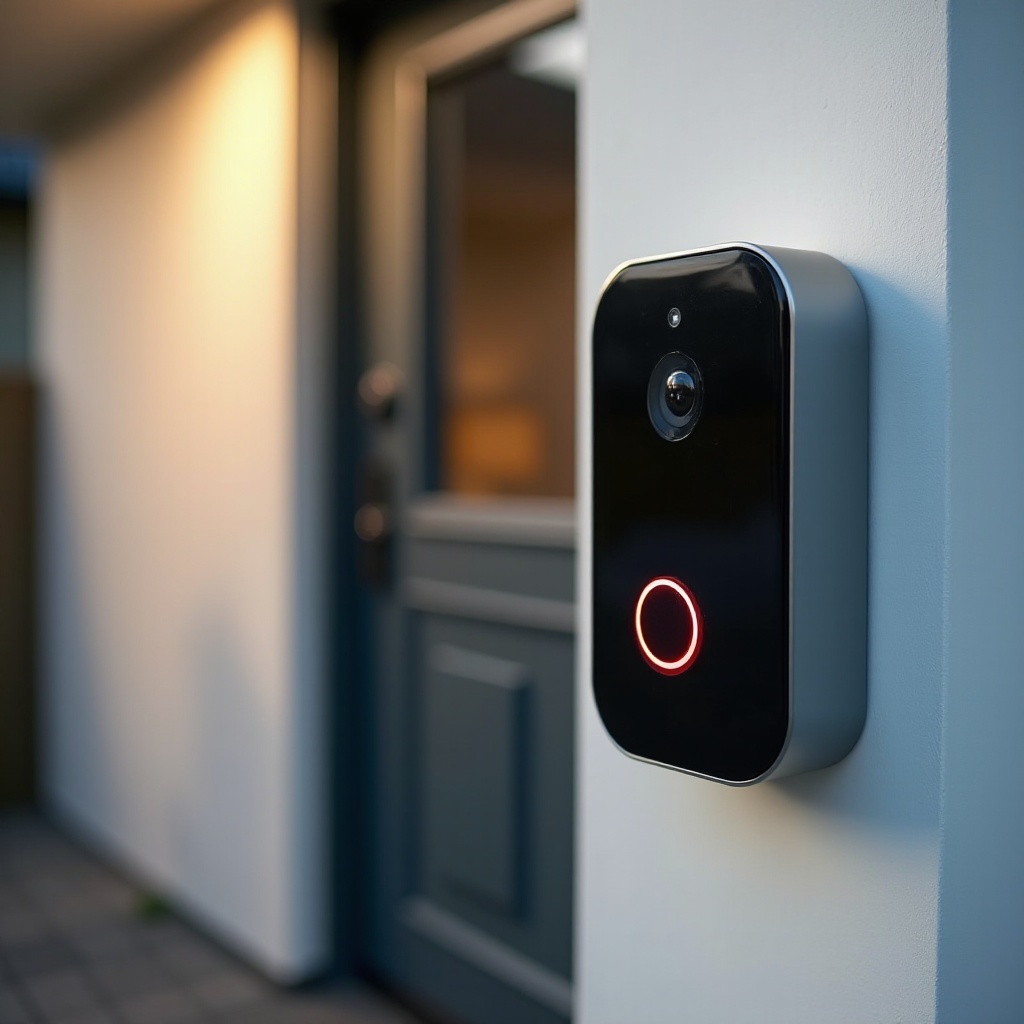
Wat rode en blauwe Blink-patronen betekenen
Nu de basis bekend is, koppelen we de patronen aan oorzaken. Het juiste LED-patroon aan de juiste categorie koppelen voorkomt onnodige resets en herbekabeling. Controleer de app terwijl je leest. Device Health en signaalmetingen geven context die bevestigt wat de LED je vertelt.
Snel rood knipperen
Snelle rode flitsen betekenen meestal dat de deurbel geen verbinding kan maken met je wifi of de Blink-servers. Het kan ook waarschuwen voor een bijna lege batterij bij batterijgevoede opstellingen, vooral bij koud weer. Als de app Offline toont, behandel het eerst als een netwerkprobleem. Als de app Lage batterij toont, richt je dan op stroomvoorziening. Vermijd herhaald op de knop drukken wanneer je rood knipperen ziet. Elke druk trekt stroom en kan een marginale batterij of transformator verder laten inzakken.
Afwisselend rood en blauw
Afwisselend rood en blauw verschijnt vaak tijdens de setup of na een mislukte wifi-wijziging. Het kan ook verschijnen wanneer een firmware-update niet is voltooid. Als het langer dan enkele minuten aanhoudt, is de deurbel waarschijnlijk niet geauthenticeerd op het netwerk of is de stroom tijdens een update uitgevallen. Schakel de stroom niet geforceerd uit tijdens een update. Geef het enkele minuten. Als het patroon aanhoudt, ga dan verder met de netwerk- en resetsecties.
Vaste blauwe verlichting versus trage blauwe puls
Vaste blauwe verlichting duidt op actieve opname, een deurbeldruk of liveweergave. Een trage blauwe puls kan verschijnen tijdens het koppelen of na bepaalde app-opdrachten. Als een constante blauwe LED zonder gebeurtenissen aanhoudt, kan er sprake zijn van een vastgelopen liveweergave of vertraagde firmware-opruiming. Sluit eventuele liveweergave af, wacht een minuut en controleer de app voor de nieuwste status.
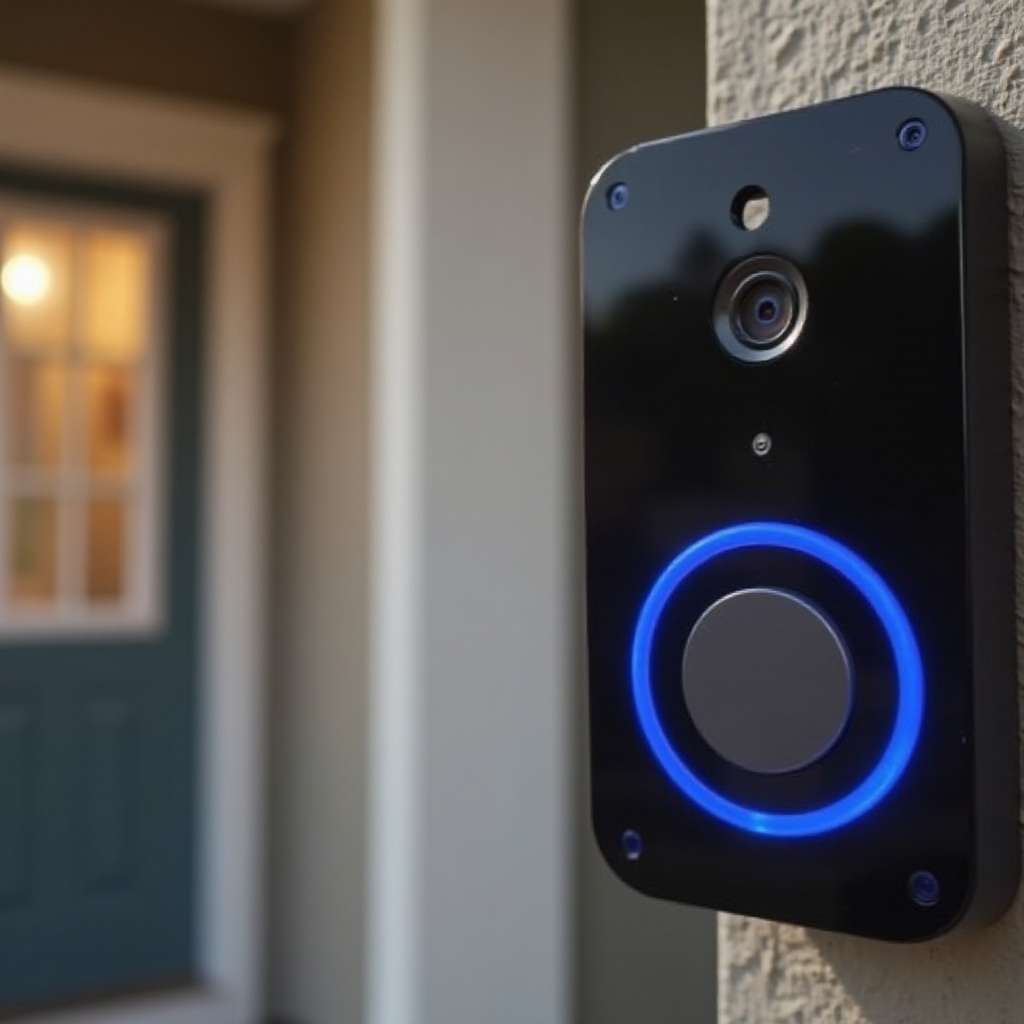
Snelle controles vóór het oplossen van problemen
Je weet wat het lampje suggereert. Verhelp nu eenvoudige storingen voordat je dieper duikt. Deze controles kosten weinig tijd en herstellen vaak de normale werking. Als de LED rood of rood-blauw blijft, ga je door met gerichte netwerk- en stroomoplossingen.
Internet- en routerstatus
- Controleer of je internet werkt op een telefoon die met hetzelfde wifinetwerk is verbonden.
- Herstart router en modem: haal 30 seconden van de stroom, sluit weer aan en wacht 2 minuten.
- Als je een Sync Module gebruikt, haal deze uit en steek hem weer in nadat de router volledig online is.
- Controleer of je telefoon de Blink-app kan laden en de apparatenlijst kan bereiken.
Batterijniveau en juiste plaatsing
- Open de deurbel en controleer of beide AA-batterijen stevig zitten met schone contacten.
- Bekijk de batterijstatus in de app. Vervang lege batterijen door nieuwe, hoogwaardige AA-lithiumcellen.
- Als hij is bedraad, controleer of het frontje goed vastzit, de klemmen vastzitten en er geen losse draden zijn.
App- en firmware-updates
- Werk de Blink-app bij naar de nieuwste versie uit je appstore.
- Controleer in Apparaatinstellingen op firmware-updates en voer ze uit wanneer daarom wordt gevraagd.
- Onderbreek de stroom of wifi niet tijdens updates.
Verhelp oorzaken van connectiviteitsproblemen
Als snelle controles het lampje niet wissen, pak dan de wifi aan. De Blink-deurbel is afhankelijk van een sterk 2,4 GHz-signaal, meer dan van ruwe snelheid. Correcte SSID-keuze, schone kanaalinstellingen en juiste authenticatie lossen de meeste rode knipperlussen op. Wacht na elke wijziging tot een minuut om opnieuw te verbinden voordat je een volgende stap probeert.
2,4 GHz-SSID en correct wachtwoord
- Bevestig dat de deurbel 2,4 GHz gebruikt. Hij maakt geen verbinding met 5 GHz.
- Als je router 2,4 en 5 GHz onder één naam samenvoegt, splits ze tijdelijk of schakel bandsturing uit tijdens de setup.
- Voer in de app de netwerkwijzigingsprocedure uit en voer het wachtwoord zorgvuldig opnieuw in. Eén verkeerd teken houdt de deurbel in een rode knipperlus.
- Vermijd speciale tekens in SSID-namen tijdens de setup om parseerfouten te verminderen.
Kanaalcongestie en RSSI-signaalsterkte
- Open Device Health in de app en bekijk de RSSI. Streef naar een sterke, stabiele waarde.
- Verplaats de router dichter naar de deur of plaats een meshknooppunt of extender bij de entree.
- Stel in de routerinstellingen de 2,4 GHz-kanaalbreedte in op 20 MHz en geef de voorkeur aan kanalen 1, 6 of 11.
- Houd de deurbel weg van metalen brievenbussen, bakstenen holtes of dichte folies isolatie die signalen blokkeren.
Gastnetwerken, captive portals en MAC-randomisatie
- Gebruik geen gastnetwerken die apparaten isoleren. Isolatie blokkeert communicatie tussen deurbel en Sync Module.
- Vermijd netwerken die een browserlogin vereisen. De deurbel kan captive portal-prompts niet voltooien.
- Schakel bij het koppelen privé-MAC of randomisatie op je telefoon uit om ongelijksoortige inloggegevens te voorkomen. Je kunt dit later weer inschakelen voor normaal telefoongebruik.
Los stroom- en bekabelingsproblemen op
Sterke wifi heeft weinig zin als de stroom inzakt. Als je na netwerkoplossingen nog steeds rood of rood-blauw ziet, controleer dan de stroom. De deurbel kan werken op batterijen of op een deurbeltransformator. Batterijen die zwak of koud zijn of een transformator met lage spanning of onvoldoende VA kunnen instabiel gedrag veroorzaken. Test opnieuw na aanpassingen en bevestig dat de LED stopt met knipperen.
Alleen-batterijconfiguratie en temperatuurlimieten
- Gebruik nieuwe AA-lithiumbatterijen van een betrouwbaar merk. Vermijd alkalinecellen die onder belasting kunnen inzakken.
- Koud weer verlaagt de batterijspanning onder belasting en kan rood knipperen triggeren. Breng het apparaat naar binnen om op te warmen, vervang de batterijen en test opnieuw.
- Verminder het stroomverbruik tijdens het oplossen van problemen: verkort de cliplengte, verlaag de bewegingsgevoeligheid en vermijd snelle liveweergavetests.
- Controleer of de batterijcontacten schoon zijn en de veertjes niet verbogen.
Bedrade opstelling en transformatorspecificaties
- Bevestig dat de transformatorspanning en VA aan de behoeften van de deurbel voldoen. Veel woningen gebruiken 16 tot 24 VAC met voldoende VA voor slimme deurbellen.
- Als je je gong hebt geüpgraded of accessoires hebt toegevoegd, controleer de compatibiliteit opnieuw in de app.
- Gebruik een multimeter bij de schroeven van de deurbel. Als de spanning inzakt wanneer je op de knop drukt, is de transformator mogelijk onderbemeten of is de bekabeling te resistief.
- Vervang verouderde transformatoren die heet worden of de spanning onder belasting niet vasthouden.
Gong-compatibiliteit en bekabelingscontroles
- Volg de bekabelingsrichtlijnen van Blink voor mechanische versus digitale gongs.
- Draai de klem- of terminalschoenen vast en controleer op corrosie. Reinig indien nodig licht.
- Controleer of een bypass of power kit op de juiste plaats zit en de connectoren vergrendelen.
- Zorg dat de draadisolatie niet onder de klemplaatjes klem komt.
Wifi bijwerken of wijzigen zonder fouten
Veel rood-blauwe lussen beginnen na een wifi-wijziging. Je kunt ze vermijden met duidelijke SSID-benaming, de juiste beveiliging en de juiste procedure in de app. Als een wijziging mislukt, kun je nog steeds herstellen zonder clips of je systeem te verliezen.
Je netwerk voorbereiden en SSID’s benoemen
- Gebruik een duidelijke 2,4 GHz-SSID zonder ongewone symbolen.
- Schakel bandsturing tijdelijk uit of maak een aparte 2,4 GHz-naam voor de setup.
- Stel beveiliging in op WPA2 of WPA2/WPA3 gemengde modus. Vermijd alleen WPA3 voor compatibiliteit met oudere IoT-apparaten.
- Sla wijzigingen op en herstart vervolgens de router zodat instellingen volledig worden toegepast.
Netwerkwijziging in de app stap voor stap
1) Open de Blink-app en selecteer de deurbel.
2) Ga naar Apparaatinstellingen, vervolgens Netwerk, en kies Wifi wijzigen.
3) Zet de deurbel in de setupmodus wanneer daarom wordt gevraagd.
4) Selecteer de 2,4 GHz-SSID en voer het wachtwoord exact in.
5) Wacht op de bevestiging van succes. Sluit de app niet vroegtijdig.
6) Test de liveweergave om een stabiele verbinding te bevestigen.
De deurbel opnieuw toevoegen indien nodig
- Als het lampje na een wijziging rood-blauw afwisselt, verwijder het apparaat dan uit je systeem.
- Voeg de deurbel opnieuw toe met het plusteken, scan de code en volg de aanwijzingen.
- Koppel hem aan de bestaande Sync Module en wijs hem toe aan de juiste gong.
- Test een deurbeldruk en een bewegingsgebeurtenis.
Veilig resetten en opnieuw toevoegen
Als het netwerk en de stroom er goed uitzien maar de LED aanhoudt, reset dan de softwarestatussen. Begin met de minst ingrijpende optie. Je cloudclips blijven aan je account gekoppeld en lokale opslag blijft op de Sync Module zolang je deze niet reset of verwijdert.
Zachte reset vanuit de Blink-app
- Schakel in Apparaatinstellingen de deurbel uit en weer in of kies voor opnieuw opstarten.
- Wacht tot een minuut totdat hij opnieuw verbinding maakt. Let op veranderingen in de LED.
- Test liveweergave en een knopdruk.
Verwijderen en opnieuw toevoegen aan de Sync Module
- Verwijder in de app de deurbel maar laat de Sync Module staan.
- Voeg het apparaat opnieuw toe via het plusteken en volg de koppelstappen.
- Bevestig dat hij lid wordt van het beoogde systeem en wifinetwerk.
- Maak eventuele aangepaste bewegingszones en meldingsvoorkeuren opnieuw aan.
Clips en instellingen behouden
- Cloudclips blijven toegankelijk zolang je account intact is.
- Lokale clips op een Sync Module-USB blijven behouden, tenzij je de module reset of verwijdert.
- Noteer je instellingen vóór verwijdering om het opnieuw configureren te versnellen.
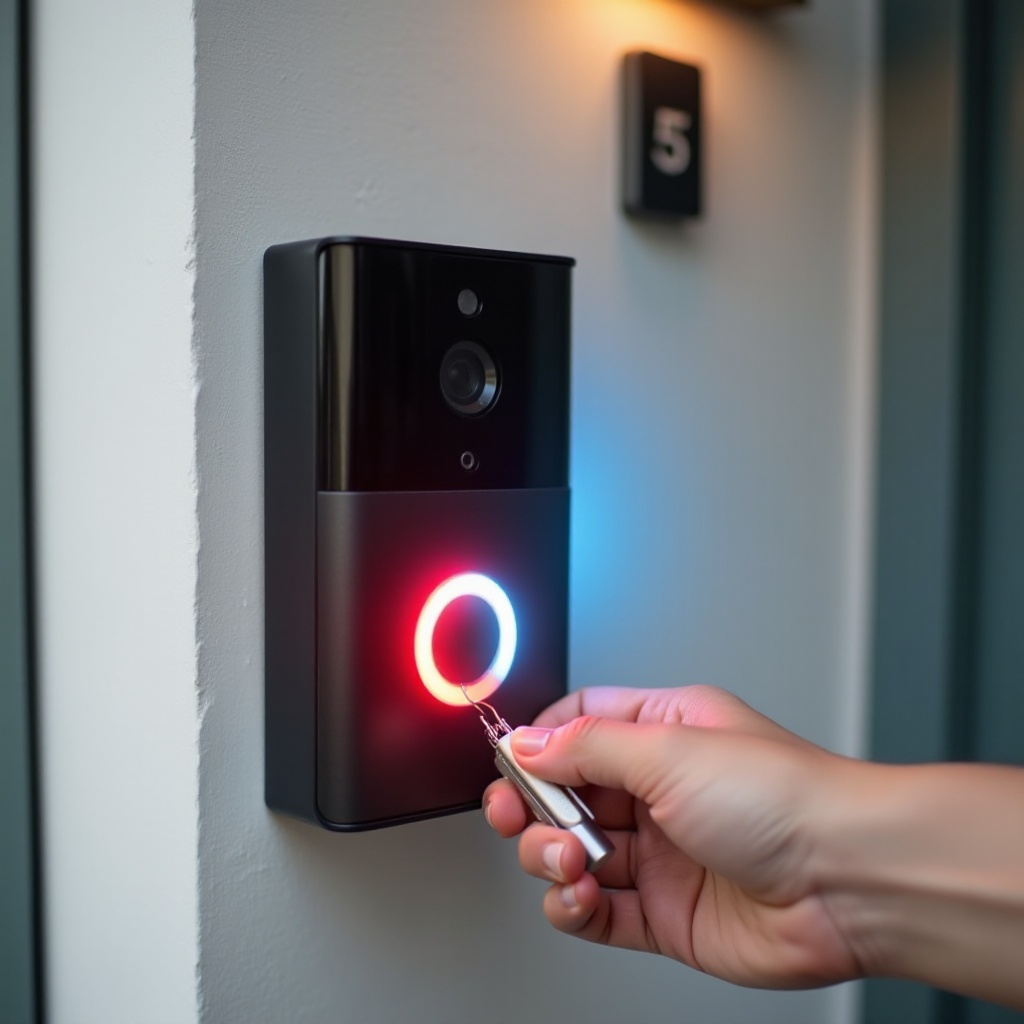
Geavanceerde netwerkoplossingen
Sommige omgevingen zijn lawaaierig of complex, vooral met mesh-systemen en veel buren. Als basisstappen falen, fine-tune dan het netwerk. Maak één wijziging tegelijk en test opnieuw, zodat je kunt identificeren wat hielp.
DHCP-reservering en betrouwbare DNS
- Reserveer een stabiel IP voor de deurbel in je router om IP-conflicten te voorkomen.
- Stel betrouwbare DNS-servers in op de router, ofwel je ISP of bekende publieke DNS.
- Herstart na opslaan de router, vervolgens de Sync Module en daarna de deurbel.
Firewallpoorten, UPnP en NAT-instellingen
- Vermijd het blokkeren van uitgaand verkeer dat nodig is voor signalering en video.
- Schakel UPnP in als het apparaat moeite heeft verbindingen tot stand te brengen in strikte NAT-omgevingen.
- Schakel AP-isolatie uit op de SSID die de deurbel host.
Router-isolatie, bandsturing en mesh-tips
- Plaats een meshknooppunt bij de voordeur om de 2,4 GHz-dekking te verbeteren.
- Houd de 2,4 GHz-kanaalbreedte op 20 MHz voor beter bereik en minder overlap.
- Schakel agressieve bandsturing uit tijdens de setup. Schakel die pas weer in als het apparaat stabiel is.
- Als je router Smart Connect gebruikt, test dan met deze functie uit om 2,4 GHz-associatie te garanderen.
Als de app Online aangeeft maar de LED nog knippert
Na geavanceerde afstemming zien sommige gebruikers nog steeds een knipperende LED terwijl de app Online aangeeft. Dat betekent meestal een tijdelijke status in plaats van een echte uitval. Wis de status voordat je meer instellingen wijzigt. Als het aanhoudt, ga terug naar de vorige secties.
Vastgelopen bewegingsgebeurtenissen
- Open de cliplijst en controleer of er een gebeurtenis wordt geüpload.
- Sluit elke liveweergave. Wacht minimaal 60 seconden totdat de LED uit is.
- Als het aanhoudt, voer een zachte reset uit vanuit de app.
Firmwareafronding en wachttijd
- Na een update kan de LED knipperen terwijl het apparaat taken afrondt.
- Geef het 5 tot 10 minuten zonder op de knop te drukken of de stroom te onderbreken.
- Als het knipperen doorgaat, voer de netwerkwijzigingsprocedure opnieuw uit.
Opstartvolgorde voor router, Sync Module en deurbel
- Herstart in deze volgorde: router, daarna Sync Module, daarna deurbel.
- Wacht tot elk apparaat volledig online is voordat je de volgende herstart.
- Test liveweergave en een deurbeldruk om een schone status te bevestigen.
Toekomstige LED-fouten voorkomen
Als de LED weer rustig is, borg dan de betrouwbaarheid. Enkele gewoontes minimaliseren toekomstige lussen en versnellen herstel als problemen terugkeren. Dit bereidt je voor op de laatste sectie over contact opnemen met support als geen van de fixes blijft werken.
Routerinstellingen-checklist voor Blink-apparaten
- Houd altijd een aparte 2,4 GHz-SSID beschikbaar.
- Gebruik WPA2 of WPA2/WPA3 gemengde modus en vermijd enterprise- of captive portals.
- Geef de voorkeur aan kanalen 1, 6 of 11 met 20 MHz breedte om interferentie te beperken.
Checklist stroom en gongbekabeling
- Gebruik AA-lithiumbatterijen bij batterijvoeding en vervang ze bij de eerste lage waarschuwing.
- Controleer transformatorspanning en VA als hij is bedraad.
- Houd klemmen schoon en strak. Controleer opnieuw na grote temperatuurschommelingen of renovaties.
Onderhoudsfrequentie en updatehygiëne
- Controleer maandelijks Device Health op signaal- en batterijmetriek.
- Voer firmware- en app-updates tijdig uit en wacht op voltooiing voordat je test.
- Vermijd lange, herhaalde liveweergavesessies die batterijen en bandbreedte belasten.
Wanneer contact opnemen met de ondersteuning
Als rood of rood-blauw knipperen aanhoudt na netwerk- en stroomoplossingen, neem contact op met Blink-ondersteuning. Aanhoudende foutpatronen, herhaalde setuppogingen die mislukken of LED’s die nooit uitklaren, kunnen wijzen op een hardwarefout. Support kan apparaatgezondheidsgegevens beoordelen, compatibiliteit bevestigen en indien nodig vervanging regelen onder garantie.
Indicatoren van hardwarefouten en aanhoudende codes
- Hetzelfde foutpatroon herhaalt zich na resets en opnieuw toevoegen
- Het apparaat wordt te heet of schakelt uit tijdens eenvoudige tests
- Geen verandering na bekende goede stroom en wifi
RMA en garantie: basis
- Bewaar het aankoopbewijs en het serienummer van het apparaat
- Wees klaar om de stappen te beschrijven die je hebt geprobeerd
- Verzend alleen gevraagde onderdelen om vertragingen te voorkomen
Gegevens om te verzamelen voordat je de ondersteuning belt
- Foto’s van de bekabeling en het label van de transformator als hij is bedraad
- Schermafbeeldingen van RSSI en Device Health
- Merk en model van de router en een lijst met wijzigingen die je hebt aangebracht
Conclusie
Een knipperende rode of rood-blauwe LED geeft aan dat de deurbel hulp nodig heeft, maar de oplossing is vaak eenvoudig. Lees het patroon, voer snelle controles uit en los vervolgens eerst wifi- of stroomproblemen op. Als het lampje verschijnt na een netwerkwijziging, werk de wifi bij in de app of voeg het apparaat opnieuw toe. Reset alleen indien nodig en bescherm je clips door de Sync Module intact te houden. Voor moeilijke omgevingen verbetert geavanceerde netwerktuning de stabiliteit. Als geen van deze stappen de LED wist, verzamel details en neem contact op met support voor mogelijke hardwareoplossing. Met een duidelijk plan kan je deurbel binnen enkele minuten terugkeren naar een stabiele, betrouwbare dienst.
Veelgestelde vragen
Waarom knippert mijn Blink-deurbel rood en blauw nadat ik de wifi heb gewijzigd?
De deurbel is het opgeslagen netwerk kwijtgeraakt. Gebruik in de app Wifi wijzigen, kies de 2,4 GHz-SSID en voer het wachtwoord zorgvuldig in. Als hij nog steeds knippert, verwijder het apparaat, voeg het opnieuw toe en test Live View.
Kan een zwakke transformator rood of blauw knipperen veroorzaken bij een bedrade Blink-deurbel?
Ja. Lage spanning of een laag VA-vermogen veroorzaakt onderbrekingen wanneer je op de knop drukt of een opname start. Controleer de specificaties van de transformator, draai de bekabeling vast en upgrade de transformator als de spanning inzakt onder belasting.
Verwijdert het resetten van mijn Blink-deurbel mijn opnamen?
Nee, zolang je je Blink-account en Sync Module intact houdt. Cloudclips blijven aan je account gekoppeld. Lokale clips op de Sync Module blijven behouden, tenzij je de module reset of verwijdert.