
Knippert de Blink-camera rood en maakt hij geen verbinding? De complete gids voor probleemoplossing.
Inleiding
Een continu of knipperend rood LED-lampje op een Blink-camera duidt op problemen met stroom, Wi‑Fi of accountkoppeling. Je tikt op Live View en ziet fouten. Bewegingsclips worden niet geüpload. Meldingen stoppen. Je hebt een oplossing nodig die de service herstelt zonder je hele setup te wissen. Deze gids levert praktische stappen in een slimme volgorde. Begin met snelle successen om tijdelijke storingen te verhelpen. Stem daarna Wi‑Fi en routerinstellingen af die vaak laagvermogenapparaten blokkeren. Controleer de Sync Module, voer appdiagnostiek uit en werk firmware bij. Reset alleen wanneer nodig. Onderweg leer je hoe elk LED‑patroon aan een oorzaak is gekoppeld, zodat je altijd de juiste volgende stap neemt.
Nu het probleem is gedefinieerd, decodeer wat het rode lampje betekent per model. Dat helpt je de snelste weg naar een stabiele verbinding te kiezen.
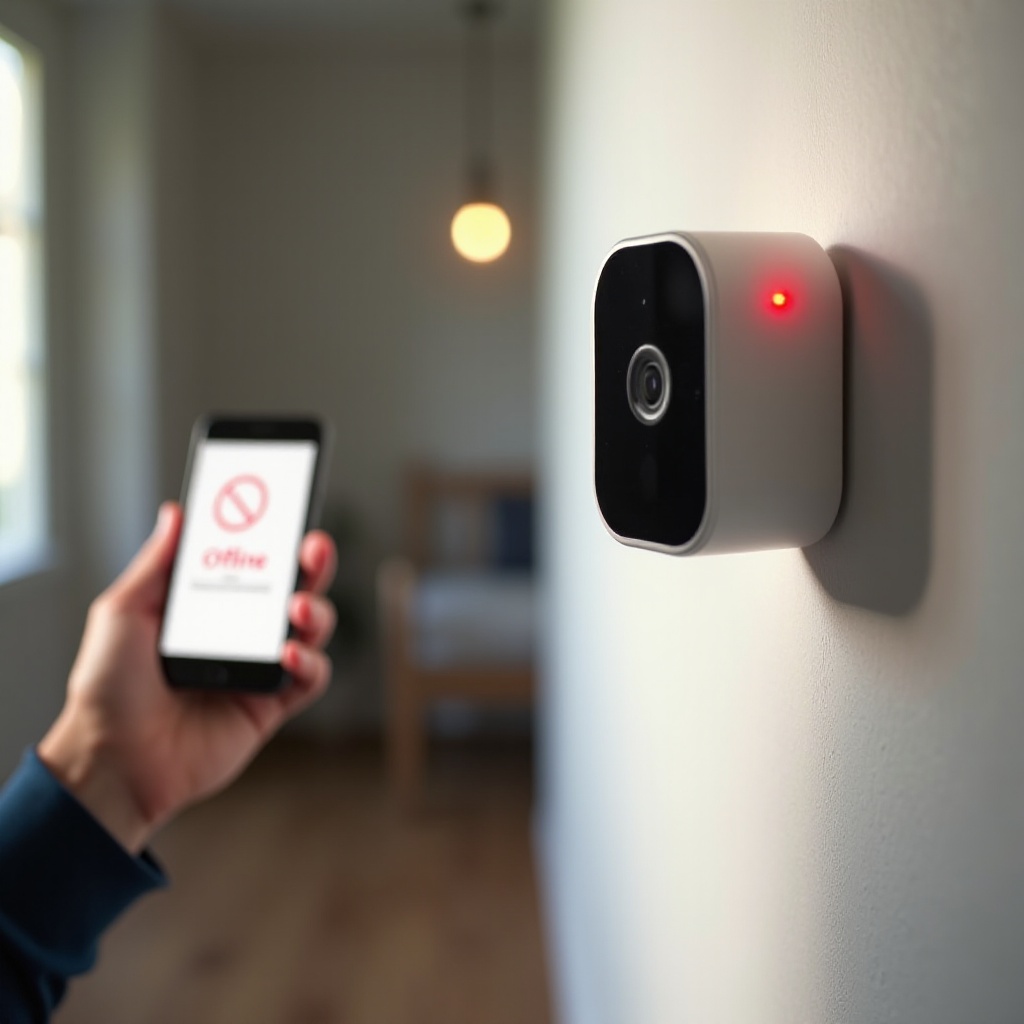
Wat het rode lampje betekent op Blink-camera’s (per model)
Het lezen van de LED‑patronen voorkomt giswerk. Elk model gebruikt rood en blauw op iets andere manieren. Als je weet wat het lampje aangeeft, kun je de exacte hoofdoorzaak verhelpen in plaats van willekeurige wijzigingen te proberen.
Blink Outdoor of Indoor vs Mini vs Video Doorbell vs Floodlight
- Outdoor of Indoor op batterijen: Een knipperend rood lampje betekent meestal dat de camera geen contact kan maken met Wi‑Fi of de Sync Module. Tijdens de installatie duiden korte rode flitsen erop dat hij naar een netwerk zoekt.
- Mini op bekabelde voeding: Rood kan een netwerkfout aangeven of een lage USB‑spanning door een zwakke adapter of kabel.
- Video Doorbell: Rode knippers kunnen verschijnen tijdens de installatie of na Wi‑Fi‑wijzigingen. Vast bekabelde installaties kunnen ook fouten tonen als de transformator of gongbekabeling onstabiel is.
- Floodlight: Rood duidt vaak op een netwerkstoring of een dip in de voedingsspanning vanuit het armatuur.
Rood versus blauw LED‑gedrag en foutpatronen
- Het blauwe LED‑lampje komt overeen met opname‑ of Live View‑activiteit.
- Rood knipperen tijdens de installatie betekent koppelen of verbinden.
- Aanhoudend rood na de installatie wijst op Wi‑Fi, Sync Module of cloudbereikbaarheid.
Rode indicaties: lage batterij versus netwerk
- Een lage batterij kan plotselinge rode indicaties veroorzaken, vooral bij koud weer of na lange nachtclips met IR‑LED’s.
- De Blink‑app toont vaak waarschuwingen voor een lage batterij. Vervang batterijen eerst als je beide symptomen ziet.
- Als de voeding in orde lijkt en rood aanhoudt, behandel het dan als een netwerkprobleem.
Nu de betekenis van de lampjes duidelijk is, begin met snelle oplossingen die veel gevallen in enkele minuten oplossen. Als die mislukken, optimaliseer je daarna de Wi‑Fi.
Snelle oplossingen om het rode lampje te stoppen en opnieuw te verbinden
Je kunt de meeste tijdelijke fouten verwijderen met een schone herstartvolgorde, betere plaatsing en eenvoudige stroomcontroles. Doorloop deze stappen op volgorde. Elke stap legt de basis voor Wi‑Fi‑afstemming en app‑herverbindingsstappen die volgen.
Juiste herstartvolgorde: modem, router, Sync Module, camera
1) Haal de stekker van het modem 30 seconden uit het stopcontact, zet het dan aan en wacht op volledige internetservice.
2) Herstart de router en wacht tot Wi‑Fi terug is.
3) Haal de stekker van de Sync Module 10 seconden eruit, zet hem dan weer aan en wacht op normale LED’s.
4) Schakel de camera uit en weer in of plaats de batterijen opnieuw.
Ga dichter bij de router of Sync Module staan en verwijder interferentie
- Breng de camera binnen één of twee kamers van de Sync Module of router.
- Vermijd metalen objecten, spiegels en metselwerk tussen de apparaten.
- Houd camera’s uit de buurt van magnetrons, babyfoons of basisstations van draadloze telefoons.
Controleer batterijen, USB‑voeding en kabelkwaliteit
- Gebruik nieuwe AA‑lithiumbatterijen voor modellen op batterijen. Oplaadbare batterijen kunnen onder belasting inzakken.
- Probeer voor Mini of andere bedrade modellen een bekende goede 5V‑ en 1A‑ of hogere USB‑adapter.
- Vervang lange of dunne USB‑kabels die spanningsval kunnen veroorzaken.
Schakel VPN’s, adblockers en MAC‑filtering tijdelijk uit
- Zet apparaat‑VPN’s en DNS‑blockers uit tijdens het testen.
- Schakel MAC‑filtering op de router uit of voeg MAC‑adressen van Blink‑apparaten toe aan de toegestane lijst.
- Gebruik een eenvoudige SSID en wachtwoord terwijl je problemen met speciale tekens uitsluit.
Als het rode lampje blijft branden na snelle oplossingen, stel je Wi‑Fi dan in op de verwachtingen van Blink. Stabiele Wi‑Fi is de basis voor elke volgende stap.
Wi‑Fi‑basisprincipes voor Blink: 2,4 GHz, RSSI, SSID’s en interferentie
Blink‑apparaten presteren het best op een schoon 2,4 GHz‑netwerk met sterk signaal en eenvoudige inloggegevens. Voordat je geavanceerde routerfuncties wijzigt, borg deze basis. Ze voorkomen uitval tijdens de installatie en maken Live View betrouwbaarder.
Alleen 2,4 GHz; scheid of hernoem banden om 5 GHz te vermijden
- Blink maakt geen verbinding met 5 GHz.
- Als je router banden onder één naam samenvoegt, splits ze dan of schakel band steering uit.
- Geef de 2,4 GHz‑SSID een unieke naam om stuiteren tussen banden te voorkomen.
Valkuilen bij SSID en wachtwoord en speciale tekens
- Begin met letters en cijfers. Sommige routers gaan slecht om met speciale tekens of extra lange wachtwoorden.
- Vermijd spaties aan het einde in SSID’s en wachtwoorden.
- Zorg dat SSID‑uitzending tijdens de installatie is ingeschakeld.
Doelwaarden voor signaalsterkte en wat deze beïnvloedt
- Streef naar een RSSI van ongeveer min 55 tot min 65 dBm bij de camera. Je kunt dit in de Blink‑app controleren.
- Dikke muren, leidingen en grote apparaten verzwakken het signaal.
- Als RSSI slecht is, verplaats dan de Sync Module, voeg een dichterbij gelegen node toe of wissel van kanaal om interferentie te verminderen.
Als de Wi‑Fi‑basis in orde lijkt, controleer dan de routerfuncties die vaak kleine IoT‑apparaten blokkeren, zelfs als het signaal goed lijkt.
Routerinstellingen die ervoor zorgen dat Blink-camera’s geen verbinding maken
Routers worden geleverd met beveiligings‑ en roamingfuncties die laptops dienen maar laagvermogenapparaten in de war brengen. Pas deze instellingen aan om rode LED‑fouten op te lossen en verrassingsonderbrekingen te voorkomen. Breng één wijziging tegelijk aan en test.
WPA2 AES versus alleen WPA3 en WEP of TKIP
- Stel beveiliging in op WPA2 PSK met AES. Dit is de meest compatibele modus.
- Vermijd alleen WPA3 voor Blink. Gemengd WPA2 en WPA3 kan werken, maar alleen WPA2 is het veiligst.
- Vermijd WEP en TKIP. Ze zijn onveilig en kunnen nieuwe hardware breken.
Kanaalselectie, bandbreedte en DFS
- Gebruik 2,4 GHz‑kanalen 1, 6 of 11 om overlap te minimaliseren.
- Vergrendel kanaalbreedte op 20 MHz voor stabiliteit.
- Vermijd DFS en automatisch kanaalhoppen dat clients wegstuurt.
DHCP, IP‑reserveringen, AP‑isolatie en firewallregels
- Laat DHCP aan zodat de router IP‑adressen toewijst.
- Optioneel: reserveer IP’s voor de Sync Module en camera’s om churn te verminderen.
- Schakel AP‑isolatie of klantisolatie uit op je SSID.
- Sta uitgaand HTTPS toe. Blokkeer geen algemeen cloudverkeer voor je IoT‑netwerk.
Gastnetwerken en captive portals
- Blink kan geen captive‑portal‑inlogpagina’s doorlopen.
- Als je een gast‑SSID moet gebruiken, schakel dan klantisolatie en elke captive login uit.
- Gebruik waar mogelijk je hoofd‑2,4 GHz‑SSID voor installatie en dagelijks gebruik.
Als je een mesh of extenders gebruikt, zijn er enkele extra stappen om ze vriendelijker te maken voor Blink‑apparaten en roamingproblemen te stoppen.
Mesh‑wifi en extenders: instellingen om Blink‑verbindingen te stabiliseren
Meshsystemen verplaatsen clients tussen nodes. Dat kan een laagvermogen‑camera onderbreken tijdens de installatie of het streamen. Pas roaming‑ en bandfuncties aan zodat Blink‑apparaten op de beste node blijven. Verifieer daarna met een snelle Live View‑test.
Band steering of Smart Connect en hoe dit uit te schakelen
- Schakel band steering uit zodat Blink‑apparaten tijdens de installatie alleen 2,4 GHz zien.
- Als je mesh sturing vereist, maak dan een speciale 2,4 GHz‑SSID voor IoT‑apparaten.
Snelle roaming en legacy‑apparaatmodi
- Schakel snelle roamingfuncties zoals 802.11k, 802.11v en 802.11r uit op de IoT‑SSID als clients wegvallen.
- Schakel legacy‑ of compatibiliteitsmodus in als het mesh‑systeem dat biedt.
Node‑plaatsing, backhaul‑kwaliteit en kanttekeningen bij extenders
- Plaats een node binnen twee kamers van de Sync Module en camera’s.
- Gebruik waar mogelijk bekabelde backhaul om congestie te verminderen.
- Vermijd ketens van extenders. Eén solide node is beter dan twee zwakke extenders.
Tips voor Eero-, Orbi-, Deco- en Google Nest‑systemen
- Eero: schakel WPA3 tijdelijk uit; gebruik de 2,4 GHz‑legacy‑modus tijdens de installatie.
- Orbi: stel 2,4 GHz in op 20 MHz en vermijd alleen‑Wi‑Fi 6‑modus op IoT‑SSID’s.
- Deco: maak een IoT‑netwerk en schakel snelle roaming uit totdat alles gekoppeld is.
- Google Nest: als je de banden niet kunt splitsen, voer de installatie uit met een tijdelijke 2,4 GHz‑hotspot.
Met het netwerk afgestemd, verifieer je dat de Sync Module gezond is. Het is de hub voor cloudconnectiviteit, en een zwakke module kan camera’s rood laten knipperen zelfs op goede Wi‑Fi.
Controleer de Sync Module: LED‑statussen, voeding en plaatsing
De Sync Module vormt de brug tussen je camera’s en de Blink‑servers. Als de LED’s of de voeding niet kloppen, kan elke camera offline gaan. Bevestig LED‑statussen, stabiele voeding en een vrije locatie voordat je iets reset.
LED‑decoder voor groene, blauwe en rode patronen
- Normale werking toont continu groen en continu blauw.
- Knipperend groen of geen groen wijst op router‑ of internetproblemen.
- Knipperend blauw betekent koppelingsmodus of niet gekoppeld aan je account.
USB‑stroomspecificaties, kabellengte en overspanningsbeveiligingen
- Gebruik de meegeleverde adapter of een hoogwaardige 5V 1A‑ of betere adapter.
- Houd kabels kort en stevig om spanningsval te vermijden.
- Steek de stekker in een wandcontactdoos. Sommige overspanningsbeveiligers en slimme stekkers kunnen spanningsdalingen veroorzaken.
Ideale afstand tot router en camera’s
- Plaats de Sync Module ongeveer halverwege tussen de router en de camera’s.
- Vermijd volle planken of kasten vol elektronica.
- Kleine verplaatsingen van een paar voet kunnen de RSSI verbeteren voor zowel de module als de camera’s.
Als de hub in orde is, gebruik je de Blink‑app om het signaal te meten, de apparaatgezondheid te verifiëren en veilig opnieuw te verbinden zonder je opnamen te verliezen.
Gebruik de Blink‑app om te diagnosticeren en veilig opnieuw te verbinden
De Blink‑app toont RSSI, firmware en live status. Ze leidt je ook door veilige herverbinding die je systeem behoudt. Ga langzaam te werk en test na elke wijziging zodat je geen problemen opstapelt.
Bekijk RSSI, apparaatstatus en netwerkdiagnostiek
- Open de instellingenpagina van elke camera en controleer de RSSI voor zowel de camera als de Sync Module.
- Bekijk eventuele waarschuwingen over Wi‑Fi of voeding.
- Voer een Live View uit om de streamstabiliteit te testen.
Een camera verwijderen en opnieuw toevoegen zonder clips te verliezen
- Als Live View nog steeds faalt, verwijder de camera in de app.
- Zet de camera in de installatiemodus en voeg hem terug toe aan hetzelfde systeem.
- Cloudclips die aan het systeem zijn gekoppeld blijven behouden. Lokale USB‑opslag op de Sync Module blijft op het USB‑station.
Opnieuw verbinden na SSID‑ of wachtwoordwijzigingen
- Gebruik Camerainstellingen en selecteer Wi‑Fi wijzigen, volg daarna de aanwijzingen.
- Houd je telefoon tijdens de installatie verbonden met de 2,4 GHz‑SSID.
- Als het proces voor meerdere camera’s mislukt, voeg dan eerst de Sync Module opnieuw toe en vervolgens de camera’s één voor één.
Accountregio, tijdzone en controles voor twee‑factor‑authenticatie
- Zorg dat je accountregio en tijdzone overeenkomen met je locatie.
- Rond twee‑factor‑authenticatie af wanneer daarom wordt gevraagd.
- Meld je af en weer aan als apparaten in de verkeerde regio verschijnen.
Als de app nog steeds fouten toont, werk dan de firmware en de Blink‑app bij. Veel installatielussen eindigen nadat updates zijn voltooid.
Werk firmware en de Blink‑app bij om fouten met het rode lampje te verhelpen
Firmware‑ en app‑updates kunnen koppelingslussen en betrouwbaarheidsbugs oplossen. Houd je apparaten online en van stroom voorzien zodat updates kunnen worden toegepast en test daarna Live View opnieuw.
Hoe updates worden uitgerold en hoe je ze kunt activeren
- Blink‑firmware wordt automatisch uitgerold wanneer apparaten online zijn.
- Laat de app even open, houd het apparaat van stroom voorzien en zorg dat Wi‑Fi stabiel is.
- Werk de Blink‑app bij vanuit je appstore naar de nieuwste versie.
Signalen dat je apparaat een firmware‑update nodig heeft
- Live View mislukt vaak, zelfs met goede RSSI.
- Het rode LED‑lampje blijft tijdens de installatie knipperen op meerdere camera’s die eerder werkten.
- De app vraagt om een update of toont inconsistente LED‑statussen.
Als updates het rode LED‑lampje niet oplossen, reset dan zorgvuldig. Kies de lichtste reset die past bij je probleem, zodat je niet meer wist dan nodig.
Veilige resetprocedures om onnodige fabrieksresets te voorkomen
Resets verhelpen hardnekkige fouten, maar kunnen ook instellingen verwijderen. Begin met een herstart, dan een netwerkreset, en gebruik een fabrieksreset alleen als laatste redmiddel. Noteer apparaatnamen, schema’s en zones voordat je begint.
Herstart versus netwerkreset versus fabrieksreset
- Herstart: volledig veilig en behoudt alle instellingen. Probeer dit eerst.
- Netwerkreset: wist de Wi‑Fi‑koppeling maar behoudt het eigendom van het apparaat. Gebruik dit na SSID‑wijzigingen of routerwissels.
- Fabrieksreset: laatste redmiddel. Verwijdert het apparaat uit je account. Je moet het opnieuw toevoegen.
Modelspecifieke resetstappen voor Outdoor, Indoor, Mini, Doorbell en Floodlight
- Outdoor of Indoor: houd de resetknop ingedrukt totdat rood knippert en volg daarna de aanwijzingen in de app.
- Mini: haal de stroom eraf, houd de reset ingedrukt terwijl je de stekker weer aansluit, laat los wanneer het LED‑patroon verandert.
- Doorbell: verwijder uit de beugel, houd de resetpin ingedrukt totdat rood knippert.
- Floodlight: schakel de stroom uit en weer in bij de zekering, gebruik vervolgens de cameraknop zoals in de app aangegeven.
Sync Module: korte druk versus lange druk
- Korte druk: gaat naar koppelingsmodus om de module opnieuw aan je account te koppelen.
- Lange druk: voert een fabrieksreset van de module uit. Je moet daarna alle camera’s opnieuw toevoegen.
- Gebruik eerst een korte druk om extra werk te vermijden.
Als resets niet helpen, controleer dan netwerkfactoren buiten je Wi‑Fi. Deze kunnen cloudtoegang blokkeren en rode LED’s veroorzaken, zelfs wanneer het lokale signaal er goed uitziet.
Geavanceerde netwerkcontroles voor hardnekkige problemen met het rode lampje
Soms ligt de fout in hoe je router en ISP‑gateway verkeer naar de cloud afhandelen. Pas gatewaymodus, DNS, tijdbalancering en beveiligingstools aan om stabiele verbindingen te herstellen en je netwerk veilig te houden.
ISP‑modemroutercombinatie in bridge‑ of accesspointmodus
- Als je je eigen router achter een ISP‑gateway gebruikt, zet de gateway dan in bridge‑ of accesspointmodus.
- Dubbele NAT kan apparaatherkenning en Live View verstoren.
- Herstart beide apparaten na wijzigingen.
Betrouwbaarheid van DNS en NTP en eigenaardigheden van IPv6
- Gebruik de DNS van je ISP of een betrouwbare openbare DNS‑service.
- Zorg dat de router NTP toestaat zodat apparaten de juiste tijd kunnen instellen.
- Als IPv6 instabiliteit veroorzaakt, schakel het dan uit op het IoT‑netwerk en test opnieuw.
CGNAT, ouderlijk toezicht en firewalloverwegingen
- Carrier‑grade NAT kan latentie of filtering toevoegen. Noteer welke dienst je gebruikt.
- Pauzeer ouderlijk toezicht en contentfilters tijdens het testen.
- Sta uitgaand HTTPS en aanverwante diensten toe vanaf het IoT‑VLAN of de IoT‑SSID.
Als niets hiervan werkt, bevestig dan dat het probleem niet bij de Blink‑cloud of je ISP ligt. Storingen kunnen lijken op fouten in het thuisnetwerk.
Als het niet aan jouw setup ligt: Blink Cloud, ISP en storingscontroles
Een gezond thuisnetwerk kan nog steeds falen als de upstreamdienst problemen heeft. Controleer de status van Blink en je ISP‑verbinding. Een snelle hotspot‑test kan de bron isoleren.
Controleer de Blink‑servicestatus en regionale incidenten
- Bekijk officiële statuspagina’s of ondersteuningskanalen voor incidenten.
- Let op app‑banners die vermelde degradatie van de service aangeven.
Identificeer ISP‑storingen, snelheidsbeperkingen en onderhoudsvensters
- Test andere cloudapps op hetzelfde netwerk om gedrag te vergelijken.
- Herstart het modem en bekijk de storingspagina van je provider.
- Houd tijdspatronen bij die op gepland onderhoud wijzen.
Hoe je veilig met een mobiele hotspot kunt testen
- Schakel een 2,4 GHz‑hotspot in op een telefoon voor een korte test.
- Verbind de Sync Module met de hotspot.
- Als de camera op de hotspot werkt, richt je dan op je ISP of routerconfiguratie.
Als de diensten normaal zijn, verzamel dan complete details voordat je contact opneemt met support. Een gerichte melding levert sneller hulp op en minder heen‑en‑weer.
Wanneer je contact opneemt met Blink Support en wat je eerst moet verzamelen
Een grondig rapport helpt de supportmedewerker de hoofdoorzaak in één keer te achterhalen. Leg LED‑patronen, app‑screenshots en je routerdetails vast voordat je contact opneemt.
Logbestanden, LED‑foto’s, RSSI‑schermafbeeldingen en firmwareversies
- Fotografeer de LED’s van de camera en Sync Module.
- Sla schermafbeeldingen op van RSSI en eventuele foutmeldingen.
- Noteer firmwareversies, routermodel, kanaal en beveiligingstype.
Garantie, RMA‑indicatoren en aankoopbewijs
- Als nieuwe camera’s op meerdere netwerken falen, vermeld dat in je ticket.
- Voeg aankoopdatum en winkel toe voor garantietoezicht.
- Vraag pas om een RMA nadat oorzaken met betrekking tot stroom en netwerk zijn uitgesloten.
Als je het probleem hebt opgelost, houd je systeem dan stabiel met een paar eenvoudige gewoonten. Preventief onderhoud bespaart tijd en voorkomt verrassende rode LED’s voordat ze ontstaan.
Voorkom toekomstige onderbrekingen: voeding, plaatsing en netwerkhygiëne
Blink‑camera’s blijven online met stabiele voeding, schone Wi‑Fi en routinecontroles. Deze kleine stappen verlengen de batterijduur, verminderen interferentie en houden Live View en bewegingsclips gaande.
Best practices voor batterijen en temperatuurinvloeden
- Gebruik AA‑lithiumbatterijen in Outdoor‑ of Indoor‑modellen.
- Vervang vroegtijdig voor de winter, omdat kou cellen sneller leeg trekt.
- Verminder het verbruik van de IR‑LED door ‘s nachts de gevoeligheid of cliplengte te verlagen als je veel gebeurtenissen opneemt.
Routeronderhoud met firmware, kanalen en geplande herstarts
- Werk de firmware van de router regelmatig bij.
- Controleer je 2,4 GHz‑kanaal opnieuw nadat buren nieuwe routers hebben geïnstalleerd.
- Plan maandelijks een nachtelijke herstart om geheugenlekken te verhelpen.
Tips voor plaatsing, interferentie en behuizing
- Vermijd metalen behuizingen en dikke steen die signalen verzwakken.
- Klem camera’s niet vast in krappe overstekken waar warmte kan ophopen.
- Houd waar mogelijk een vrije zichtlijn naar de Sync Module.
Smarthome‑integraties en routinecontroles
- Koppel spraakassistenten en routines opnieuw na wijzigingen aan het Wi‑Fi‑netwerk.
- Test wekelijks Live View vanuit de app om problemen vroeg te signaleren.
- Controleer maandelijks RSSI en opslagstatus om onverwachte storingen te voorkomen.
Conclusie
Je kunt een Blink‑camera die rood knippert en geen verbinding maakt, oplossen met een gericht plan. Begin met een nette herstartvolgorde en eenvoudige stroomcontroles. Vergrendel je Wi‑Fi op 2,4 GHz, WPA2 AES en een schoon kanaal. Tem meshfuncties die roaming afdwingen. Bevestig dat de Sync Module stabiele voeding heeft en de juiste LED‑statussen. Gebruik de app om RSSI te meten, Wi‑Fi te wijzigen en apparaten opnieuw toe te voegen zonder clips te verliezen. Werk firmware en de app bij en reset daarna alleen wat nodig is. Als het probleem aanhoudt, test met een hotspot, verzamel details en neem contact op met de support. Deze stappen herstellen Live View, bewegingsclips en meldingen en houden je systeem in de toekomst stabiel.
Veelgestelde vragen
Waarom knippert mijn Blink-camera rood, zelfs met volle Wi-Fi-balkjes?
Volle balkjes geven de signaalsterkte aan, maar geen compatibiliteit. Stel 2,4 GHz in met WPA2 AES en een kanaalbreedte van 20 MHz. Schakel band steering en fast roaming uit voor de IoT-SSID. Laat DHCP aan en AP-isolatie uit. Herstart modem, router, Sync Module en daarna de camera. Probeer kanalen 1, 6 of 11 en test Live View dicht bij de router. Als het alleen werkt wanneer je dichtbij bent, verbeter dan de plaatsing of voeg een dichterbij geplaatste node toe.
Hoe verbind ik een Blink-camera opnieuw nadat ik mijn Wi-Fi-wachtwoord of router heb gewijzigd?
Stel je router eerst in op 2,4 GHz met WPA2 AES en een eenvoudig wachtwoord. Schakel modem en router uit en weer in. Gebruik in de Blink-app de Camerainstellingen en tik op Wi-Fi wijzigen. Als dat niet lukt, verwijder de camera en voeg deze opnieuw toe. Als meerdere apparaten niet werken, voeg dan eerst de Sync Module opnieuw toe en voeg vervolgens de camera’s één voor één toe dicht bij de router. Houd je telefoon tijdens het koppelen verbonden met dezelfde 2,4 GHz-SSID.
Verwijdert een fabrieksreset mijn Blink-opnamen, en wanneer moet ik dit doen?
Een fabrieksreset verwijdert het apparaat uit je account en wist de instellingen. Cloudclips die aan je account zijn gekoppeld blijven behouden, en lokale USB-clips blijven op de schijf staan. Voer alleen een fabrieksreset uit nadat je herstarts, netwerkresets, firmware- en app-updates en het apparaat opnieuw toevoegen volgens de aanbevolen stappen hebt geprobeerd. Gebruik eerst een korte druk op de Sync Module; een lange druk alleen als koppelen mislukt terwijl Wi-Fi en voeding aantoonbaar in orde zijn.