
Houdt Fitbit geen mijlen bij? De complete probleemoplossingsgids
Inleiding
0,00 mijl zien na een wandeling of hardloopsessie is demotiverend en verpest trainingslogboeken. Als je Fitbit geen mijlen meer registreert of dit probleem al langer speelt, kun je het met een gestructureerde aanpak oplossen. Deze gids laat zien hoe Fitbit stappen en GPS-punten omzet in afstand, welke instellingen het vaakst voor nul afstand zorgen, en wat je op je horloge en telefoon moet aanpassen om weer nauwkeurige mijlen te krijgen.
Je doorloopt snelle oplossingen, GPS-modi, telefoontoestemmingen en indoorcalibratie. Je stelt ook SmartTrack en Auto-Pauze af, corrigeert eenheden en profielgegevens, en ruimt synchronisatie en cache op. Elke sectie sluit op de volgende aan, zodat je de onderliggende oorzaak oplost in plaats van symptomen na te jagen. Begin met de snelste controles, ga daarna naar GPS en toestemmingen, en sluit af met een controletest van één mijl om de oplossing te bevestigen. Begrijp eerst hoe Fitbit afstand berekent en waarom er soms nul wordt getoond.
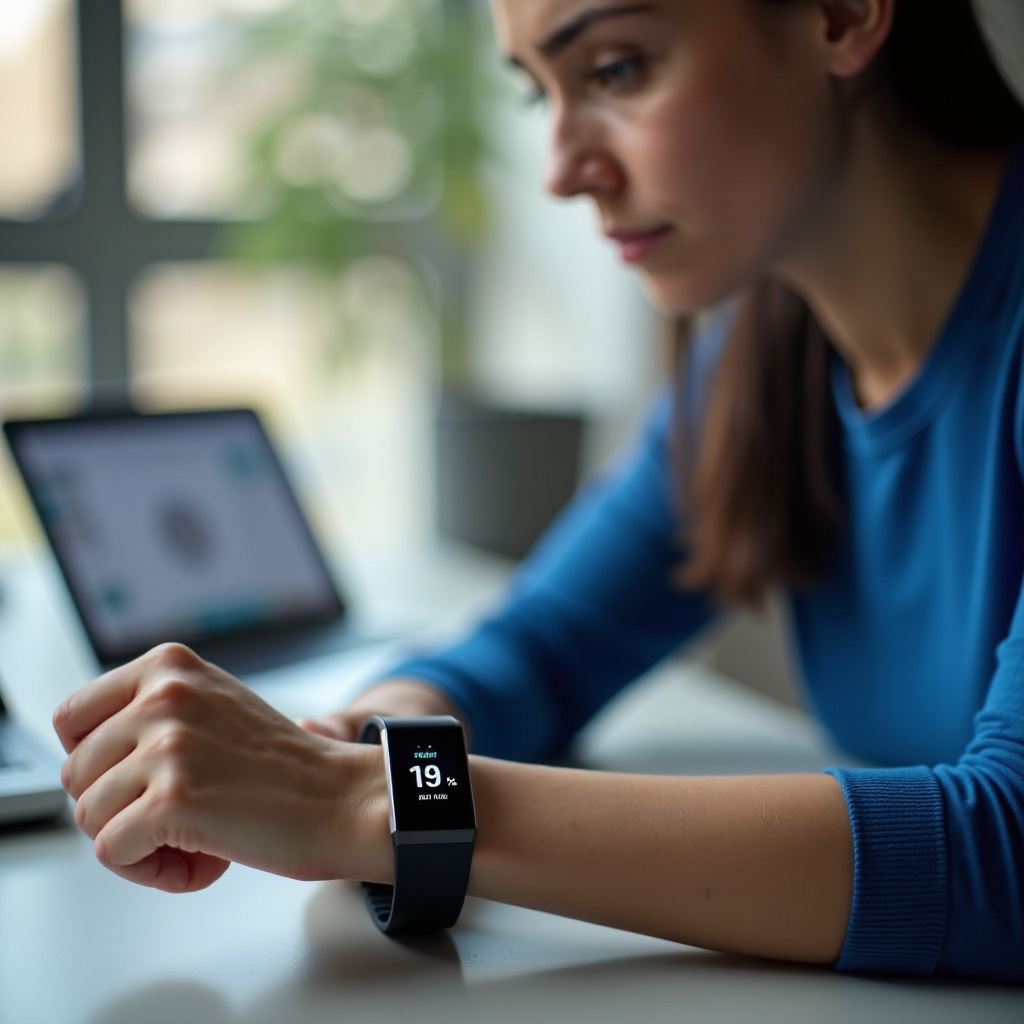
Hoe Fitbit afstand berekent — en waarom er 0,00 mijl wordt getoond
Fitbit meet afstand op twee hoofdmanieren. De dagtotaalafstand zet stappen om in mijlen op basis van je lengte en paslengte. Deze methode voedt de dagtotalen en het meeste wandelen binnenshuis. Trainingsafstand gebruikt GPS, ofwel ingebouwd in het horloge of via je telefoon, om outdoorworkouts zoals Wandelen, Hardlopen of Fietsen in kaart te brengen. Wanneer de GPS een constante stroom punten levert, ziet je route er strak uit en is de afstand nauwkeurig.
0 mijl verschijnt wanneer het apparaat wel stappen registreert maar geen GPS-gegevens ontvangt in een modus die GPS vereist, wanneer je een outdoorprofiel kiest voor een indoorworkout, of wanneer telefoontoestemmingen locatie voor connected GPS blokkeren. Het gebeurt ook wanneer Auto-Pauze of SmartTrack te laat start of te vroeg stopt, of wanneer eenheidsinstellingen de verwachte waarden verbergen. Het onderscheid tussen stapgebaseerde afstand en GPS-gebaseerde afstand helpt je de oplossing op het juiste systeem te richten.
Nu je de mechanismen kent, begin met eenvoudige acties die veel gevallen binnen enkele minuten oplossen voordat je in diepere instellingen duikt.
Snelle oplossingen om eerst te proberen
Loop deze snelle stappen door. Ze herstellen voor veel gebruikers betrouwbare afstandsregistratie zonder uitgebreide troubleshooting:
1) Herstart alles: Start je Fitbit en je telefoon opnieuw op om verbindingen en services te resetten.
2) Schakel Bluetooth: Zet Bluetooth uit en weer aan, open daarna de Fitbit-app om een nieuwe handshake te forceren.
3) Update en synchroniseer: Installeer de nieuwste Fitbit-app en apparaatfirmware. Open de app en synchroniseer tot het voltooid is.
4) Kies de juiste activiteit: Gebruik Buiten Wandelen of Buiten Hardlopen voor buiten, en Loopband of Binnen Wandelen voor binnen.
5) Wacht op lock: Open vóór je buiten start de activiteit op het horloge en wacht op een GPS-lock of een connected-status.
6) Bevestig eenheden: Stel mijlen in als je mijlen verwacht. Controleer lengte, gewicht en polsvoorkeur.
7) Schakel batterijbesparing uit: Zet batterijspaarstanden uit op het horloge en de telefoon tijdens workouts.
8) Doe een schone test: Loop een bekende mijl onder open hemel en vergelijk met een kaarttool.
Als de afstand nog steeds nul is of te kort wordt gemeten, is de GPS-bron mogelijk verkeerd geconfigureerd. Controleer welke GPS-modus jouw model ondersteunt en stel die correct in.
GPS-afstand wordt niet geregistreerd: ingebouwde vs. connected GPS
Fitbit-apparaten ondersteunen ingebouwde GPS, connected GPS die je telefoon gebruikt, of dynamische GPS die ertussen schakelt. Bij modellen met ingebouwde GPS schakel je deze in bij de trainingsinstellingen, zodat het horloge afstand registreert zonder afhankelijk te zijn van de telefoon. Bij modellen zonder ingebouwde GPS neem je je telefoon mee en geef je de Fitbit-app volledige locatietoegang.
Ga hierbij stap voor stap te werk:
– Op het horloge: Open de trainingsinstellingen. Selecteer je workout. Stel GPS in op ingebouwd, telefoon of dynamisch, afhankelijk van wat beschikbaar is.
– Eerst lock verkrijgen: Ga naar open lucht. Wacht 30 tot 60 seconden op een lock of een connected-indicator.
– Houd de telefoon dichtbij: Bij connected GPS houd je de telefoon ontgrendeld of recent ontgrendeld en binnen een paar meter.
– Opmerking voor Pixel Watch: Zorg dat de Fitbit Exercise-app op het horloge locatietoestemming heeft en dat locatie op het horloge aan staat.
Als het horloge moeite heeft om te locken of de verbinding blijft verliezen, zijn telefoontoestemmingen of batterijbeheer de waarschijnlijke oorzaak. Los die op om GPS-afstand te stabiliseren.
Telefoontoestemmingen en batterij-instellingen (iPhone en Android)
Besturingssystemen op telefoons beheren het batterijgebruik agressief. Dat verstoort vaak connected GPS en synchronisatie op de achtergrond. Stel het volgende éénmalig goed in en je voorkomt herhaalde problemen.
Op iPhone:
– Locatieservices: Instellingen > Privacy en beveiliging > Locatievoorzieningen > Fitbit > Toegang tot locatie toestaan = Altijd. Schakel Precieze locatie in.
– Beweging en conditie: Instellingen > Privacy en beveiliging > Beweging en conditie. Zet Conditietracking aan en schakel Fitbit in.
– Ververs op achtergrond: Instellingen > Algemeen > Ververs op achtergrond. Zet dit aan voor Fitbit.
– Energiebesparingsmodus: Schakel Laagstroommodus uit tijdens workouts.
Op Android:
– Machtigingen: Instellingen > Apps > Fitbit > Machtigingen. Zet Locatie op Altijd toestaan. Sta Fysieke activiteit en Nabije apparaten toe.
– Locatienauwkeurigheid: Instellingen > Locatie. Zet Locatie en Google-locatienauwkeurigheid aan. Schakel Wi‑Fi- en Bluetooth-scannen in.
– Batterij-optimalisatie: Sluit Fitbit en de bijbehorende Bluetooth-service uit van optimalisatie of Doze. Overweeg Adaptieve batterij voor Fitbit uit te schakelen.
– Kill-switches: Vermijd taakkillers, agressieve batterijbeheerders en VPN- of firewall-apps die locatie blokkeren.
Met de juiste machtigingen zou GPS buiten moeten stabiliseren. Voor sportscholen en loopbanden gebruikt de afstand paslengte in plaats van GPS. Kalibreer die als volgende.
Indoor- en loopbandworkouts: kalibreer paslengte en voorkom nul mijl
Indoorworkouts vertrouwen op bewegingssensoren en paslengte om afstand te schatten. Als het horloge stappen registreert maar nul afstand toont, heb je waarschijnlijk een outdoor GPS-profiel binnen gebruikt of is je paslengte niet gekalibreerd.
Volg dit plan:
– Kies de juiste modus: Kies Loopband of Binnen wandelen voor sessies binnen. Vermijd GPS-afhankelijke profielen binnen.
– Kalibreer paslengte correct:
1) Loop een gemeten halve mijl op een baan. Tel stappen of controleer het aantal stappen na de inspanning.
2) De paslengte voor wandelen is gelijk aan afstand gedeeld door stappen. Herhaal voor een halve mijl hardlopen om een hardlooppaslengte te krijgen.
3) Open in de Fitbit-app je profielinstellingen en voer aangepaste paslengtes in voor wandelen en hardlopen.
– Draagpositie: Draag het horloge strak, één vinger boven het polsbot, en laat een natuurlijke armzwaai toe.
– Handplaatsing: Vermijd het langdurig vasthouden van de loopbandleuningen, waardoor de polsbeweging verdwijnt.
– Repareer opgeslagen nul: Als een opgeslagen loopbandsessie nul mijl toont, bewerk de afstand in de Fitbit-app zodat die overeenkomt met het loopbanddisplay.
Valkuilen van SmartTrack en Auto-Pauze
SmartTrack detecteert bepaalde activiteiten automatisch, terwijl Auto-Pauze de tijd stopt wanneer je stilstaat. Beide kunnen nuttig zijn, maar ze kunnen ook tot gedeeltelijke of lege workouts leiden als ze op het verkeerde moment worden geactiveerd.
Gebruik deze instellingen om fouten te verminderen:
– SmartTrack-duur: Verhoog de minimumduur zodat het apparaat genoeg beweging heeft voordat het registreert. Schakel SmartTrack uit voor activiteiten die je liever handmatig start.
– Handmatig starten: Start Loopband, Binnen wandelen, Buiten wandelen en Hardlopen handmatig. Zo beheer je GPS, modus en timing.
– Auto-Pauze: Als je vaak stopt bij stoplichten of tijdens intervallen, schakel Auto-Pauze uit zodat het apparaat de afstand continu registreert.
Eenheden, profiel- en polsinstellingen die de afstand vertekenen
Kleine fouten in profiel- en apparaatinstellingen vervormen de afstand. Corrigeer deze details om de afstand consistent te houden:
– Eenheden: Stel mijlen in als je mijlen verwacht, of kilometers als je de metrische eenheid verkiest. Houd het consistent in de app en op het horloge.
– Lengte en gewicht: Bevestig je lengte, omdat standaard paslengte daarop is gebaseerd. Werk je gewicht bij voor calorie-schattingen.
– Polsvoorkeur: Als je het horloge aan je dominante hand draagt, stel de polsvoorkeur in op Dominant om overregistratie van beweging te verminderen.
– Draagcomfort: Draag het bandje strak en stabiel. Losse bandjes kunnen de bewegingskwaliteit verminderen.
Profiel- en eenheidsinstellingen keren soms terug naar defaults na grote updates of accountwijzigingen. Als het probleem na een update begon, voer dan de checklist na updates uit.
Na een update: app-, firmware- en Google-accountmigratie-oplossingen
Herontwerpen van apps, firmware-updates en accountmigraties kunnen machtigingen resetten, snelkoppelingen naar trainingen verwijderen of GPS-modi wijzigen. Als je probleem met het niet registreren van mijlen direct na een update begon, voer dan deze stappen uit:
– Controleer machtigingen opnieuw: Stel op iPhone en Android Locatie in op Altijd en schakel bewegingsmachtigingen opnieuw in. Updates zetten dit vaak terug naar Alleen bij gebruik, wat connected GPS breekt.
– Herstel trainingssnelkoppelingen: Open de app Training op het horloge en voeg Buiten wandelen, Buiten hardlopen en Loopband opnieuw toe. Bevestig de GPS-instellingen per training.
– Update firmware: Synchroniseer het horloge en rond eventuele openstaande firmware-installaties af.
– Koppel opnieuw en schoon: Vergeet het horloge in de Bluetooth-instellingen op de telefoon. Start beide apparaten opnieuw op. Koppel opnieuw via de Fitbit-app zodat machtigingen en GPS-koppelingen opnieuw worden opgebouwd.
– Verifieer account: Zorg dat je bent ingelogd op het juiste Google-account en dat de app je apparaat onder je profiel toont.
Als de afstand daarna nog steeds onjuist is, wis caches en start apparaten opnieuw. Verse appsessies herstellen vaak kaarten en correcte synchronisatie.
Synchronisatie, cache en opties voor opnieuw opstarten/resetten
Een vastgelopen synchronisatie of een beschadigde cache kan kaarten en afstanden in de app verbergen, zelfs als het horloge de gegevens heeft verzameld. Maak de paden schoon die workouts van het horloge naar de cloud brengen:
– Forceer synchronisatie: Open de Fitbit-app en trek omlaag op het dashboard totdat de synchronisatie voltooid is.
– Cache wissen:
– iPhone: Verwijder appdata (offload) of installeer de app opnieuw. Je gegevens blijven in de cloud zodra ze gesynchroniseerd zijn.
– Android: Instellingen > Apps > Fitbit > Opslag > Cache wissen.
– Herinstalleren en opnieuw inloggen: Installeer de Fitbit-app opnieuw, log in op hetzelfde account en schakel alle machtigingen opnieuw in.
– Start het horloge opnieuw: Voer een zachte reset uit volgens de stappen voor jouw model. Bewaar fabrieksreset als laatste middel, nadat je recente gegevens hebt geback-upt en gesynchroniseerd.
Als software en synchronisatiepaden schoon zijn, bekijk dan de fysieke context van je workouts. De omgeving beïnvloedt de signaalkwaliteit en route-nauwkeurigheid.
Omgevings- en draagfactoren die de afstand beïnvloeden
GPS-signalen verzwakken of verstrooien in bepaalde omgevingen. Dat levert korte routes, willekeurige zigzags of rechte lijnen op in plaats van een gedetailleerde kaart.
Reken op verminderde nauwkeurigheid in deze omstandigheden:
– Stedelijke canyons met hoge gebouwen
– Dichte bosbedekking of diepe valleien
– Zware bewolking, extreem weer of reflecterende glazen oppervlakken
– Starten onder overkappingen of nabij muren die het zicht op de lucht blokkeren
Verbeter de signaalkwaliteit met deze gewoonten:
– Begin met zicht op de lucht: Ga naar een plek met vrije hemel en geef het horloge 30 tot 60 seconden om satellieten te locken.
– Stel het horloge bloot: Houd mouwen en jassen bij de start van het horlogescherm af. Draag het aan de buitenzijde van de pols voor betere antenneblootstelling.
– Houd stil bij de start: Vermijd snel bewegen totdat je de lock-indicator ziet. Een schone start helpt de route stabiel te blijven.
Zelfs met goed zicht op de hemel kan de nauwkeurigheid dalen als energiebesparende functies locatie of sensoren beperken. Schakel ze uit tijdens workouts.
Batterijbesparing en energiestanden die GPS en afstand beïnvloeden
Batterijspaarmodi ruilen nauwkeurigheid in voor looptijd. Ze schakelen achtergrondactiviteit uit of vertragen GPS-updates, wat kan leiden tot nul mijl of korte routes.
Volg deze energieregels voor workouts:
– Op het horloge: Zet batterijbesparing uit. Houd locatie aan. Gebruik het always-on-display alleen indien nodig en laad op vóór lange runs.
– Op de telefoon: Schakel Laag stroomverbruik of Batterijbesparing uit. Sluit de Fitbit-app en bijbehorende services uit van optimalisatie.
– Begin opgeladen: Start GPS-workouts met minimaal 40 tot 50 procent batterij, zodat het apparaat sensoren halverwege de activiteit niet terugschroeft.
Wanneer je klaar bent met het aanpassen van de energiestanden, voer een eenvoudige controletest uit om te bevestigen dat alles werkt.
Controleer nauwkeurigheid met een controletest van 1 mijl
Een gecontroleerde test bewijst of je wijzigingen het probleem hebben verholpen:
1) Kies een vlakke, open route met vrije hemel. Gebruik Buiten wandelen of Hardlopen.
2) Gebruikers van connected GPS nemen de telefoon mee en openen kort de Fitbit-app vóór de start.
3) Wacht op het horloge op een GPS-lock of een connected-indicator.
4) Wandel of loop een gemeten mijl in gelijkmatig tempo. Vermijd lange stops.
5) Sla de workout op en open hem in de app. Bekijk de kaart en de afstand.
6) Vergelijk het resultaat met een bekende afstand of een betrouwbare kaarttool.
Als het horloge binnen enkele procenten afwijkt, heb je de nauwkeurigheid hersteld. Zie je nog steeds nul of een zeer korte route, verzamel dan bewijs en schakel de support in.
Wanneer contact opnemen met Fitbit Support of een vervanging aanvragen
Hardwareproblemen zijn zeldzaam, maar komen voor. Als je de stappen hierboven hebt doorlopen en nog steeds nul mijl of ontbrekende kaarten ziet, neem contact op met support met duidelijke informatie:
– Screenshots: Toon locatiemachtigingen, GPS-instellingen voor trainingen en de samenvatting van de workout.
– Details van de controletest: Geef je route, tijd en de verwachte afstand.
– Versies en apparaten: Noem de Fitbit-app- en firmwareversies, het telefoonmodel en de OS-versie.
– Tijdlijn: Noteer wanneer het probleem begon en welke oplossingen je hebt geprobeerd.
Vraag om escalatie van de troubleshooting en een hardwarebeoordeling. Als support een GPS- of antennefout bevestigt, vraag dan om vervanging onder garantie. Nauwkeurige documentatie versnelt het proces en voorkomt herhaald heen-en-weer.
Conclusie
Je kunt de meeste Fitbit-afstandsproblemen oplossen met een gerichte, stapsgewijze aanpak. Begin met snelle fixes. Stel de juiste GPS-modus voor je apparaat in. Geef volledige telefoontoestemmingen zodat connected GPS werkt. Kalibreer je paslengte voor sessies binnen. Stel SmartTrack en Auto-Pauze af zodat automatisering workouts niet afkapt. Bevestig eenheden, profiel- en polsinstellingen zodat de omzetting van stappen naar mijlen consistent blijft. Maak caches schoon, synchroniseer opnieuw en start apparaten opnieuw om het datapad te vernieuwen. Valideer je instellingen daarna met een controletest van één mijl.
Als de afstand nog steeds faalt, beschouw het dan als een mogelijk hardwareprobleem en documenteer je bevindingen voor support. Met de juiste configuratie en gewoonten tonen je workouts nauwkeurige mijlen, betrouwbare kaarten en consistente registraties die je week na week gemotiveerd houden en laten verbeteren.
Veelgestelde vragen
Waarom worden mijn stappen wel weergegeven, maar mijn mijlen niet?
Dit gebeurt wanneer je binnenshuis een outdoor-GPS-profiel kiest, start voordat er GPS-lock is, of SmartTrack te laat laat activeren. Gebruik binnenshuis Loopband of Binnenwandeling, wacht buiten op een GPS-lock, en geef de voorkeur aan handmatig starten. Controleer eenheden, paslengte en Auto-pauze. Als een training al is opgeslagen met 0,00 mijl, bewerk dan de afstand in de Fitbit-app zodat deze overeenkomt met een bekende waarde.
Waarom ontbreekt mijn GPS-kaart of toont deze een rechte lijn?
De app heeft geen GPS-punten ontvangen. Veelvoorkomende oorzaken zijn Locatie ingesteld op Tijdens gebruik in plaats van Altijd, Exacte locatie uit op iPhone, batterijoptimalisatie op Android die Fitbit afsluit, of VPN- en firewall-apps die locatie blokkeren. Stel Locatie in op Altijd, schakel Exacte locatie in op iPhone, sluit Fitbit uit van optimalisatie op Android, schakel blokkerende apps uit, en wacht 30–60 seconden op GPS-lock voordat je start.
Hoe nauwkeurig is de afstand van Fitbit, en kan ik de mijlen na een training aanpassen?
In open lucht is de GPS-afstand doorgaans binnen enkele procenten nauwkeurig. Bomen, hoge gebouwen, tunnels en frequente stops verminderen de nauwkeurigheid. Binnen is de afstand afhankelijk van paslengte en armzwaai, dus kalibreer je wandel- en hardlooppas voor betere resultaten. Als een training is opgeslagen met een onjuiste afstand, open deze dan in de Fitbit-app en pas de afstand aan zodat die overeenkomt met een gemeten route of de weergave van de loopband.