
Mijn Roku-afstandsbediening werkt niet: bewezen oplossingen voor Roku-tv’s en streaming-spelers
Inleiding
Als een filmavond stilvalt omdat de afstandsbediening niet reageert, slaat de frustratie snel toe. Je drukt op knoppen, er gebeurt niets, en het startscherm blijft hangen. Het goede nieuws is dat de meeste problemen met Roku‑afstandsbedieningen eenvoudig op te lossen zijn. Je krijgt de afstandsbediening meestal terug met een paar zorgvuldige stappen: bepaal je type afstandsbediening, controleer stroomvoorziening en zichtlijn, koppel de afstandsbediening opnieuw, stabiliseer de Wi‑Fi, werk de software bij en corrigeer de TV‑bedieningsinstellingen. Deze gids leidt je via een duidelijke route, zodat je eerst het juiste aanpakt en giswerk vermijdt.
We beginnen met het vaststellen van je type afstandsbediening, omdat de gebruikte technologie de juiste oplossing bepaalt. Daarna doen we snelle controles voor batterijen en signaal, voeren we een volledige herstart uit en koppelen we de afstandsbediening op de juiste manier. Vervolgens finetunen we je netwerk en werken we de software bij, resetten we koppelingsgegevens indien nodig en lossen we problemen met volume- of aan/uit‑toetsen op. Als je vastloopt, houdt de Roku‑mobiele app je in beweging, en modelspecifieke opmerkingen helpen bij veelvoorkomende eigenaardigheden per merk. Laten we beginnen met precies te bevestigen welke afstandsbediening je hebt.
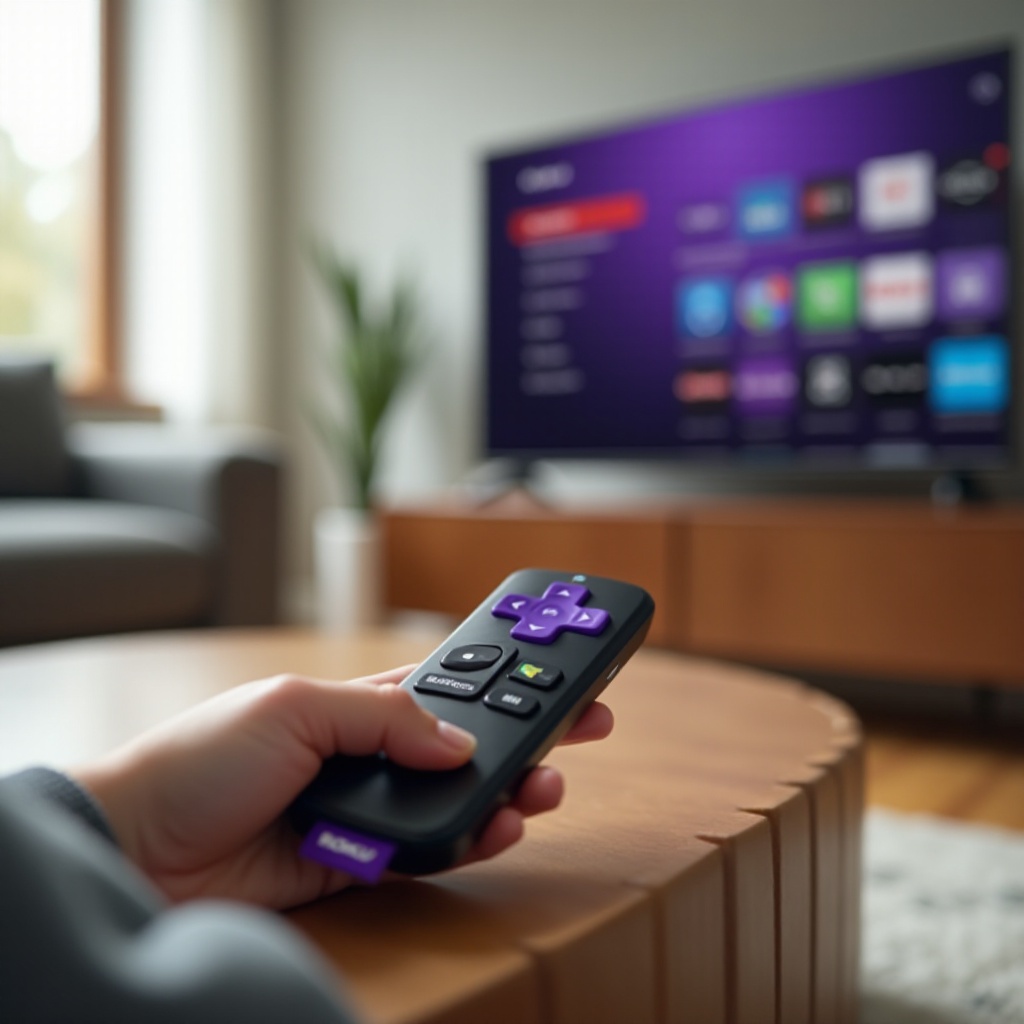
Bepaal je type Roku‑afstandsbediening
Verschillende afstandsbedieningen vragen om verschillende oplossingen. Een IR‑afstandsbediening werkt via lijn‑van‑zicht en hoeft niet te koppelen. Een Voice‑afstandsbediening gebruikt Wi‑Fi Direct of Bluetooth en moet worden gekoppeld. Een Voice Remote Pro heeft een oplaadbare batterij en handsfree spraakfuncties. Weten wat je in je hand hebt voorkomt verspilde stappen en laat je gerichte oplossingen toepassen.
Eenvoudige IR vs. Voice Remote vs. Voice Remote Pro
Een IR‑afstandsbediening heeft geen microfoonknop en geen koppelknop. Hij moet het TV‑ of spelersensorvenster kunnen “zien” om te werken. Een standaard Voice‑afstandsbediening heeft een microfoonknop en een kleine koppelknop, meestal in het batterijvak. Een Voice Remote Pro heeft een oplaadpoort en vaak een microfoonschakelaar aan de zijkant of onderkant. Zie je een oplaadpoort, dan heb je waarschijnlijk een Pro in handen.
Roku TV‑afstandsbedieningen vs. Roku‑streamingplayers‑afstandsbedieningen
Roku TV‑afstandsbedieningen worden meegeleverd met Roku‑tv’s van merken als TCL, Hisense en Onn. Ze hebben knoppen voor TV‑aan/uit, volume en dempen. Afstandsbedieningen voor streamingplayers worden geleverd bij apparaten zoals de Streaming Stick of Ultra. Ze kunnen TV‑aan/uit en volume bedienen via CEC of IR‑aanleren. Stem je afstandsbediening af op je apparaat, want stappen voor TV‑bediening verschillen tussen Roku‑tv’s en spelers.
Zo herken je de koppelknop, microfoonschakelaar en oplaadpoort
Open het batterijvak en zoek naar een klein knopje en een LED‑lampje. Dat is de koppelingsbediening. Zoek bij een Voice Remote Pro naar een USB‑oplaadpoort en een microfoonschakelaar. Als deze ontbreken, heb je waarschijnlijk een IR‑afstandsbediening die helemaal niet gekoppeld hoeft te worden.
Het exacte type afstandsbediening bepalen vormt de basis voor alle volgende oplossingen. Met dat helder, pak je nu de snelste winst: basiscontroles die de meeste mensen overslaan.
Snelle controles die de meeste mensen overslaan
Eenvoudige oorzaken liggen vaak aan de basis van storingen. Batterijen vallen uit. Sensoren worden geblokkeerd. Afstand en licht verpesten de zichtlijn. Voordat je diepgaand gaat troubleshooten, sluit deze basiszaken uit.
Batterijen correct vervangen en goed plaatsen
Gebruik nieuwe batterijen van een goed merk. Plaats ze met de juiste polariteit. Als je ze net hebt vervangen, houd een willekeurige knop vijf seconden ingedrukt om de afstandsbediening te wekken. Voor een Voice Remote Pro: sluit hem aan en laad minstens 30 minuten op voordat je test.
Zichtlijn en afstand controleren
IR‑afstandsbedieningen hebben een vrije baan nodig tussen de afstandsbediening en de TV‑sensor. Ga 5 tot 15 voet weg staan en richt op de onderste rand waar de sensor vaak zit. Voice‑afstandsbedieningen werken via radio, maar bereik blijft van belang. Blijf binnen 20 tot 30 voet en vermijd dikke muren of metalen rekken die het signaal blokkeren.
Verwijder obstakels, fel licht en reflecterende oppervlakken
Soundbars, settopboxen en decoratie staan vaak voor de sensor. Verplaats ze of verhoog de TV lichtjes. Sterk zonlicht of fluorescentieverlichting kan IR overstemmen. Dim de lichten of pas de TV‑hoek aan. Veeg de voorkant van de afstandsbediening en het TV‑sensorvenster schoon met een zachte doek.
Als snelle controles geen oplossing bieden, verhelp tijdelijke glitches door je apparatuur te herstarten.
Alles volledig herstarten
Een herstart verwijdert tijdelijke fouten, reset draadloze modules en herstelt stabiele voeding. Het kost weinig moeite en slaagt vaak.
Start je Roku TV of speler opnieuw op
Heeft de TV een aan/uit‑knop, druk daarop om de TV uit te zetten, wacht 10 seconden en zet hem dan weer aan. Trek bij een speler de stekker eruit en steek hem weer in. Wacht tot het Roku‑logo verschijnt en test daarna je afstandsbediening.
Trek de stekker 60 seconden uit het stopcontact en probeer een ander stopcontact
Haal de stekker van de TV of speler een volle minuut uit het stopcontact. Sluit aan op een bekend goed stopcontact of een andere stekkerdoos om spanningsdalingen of instabiele verdeelstekkers uit te sluiten.
Voor Sticks: gebruik de HDMI‑verlengkabel en netstroom
Een streamingstick achter een TV wordt warm en ontvangt zwakke Wi‑Fi. Gebruik de gratis HDMI‑verlengkabel om hem van het achterpaneel af te plaatsen. Voorzie hem van stroom via de netadapter en niet via een USB‑poort van de TV. Dit vermindert warmte en verhoogt de draadloze stabiliteit.
Start het apparaat opnieuw op en werkt de afstandsbediening nog steeds niet, koppel dan een voice‑afstandsbediening opnieuw en bevestig de link.
Een Voice‑afstandsbediening correct opnieuw koppelen
Voice‑afstandsbedieningen kunnen de koppeling verliezen na updates, batterijwissels, routerwijzigingen of het verplaatsen van het apparaat. Een schone koppeling herstelt de verbinding.
Houd de koppelknop ingedrukt totdat het statuslampje knippert
Open het batterijvak. Houd de koppelknop 5 tot 10 seconden ingedrukt totdat de LED begint te knipperen. Ga tijdens deze handeling dicht bij het Roku‑apparaat staan. Bij Pro‑modellen kan de koppelknop naast de oplaadpoort of in het batterijvak zitten.
Volg de koppelingsinstructies op het scherm en let op de timing
Binnen 30 seconden zou je een koppelingsmelding op het scherm moeten zien. Houd de afstandsbediening dicht bij het apparaat totdat het proces is voltooid. Als de melding niet verschijnt, start de Roku opnieuw op en probeer het opnieuw. Soms slaagt een tweede poging na een herstart direct.
Als koppelen mislukt, wis eerst oude koppelingsgegevens
Gebruik de huidige afstandsbediening als die deels werkt, of de mobiele app als tijdelijke afstandsbediening, om de oude link te verwijderen. Ga naar Instellingen > Afstandsbedieningen en apparaten, verwijder de afstandsbediening, start de Roku opnieuw op en koppel daarna opnieuw. Het wissen van verouderde gegevens verhelpt vaak mislukte koppelingspogingen.
Werkt het koppelen maar lopen opdrachten traag of vallen ze weg, dan is de omgeving mogelijk “ruisig”. Verbeter als volgende stap de draadloze omstandigheden.
Wi‑Fi‑ en interferentieproblemen oplossen
Voice‑afstandsbedieningen vertrouwen op een stabiele draadloze verbinding. Verzadigde kanalen, DFS‑banden en nabije interferentie kunnen gemiste indrukken, vertraging of verbrekingen veroorzaken. Kleine aanpassingen aan je netwerk kunnen alles stabiliseren.
Overwegingen voor 2,4 GHz versus 5 GHz voor afstandsbedieningen
Veel Roku‑apparaten en afstandsbedieningen werken goed op 2,4 GHz dankzij groter bereik en betere doordringing door muren. Als je router 5 GHz met DFS‑kanalen forceert, kan de verbinding wegvallen bij radarinterrupties. Test beide banden. Houd SSID’s zichtbaar en gescheiden zodat je de beste band voor de Roku kunt kiezen.
Wijzig routerkanalen en verminder congestie
Log in op je router en schakel naar een rustiger kanaal. Gebruik op 2,4 GHz kanaal 1, 6 of 11. Vermijd op 5 GHz DFS‑kanalen en kies een niet‑overlappend kanaal dat in jouw omgeving goed werkt. Plaats de router hoger en dichterbij om obstakels te verminderen.
Vermijd DFS‑kanalen en interferentie van mesh‑knooppunten
Heb je een mesh‑systeem, verbind de Roku dan met het dichtstbijzijnde knooppunt met sterk signaal. Schakel band steering uit als dit voor frequente overschakelingen zorgt. Houd magnetrons, draadloze telefoons en babyfoons uit de zichtlijn tussen Roku en router.
Als het draadloze deel stabiel is, verifieer dan dat je recente software draait, want updates verhelpen bugs met koppelen en TV‑bediening.
Roku OS en firmware van de afstandsbediening bijwerken
Updates pakken koppelingsproblemen, CEC‑conflicten en willekeurige uitval aan. Handmatig controleren zorgt ervoor dat je de nieuwste versies hebt.
Systeemupdatepad via Instellingen
Ga met een werkende afstandsbediening of de mobiele app naar Instellingen > Systeem > Systeemupdate > Nu controleren. Laat het apparaat nieuwe firmware downloaden en installeren. Start opnieuw op als daarom wordt gevraagd en test de afstandsbediening opnieuw.
Updates van de firmware van de afstandsbediening en wat je kunt verwachten
Na een update van Roku OS kan het apparaat stilzwijgend een firmwareupdate voor de afstandsbediening pushen. Laat de Roku een paar minuten met rust. Als de reactietijd daarna verbetert, is de firmware van de afstandsbediening waarschijnlijk succesvol bijgewerkt.
Bevestig het succes van de update in Systeeminfo
Open Instellingen > Systeem > Over en noteer de softwareversie en build. Zie je nog steeds problemen met recente software, voer dan een schone reset van de afstandsbediening uit en verwijder oude koppelingsgegevens.
Als de software actueel is en problemen blijven, reset dan de afstandsbediening en wis de link, zodat je vanaf nul kunt koppelen.
De afstandsbediening resetten en koppelingsgegevens wissen
Vastgelopen toestanden en corrupte koppelingsgegevens kunnen een goede verbinding blokkeren. Een reset creëert een schone lei en forceert een nieuwe handshake.
Ontkoppelingsprocedure en batterijen verwijderen
Ga in Instellingen > Afstandsbedieningen en apparaten naar het verwijderen van de afstandsbediening uit de Roku. Haal de batterijen 10 tot 15 seconden uit de afstandsbediening of koppel de lader los bij een Pro‑model. Plaats de stroomvoorziening terug en probeer opnieuw te koppelen.
Verborgen RF‑reset of koppelingsgeheugen wissen via menu
Sommige modellen bieden geavanceerde menu’s waarmee je RF‑gegevens kunt wissen. Gebruik de mobiele app om te navigeren als je afstandsbediening niet reageert. Het wissen van RF‑geheugen voorkomt dat het apparaat vasthoudt aan een kapotte link.
Opnieuw vanaf nul koppelen en bediening verifiëren
Houd de koppelknop ingedrukt totdat de LED knippert. Voltooi de stappen op het scherm. Test navigatie, Home, Terug en OK. Test daarna volume en aan/uit als je afstandsbediening TV‑bediening ondersteunt. Werkt alleen aan/uit of volume niet, pas dan CEC en TV‑bedieningsinstellingen aan.
Als navigatie werkt maar de aan/uit‑ of volumetoetsen niet, heeft je setup mogelijk een snelle herconfiguratie nodig.
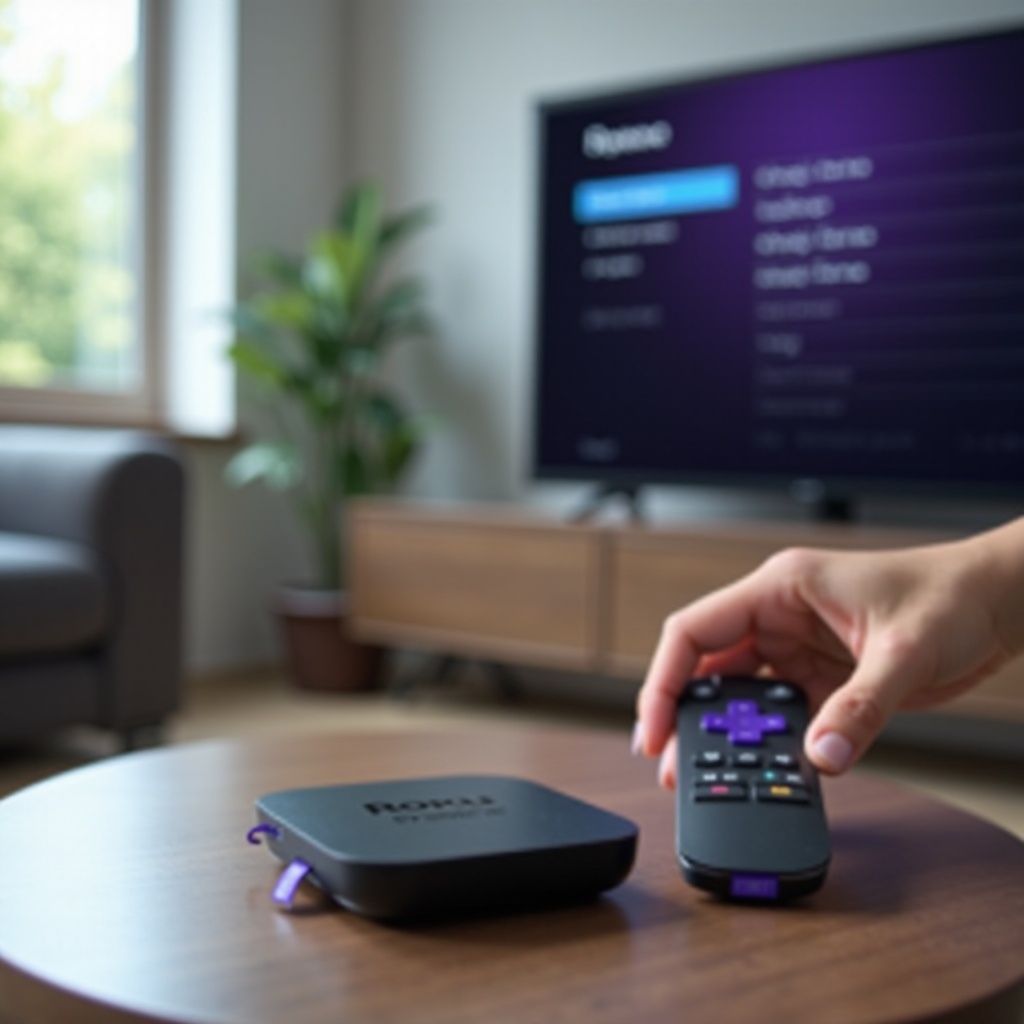
Volume-/aan/uitknoppen die niet werken oplossen
Aan/uit en volume vertrouwen op IR‑codes of HDMI‑CEC. Verkeerde instellingen blokkeren deze toetsen, zelfs als de rest van de afstandsbediening functioneert.
TV‑bediening opnieuw configureren
Ga naar Instellingen > Afstandsbedieningen en apparaten > Afstandsbedieningen > Afstandsbediening instellen voor TV‑bediening. Volg de merkassistent. Bevestig dat de TV tijdens de test dempt en weer geluid geeft of op volumestappen reageert. Sla het werkende profiel op.
Schakel HDMI‑CEC in op je televisie
Schakel CEC in via de TV‑instellingen. Elk merk gebruikt een andere naam, zoals Anynet Plus, Bravia Sync of Simplink. Zet de optie aan die bediening door verbonden apparaten toestaat. Test daarna de aan/uit‑ en volumeknoppen opnieuw.
Test verschillende HDMI‑poorten en kwaliteitskabels
Sommige HDMI‑poorten gaan beter om met CEC dan andere. Verplaats de Roku naar een andere poort. Gebruik een gecertificeerde high‑speed HDMI‑kabel. Als je via een soundbar of AV‑receiver schakelt, sluit de Roku dan direct op de TV aan om conflicten te isoleren.
Als je hardware‑afstandsbediening blijft weigeren, kan de gratis Roku‑app de kloof overbruggen en je laten doorgaan.
Gebruik de Roku‑mobiele app als tijdelijke afstandsbediening
De mobiele app houdt je in controle als de hardware‑afstandsbediening faalt. Hij helpt je ook navigeren naar koppelings-, update‑ en CEC‑instellingen.
Verbind de app met hetzelfde Wi‑Fi‑netwerk
Installeer de Roku‑app op iOS of Android. Zorg dat je telefoon en Roku op hetzelfde netwerk zitten. De app zou het apparaat automatisch moeten vinden. Zo niet, voeg het handmatig toe op basis van het IP‑adres.
Ga naar Instellingen om je afstandsbediening opnieuw te koppelen
Open het afstandsbedienings‑tabblad en ga naar Instellingen > Afstandsbedieningen en apparaten. Start het koppelingsproces voor de hardware‑afstandsbediening. Met de app kun je stappen op het scherm voltooien die je anders niet zou kunnen bereiken.
Gebruik Privéluisteren om audiobediening te valideren
Schakel Privéluisteren in de app in en controleer of de audio‑uitvoer werkt. Dit maakt onderscheid tussen netwerk- of app‑audioproblemen en TV‑volume of CEC‑problemen.
Werkt de app wel maar faalt de IR‑afstandsbediening nog steeds, test dan het IR‑hardwarepad en de gezondheid van de sensor.
Controleer de IR‑zender en TV‑sensor
IR‑afstandsbedieningen vertrouwen op een kleine LED in de afstandsbediening en een schone IR‑sensor op de TV. Een snelle cameratest en eenvoudige reiniging lossen veel IR‑problemen op.
Test de IR‑LED met de camera van een smartphone
Richt de voorkant van de afstandsbediening op de camera van je telefoon. Druk op een knop en kijk of je een paarse of witte flikkering op het scherm ziet. Zie je geen flikkering, dan kan de LED of de batterijen defect zijn. Vervang de batterijen of overweeg vervanging van de afstandsbediening.
Reinig de TV‑sensor en de voorkant van de afstandsbediening
Stof, stickers en vingerafdrukken blokkeren IR. Veeg het venster van de TV‑sensor en de voorkant van de afstandsbediening af met een microvezeldoek. Vermijd sprays en agressieve reinigers die residu achterlaten.
Verminder fluorescentieverlichting of direct zonlicht
Fel omgevingslicht kan IR‑signalen overstemmen. Dim plafondverlichting, sluit jaloezieën of pas de TV‑hoek aan. Test de afstandsbediening daarna op middelgrote afstand opnieuw.
Als IR en voeding in orde lijken, kan een stroom- of hitteprobleem nog steeds voor haperingen zorgen, vooral bij oplaadbare modellen.
Batterijslijtage en oververhitting verhelpen
Overmatig verbruik en hitte komen vaak door vastzittende knoppen, voortdurende microfoonactiviteit of oplaadfouten. Dit verhelpen herstelt de normale levensduur en betrouwbare bediening.
Gebruik batterijen van hoge kwaliteit en vervang ze per paar
Meng geen merken of leeftijden. Plaats een nieuw, identiek setje. Herstelt de afstandsbediening maar valt hij binnen enkele dagen opnieuw uit, test dan met een tweede set om een slechte partij cellen uit te sluiten.
Best practices voor het opladen van de Voice Remote Pro
Gebruik een betrouwbare kabel en een netlader. Laad volledig op en koppel dan los. Toont de afstandsbediening vol maar loopt hij snel leeg, probeer dan een andere kabel of lader. Controleer de poort op vuil en reinig deze voorzichtig indien nodig.
Schakel de handsfree microfoon uit om sluipverbruik te verminderen
Zet de microfoonschakelaar van een Voice Remote Pro uit en test een dag. Verbetert de accuduur, laat handsfree dan uit of beperk het gebruik van het wekwoord. Controleer ook op knoppen die plakkerig of vast aanvoelen en reinig de randen.
Zijn stroomproblemen verholpen, controleer dan of de speler een betrouwbare HDMI‑ en stroomverbinding heeft, vooral bij een stick of compacte speler.
Los HDMI‑poort- en stroomproblemen op (Streaming Sticks/spelers)
Nauwe ruimtes achter een TV houden warmte vast en blokkeren radiosignalen. Zwakke USB‑stroom van de TV kan willekeurige herstarts veroorzaken die koppelingslinks verbreken. Optimaliseer beide om de setup te stabiliseren.
Gebruik de HDMI‑verlengkabel voor betere Wi‑Fi‑ontvangst
Plaats een streamingstick met de verlengkabel weg van de TV‑behuizing. Dit vermindert interferentie door het TV‑chassis en verbetert de koeling. Betere luchtstroom en minder interferentie helpen zowel bij streamen als bij de reactiesnelheid van de afstandsbediening.
Voorzie de stick van stroom via een netadapter, niet via de USB‑poort van de TV
USB‑poorten van TV’s leveren vaak te weinig of instabiele stroom. Gebruik de meegeleverde netadapter. Stabiele stroom voorkomt onverwachte herstarts en verbroken koppelingen.
Controleer op losse, verbogen of beschadigde connectoren
Inspecteer HDMI‑ en stroomconnectoren op schade. Plaats elke verbinding stevig opnieuw. Zie je verbogen pinnen of een rafelige kabel, vervang deze dan. Een slechte verbinding kan software‑ of koppelingsproblemen nabootsen.
Blijft je setup nog steeds eigenzinnig, dan kunnen kleine verschillen tussen apparaten en merken meespelen. Enkele modelspecifieke opmerkingen kunnen hardnekkige onduidelijkheid wegnemen.
Modelspecifieke opmerkingen voor Roku‑TV’s en spelers
Roku‑tv’s draaien hetzelfde OS als spelers, maar worden geleverd met andere standaardinstellingen, CEC‑gedrag en sensorplaatsing. Streaming Stick‑ en Ultra‑modellen variëren ook in Wi‑Fi‑gevoeligheid en warmteafgifte.
Eigenaardigheden van TCL‑, Hisense‑ en Onn‑Roku‑TV’s
Deze toestellen worden soms geleverd met CEC slechts deels ingeschakeld. Open het TV‑menu en schakel CEC en ARC volledig in. De IR‑sensor zit vaak laag op de rand en wordt geblokkeerd door soundbars of centerspeakers. Pas de plaatsing aan of verhoog de TV iets.
Insteltips voor Streaming Stick 4K en Ultra
Gebruik de HDMI‑verlengkabel voor elk stickmodel. Kies bij de Ultra bij voorkeur een HDMI‑poort aan de achterkant, weg van druk bezette ingangen. Gebruik je Ethernet op de Ultra, zorg dan dat de kabel niet afgekneld is en leid hem weg van voedingsblokken om interferentie te minimaliseren.
Conflicten met soundbar- en AVR‑passthrough
Soundbars en AV‑receivers kunnen CEC “overnemen”. Gedragen aan/uit of volume zich onvoorspelbaar, sluit de Roku tijdelijk direct op de TV aan en test opnieuw. Voeg daarna de soundbar weer toe met CEC uitgeschakeld of fijn afgesteld.
Heb je alles geprobeerd en faalt de afstandsbediening nog steeds, dan is vervangen vaak de efficiëntste volgende stap.
Wanneer de afstandsbediening vervangen (compatibiliteit en opties)
Hardware begeeft het door vallen, morsen of slijtage van componenten. Een nieuwe afstandsbediening kan uren aan trial‑and‑error besparen en kost vaak minder dan een premium HDMI‑kabel.
OEM versus universele afstandsbedieningen
Een OEM‑Roku‑afstandsbediening koppelt snel en ondersteunt spraak- en TV‑bedieningsfuncties. Een universele afstandsbediening werkt mogelijk voor basisnavigatie, maar mist vaak spraakfuncties, app‑toetsen of TV‑merkkoppen. Kies OEM voor de soepelste setup.
Compatibiliteit per Roku‑model en generatie
Open Instellingen > Systeem > Over en noteer het modelnummer. Koop een afstandsbediening die expliciet compatibel is met jouw model, of het nu een Roku‑TV, Streaming Stick, Express of Ultra is. Controleer de productpagina voor compatibiliteitslijsten.
Verwachtingen rond koppelen en retourbeleid
Reken op een eenvoudig koppelingsproces. Bewaar bonnetjes en bevestig retourtermijnen voor het geval de unit defect of incompatibel blijkt. Test op dag één alle toetsen, inclusief aan/uit en volume.
Zelfs nadat je het probleem hebt verholpen, houden enkele preventieve gewoonten de afstandsbediening langdurig betrouwbaar.
Preventief onderhoud en best practices
Goede gewoonten rond softwareupdates, nethygiëne en stroombeheer beperken toekomstige problemen met de afstandsbediening.
Houd Roku OS en de firmware van de afstandsbediening up‑to‑date
Voer maandelijks systeemupdates uit. Laat het apparaat na een update enkele minuten met rust zodat de firmware van de afstandsbediening op de achtergrond kan worden toegepast. Start nog eens opnieuw op en test opnieuw.
Plaatsing van de router en kanaalhygiëne
Plaats de router hoog en centraal. Gebruik kanalen met minimale overlap. Houd de Roku en router weg van massief metaal, aquaria en dikke muren die radiosignalen absorberen of reflecteren.
Batterijzorg, opslag en reiniging
Gebruik batterijen van hoge kwaliteit en vervang ze per paar. Veeg de afstandsbediening maandelijks af en houd vloeistoffen uit de buurt. Bewaar afstandsbedieningen uit direct zonlicht en weg van verwarmingsbronnen om interne componenten te beschermen.
Deze gewoonten beschermen je oplossingen en voorkomen dat lastig te traceren storingen terugkeren.
Conclusie
De meeste gevallen waarin mijn Roku‑afstandsbediening niet werkt, komen neer op een korte lijst oorzaken: batterijen, geblokkeerde sensoren, koppelingsglitches, draadloze congestie, verouderde software of CEC‑mismatches. Begin met het bepalen van het type afstandsbediening. Werk daarna de snelle controles, herstart, koppeling, netwerktuning en updates af. Gebruik de mobiele app als back‑up, test IR en sensoren en stabiliseer HDMI en stroom bij sticks. Blijven problemen aanhouden, houd rekening met modelspecifieke eigenaardigheden en vervang de afstandsbediening als de hardware defect lijkt. Volg dit pad en je herstelt meestal in minuten, niet uren, weer soepele bediening.
Veelgestelde vragen
Waarom verbreekt mijn Roku‑afstandsbediening steeds de verbinding?
De meeste uitval wordt veroorzaakt door draadloze congestie of een instabiele stroomvoorziening. Plaats de Roku dichter bij de router of schakel over naar een schonere Wi‑Fi‑band. Vermijd DFS‑kanalen op 5 GHz en gebruik kanalen 1, 6 of 11 op 2,4 GHz. Voorzie sticks van stroom via de netadapter, niet via een USB‑poort van de tv. Werk Roku OS bij en laat het apparaat enkele minuten inactief zodat firmware‑updates voor de afstandsbediening kunnen worden geïnstalleerd. Als de problemen blijven, verwijder de afstandsbediening in Instellingen, start opnieuw op en koppel opnieuw.
Mijn Roku‑afstandsbediening werkt in menu’s maar niet binnen apps. Wat is er aan de hand?
Dat patroon wijst op netwerkvertraging, app‑bugs of hiaten in de CEC‑configuratie. Verbeter het Wi‑Fi‑signaal, start daarna de Roku opnieuw en controleer op updates. Als alleen volume of aan/uit binnen apps faalt, doorloop de instelling voor tv‑bediening opnieuw en schakel CEC in op de tv en eventuele soundbar. Test een andere HDMI‑poort en een gecertificeerde kabel. Als slechts één app problemen geeft, installeer die app opnieuw en test opnieuw.
Kan ik mijn telefoon als permanente Roku‑afstandsbediening gebruiken?
Ja. De mobiele Roku‑app biedt volledige navigatie, zoeken, invoer via het toetsenbord en Private Listening via Wi‑Fi. Houd de telefoon en de Roku op hetzelfde netwerk en stel je router in op stabiele kanalen. Voor huishoudens of gasten kun je een OEM‑hardwareafstandsbediening als back‑up overwegen, zodat de bediening niet afhankelijk is van één telefoon of netwerkprofiel.