
Beats knipperen, daarna één rood lampje? De reparatiegids 2026 voor alle modellen
Inleiding
Een enkele rode flits op Beats is een waarschuwing dat iets het normale opstarten heeft geblokkeerd. In de meeste gevallen komt het neer op een lage batterij, een vastgelopen firmware of een oplaadprobleem. Soms zie je de flits op het moment dat je op de aan/uit‑knop tikt; andere keren verschijnt hij pas wanneer je de kabel aansluit of een true‑wireless‑case opent. Je kunt veel situaties binnen enkele minuten oplossen met een eenvoudige volgorde: snelle controles, een precieze reset voor jouw model, schone voeding, een firmware‑verversing en een opgeruimde Bluetooth‑lijst. Deze gids doorloopt die stappen in de juiste volgorde, zodat je giswerk en tijdverlies voorkomt.
We beginnen met het ontcijferen wat die enkele rode flits betekent. Zodra je weet wat het lampje probeert te zeggen, kun je zelfverzekerder handelen en meteen de juiste oplossing kiezen.
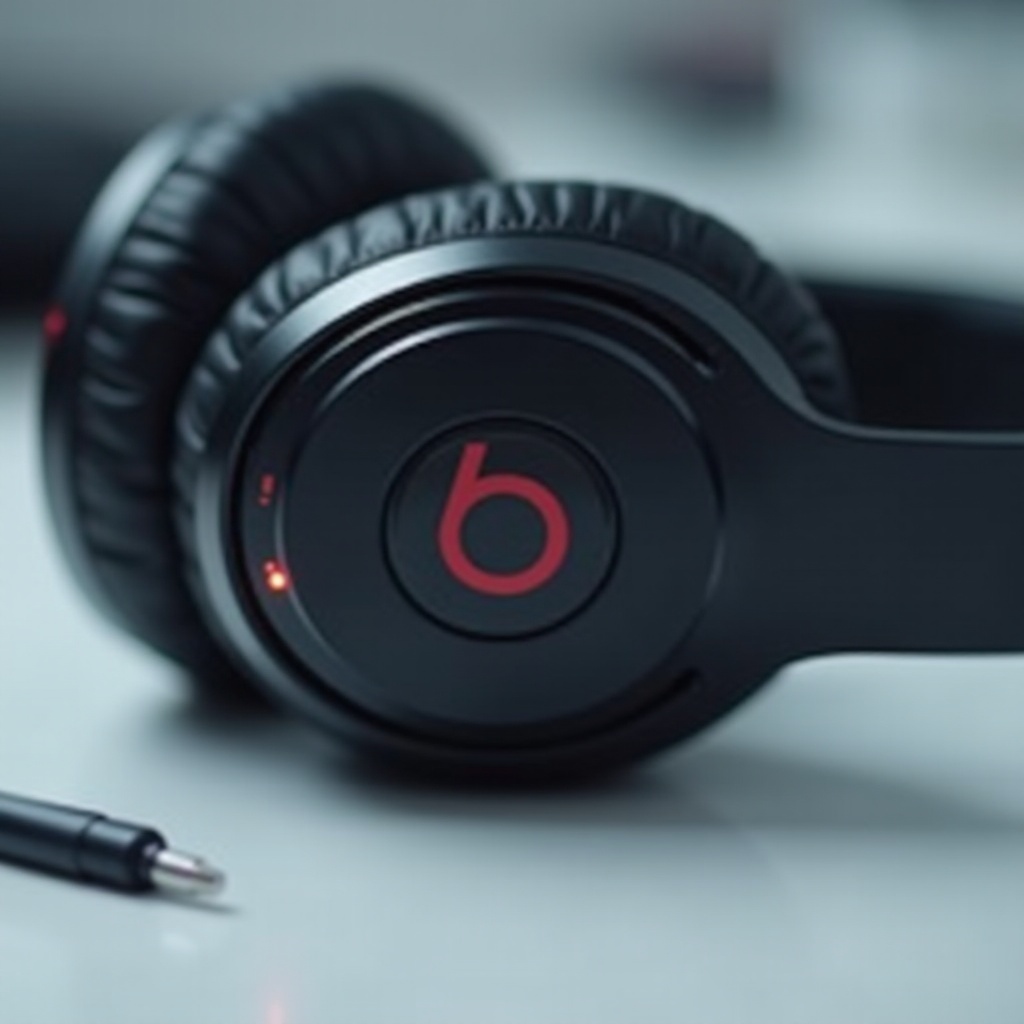
Wat de enkele rode flits betekent bij Beats‑koptelefoons
Het LED‑systeem op Beats comprimeert meerdere toestanden tot eenvoudige patronen. Een eenzame rode knipper wijst meestal op een van drie oorzaken: stroom, batterij of firmware. Context doet ertoe.
- Als hij knippert wanneer je op de aan/uit‑knop drukt en de koptelefoon schakelt uit, vermoed een lage batterij, een firmware‑hang of een beveiligingsblokkering.
- Als hij knippert terwijl hij op stroom is aangesloten, vermoed een slechte kabel of adapter, vuil in de poort of laadcontacten, of een batterij die geen lading accepteert.
- Als hij knippert na een reset of update, vermoed beschadigde koppelingsgegevens of een onvolledige firmware‑lading.
Bij over‑ear en on‑ear modellen zoals Studio en Solo geeft het lampje de batterij- en foutstatus weer via een batterij‑indicator of een enkel LED‑lampje. Bij true‑wireless modellen zoals Beats Fit Pro en Powerbeats Pro kunnen zowel de case‑LED als elke oordop problemen signaleren. Een rode flits op de case duidt meestal op een probleem met de casebatterij of poort. Een rode flits op een dop wijst op de batterij van die dop, de contacten of de firmware.
Nu het signaal duidelijk is, kun je een set snelle oplossingen doorlopen om tijdelijke storingen te verhelpen voordat je aan model‑specifieke resets begint.
Snelle oplossingen om eerst te proberen (1–3 minuten)
Voor deze snelle successen heb je geen gereedschap nodig. Ga stap voor stap en test na elke handeling.
1) Forceer een stroomcyclus.
– Over‑ear en on‑ear: Houd de aan/uit‑knop 10 seconden ingedrukt om geforceerd uit te schakelen en probeer daarna opnieuw in te schakelen.
– True wireless: Plaats beide doppen in de case, sluit het deksel 30 seconden en open het vervolgens weer.
2) Geef een stabiele laadimpuls.
– Sluit aan op een bewezen goede wandlader en kabel.
– Laat 10–15 minuten laden voordat je probeert in te schakelen.
3) Wissel kabels en adapters.
– Probeer een tweede kabel. Als je USB‑C gebruikt, test een andere poort en een andere lader.
– Als je Lightning gebruikt, controleer op rafels en verbogen pinnen.
4) Reinig poorten en contacten.
– Borstel stof weg met een droog, zacht hulpmiddel. Gebruik een houten tandenstoker om pluis te verwijderen. Vermijd vloeistoffen op poorten.
– Voor true wireless: veeg de contactpennen van de case en de dopcontacten af met een droge microvezeldoek.
5) Normaliseer de temperatuur.
– Als het apparaat warm of koud aanvoelt, laat het 15–20 minuten op kamertemperatuur rusten en test dan opnieuw.
Als het symptoom blijft waarbij Beats knippert en vervolgens één rood lampje verschijnt, voer dan de juiste reset uit voor jouw exacte model. Een correcte reset verhelpt in één keer veel firmware‑ en koppelingsfouten.
Model‑specifieke resetstappen
Resets verschillen per model. Gebruik de juiste knopcombinatie zodat de reset daadwerkelijk plaatsvindt.
Beats Studio Pro en Studio3 Wireless
- Studio Pro: Met de koptelefoon aan, druk de systeemknop en volume omlaag samen 10 seconden in. Laat los wanneer de LED knippert, wacht 30 seconden en koppel opnieuw.
- Studio3 Wireless: Houd de aan/uit‑knop en volume omlaag 10 seconden ingedrukt tot de batterij‑indicator knippert. Laat los, wacht 30 seconden en schakel daarna in en koppel.
Beats Solo3 Wireless en Solo Pro
- Solo3 Wireless: Houd de aan/uit‑knop 10 seconden ingedrukt tot de LED knippert. Laat los en koppel opnieuw via de Bluetooth‑lijst van je apparaat.
- Solo Pro: Houd de modusknop en volume omlaag 10 seconden ingedrukt. Laat los wanneer de LED knippert, wacht 30 seconden en koppel opnieuw.
Beats Fit Pro en Powerbeats Pro
- Beats Fit Pro: Plaats beide doppen in de case met het deksel open. Houd de caseknop 15 seconden ingedrukt tot de LED van amber naar wit gaat. Sluit, wacht 30 seconden, open opnieuw en koppel.
- Powerbeats Pro: Zet beide doppen in de case met het deksel open. Houd de caseknop 15 seconden ingedrukt tot de LED rood en wit knippert. Sluit 30 seconden, open opnieuw en koppel.
Beats Flex en BeatsX
- Beats Flex: Houd de aan/uit‑knop en volume omlaag 15 seconden ingedrukt tot de LED knippert. Laat los en koppel opnieuw.
- BeatsX: Houd de aan/uit‑knop en volume omlaag 10 seconden ingedrukt tot de LED knippert. Laat los en koppel opnieuw.
Als een modelspecifieke reset het gedrag waarbij Beats knippert en vervolgens één rood lampje verschijnt niet stopt, is de volgende stap het verifiëren van het laden en de batterijconditie. Stabiele voeding lost de meerderheid van hardnekkige gevallen op.
Problemen met opladen en batterij oplossen
Een zwakke of instabiele lading is de meest voorkomende trigger voor een rode knipper. Bevestig de basis voordat je uitgaat van een hardwarefout.
Controleer stroombron, kabel en adapter
- Gebruik een betrouwbare wandadapter van 5W tot 20W.
- Probeer minstens twee verschillende kabels. Als je USB‑C gebruikt, test beide kabeluiteinden en een tweede poort.
- Steek in een ander stopcontact of een kwaliteits‑overspanningsbeveiliging.
Reinig laadcontacten en poorten
- Over‑ear en on‑ear: Inspecteer de poort met een zaklamp. Verwijder pluis met een houten tandenstoker en blaas korte stoten droge lucht. Gebruik geen water of gelreinigers.
- True wireless: Veeg de contactpennen van de case en de dopcontacten af met een droge microvezeldoek. Als er residu achterblijft, maak de doek licht vochtig met 70 procent isopropylalcohol en droog volledig. Zorg dat elke dop vlak zit en dat de case‑LED het laden bevestigt.
Controleer aanwijzingen voor batterijconditie en laadrondes
- Let op snel uitvallen, warm worden tijdens het laden zonder voortgang, of het terugkeren van de rode flits na een volledige lading. Dit wijst op een vermoeide cel.
- Probeer een calibratiecyclus:
1) Gebruik de koptelefoon tot deze vanzelf uitschakelt.
2) Laad zonder onderbrekingen tot 100 procent.
3) Laat hem 30 extra minuten op de lader staan. - Als de gebruiksduur verbetert, was de indicator verkeerd uitgelijnd. Zo niet, dan is de batterij mogelijk aan het einde van zijn levensduur.
Zodra je hebt bevestigd dat het stroompad schoon en stabiel is, ga dan naar software. Moderne firmware verhelpt vaak opstartkuren die zich voordoen als stroomproblemen.
Firmware en software bijwerken
Firmware‑updates verfijnen het energiebeheer en het Bluetooth‑gedrag. Voer updates uit via de officiële paden voor het soepelste resultaat.
Met de Beats‑app op iOS en Android
- iOS: Verbind je Beats met iPhone of iPad. Updates installeren op de achtergrond wanneer het apparaat in de buurt is en de koptelefoon voldoende lading heeft. Houd ze 15 minuten dicht bij elkaar.
- Android: Installeer de Beats‑app via Google Play. Open de app, verbind je Beats en volg de aanwijzingen als er een update verschijnt. Laat de app open en ga niet buiten bereik.
Updaten via macOS en Windows
- macOS: Koppel je Beats en houd ze enkele minuten verbonden. Ondersteunde modellen ontvangen updates via systeemdiensten wanneer beschikbaar.
- Windows: Gebruik waar ondersteund de officiële Beats‑software. Verbind je koptelefoon via USB indien gevraagd en laat hem aangesloten tot de update voltooid is.
Test het inschakelen na een geslaagde update. Als het symptoom waarbij Beats knippert en vervolgens één rood lampje verschijnt aanhoudt, verwijder dan koppelingsrommel zodat de koptelefoon niet in de war raakt door oude apparaatrecords.
Opschoning van Bluetooth‑koppelingen en conflicten
Bluetooth onthoudt oude partners en probeert soms opnieuw verbinding te maken. Dat kan voor verwarrende overdrachten en opstartlussen zorgen. Maak de weg vrij en begin schoon.
Vergeet/verwijder oude koppelingen
- Op iPhone of iPad: Open Instellingen, vervolgens Bluetooth, tik op het infopictogram naast je Beats en kies Vergeet dit apparaat. Herhaal op elk ander Apple‑apparaat dat dezelfde Beats gebruikte.
- Op Android, Windows en macOS: Verwijder de Beats uit de Bluetooth‑lijst en herstart het hostapparaat.
- Reset je Beats voor de zekerheid opnieuw en koppel ze eerst met één primair apparaat. Gebruik ze een sessie voordat je een tweede apparaat toevoegt.
iCloud‑ en multi‑device‑conflicten
- Schakel op Apple‑apparaten automatische overschakeling tijdelijk uit in het Bluetooth‑infoscherm van je Beats. Dit voorkomt verrassende overnames tijdens het testen.
- Houd je lijst met actieve koppelingen kort. Verwijder apparaten die je niet meer gebruikt.
- Als je verbinding maakt met een beheerde werkcomputer, zorg dan dat Bluetooth‑audio volgens beleid is toegestaan.
Als de koppeling schoon is en het probleem blijft, isoleer hardware van software met een bedrade test op ondersteunde modellen en met gerichte case‑ of dopcontroles bij true wireless.
Test bedrade modus en diagnostiek voor case/doppen
Het scheiden van het audiopad van het stroompad helpt je de fout sneller te lokaliseren.
Gebruik 3,5mm‑kabel op over‑ear‑modellen
- Als je Studio of Solo analoge invoer ondersteunt, sluit dan een 3,5mm‑kabel aan op een telefoon of laptop. Als audio bedraad wordt afgespeeld terwijl het apparaat bij draadloos inschakelen nog steeds rood knippert, ligt het probleem waarschijnlijk bij de batterij of het Bluetooth‑bord, niet bij de speakers of drivers.
Case‑ versus oordop‑LED’s interpreteren (TWS)
- Als de case‑LED rood knippert, richt je op de casebatterij, kabel en poort. Een nieuwe kabel of een zachte poortreiniging herstelt vaak het laden.
- Als één oordop buiten de case rood knippert, focus op die dop. Verwissel de doppen tussen de linker en rechter uitsparingen. Als het probleem met de dop meeverhuist, heeft die dop aandacht nodig.
Wanneer tests wijzen op een aanhoudende stroomfout of herhaalde update‑mislukkingen, is het tijd om serviceopties te overwegen. De volgende sectie legt uit hoe je herkent of hardware de oorzaak is en hoe je verder gaat.
Als het hardware is: hoe je het herkent en wat je moet doen
Een handvol signalen duiden sterk op hardwareproblemen:
- Het lampje knippert één keer rood en schakelt uit, zelfs na een volledige, geverifieerde lading en een correcte reset.
- Eén oordop laadt nooit volledig op, of loopt veel sneller leeg dan de andere.
- De case of het hoofdbandgedeelte wordt abnormaal warm tijdens het laden zonder voortgang.
- Firmware‑updates mislukken herhaaldelijk of blijven op hetzelfde punt hangen.
Zie je dit, verzamel dan je informatie en neem contact op met support.
- Zoek het serienummer in de Beats‑app of afgedrukt op het apparaat. Noteer aankoopdatum en eventuele dekking, zoals AppleCare Plus for Headphones.
- Gebruik Apple Support of de Beats‑supportsite om hulp te boeken. Kies batterijservice als de gebruiksduur zwak is of het vermogen onder belasting faalt.
- Typische opties in de Verenigde Staten zijn reparatie per post, vervanging in de winkel indien in aanmerking komend, of geautoriseerde serviceproviders. Batterijservice buiten garantie heeft vaak een vast tarief; vraag vooraf om een prijsopgave.
- Maak een back‑up van je voorkeuren. Noteer EQ, ruisregeling en knoptoewijzingen zodat je ze later kunt herstellen.
Als je ervoor kiest je huidige apparaat te blijven gebruiken, pas dan betere onderhoudsgewoonten toe. Die verminderen stress op de batterij en verkleinen de kans dat de melding waarbij Beats knippert en vervolgens één rood lampje verschijnt terugkeert.
Preventietips voor langere batterijlevensduur en minder fouten
Goede gewoonten verlengen de levensduur van de batterij en verbeteren de betrouwbaarheid.
- Laad op voordat hij leeg is. Laad bij rond 20 tot 30 procent om diepe cycli te vermijden.
- Gebruik kwaliteitsladers. Geef de voorkeur aan korte, onbeschadigde kabels en betrouwbare wandadapters.
- Houd alles schoon. Veeg zweet en stof weg na workouts. Reinig maandelijks poorten en contacten.
- Vermijd extreme temperaturen. Laat Beats niet in hete auto’s of koude tassen liggen. Bewaar op kamertemperatuur.
- Werk firmware regelmatig bij. Verbind maandelijks met iOS of open de Beats‑app op Android om te controleren.
- Beperk koppelingen. Houd slechts enkele actieve apparaten in je Bluetooth‑lijst om conflicten te verminderen.
- Plaats true‑wireless‑doppen bewust. Zorg dat je ziet dat de case het laden bevestigt voordat je wegloopt.
Volg deze praktijken en je vermindert fouten, verlengt de gebruiksduur en houdt het opstarten soepel.
Conclusie
Die enkele rode knippering hoeft je sessie niet te beëindigen. De meeste gevallen los je op met een korte, logische volgorde: forceer een stroomcyclus, zorg voor schone netstroom, voer de juiste modelreset uit, werk firmware bij en wis losse Bluetooth‑koppelingen. Gebruik bedrade tests en het wisselen van case of dop om software‑kurken van hardwarefouten te scheiden. Als symptomen blijven, ga dan voor service met je serienummer en dekkingsdetails bij de hand.
Met die stappen kun je het probleem waarbij Beats knippert en vervolgens één rood lampje verschijnt terugbrengen tot een korte vertraging in plaats van een dag frustratie. Houd je apparatuur schoon, opgeladen, up‑to‑date en gekoppeld aan minder apparaten, dan zou hij zonder drama moeten inschakelen.
Veelgestelde vragen
Waarom knipperen mijn Beats één keer rood en gaan ze niet aan?
Één enkele rode flits betekent vaak een bijna lege batterij, een vastloper in de firmware of een beveiligingsblokkering. Forceer een aan/uit-cyclus, laad 10 tot 15 minuten via het stopcontact, voer de modelreset uit en koppel daarna opnieuw. Als de flits aanhoudt na een firmware-update en het opschonen van koppelingen, heeft de batterij of het moederbord mogelijk service nodig.
Hoe lang moet ik opladen als ik één rode flits zie?
Begin met een stabiele oplaadbeurt van 10 tot 15 minuten via het stopcontact om de laagspanningsblokkering op te heffen. Laad vervolgens zonder onderbrekingen op tot 100 procent. Als het opladen vastloopt, probeer dan een andere kabel en adapter, maak de poort of contactpunten schoon en overweeg een kalibratiecyclus. Aanhoudende vastlopers duiden op service aan de batterij of de behuizing.
Verwijdert een fabrieksreset mijn EQ- of instellingen voor ruisregeling?
De reset verwijdert Bluetooth-koppelingen en sommige voorkeuren op het apparaat. Hij verwijdert geen EQ-profielen die in de app op je telefoon zijn opgeslagen, maar mogelijk moet je ze na het koppelen opnieuw toepassen. Noteer je voorkeurinstellingen voordat je een reset uitvoert, zodat je ze snel kunt herstellen.